

Партнерка на США и Канаду по недвижимости, выплаты в крипто
- 30% recurring commission
- Выплаты в USDT
- Вывод каждую неделю
- Комиссия до 5 лет за каждого referral
ПЛАН-КОНСПЕКТ № ___
Тема: Обробка текстової інформації засобами програми МS Word 2007.
Тема уроку: Вікно редактора Word. Вікна документів.
ПЛАН:
1. Інтерфейс програми Word 2007.
2. Додаткові елементи керування.
3. Вікна документів.
1. Інтерфейс програми Word 2007
Запустивши програму Word, з’являється робоче вікно програми, яке містить велику кількість різноманітних інструментів, які призначені для створення і редагування документів.
1. Рядок заголовку – на ньому міститься назва документу (по замовчуванню Документ1) і назва програми. Справа знаходяться 3 кнопки для роботи з вікном (згорнути розгорнути, закрити).
2. Кнопка Microsoft Office – (в лівому верхньому куті вікна) -  , замінює меню Файл в версії 2003. Після натискання кнопки Microsoft Office буде відображено вікно з такими опціями:
& Створити – дозволяє створити новий документ. Відкривається вікно, де можна його вибрати.
& 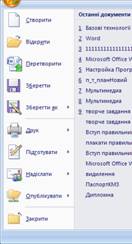 Відкрити – дозволяє відкрити раніше створений документ.
& Перетворити – перетворює документ на інший в другому форматі.
& Зберегти – дозволяє зберегти поточні зміни в документі.
& Зберегти як – дозволяє зберегти копію документу як в звичайному режимі, так і в режимі шаблону, документу версії Word 97-2003, або в інших форматах.
& Друк – роздрук документу і його попередній перегляд.
& Підготувати – дозволяє переглянути властивості документу, здійснити перевірку і шифрування документу, перевірку сумісності.
& Відправити – надсилання документу електронною поштою або факсом через Інтернет.
& Опублікувати – спільне використання документу і створення документу для сайту в Інтернет.
& Список відкритих раніше документів - справа у вікні.
& Кнопка Параметри Word – дозволяє здійснити настройку параметрів роботи програми.
& Кнопка Вихід з Word.
3.  Панель швидкого доступу – (справа від кнопки Microsoft Office) містить стандартний набір команд: Зберегти, Відмінити дію, Повторити дію. До неї можна додати і свої кнопки.
4.  Стрічка – являє собою набір вкладок, на яких згруповані команди з однаковою функціональною направленістю.
Для постійного відображення стрічки у згорнутому стані потрібно натиснути кнопку Настроїти панель швидкого доступу  . І у списку вибрати пункт Згорнути стрічку. Для використання стрічки, коли її згорнуто, виберіть потрібну вкладку, відтак виберіть потрібний параметр або команду.
 Щоб швидко згорнути стрічку, клацніть двічі ім’я активної вкладки. Двічі клацніть вкладку знову, щоб відновити стрічку. Сполучення клавіш - CTRL+F1.
5. Робоча область – призначена для вводу тексту і інших об’єктів документ. Містить такі елементи:
& Електронний аркуш – на ньому містить курсор.
& Координатні лінійки – вертикальні, горизонтальна, які призначені для точного розташування об’єктів на аркуші.
&  Полоси прокручування – горизонтальна і вертикальна, які призначені для
переміщення по робочому аркуші. На горизонтальній полосі прокручування
знаходяться такі кнопки:
- Вешка розбивки вікна – дозволяє розбити документ на два вікна.
- На рядок вверх – переміщує екран на рядок вверх.
- Повзунок - переміщує по всьому документу.
- На рядок вниз - переміщує екран на рядок вниз.
- Попередня сторінка – переміщує на попередню сторінку.
- Вибір об’єкту переходу – дозволяє швидко перейти на якусь примітку, виноску,
розділ, таблицю.
- Слідуюча сторінка - переміщує на слідуючу сторінку.
6. Рядок стану – відображає наступну інформацію:
&  Сторінка 1 з 1 – показує на якій сторінці знаходиться курсор і скільки всього сторінок містить документ.
& Слів ___ - показує скільки слів містить документ.
& Мова – мова, на якій йде набір тексту.
& Індикатор перевірки орфографії.
& Кнопки режимів перегляду документа:
- Розмітка сторінки – точне відтворення на екрані вигляду документу.
- Режим читання – для швидкої навігації по документу.
- Режим Web - документа – дозволяє бачити документ як в мережі Інтернет.
- Структура – для контролю вірності формування змісту. Всі заголовки виділяються певними стилями (Заголовок 1, Заголовок 2).
- Чернетка – для швидкого набору тексту (Звичайний режим у Word 2003). Відображається спрощена версія документу. В ньому немає нумерації, приміток, виносок і т. д.
& Масштабування документу – відображається у вигляді відсотків (500% - 10%) і повзунок масштабу, переміщуючи який до знаку „+” - збільшується масштаб, якщо до знака „-„ - зменшується масштаб.
2. Додаткові елементи керування
Вікна діалогу
Для виконання деяких команд потрібно вводити допоміжну інформацію.
На стрічці усі команди поділені по певних групах, кожна з якої має назву. Якщо справа від назви групи знаходиться значок стрілки, то клацнувши на нього відкриється діалогове вікно.
Вікно діалогу дає змогу вибрати один або декілька параметрів за допомогою:
& Кнопки (використовують для відкриття іншого вікна діалогу, в якому встановлюється додатковий параметр);
& списки (у відкритому списку елементи вибирають за допомогою лінійки-прокрутки, а щоб його відкрити, треба по ньому двічі клацнути);
& прапорці (використовують для вибору параметрів, або установки відповідних режимів роботи. Можна визначити декілька параметрів);
& перемикачі (зображується у вигляді кола з крапкою всередині, але з запропонованого списку вибрати можна тільки один);
& рядок введення (для вводу текстової інформації з клавіатури. Перед початком вводу потрібно клацнути по області введення);
& лічильники (має у полі поточне значення, являє собою вікно, в якому можна вибрати числові значення параметрів. В ньому праворуч є дві кнопки: верхня – збільшує значення, менша – зменшує).
Перехід від поля до поля – ТАВ, або мишею.
Щоб завершити роботу з вікнами діалогу, відмітьте свій вибір і клацніть на ОК. Якщо вас щось не влаштовує, натисніть кнопку Відміна.
Контекстні меню
На додачу до панелі швидкого доступу і стрічки додається система контекстних меню. Вони дозволяють швидко знайти команди, які можна використати для створеного об’єкту в даному випадку. Для того щоб ними скористатися потрібно:
- клацнути на об’єкті правою кнопкою миші.
- з’явиться меню для вибору певної команди.
Міні-панель форматування
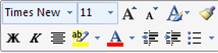 При виділенні тексту з’являється напівпрозора міні-панель форматування, яка з’являється, якщо навести на неї курсор миші. Там такі кнопки, як:
& Тип шрифту.
& Розмір шрифту.
& Збільшення шрифту на один розмір.
& Зменшення шрифту на один розмір.
& Стиль шрифту.
& Формат по зразку.
& Напівжирний шрифт.
& Курсив.
& Вирівнювання по центру.
& Колір підкреслення тексту.
& Колір тексту.
& На рівень збільшити.
& На рівень зменшити.
& Список.
Смарт-теги
Для прискорення виконання деяких операцій використовуються смарт-теги. Після того, як програма розпізнає тип даних,, вини помічаються індикатором смарт-тега. Якщо навести вказівник миші на індикатор смарт-тега, з’явиться кнопка, яка відкриває меню команд або задач.
Область задач
З”являється в лівій або правій частині екрану, виконується перегляд вмісту буферу обміну, пошук малюнків, створення документів злиття, форматування документу і т. д.
Область задач Відновлення документів – з’являється після аварійного завершення роботи програми. Програма відновлює ті файли, які користувач не встиг зберегти і розміщує їх в даній області. Користувач клацає по останній версії документу (вона знаходиться з самого верху даної області) і він з’являється в робочій області.
3. Вікна документів
Word – багато віконний текстовий редактор. Всередині вікна редактора може існувати декілька вікон документів.
Для операцій з вікнами використовують вкладку Вигляд:
Вкладка Вигляд група Вікно містить такі команди:
- Нове – виводить на екран нове вікно;
- 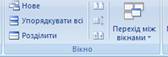 Упорядкувати всі – рівномірно розподіляє робочу область між всіма відкритими вікнами документів. Ця команда корисна, коли потрібно порівняти декілька документів;
- Розділити – розділяє екран, щоб дати можливість по-різному переглядати активний документ. З’являється розділяючи смуга, яка дозволяє вам по-своєму розділити вікно. Корисна тоді, коли потрібно редагувати різні частини документу одночасно в одному вікні.
- Перехід між вікнами - виводить список всіх відкритих документів, клацнувши на потрібному можна одразу ж до нього перейти.
