


Партнерка на США и Канаду по недвижимости, выплаты в крипто
- 30% recurring commission
- Выплаты в USDT
- Вывод каждую неделю
- Комиссия до 5 лет за каждого referral
ФГОУ СПО УРТК им
Конспект лекций
по дисциплине: «Операционные системы и среды»
Екатеринбург
Учебная дисциплина «Операционные системы и среды» является общепрофессиональной, дающей базовые знания для освоения общепрофессиональной дисциплин «Информационные технологии», специальных дисциплин «Системы баз данных», «Инструментальные средства разработки аппаратно-программных систем», «Микропроцессоры и микропроцессорные системы», «Периферийные устройства ВТ». Для изучения данной дисциплины необходимы знания по дисциплине «Информатика». В результате освоения программы студент должен:
Иметь представление:
- О роли и месте знаний по дисциплине «Операционные системы и среды» при освоении смежных дисциплин по выбранной специальности и в сфере профессиональной деятельности;
Знать:
- Виды и типы современных операционных систем;
- Составные части и особенности работы операционных систем Ms-Dos и Windows;
- Сервисные программные средства;
Уметь:
- Работать в системах Ms–Dos и Windows, а так же в оболочке Norton Commander;
- Пользоваться сервисными программами: архиватором Rar, ZIP под
- MS-DOS, Windows.
- Пользоваться антивирусными программами: Doctor Web, NOD32.
Оглавление
Раздел 1. Устройство персонального компьютера. 6
Раздел 2. Программное обеспечение. 11
Раздел 3. Понятие «Операционная система». 13
Раздел 4. Понятия файл, каталог. 15
Раздел 5. Операционная система MS-DOS (Microsoft Disk Operating System). 18
Раздел 6. Операционная оболочка для ms-dos: Norton Commander. 29
Раздел 7. Архивация. Программы-архиваторы. 31
Раздел 8. Вирусы. Антивирусные программы.. 35
Раздел 9. Операционные системы семейства WINDOWS. 41
Раздел 9.2 Операционная система Windows XP. 45
Раздел 9.3 Операционная система Windows Vista. 58
Раздел 9.4 Операционная система Windows Seven. 61
Раздел 10. Файловые системы. 64
Раздел 11. Виртуальные машины. 70
Рекомендуемая литература:
1. IBM PC для пользователя.
2. Общая информатика. , ,
3. Операционные системы.
4. Трасковский настройки BIOS.
5. Ms-Dos. Й. Шиб.
6. Установка и настройка Windows XP.
7. Установка и настройка Windows Vista.
8. Виртуальные машины.
Раздел 1. Устройство персонального компьютера
Тема 1: «История возникновения ПК»
Этапы развития вычислительной техники
Этап | Период |
Ручной | До XVII века |
Механический | С середины XVII века |
Электромеханический | С 90-х годов XIX века |
Электронный | С 40-х годов XX |
Первый его прототип компьютера сконструировал французский математик и философ Блез Паскаль ещё в 1642 году. Эта вычислительная машина могла суммировать числа до 8-ми знаков. Улучшил машину Паскаля немецкий математик и философ в 1694 году. Тогда машина могла уже перемножать числа.
В 30-х годах XIX века Чарльз Бэббидж предложил идею своей вычислительной машины. Бэббидж обратил внимание на то, что аппарат может безошибочно выполнять вычисление больших математических таблиц посредством простого повторения шагов.
В 1889 году американец Герман Холлерит сконструировал устройство для решения статистических задач. Для работы этой машины использовалось электричество.
В 1944 году на фирме IBM под руководством Говарда Айкена была запущена машина «Марк-1». Именно этот аппарат впервые реализовал идеи Бэббиджа.
В 1945 году знаменитый математик Джон фон Нейман описал, как должен быть устроен компьютер.
Первой действующей ЭВМ стал ENIAC (США, 1945 – 1946 гг.), разработанная под руководством Джона Мочли и Преспера Эккерта. Его название по первым буквам соответствующих английских слов означает «электронно-числовой интегратор и вычислитель».
Однако подлинную революцию в вычислительной технике произвело создание микропроцессора. В 1971 году компания «Intel» разработала устройство, реализующее на одной небольшой микросхеме функции процессора.
Принципы Неймана:
1. Компьютер состоит из: АЛУ (арифметико-логическое устройство), УУ (устройство управления), память, УВВ (устройство ввода вывода).
2. Информация кодируется в двоичной системе счисления.
3. Программы и данные хранятся в одном и том же виде памяти.
4. Алгоритм представляется в виде последовательности управляющих слов.
5. АЛУ+УУ = центральный процессор.
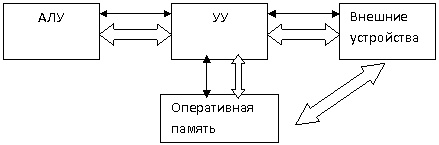 |
Рисунок 1 – Схема Неймана
Тема 2: «Устройство ПК»

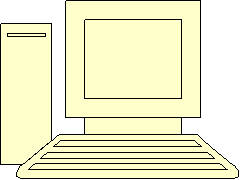 монитор
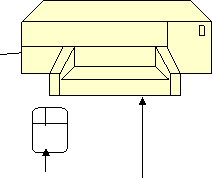 |
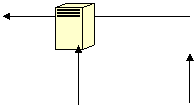 |
 |
ИБП системный блок клавиатура мышь принтер
Рисунок 2 – Устройство ПК
ИБП – автоматическое устройство, позволяющее подключенному оборудованию некоторое время работать от аккумуляторов при исчезновений электрического тока.
Системный блок - корпус, в котором находятся основные функциональные компоненты персонального компьютера.
Монитор - устройство для показа изображений.
Клавиатура – устройство, представляющее собой набор клавиш для управления и ввода информаций.
Компьютерная мышь - указательное устройство ввода, обеспечивающее интерфейс пользователя с компьютером.
Принтер – устройство для распечатки информаций.
Сканер – устройство анализирующее объект и создающее цифровую копию.
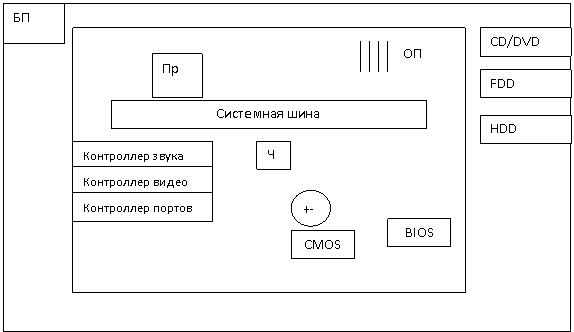 |
Рисунок 3 – Системный блок
БП (блок питания) – устройство предназначенное для формирования напряжения, необходимого системе из напряжения электросети. (Характеристика: мощность).
CD/DVD – устройство для чтения и записи лазерных дисков. (Характеристика: скорость).
FDD - устройство для чтения дискет.
HDD (жесткий диск) – устройство, предназначенное для долговременного хранения информаций (Характеристика: объём).
Материнская плата – печатная плата, имеющая набор разъемов для сопряжения устройств (Характеристики: разъем для процессора, форм-фактор)
Форм-фактор материнской платы:
Название форм-фактора | Размеры |
ATX | 305 мм X 244 мм |
Mini-ATX | 284 мм X 208 мм |
Micro-ATX | 244 мм X 244 мм |
BTX | 325 мм X 267 мм |
Micro-BTX | 264 мм X 267 мм |
Pico-BTX | 203 мм X 267 мм |
Mini-ITX | 170 мм X 170 мм |
Nano-ITX | 120 мм X 120 мм |
Системная шина – магистраль, обеспечивающая передачу информаций между процессором и остальными устройствами (Характеристика: частота).
Контроллеры и адаптеры – микросхемы, управляющие работой отдельных устройств.
Оперативная память – предназначена для временного хранения информаций. Энергозависима (Характеристика: объем).
Чипсет – набор микросхем, обеспечивающих передачу данных между процессором и другими устройствами.
Северный мост – Процессор <> ОП, видео
Южный мост – Процессор <> HDD, IDE, PCI, USB.
ПЗУ (BIOS)- предназначена для постоянного хранения информаций. Хранит BIOS (базовая система ввода вывода).
CMOS (полупостоянная память) – хранит информацию о времени, дате, конфигураций ПК итд.
Процессор – АЛУ+УУ (Характеристика: частота, форм-фактор).
ДОМАШНЕЕ ЗАДАНИЕ
1. Составить конфигурацию ПК и оформить в виде таблицы.
Процессор | |
Материнская плата | |
Оперативная память | |
Видео | |
HDD |
2. Прочитать: IBM PC для пользователя стр. 16 – 51.
Раздел 2. Программное обеспечение
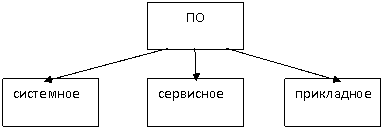 |
Рисунок 4 – Классификация ПО.
ПО – это все программы установленные на компьютере.
Системное ПО – это программы без которых ПК работать не сможет. Сюда относятся: операционные системы, системы улучшающие интерфейс, средства расширяющие возможности пользователя.
ОС – это первая программа, которая загружается в память ПК, обеспечивает управление компьютером на уровне команд, а также осуществляет распределение ресурсов ПК.
Ресурсы компьютера:
· Порты ввода-вывода.
· Каналы прямого доступа к памяти (DMA).
· Диапазон памяти.
· Линии прерывания (IRQ).
Примеры ос: Ms-Dos, Windows 98, Windows NT, XP, Vista, Linux, FreeBSD, Windows Server 2003…
Операционная среда – это надстройка над ОС, с развитым пользовательским интерфейсом, предоставляющая доп. Набор услуг для работы с Ос.
Примеры: Windows 3.x, 95
Операционная оболочка – это программа позволяющая более удобно и наглядно выполнять команды ОС.
Примеры: Norton Commander, FAR, Volcov Commander, Total Commander, Проводник.
Драйверы – это программа управления внешними устройствами или изменяющая работу внутренних устройств.
Сервисное ПО – это программное средство облегчающее поиск и устранение неисправностей аппаратного и программного обеспечения.
Примеры: антивирусы, Scandisk (проверка диска на ошибки), Defrag (дефрагментация диска. Фрагментация — процесс дробления чего-либо на множество мелких разрозненных фрагментов. Чем более фрагментирован диск, тем ниже скорость работы с ним).
Прикладное ПО – это программы, для каких либо нужд пользователя.
Примеры:
· Пакеты прикладных программ (MsOffice)
· Обучающие программы
· Игры
ДОМАШНЕЕ ЗАДАНИЕ
1. Найти назначение следующих программ. Задание оформить в виде таблицы.
Microsoft Office Outlook | |
Media Player Classic | |
Adobe Reader | |
WordPad | |
VLC media player | |
Unlocker Assistant | |
Radmin Viewer | |
UserGate | |
Nero Burning ROM | |
ICQ6.5 | |
DAEMON Tools | |
Ad Muncher | |
Alcohol 120% |
2. Прочитать: IBM PC для пользователя стр.
Раздел 3. Понятие «Операционная система»
ОС – комплекс взаимосвязанных программ, который действует как интерфейс между пользователем и компьютером с одной стороны и оборудованием и оборудованием с другой стороны.
Основные функций ОС:
1. Прием от пользователя заданий или команд, и их обработка.
2. Загрузка в ОП подлежащих выполнению программ.
3. Распределение памяти и организация виртуальной памяти.
4. Идентификация всех программ и данных.
5. Прием и исполнение запросов от выполняющихся приложений.
6. Обслуживание всех операций ввода-вывода.
7. Защита одной программы от влияния другой.
8. Аутентификация и авторизация пользователей.
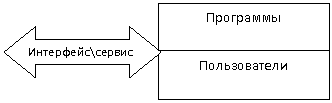 |
 |
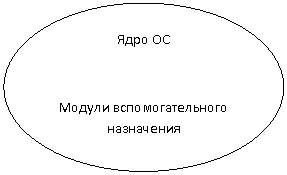
Рисунок 5 – Архитектура ОС.
Модули ядра выполняют базовые функции такие как: управление процессами, управление памятью, устройствами ввода-вывода ит. д.
Модули вспомогательного назначения выполняют соответственно менее значимые функций.
Чтобы выполнить свои функций программа должна быть загружена в ОП и её данные должны быть обработаны процессором. Для этого программа обращается к ос, которая в свою очередь загружает программу и предоставляет необходимые сервисы.
Прерывание – это событие, генерируемое внешним устройством (по отношению к процессору). Посредством прерывании аппаратура информирует процессор о том, что произошло какое то событие, требующее немедленной реакций (например: пользователь нажал клавишу).
Прерывание создается только аппаратурой.
Системный вызов – это интерфейс между программой и ОС, осуществляя системный вызов программа запрашивает сервис у ОС на выполнение определенных действий.
Совокупность системных вызовов и правил, по которым их следует использовать, определяет интерфейс прикладного программирования (Интерфейс API).
Интерфейс прикладного программирования—это структуры и функций, используемые при программировании пользовательских приложений и обеспечивающих правильное взаимодействие между пользовательским приложением и операционной системой.
Практически все операционные системы имеют API, с помощью которого программисты могут создавать приложения для этой операционной системы. Главный API операционных систем — это множество системных вызовов.
Последовательный вычислительный процесс – является определённым видом абстракций. Задача – это отдельная программа с ее данными, выполняющаяся на последовательном процессоре. Под последовательным процессором понимается такой процессор, в котором текущая команда выполняется после завершения предыдущей.
В современных процессорах возможно параллельное выполнение нескольких команд.
Раздел 4. Понятия файл, каталог.
Все программы, данные представлены на компьютере в виде файлов.
Файл – это поименованная область на диске.
Классификация файлов:
1. Текстовые или ASCII файлы, предназначены для чтения человеком.
Основные преимущества ASCII файлов:
- могут отображаться на экране, и выводится на принтер без преобразований
- могут редактироваться почти любым редактором
2. Двоичные.
Основные типы двоичных файлов:
· Исполняемые - программы, их может обрабатывать сама операционная система, хотя они записаны в виде последовательности байт (.com. exe. bat).
· Неисполняемые - все остальные.
Основные атрибуты файла:
· Флаг "только чтение" - 0 - для чтения/записи, 1 - только для чтения. Используются в Windows.
· Флаг "скрытый" - 0 - виден, 1 - невиден в перечне файлов каталога (по умолчанию). Используются в Windows.
· Флаг "системный" - 0 - нормальный, 1 - системный. Используются в Windows.
· Флаг "архивный" - готов или нет для архивации (не путать сжатием). Используются в Windows.
· Флаг "сжатый" - файл сжимается (подобие zip архивов). Используются в Windows.
· Защита - кто, и каким образом может получить доступ к файлу (пользователи, группы, чтение/запись). Используются в Windows и UNIX.
· Пароль - пароль к файлу.
· Создатель - кто создал файл.
· Владелец - текущий владелец файла.
· Флаг "шифрованный" - используется алгоритм шифрования. Если кто-то попытается прочесть файл, не имеющий на это прав, он не сможет его прочесть. Используются в Windows.
· Флаг ASCII/двоичный - 0 - ASCII, 1 – двоичный
· Флаг произвольного доступа - 0 - только последовательный, 1 - произвольный доступ
· Флаг "временный" - 0 - нормальный, 1 - для удаления файла по окончании работы процесса
· Флаг блокировки - блокировка доступа к файлу. Если он занят для редактирования.
· Время создания - дата и время создания. Используются UNIX.
· Время последнего доступа - дата и время последнего доступа
· Время последнего изменения - дата и время последнего изменения. Используются в Windows и UNIX.
· Текущий размер - размер файла. Используются в Windows и UNIX.
Имя файла
Чтобы определить адрес файла на компьютере, необходимо знать:
· Путь к папке, где находится файл;
· Имя файла в этой папке.
Имя файла необходимо для того, чтобы обратится к файлу на диске. В одной папке не может быть двух файлов с одинаковыми именами, в разных папках это допустимо.
Имя файла состоит из двух частей, разделенных точкой:
· Название (до точки, часто также называют именем);
· Расширение (необязательная часть).
С:\Program Files\ESET\eset. chm <- полное имя файла eset. chm
Каталог – это файл специального вида, который хранит информацию о файлах, которые в нем расположены. Позволяет структурировать информацию.
Корневой каталог - описывает файлы и другие каталоги. Например: С:\ D:\ E:\
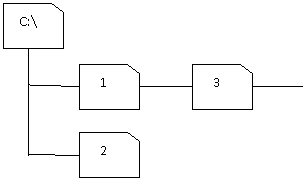
AUTOEXEC. BAT
Рисунок 6 – Дерево каталогов.
На рисунке 6 представлено дерево каталогов. Каталог C:\ является корневым каталогом. Каталог 1 является родительским для каталога 3.
Маска – это обозначение группы файлов.
Обычно маску используют при поиске файлов. Комбинация символов «*.*» - обозначает все файлы. (* - заменяет любое количество символов, ? – заменяет один неизвестный символ)
Найдем все файлы начинающиеся на А: a*.*
Найдем все файлы начинающиеся на А, имя файлов состоит из двух символов: а?.*
ДОМАШНЕЕ ЗАДАНИЕ
1. Прочитать: IBM PC для пользователя стр.
Раздел 5. Операционная система MS-DOS (Microsoft Disk Operating System).
Была выпущена в 1981 году корпорацией Microsoft. Вышла в 8 версиях, пока корпорация не прекратила её разработку в 2000 году.
Операционная система работает в реальном режиме работы процессора x86, поддерживает выполнение только 1 команды в 1 момент времени. Работа осуществляется на основе последовательного ввода команд.

Рисунок 7 – Внешний вид ОС Ms-Dos.
Системные требования:
Процессор: x86 (Intel 286)
ОП: 512B.
Наличие FDD.
Составные части ОС:

 |
Тема 1. BIOS (Base Input Output System).
BIOS (англ. Basic Input-Output System — базовая система ввода-вывода) — это программа, находящаяся в ПЗУ и отвечающая за базовые функции интерфейса и настройки оборудования, на котором она установлена.
Наиболее широко среди пользователей компьютеров известна BIOS материнской платы, но BIOS присутствуют почти у всех компонентов компьютера: у видеоадаптеров, сетевых адаптеров, модемов, дисковых контроллеров, принтеров.
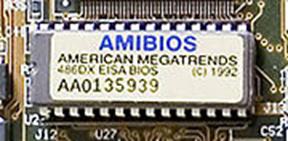
Рисунок 8 – Схема ПЗУ.
Назначение BIOS материнской платы
Главная функция BIOS материнской платы — инициализация устройств, подключённых к материнской плате, сразу после включения питания компьютера. BIOS проверяет работоспособность устройств (т. н. самотестирование, тест POST — Power-On Self Test), задаёт низкоуровневые параметры их работы, и после этого ищет загрузчик операционной системы.
Если в процессе тестирования ПК происходит сбой, то BIOS выводит сообщение на экран и сигнализирует пользователю с помощью определенных звуковых сигналов.
Микросхема BIOS содержит в себе специальную программу, которая позволяет пользователю устанавливать значения различных параметров.
Для того чтобы запустить эту программу, необходимо после включения ПК нажать специальную клавишу, обычно это клавиша «DEL». В различных версиях BIOS внешний вид программы и управление различны, но принцип остаётся тот же.
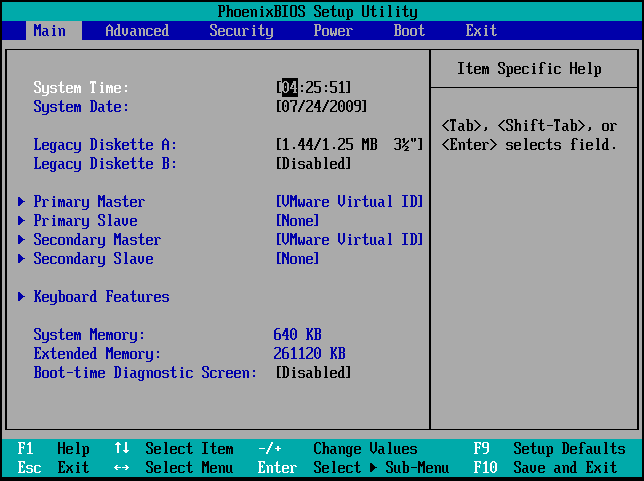
а)
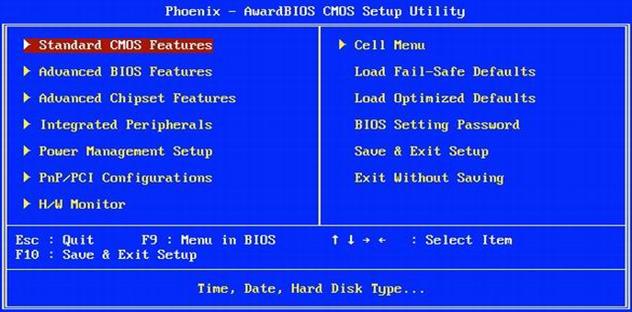
б)
Рисунок 9 (а, б) – Внешний вид утилиты BIOS.
Рассмотрим некоторые параметры и значения программы:
BIOS Features – позволяет определять режим работы системы.
Chipset Features – позволяет определять режим работы чипсета.
Frequency/Voltage control (Power Management Setup) - позволяет задавать настройки электропитания, изменять тактовую частоту и коэффициент умножения центрального процессора.
Integrated Peripherals – настройка интегрированных контроллеров.
Boot – загрузка с накопителей.
Primary /Secondary Master/Slave – информация о подключенном HDD.
Load BIOS Defaults – восстановление первоначальных настроек BIOS.
Таблицы звуковых сигналов
Award BIOS
Последовательность звуковых сигналов | Описание ошибки |
Сигнал | Успешный POST |
1 короткий, 1 длинный | Ошибка оперативной памяти (RAM) |
1 длинный, 2 коротких | Ошибка видеокарты |
Повторяющийся короткий | Проблемы с блоком питания |
Повторяющийся длинный | Проблемы с ОЗУ |
AMI BIOS
Последовательность звуковых сигналов | Описание ошибки |
1 короткий | Ошибок не обнаружено ПК исправен |
1 длинный, 1 короткий | Проблемы с блоком питания |
2 коротких | Ошибка чётности RAM |
1 длинный, 2 коротких | Ошибка видеокарты |
1 длинный, 8 коротких | Не подключён монитор |
Для более подробного изучения данной темы рекомендуется следующая литература: Трасковский настройки BIOS.
Тема 2. Загрузчик операционной системы.
Загрузчик операционной системы — системное программное обеспечение, обеспечивающее загрузку операционной системы непосредственно после включения компьютера.
Загрузчик операционной системы:
· обеспечивает необходимые средства для диалога с пользователем компьютера;
· приводит аппаратуру компьютера в состояние, необходимое для старта ядра операционной системы;
· загружает ядро операционной системы в ОЗУ;
· формирует параметры, передаваемые ядру операционной системы;
· передаёт управление ядру операционной системы.
Загрузчик ядра Windows NT – NTLDR.
Тема 3. Файлы управления Ms-Dos.
К файлам управления относятся:
· IO. sys
· MSDOS. sys
·
· CONFIG. sys
IO. sys – расширяет возможности BIOS и заканчивает работу по предоставлению услуг связанных с вводом-выводом.
MSDOS. sys – обработчик прерываний.
CONFIG. sys – файл конфигураций системы, содержит команды для настройки операционной системы.
– отвечает за обработку и выполнение команд, которые вводит пользователь. Команды делятся на две категорий: внутренние и внешние. Внутренние – хранятся внутри файла и обрабатываются им самим. Внешние – существуют в виде отдельных исполняемых файлов, имя файла совпадает с именем команды, а расширение обычно .com или. exe.
Тема 4. Команды ОС Ms-DOS.
Операционная система выполняет 1 команду в 1 момент времени. Команды вводит пользователь. Интерфейс ОС представлен в виде командной строки.
C:\> - приглашение ОС Ms-Dos.
1. Изменение текущего каталога: CD *
2. Переход в корневой каталог: CD \
3. Переход на уровень выше: CD..
4. Создание каталога: MD *
5. Просмотр каталога: DIR *
6. Копирование: COPY * *
7. Перемещение: MOVE * *
8. Переименование: REN * *
9. Создание файла: COPY CON *
10. Вызов встроенного редактора: EDIT *
11. Вывод файла на экран: TYPE *
12. Вызов встроенного справочника: HELP
13. Вывод атрибутов: ATTRIB *
14. Отображение дерева каталогов: TREE
15. Очистка экрана: CLS
16. Удаление пустого каталога: RD *
17. Удаление каталога с содержимым: DELTREE *
18. Удаление файла: DEL *
19. Форматирование: FORMAT *
Примеры:
1) Создать дерево каталогов:
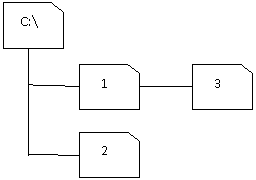 |
C:\> MD 1 <- создается каталог 1
C:\> MD 2 <- создается каталог 2
C:\> СD 1 <- перейдем в каталог 1, и обратим внимание на то как изменится приглашение
C:\1> MD 3 <- создается каталог 3.
2) В созданном дереве каталогов создадим файл ABC. txt в папке 2.
C:\1> cd..
C:\> cd 2
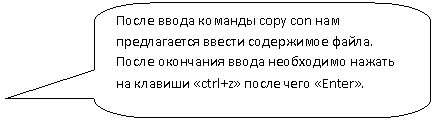 |
C:\2> copy con abc. txt
это наш файл.
^Z.
Скопировано файлов: 1
C:\2>
3) Скопируем файл abc. txt из каталога 2 в каталог 3 и одновременно переименуем.
C:\2> copy C:\2\abc. txt C:\3\ddd. txt
Если файл переименовывать не надо, то команда будет выглядеть следующим образом.
C:\2> copy C:\2\abc. txt C:\3
ДОМАШНЕЕ ЗАДАНИЕ
1. Прочитать: IBM PC для пользователя стр.
2. Прочитав учебник классифицировать все команды по следующим категориям:
· Команды для работы с файлами
· Команды для работы с каталогами
· Общие команды
3. Выполнить практические работы по теме MS-Dos.
Тема 5. Пакетные командные файлы.
ПКФ – это текстовый файл в Ms-Dos, который содержит последовательность команд, предназначенный для исполнения командным интерпретатором.
ПКФ имеют расширение. bat («batch» - пакетный).
Запуск ПКФ осуществляется точно также, как и запуск исполняемых файлов. com и. exe.
ПКФ применяются для облегчения выполнения наиболее рутинных операций.
Алгоритм создания ПКФ:
1. Создаём текстовый файл.
2. Набираем команды.
3. Сохраняем с расширением. bat.
Строки ПКФ могут представлять собой:
· Команды Ms-Dos
· Обращения к исполняемым программам
· Вызов других ПКФ
· Команды специфические для ПКФ.
Специфические команды ПКФ:
· GOTO – переход на метку
· IF - условие
· FOR - цикл
· SHIFT – сдвиг
· EXIT - выход
· EXIST - существование
· ECHO - сообщение
Применение ПКФ:
· Облегчение рутинной работы
· Написание вирусов
· Написание программ
Рассмотрим действие пакетного командного файла EXAM. bat:
1) @echo off
2) Cls
3) C:\
4) If exist mail. dat goto lab1
5) Echo Файл сообщений отсутствует
6) Goto lab2
7) :lab1
8) Type mail. dat
9) :lab2
10) Cd C:\user
11) For %%N in (*.bak) do del *.bak %%N
12) If exist %1 copy %1 C:\user
13) If exist %2 copy %2 C:\user
14) Dir c:\user
15) Pause
16) Cd C:\user1
В строке 1 запрещается вывод командных строк на экран. Строка 2 очищает экран. В строке в качестве рабочего каталога задается диск C:\.
Строка 4 проверяет условие существования файла mail. dat. Если файл существует выполняется переход на метку lab1, если файла нет, то показывается сообщение.
Строки 7 и 9 сами метки lab1 и lab2. Строка 8 выводит файл на экран.
Строка 11 в виде цикла находит все файлы с расширением. bak и удаляет их.
Тема 6. Конфигурирование системы.
Под конфигурированием системы понимается настройка системы для достижения поставленных целей:
· Настройка под конкретную конфигурацию
· Адаптация системы под конкретного пользователя
· Повышение эффективности системы
За конфигурацию системы в Ms-Dos отвечают файлы CONFIG. SYS и AUTOEXEC. BAT. Если при загрузке ОС файл config. sys обнаружен, то происходит настройка по его указаниям, если файл не найден, то система загружается в режиме <по умолчанию>.
Файл CONFIG. SYS представляет собой текстовый файл, каждая строка которого может содержать команду конфигураций системы.
Кроме общих команд Ms-Dos в файле используется ряд специфических команд:
· Buffers – указывает количество дисковых буфферов обмена.
· Country – региональные настройки.
· Device – загружает драйвер.
· Files – указывает сколько файлов может быть одновременно открыто.
· Install – загружает программу.
· Shell – указывает интерпретатор отличный от .
· Stack – резервирует место для обработки прерывании.
· Break – задает поведение системы при нажатий клавиш ctrl+c.
· Rem – комментарии.
· Set – устанавливает значение переменной.
Пример файла Config. sys:
Buffers=20,0
Files=25
Device=C:\DOS\Himem. sys
Device=C:\DOS\EMM386.exe
Country=038,052, c:\dos\country. sys
Break on
Файл AUTOEXEC. BAT – это ПКФ, служит для автоматической загрузки программ или выполнения команд сразу после загрузки ОС.
Тема 7. Установка системы Ms-Dos.
1. Перед началом установки необходимо убедиться, что в BIOS выставлена загрузка с дискеты.
2. Вставляем установочную дискету в дисковод. С дискеты автоматически запускается установочная программа.
3. По умолчанию установочным каталогом является C:\DOS.
ДОМАШНЕЕ ЗАДАНИЕ
1. Прочитать: IBM PC для пользователя стр.
Раздел 6. Операционная оболочка для ms-dos: Norton Commander.
Операционная оболочка – это программа, позволяющая наиболее удобно и наглядно выполнять команды ОС.
Программа NC выпущена компанией Peter Norton Computing и является одной из наиболее популярных программ – оболочек для Ms-Dos.

Рисунок 10 – Графический интерфейс программы-оболочки NC.
NC позволяет:
1. Наглядно отображать содержимое файлов и каталогов.
2. Удобнее выполнять работу по копированию и перемещению.
3. Позволяет использовать «компьютерную мышь».
Активная и неактивная панель
Если на экране выведено 2 панели, то одна из них является активной, другая нет. Активную панель легко опознать по выделению её заголовка. Практически все действия пользователя выполняются в активной панели.
Использование функциональных клавиш:
F1 – вызов справки.
F2 – вызов пользовательского меню.
F3 – просмотр (чтение) файла.
F4 – редактирование файла.
F5 – копирование.
F6 – переименование.
F7– создание нового каталога.
F8 – удаление.
F9 –вывод верхнего меню.
F10 –выход из NC.
Выделение файлов и каталогов:
Выделение одного объекта – «Insert»
Выделение группы файлов по маске – «+»
Использование горячих клавиш:
Ctrl+F1 – закрыть левую панель.
Ctrl+F2 – закрыть правую панель.
Alt+F1 – сменить диск у левой панели.
Alt+F2 – сменить диск у правой панели.
Ctrl+O – закрыть обе панели сразу.
Ctrl+U – поменять панели местами
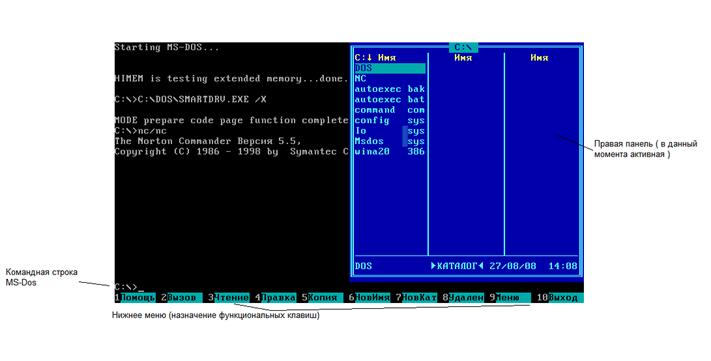
Рисунок 11 – составляющие интерфейса NC.
ДОМАШНЕЕ ЗАДАНИЕ
1. Прочитать: IBM PC для пользователя стр.
2. Выполнить практические работы по теме NC.
Раздел 7. Архивация. Программы-архиваторы.
Тема 1. Архивация
Архивация файлов — перекодирование данных с целью уменьшения их объёма.
Сжатие данных — процедура перекодирования данных, производимая с целью уменьшения их объёма. Применяется для более рационального использования устройств хранения и передачи данных.

 СЖАТИЕ
Без потерь (универсальное) С потерями
Сжатие без потерь обычно используется при обработке компьютерных программ и данных, реже — для сокращения объёма звуковой, фото - и видеоинформации. Сжатие с потерями применяется для сокращения объёма звуковой, фото - и видеоинформации, оно значительно эффективнее сжатия без потерь.
Алгоритмы сжатия:
· Алгоритм RLE
· Алгоритм Хаффмана
· Арифметическое кодирование
· Алгоритм Лемпеля-Зива
Алгоритм RLE
Суть алгоритма:
AAAABCDDDDDDDAFD - > 4ABC7DAFD
Достоинства:
- простота
Недостаток:
- чем меньше повторяющихся символов, тем хуже степень сжатия
Архивный файл – это специальным образом организованный файл, содержащий в себе один или несколько файлов в сжатом или несжатом виде и служебную информацию об именах файлов, дате и времени их создания или модификации, размерах и т. п.
Под степенью сжатия понимают отношение размеров сжатого файла и исходного, выраженное в процентах.
Степень сжатия зависит от используемой программы сжатия, метода сжатия и типа исходного файла. Лучше всего сжимаются файлы графических образов, текстовые файлы. Почти не сжимаются архивные файлы. Программы для архивации отличаются используемыми методами сжатия, что соответственно влияет на степень сжатия.
Тема 2. Программы - архиваторы
Архиваторы – это программы позволяющие выполнит перекодировку данных, с целью уменьшения их объёма или объединения нескольких файлов в один архивный файл.
В настоящее время применяются несколько десятков программ-архиваторов, которые отличаются перечнем функций и параметрами работы, однако лучшие из них имеют примерно одинаковые характеристики. Из числа наиболее популярных программ можно выделить: Zip (и его модификация WinZip), WinRAR, Arj, G-Zip, 7-Zip, Ha, Cab.
Типовые функций архиваторов:
· Создание архивов
· Распаковка архивов
· Добавление файлов в архив (извлечение файлов из архива)
· Проверка целостности архива
Тема 3. Архиватор WinRar
WinRAR — это файловый архиватор для Windows.
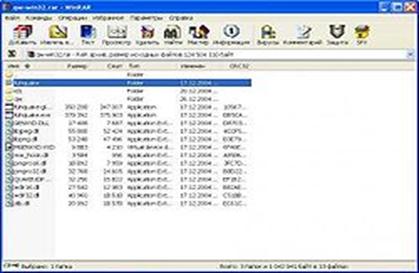
Рисунок 12 – Графический интерфейс программы WinRar
Разработчики: Евгений Рошаль, Александр Рошаль.
Основные возможности:
§ Создание архивов форматов RAR и ZIP.
§ Распаковка файлов формата CAB, ARJ, LZH, TAR, GZ, ACE, UUE, BZ2, JAR, ISO, 7z, Z.
§ Возможность работы с файлами размером до 1012 гигабайт.
§ Создание самораспаковывающихся, непрерывных и многотомных архивов.
§ Добавление в архивы дополнительной информации для восстановления архива в случае его повреждения, в том числе создание специальных томов восстановления.
Самораспаковывающийся архивный файл (SFX-архив) – к такому архиву присоединен исполняемый модуль, который способен к самостоятельной разархивации находящихся в ней файлов.
Непрерывный архив — архив, упакованный таким образом, что все сжимаемые файлы рассматриваются как один непрерывный поток данных. При упаковке каждого файла (кроме первого) используется информация, содержащаяся в предыдущих файлах.
К преимуществам непрерывного архива следует отнести потенциальное увеличение степени сжатия.
Недостатки непрерывного архива:
· изменение непрерывного архива (то есть добавление или удаление из него файлов) происходит медленнее, чем обычного;
· извлечение отдельного файла из середины или конца архива происходит медленнее, чем из его начала, так как для этого приходится анализировать все предыдущие упакованные файлы;
· если непрерывный архив окажется повреждён, то не удастся извлечь не только файл, на данные которого приходится повреждение, но и все файлы, следующие после него, поэтому при создании непрерывных архивов имеет смысл всегда добавлять информацию для восстановления.
Многотомный архив — архив компьютерных программ и данных, разбитый на несколько частей (томов).
ДОМАШНЕЕ ЗАДАНИЕ
1. Выполнить практическую работу по теме WinRar.
2. Сделать доклад по архиваторам WinZip и 7-ZIP.
Раздел 8. Вирусы. Антивирусные программы
Тема 1. Вирусы
Компьютерный вирус – это программа способная к самораспространению и выполняющая какие-либо нежелательные действия.
Обычно целью компьютерных вирусов является повреждение информаций пользователя и в худшем случае вывод операционной системы из строя.
Вирусы распространяются, внедряя себя в исполняемый код других программ или же заменяя собой другие программы.
Происхождение термина
Компьютерный вирус был назван по аналогии с вирусами биологическими. По всей видимости, впервые слово вирус по отношению к программе было употреблено Грегори Бенфордом в фантастическом рассказе «Человек в шрамах», опубликованном в журнале Venture в мае 1970 года. Термин «компьютерный вирус» впоследствии не раз открывался и переоткрывался — так, переменная в программе PERVADE, от значения которой зависело, будет ли программа ANIMAL распространяться по диску, называлась VIRUS.
Классификация
1. По признаку операционная система
· Вирусы для ос семейства windows
· Вирусы для ос UNIX-подобных систем
2. По среде обитания
· Загрзочные (заражают boot-сектора жестких дисков)
· Файловые
· Файлово-загрузочные
3. По деструктивным возможностям
· Безвредные (вирусы, вышедшие из строя по каким-то причинам)
· Неопасные (вирусы, не ведущие к потере информаций)
· Опасные (вирусы способные повредить информацию)
4. По алгоритму работы
· Трояны
· Черви
· Полиморфы
«Троян» – это вирус, целью которого являются шпионские действия и информация пользователя. «Трояны» не имеют собственного механизма распространения, и этим отличаются от вирусов, которые распространяются, прикрепляя себя к безобидному ПО или документам.
«Червь» — разновидность самовоспроизводящихся компьютерных программ, распространяющихся в локальных и глобальных компьютерных сетях. В отличие от других типов компьютерных вирусов червь является самостоятельной программой. Черви могут использовать различные механизмы распространения. Некоторые черви требуют определенного действия пользователя для распространения (например, открытия инфицированного сообщения в клиенте электронной почты). Другие черви могут распространяться автономно, выбирая и атакуя компьютеры в полностью автоматическом режиме.
«Полиморф» - это вирус способный к самомодификации. Две версии одной программы могут не совпадать ни в одном байте. Обычно свойство полиморфизма в чистом виде у компьютерных вирусов не встречается и идет в комплексе с другими.
Способы распространения
1. Накопители информации
2. Электронная почта
3. Компьютерная сеть
4. Web-страницы
Тема 2. Антивирусные программы
- это программы против вирусов.
Классификация
1. Программы-сканеры: определяют наличие вируса по базе сигнатур, хранящей сигнатуры (или их контрольные суммы) вирусов. Их эффективность определяется актуальностью вирусной базы и наличием эвристического анализатора
2. Программы-вакцины: изменяют прививаемый файл таким образом, чтобы вирус, против которого делается прививка, уже считал файл заражённым
3. Программы-ревизоры: запоминают состояние файловой системы, что делает в дальнейшем возможным анализ изменений.
4. Программы-сторожа: отслеживают потенциально опасные операции, выдавая пользователю соответствующий запрос на разрешение/запрещение операции.
Способы защиты
1. Сигнатурный метод. Основан на антивирусных базах
Сигнатура – это совокупность черт однозначно определяющих наличие вируса в файле.
2. Эвристический анализ. Методика эвристического анализа позволяет обнаруживать ранее неизвестные инфекции.
Примеры антивирусных программ
· KAVP – антивирус Касперского (Россия)
· NOD32 – антивирус компании ESET (Словакия)
· PandaAntivirus – антивирус компаний Panda Software (Испания)
· McAfee – антивирус McAfee (США)
· Dr. Web – антивирус (Россия)
· AVZ – программа без резидентной защиты (Россия)
Резидентность – свойство программы, постоянно находиться в ОП.
Тема 3. Антивирус Dr. Web
Dr. Web — антивирусы этого семейства предназначены для защиты от почтовых и сетевых червей, руткитов, файловых вирусов, троянских программ, стелс-вирусов, полиморфных вирусов, бестелесных вирусов, макровирусов, вирусов, поражающих документы MS Office, скрипт-вирусов, шпионского ПО (spyware), программ-похитителей паролей, клавиатурных шпионов, программ платного дозвона, рекламного ПО (adware), потенциально опасного ПО, хакерских утилит, программ-люков, программ-шуток, вредоносных скриптов и других вредоносных объектов, а также от спама, скаминг-, фарминг-, фишинг-сообщений и технического спама.
Можно разделить на следующие категорий:
· Полноценный антивирус
· Программа Dr. Web Cureit
Полноценный антивирус подразделяется на следующие категорий:
· Антивирус для серверов
· Антивирус для клиентов
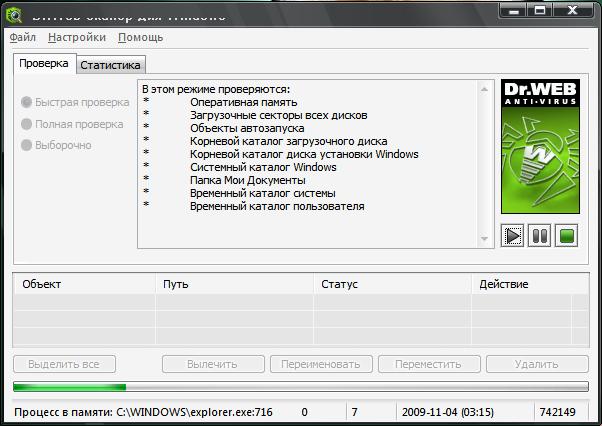
Рисунок 13 – Графический интерфейс программы Dr. web.
CureIt
Компания выпускает также бесплатную версию сканера CureIt, которая не требует установки. Для обновления антивирусной базы необходимо загрузить с сайта актуальную версию программы (нет возможности автоматического обновления). Число запусков данной программы не ограничивается. При запуске пользователю предлагают проверить запущенные процессы и библиотеки, по окончании проверки можно проверить любой указанный пользователем путь, при этом в процессы проверки активирована опция эвристического анализа.
Тема 4.Антивирус Eset NOD32
NOD32 — антивирусный пакет, выпускаемый словацкой фирмой Eset. Был создан в конце 1996 года.
NOD32 — это комплексное антивирусное решение для защиты в реальном времени. Eset NOD32 обеспечивает защиту от вирусов, а также от других угроз, включая троянские программы, черви, spyware, adware, фишинг-атаки
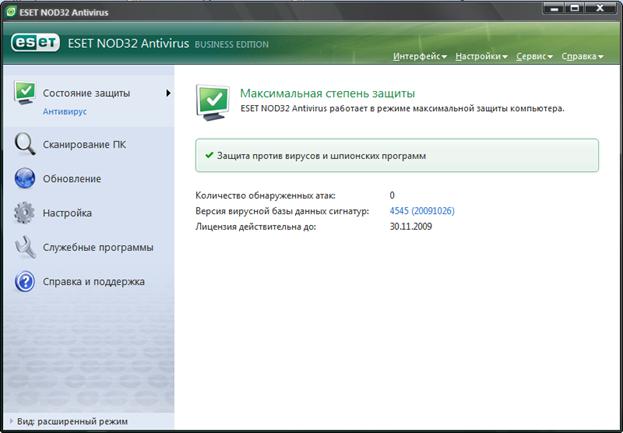
Рисунок 14 – Графический интерфейс программы NOD32.
Тема 5. Антивирус Касперского
Антивирус Касперского — антивирусное программное обеспечение, разрабатываемое Лабораторией Касперского. Предоставляет пользователю защиту от вирусов, троянских программ, шпионских программ, руткитов, adware, а также неизвестных угроз с помощью проактивной защиты.
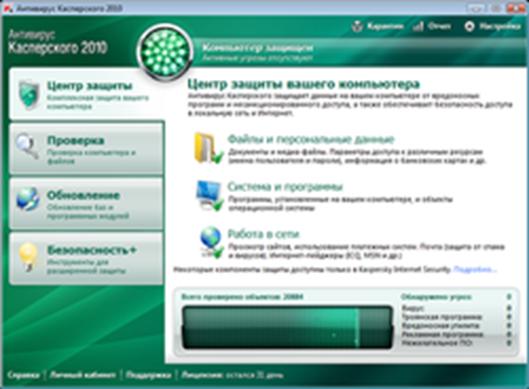
Рисунок 15 – Графический интерфейс программы KAVP.
Spyware (шпионское программное обеспечение) — программа, которая скрытным образом устанавливается на компьютер с целью полного или частичного контроля за работой компьютера и пользователя без согласия последнего.
Adware — программное обеспечение, содержащее рекламу.
Фишинг — вид интернет-мошенничества, целью которого является получение доступа к конфиденциальным данным пользователей — логинам и паролям.
ДОМАШНЕЕ ЗАДАНИЕ
1. Выполнить практические работы по теме Антивирусы.
Раздел 9. Операционные системы семейства WINDOWS
Microsoft Windows — семейство проприетарных операционных систем корпорации Майкрософт.
В настоящее время под управлением операционных систем семейства Windows работает более 90% всего парка вычислительных машин в мире и около 95% процентов персональных компьютеров.
Операционные системы семейства Windows | ||||
Для рабочих станций | Для серверов | |||
16-bit | 9x | NT | CE | |
Ms-Dos (не относится к ос семейства) Windows1.0 Windows 2.0 | Windows 95, 98 | Windows NT, XP, Vista, Seven | Windows CE Windows Mobile | Windows Server 2003, 2008 |
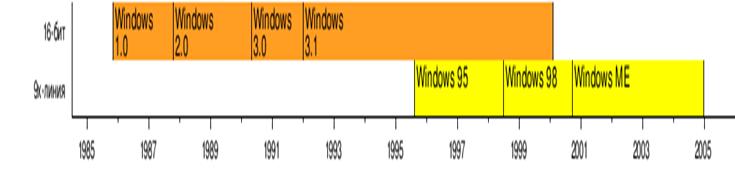
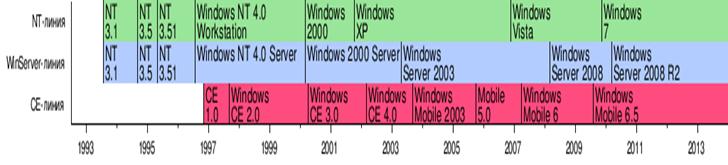
Операционная система | Дата релиза |
MS-Dos (не относится к семейству, указана для хронологического порядка ОС от Microsoft) | 1981 |
Windows 98 | Июнь 1998 |
Windows XP | Октябрь 2001 |
Windows Vista | Ноябрь 2006 |
Windows Seven | Октябрь 2009 |
Тема 1. Операционная система Windows 98
Windows 98 (кодовое имя Memphis) — графическая операционная система, выпущенная корпорацией Майкрософт 25 июня 1998 года.
По сути, данная операционная система — это обновлённая версия Windows 95, по-прежнему являющаяся гибридным 16/32-разрядным продуктом, основанном на MS-DOS.
Системные требования:
Процессор | 66 Mhz |
Оперативная память | 16 Mb |
Место на жестком диске | Min 195 MB |
Достоинства( по сравнению с пред. версиями):
· Поддержка AGP
· Доработаны драйвера для USB
· Поддержка новых устройств (драйвера)
· DirectX
DirectX — это набор API функций, разработанных для решения задач, связанных с игровым и видео-программированием под Microsoft Windows. Наиболее широко используется при написании компьютерных игр.
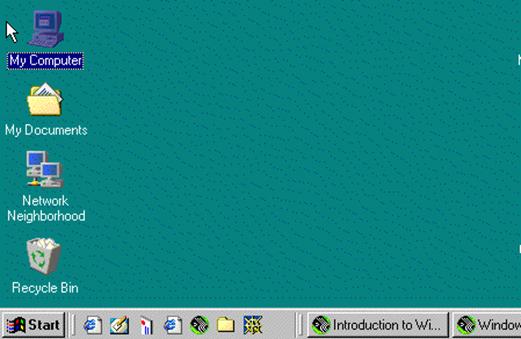
Рисунок 16 – Графический интерфейс ОС Windows98.
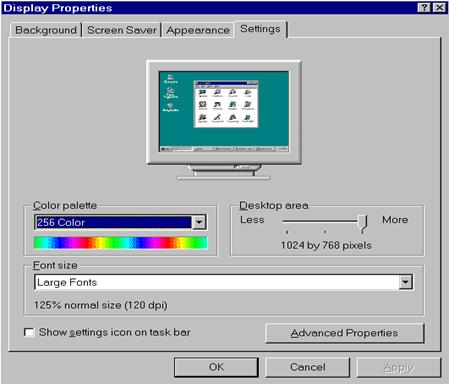
Рисунок 17 – Параметры экрана в Windows98.
Установка ОС
1. Установить в BIOS в качестве первого загрузочного устройства CD-ROM.
2. Загрузившись с диска, запустить утилиту FDISK и создать основной (дополнительный) раздел DOS.
3. Выполнив команду Format C: отформатировать созданный раздел DOS.
4. Запустить Setup для установки Windows98.
5. Отвечать на запросы установшика.
Сетевые подключения
1. Прямое кабельное соединение
· Последовательное (COM-порт)
· Параллельное (LTP-порт)
2. Подключение по технологий Ethernet.
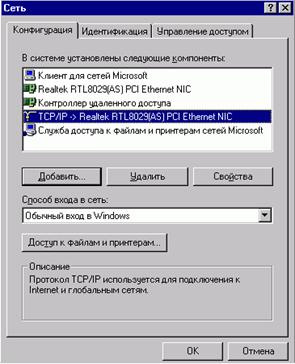
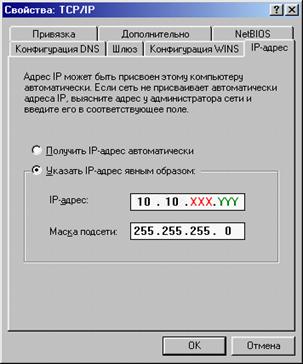
Рисунок 18 – Настройка сетевого подключения в ОС Windows98.
ДОМАШНЕЕ ЗАДАНИЕ
1. Выполнить практические работы по теме ОС Windows98.
Раздел 9.2 Операционная система Windows XP.
Общее описание
Windows XP — операционная система семейства Windows NT корпорации Microsoft. Она была выпущена 25 октября 2001 года и является развитием Windows 2000 Professional. Название XP происходит от англ. experience (опыт).

Рисунок 19– Графический интерфейс ОС WindowsXP.
Системные требования
Процессор | Min 233 MHz |
Оперативная память | Min 64 MB |
Место на жестком диске | Min 1.5 GB |
Версии ОС
· Home Edition
· Professional
· X64
· Tablet Edition
· MediaCenter Edition
Отличия Professional от Home Edition
Windows XP Home Edition отсутствуют следующие функций:
· Отсутствует удаленный доступ к компьютеру, что делает невозможным подключение в удаленном режиме к компьютеру, работающему под управлением Windows XP, с любого другого компьютера под управлением Windows.
· Нет доступа к файлам и папкам, хранящимся на общем сетевом диске даже во время отключения компьютера от сервера.
· Удалены функции по работе с серверами Microsoft Windows Server и системами управления предприятиям.
· отсутствует многоязычный пользовательский интерфейс, позволяющий менять язык интерфейса, чтобы работать с локализованными диалоговыми окнами, файлами справки, словарями, средствами проверки правописания и т. п.
· Отсутствует возможность использования шифрования данных и управления доступа к ним
· Нет масштабируемой поддержки процессора
Обновления ОС (Service Pack)
1. Service Pack 1
· Поддержка HDD >137 GB
· Поддержка USB 2.0
2. Service Pack 2
· Улучшеный файрволл
· Поддержка беспроводных сетей
3. Service Pack 3
· функция защиты сетевого доступа (Network Access Protection)
· новая модель активации, заимствованные у Windows Vista
Графический интерфейс
В WindowsXP также используется интерфейс построенный на «системе окон». Основным отличием является его полная переработка в лучшую сторону. Интерфейс стал «красивее», чем у предыдущих версий.
Windows XP анализирует производительность системы с определёнными визуальными эффектами и в зависимости от этого активирует их или нет, учитывая возможное падение или рост производительности. Пользователи также могут изменять данные параметры, используя диалоговые окна настройки, при этом можно либо гибко выбрать активность тех или иных визуальных эффектов, либо отдать это на управление системе или же выбрать максимальную производительность или лучший вид графического интерфейса. Некоторые эффекты, такие как полупрозрачность и т. п., требуют наличия производительной графической подсистемы, на старых видеокартах производительность может сильно упасть и Microsoft рекомендует отключить эти возможности в таком случае.
Установка ОС WindowsXP
1. В BIOS в качестве основного загрузочного устройства поставить CD-ROM.
2. Загрузиться с диска и отвечать на запросы установщика.
3. При созданий разделов, создайте минимум два раздела, и для раздела С отведите 20% - 30% от объема жесткого диска и установите систему в этот раздел.
ДОМАШНЕЕ ЗАДАНИЕ
1. Выполнить практические работы по теме ОС WindowsXP (Графический интерфейс).
Панель управления
Для настройки некоторых параметров (дата, время, язык) необходимо зайти в панель управления в соответствующие компоненты.
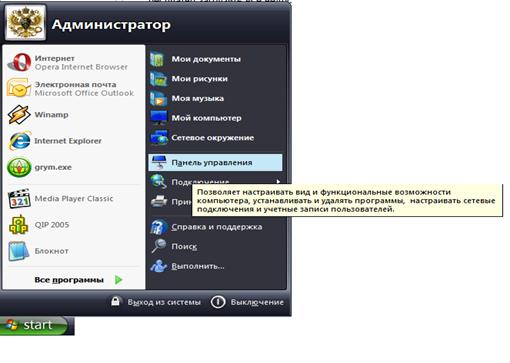
Рисунок 20– Меню «Пуск».
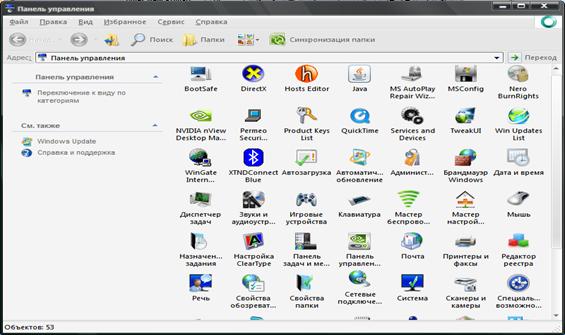
Рисунок 21– Панель управления.
Сервисные программы WindowsXP
Со временем производительность операционной системы будет падать. Падение производительности порождается двумя факторами:
1. Аппаратные проблемы
2. Программные проблемы
Аппаратные проблемы
Неисправное оборудование чаще всего заменяется работоспособным. Но для того, чтобы определить конкретный неисправный блок необходимо применять специализированные сервисные и диагностические программы, такие как: SiSoftSandra, Everest, ActiveSmart и т. д.
Также для решения аппаратных проблем можно применять метод «последовательной замены», т. е если стоит выбор между неисправностью одного из двух устройств, нужно отключить (заменить) одно из них и проверить работу другого.
Программные проблемы
Программные проблемы порождаются многими факторами:
· Некорректная инсталляция и деинсталляция программ
· Несовместимость совместно используемых библиотек
· Деятельность вирусов
Для решения программных проблем рекомендуют использовать стандартные сервисные программы Windows XP: проверка диска (Scandisk) и выполнять дефрагментацию диска (Defrag).
Помимо этих программ рекомендуется использование таких программ как CCleaner (устраняют неисправности реестра, неверные расширения и т. д.), RegCleaner (очистка реестра от ненужного «мусора»).
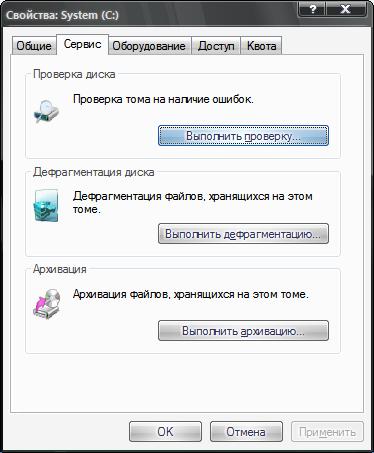
Рисунок 22– Свойства жесткого диска.
ДОМАШНЕЕ ЗАДАНИЕ
1. Выполнить практические работы по теме ОС WindowsXP (Инсталляция и деинсталяция программ).
2. Выполнить практические работы по теме ОС WindowsXP (Сервисные программы).
Сеть в WindowsXP
Компьютерная сеть – это объединение компьютеров с целью разделения ресурсов (принтер, место на жестком диске).
В компьютерной сети все ПК делятся на:
· Серверы
· Клиенты
Windows XP по сути является ОС для рабочих станций (клиентов). И у ОС имеется ограничение на одновременное количество подключений. Такое ограничение = 10, т. е к диску по общему доступу на ваш ПК могут подключиться только 10 ПК из сети.
Компоненты сети и сетевое оборудование
1. Сетевой кабель
2. Сетевой адаптер
3. Коммутационное оборудование (концентратор-HUB, коммутатор-Switch, маршрутизатор – Router, шлюз - Gateway).
Сетевые реквизиты
Как и дома (квартиры), каждый компьютер в сети имеют свой адрес.
Сетевыми реквизитами являются:
1. IP‑адрес
2. Маска подсети
3. Основной шлюз
4. Предпочитаемый DNS-сервер
5. Альтернативный DNS-сервер
Ниже приведены, изображения поясняющие, куда заходить для изменения сетевых реквизитов.
Шаг 1.
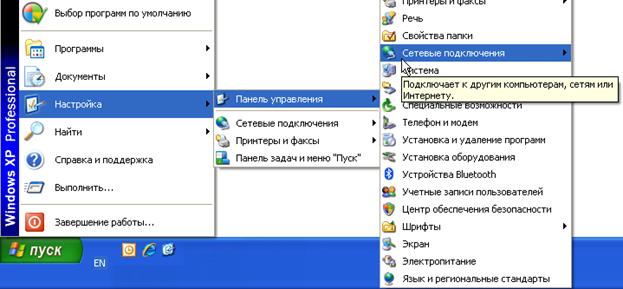
Шаг 2.
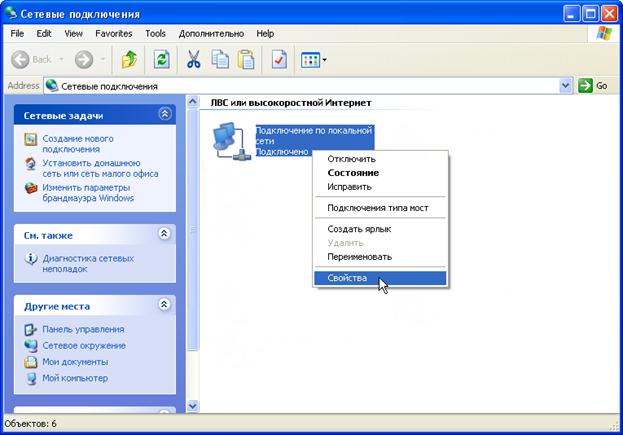
Шаг 3.
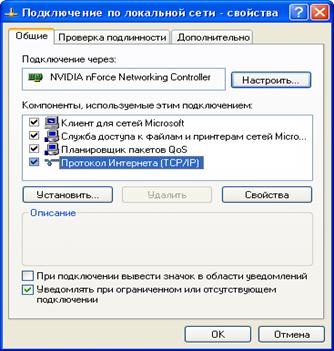
Шаг 4.
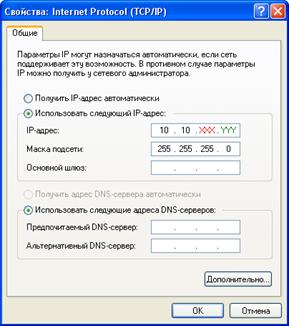
ДОМАШНЕЕ ЗАДАНИЕ
1. Выполнить практические работы по теме ОС WindowsXP (Работа в сети).
2. Выполнить практические работы по теме ОС WindowsXP (Настройки в панели управления).
Брандмауэр WindowsXP.
Брандмауэр = файрволл (firewall) = межсетевой экран
Межсетевой экран — комплекс аппаратных или программных средств, осуществляющий контроль и фильтрацию проходящих через него сетевых пакетов в соответствии с заданными правилами.
Брандмауэр может предотвратить попадание на компьютер вредоносных программ (например, вирусов-червей) из сети или Интернета. Системы Windows XP, Windows XP с пакетом обновления 2 (SP2) и Windows XP с пакетом обновления 3 (SP3) включают встроенный брандмауэр.
Недостаток встроенного брандмауэра:
· Невозможность контролировать исходящий трафик.
Неполадки в работе Windows XP. «Синий экран»
Синий экран смерти (англ. Blue Screen of Death, BSoD) — название сообщения о критической системной ошибке в операционных системах Microsoft Windows.
Существует два вида сообщений BSOD:
· для семейства Microsoft Windows 95/98/Me
· для семейства Microsoft Windows NT/2000/XP/2003/Vista/7
Синий экран смерти впервые появился в Windows версии 3.1.
Содержимое текста на экране:
· код ошибки и ее символьное имя (например 0x0000001E, KMODE_EXCEPTION_NOT_HANDLED)
· 4 параметра, поясняющие ошибку, предназначенные для отладочного ПО (значение параметров зависит от кода ошибки)
· адрес места ошибки (если его возможно указать)
· название драйвера, в котором произошла ошибка (если его возможно указать)
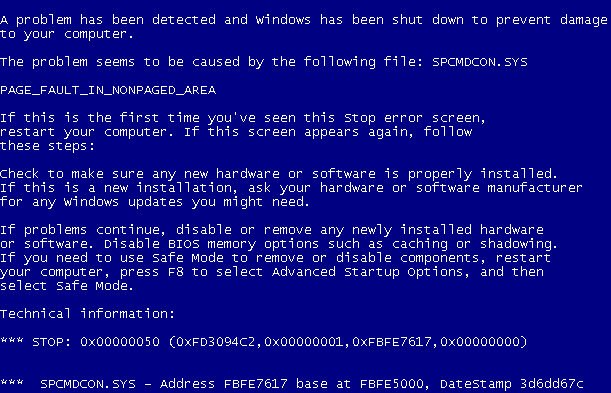
Рисунок 23– внешний вид «синего экрана».
Решение проблем связанных с синим экраном:
· самое важное прочитать STOP-ошибку и из внешних источников узнать с чем она связана и как её устранить.
Переустановка ОС Windows XP
Переустановка разделяется на два этапа:
1. Сохранение информаций системного раздела.
2. Установка Windows XP как на новый компьютер, с форматированием системного раздела С.
ДОМАШНЕЕ ЗАДАНИЕ
1. Выполнить практические работы по теме ОС WindowsXP (Переустановка ОС).
2. Расшифровать значение следующих STOP-ошибок:
· STOP:0x
· STOP:0xa
· STOP:0x0000006b
Команды «Выполнить»
«Пуск»-> «Выполнить»
1. Cmd – запуск командной строки
2. Msconfig – конфигурация системы
3. Dxdiag – средство диагностики DirectX
4. Chkdsk – проверка диска
5. Defrag – дефрагментация диска
6. Ipconfig/all – вызов всех сетевых реквизитов (включая MAC-адрес)
7. Ping – проверка соединения
8. Route – маршрутизация до узла (путь)
9. Netstat – сетевая активность
10. Regedit – редактор реестра
11. Mstsc – подключение к удалённому рабочему столу
12. Mmc – вызов консоли
Системный реестр
Системный реестр – это БД, которая хранит ВСЮ информацию о компьютере.
Для вызова редактора системного реестра надо выполнить команду Regedit.
В окне редактора вы увидите следующее:
· HKEY_CLASSES_ROOT - включает все типы соответствий файлов, а также информацию об OLE и ярлыках.
· HKEY_CURRENT_USER - представляет собой ссылку на подраздел HKEY_USERS, имеющий такое же название, как и имя пользователя.
· HKEY_LOCAL_MACHINE - содержит информацию с конкретного (вашего) компьютера, в том числе об установленном аппаратном и программном обеспечении, а также настройки. Эти данные являются общими для всех работающих за данным ПК пользователей. (Следует заметить, что одним компьютером могут пользоваться несколько человек, каждый из которых обычно вводит свое имя).
· HKEY_USERS - включает все настройки для каждого пользователя.
· HKEY_CURRENT_CONFIG - ссылка на подраздел KEY_LOCAL_ MACHINE, название которого соответствует имени пользователя, работающего в данный момент.
· HKEY_DYN_DATA - указывает на ту часть раздела HKEY_LOCAL_ MACHINE, которая нужна для Plug & Play устройств. При добавлении или удалении устройств из системы этот раздел изменяется.
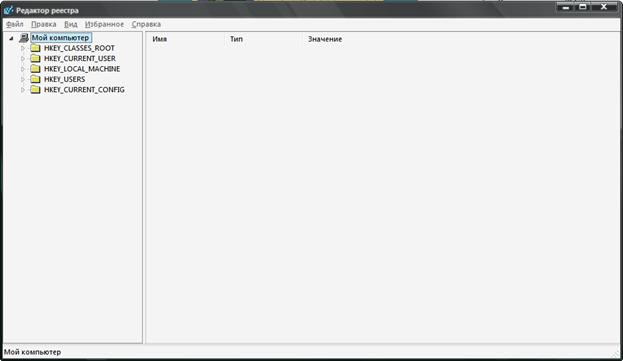
Рисунок 24– Окно редактора реестра.
Раздел 9.3 Операционная система Windows Vista.
Windows Vista — операционная система семейства Microsoft Windows NT, линейки операционных систем, используемых на пользовательских персональных компьютерах.

Рисунок 25– Графический интерфейс ОС Windows Vista.
Версий ОС:
· Home Basic
· Home Premium
· Business
· Enterprise
· Ultimate
Системные требования
Процессор | Min 800 MHz |
Оперативная память | Min 512 Mb |
Место на жестком диске | Min 15 Gb |
Видео | Видеоадаптер с поддержкой DirectX 9 |
Достоинства по сравнению с предыдущими версиями
· По утверждению самой Microsoft время загрузки системы меньше чем в Windows XP и на большинстве компьютеров составляет меньше минуты. Но с появлением пользовательского интерфейса приходится ждать значительно дольше, чтобы начать полноценную работу, пока пройдут фоновые процессы сильно затрудняющие работу сторонних программ.
· Благодаря технологии «Windows ReadyBoost» стало возможно использование ёмкости внешних USB флеш накопителей в качестве оперативной памяти.
· Полностью переработана логическая модель взаимодействия с графическими устройствами.
· Шифрование диска Bitlocker — Предоставляет возможность шифрования системного диска, используя интерфейс командной строки и другие разделы.
· Система шифрования файлов EFS
· Предотвращение заражения вирусами с извлекаемых носителей. По умолчанию в Windows Vista отключён автозапуск программ с флеш-карт и устройств USB
Обновления ОС (Service Pack)
1. Service Pack 1
· копирование файлов на локальных накопителях будет осуществляться на 25 % быстрее.
· уменьшено время вывода компьютера из спящего режима
· улучшена схема управления питания для ноутбуков
2. Service Pack 2
· поддержка Bluetooth 2.1/3.0
· возможность записи оптических дисков формата Blu-ray
· внесены исправления в DirectX
Установка ОС Windows Vista
1. В BIOS установить в качестве основного загрузочного устройства CD-ROM.
2. Загрузиться с диска и выполнять запросы установщика.
!!! Установщик почти все сделает сам!!!
ДОМАШНЕЕ ЗАДАНИЕ
1. Выполнить практические работы по теме ОС Windows Vista (Установка ОС).
2. Написать реферат на тему «Сравнение ОС Windows XP и Windows Vista» (подготовиться к семинару).
Раздел 9.4 Операционная система Windows Seven.
Windows 7 — операционная система семейства Windows NT, следующая за Windows Vista. Вышла в октябре 2009 года.

Рисунок 26– Графический интерфейс ОС Windows Seven.
Версий ОС
· Starter
· Home Basic
· Home Premium
· Professional
· Enterprise
· Ultimate
Системные требования
Процессор | Min 1 GHz |
Оперативная память | Min 1 GB |
Место на жестком диске | Min 16 Gb |
Видео | Видеоадаптер с поддержкой DirectX 9 b 128 Mb памятью |
Достоинства по сравнению с предыдущими версиями
· возможность отключения или включения браузера Internet Explorer и проигрывателя Windows Media Player
· поддержка multitouch-мониторов
· Функция Branch Cache позволяет снизить задержки у пользователей, работающих с компьютером удалённо
· Функция ReadyBoost позволяет использовать флэш-накопитель как дополнительную кэш-память для ускорения работы системы
· более тесная интеграция с производителями драйверов. Большинство из них определяются автоматически, при этом в 90 % случаев сохраняется обратная совместимость с драйверами для Windows Vista.
Новые функции интерфейса
· Shake. В интерфейс Windows Aero добавлена новая функция Aero Shake, позволяющая свернуть все неактивные приложения движением мыши. Для ее активации достаточно захватить заголовок окна и немного «потрясти» влево-вправо.
· Peek. Функция Aero Peek позволяет отображать уменьшенные копии окон при наведении мыши на значок панели задач, переключаться между окнами приложения простым кликом по значку, перетаскивать и фиксировать на панели задач различные окна и приложения, просматривать рабочий стол одним наведением в специальную область экрана и многое другое.
· Snap. Аналогично функции Shake функция Aero Snap позволяет движением мыши разворачивать окно на пол-экрана, весь экран или только по вертикальной оси.

Рисунок 27– Графический интерфейс ОС Windows Seven.
ДОМАШНЕЕ ЗАДАНИЕ
1. По возможности дома или на работе поставить ОС Windows Seven и поделиться впечатлениями по работе в данной ОС.
Раздел 10. Файловые системы.
Файловая система – это правила организаций файлов на диске.
Файл – это поименованная область на диске.
Каталог – это файл специального вида, который хранит ссылки на файлы и каталоги.
Файловая система по сути является абстрактной.
Примеры ФС
1. Для носителей с произвольным доступом
· FAT (8, 16, 32)
· NTFS
· EXT – для Linux
2. Для оптических носителей
· ISO 9660
· UDF
Форматирование жестких дисков выполняется в три этапа:
· низкоуровневое форматирование (физическая разметка диска на цилиндры, дорожки, секторы);
· разбиение диска на разделы (логические устройства):
· высокоуровневое (логическое) форматирование каждого раздела.
Каждый логический диск из расширенного раздела имеет ту же структуру, что и первичный раздел. Он также начинается с загрузочного сектора (только загрузчик никогда не исполняется), в котором имеется описание структуры логического диска. Операционная система назначает логическим дискам расширенных разделов имена (буквы), остающиеся после дисков первичных разделов. Так, если имеется один жесткий диск и у него есть первичный и
вторичный разделы, причем последний разбит на два логических диска, то мы увидим следующее:
С: - первичный раздел;
D: - первый логический диск расширенного раздела:
Е: - второй логический диск расширенного раздела.
Теперь если добавить второй жесткий диск (всего с одним первичным разделом), то картина изменится:
С: - первичный раздел первого диска (остался на месте);
D: - первичный раздел второго диска (новый);
Е: - первый логический диск расширенного раздела первого диска (тот, что был D:);
F: - второй логический диск расширенного раздела первого диска (тот, что был Е:).
Тема 1. Файловая система FAT32
FAT - File Allocation Table (таблица размещения файлов) - этот термин относится к одному из способов организации файловой системы на диске.
Эта таблица хранит информацию о файлах на жестком диске в виде последовательности чисел, определяющих, где находится каждая часть каждого файла. С ее помощью операционная система выясняет, какие кластеры занимает нужный файл. FAT - является самой распространенной файловой системой и поддерживается подавляющим большинством операционных систем.
Сначала FAT была 12-разрядной и позволяла работать с дискетами и логическими дисками объемом не более 16 Мбайт. В MS-DOS версии 3.0 таблица FAT стала 16-разрядной для поддержки дисков большей емкости, а для дисков объемом до 2 047 Гбайт используется 32-разрядная таблица FAT.
FAT32 использует 32-разрядные идентификаторы кластеров. Поскольку максимальный размер кластеров FAT32 равен 32 Кбайт, теоретически FAT32 может работать с 8-терабайтными томами.
Файловая система FAT 32 в Windows 98 используется в качестве основной. С этой операционной системой поставляется специальная программа преобразования диска из FAT 16 в FAT 32.
FAT32 обладает следующими преимуществами в сравнении с прежними реализациями файловой системы FAT:
· поддерживает диски объемом до 2 Тбайт;
· эффективнее организует дисковое пространство. FAT32 использует кластеры меньшего размера;
· корневой каталог FAT 32, как и все остальные каталоги, теперь не ограничен, он состоит из цепочки кластеров и может быть расположен в любом месте диска;
· имеет более высокую надежность: FAT32 способна перемещать корневой каталог и работать с резервной копией FAT, кроме того, загрузочная запись на FАТ32-дисках расширена и теперь включает резервную копию критически важных структур данных, а это означает, что FАТ32-диски менее чувствительны к возникновению отдельных сбойных участков, чем существующие FAT-тома;
· программы загружаются на 50% быстрее.
Главная загрузочная запись (MBR)
На этапе разбиения диска на разделы в блоке данных первого физического сектора диска (0 цилиндр, 0 поверхность, 1 сектор) с адреса 1BEh формируется таблица разделов (Partition table), состоящая из 4-х шестнадцатибайтных строк. Обычно системную информацию, записанную в блок данных этого сектора в процессе форматирования, называют Master Boot Record (MBR).
Компоненты MBR:

Тема 2. Файловая система NTFS
NTFS (от англ. New Technology File System — «файловая система новой технологии») — стандартная файловая система для семейства операционных систем Microsoft Windows NT.
NTFS разрабатывалась, прежде всего, как ФС для ОС корпоративного уровня, какой и являлась NT. Предыдущие файловые системы FAT и HPFS (ФС для OS/2) были способны удовлетворить потребностям рядовых пользователей, но не имели достаточных возможностей для корпоративной среды, таких как защищенность файлов, отказоустойчивость и восстанавливаемость. В связи с этим Microsoft выработала следующие требования к новой ФС класса «high end». (Эти требования были перечислены у Хелен Кастер в «Основах Windows NT и NTFS», первой книге, которая проливала свет на внутреннее устройство NT).
Восстанавливаемость. В случае сбоя диска, NTFS должна привести себя в рабочее, целостное состояние. В лучшем случае, NTFS вернется в состояние, которое непосредственно предшествовало сбою, в худшем какая-то пользовательская информация может быть потеряна, но том останется в рабочем состоянии. Восстанавливаемость реализуется через модель обработки транзакций. Транзакция не что иное, как операция I/O, которая изменяет структуры NTFS. Если такая операция не завершается полностью, то NTFS откатывает свои структуры данных до состояния перед выполнением транзакции.
Защита от несанкционированного доступа. Файлы и каталоги NTFS обладают дескрипторами защиты, что позволяет контролировать доступ к ним в рамках общей модели безопасности NT. Подобными дескрипторами защиты обладают все объекты NT (процессы, потоки, разделы и пр.).
Отказоустойчивость. Если восстанавливаемость гарантирует целостность тома после сбоя, то отказоустойчивость может гарантировать восстановление пользовательских данных. Это реализуется за счет избыточности данных и RAID. Дублирование данных осуществляется на уровне диспетчера томов, который копирует записываемые данные на другом диске.
Диски и файлы большого объема. В NTFS реализуется очень эффективная поддержка больших дисков и файлов. Для хранения номера кластера используется 64 бита или 8 байт. Т. о. NTFS позволяет адресовывать 2^64 кластеров, при стандартном размере кластера в 4KB и максимальном 64KB. Под размер файлов также выделено 8 байт, что позволяет адресовывать очень большие файлы.
Поддержка POSIX. Также как NT, NTFS полностью соответствует стандарту POSIX 1003.1. Главная особенность формата заключается в назначении имен файлам с учетом регистра символов, а также реализация жестких связей (hard links). Жесткие связи позволяют файлам из разных каталогов ссылаться на одни и те же данные. Жесткая связь создается для существующего файла и указывает на его данные, хотя для пользователя такой объект выглядит как файл.
Общие концепции NTFS
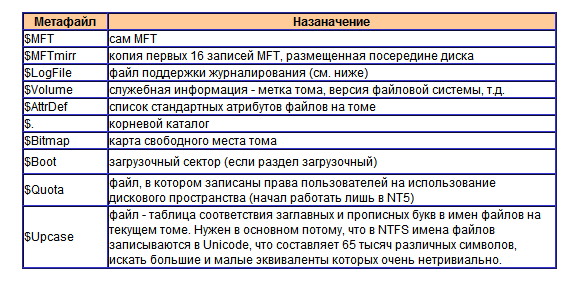
· Метафайлы NTFS – служебные файлы, используемые NTFS для поддержания своей внутренней структуры.
· Том (volume) NTFS – раздел, отформатированный под NTFS.
· Главная загрузочная запись (Master Boot Record) – первый сектор жесткого диска, который содержит загрузочный код (bootstrap code) и таблицу разделов (partition table). Загрузочный код читает таблицу разделов, ищет активный (флаг 0x80) раздел и передает управление на его первый сектор (загрузочный сектор).
· Загрузочный сектор (boot sector) – первый сектор тома, в котором хранятся параметры ФС. Также в загрузочный сектор входит код, который отвечает за чтение ntldr в память. Такой код несет смысл только если том является системным (т. е. только для диска C). В процессе монтирования тома, ntfs. sys проводит валидацию загрузочного сектора и признает его своим в случае совпадение необходимых параметров.
· Системный том (system volume) – том, на котором располагается ntldr. Для NT системным томом может быть только первый том – С:. Загрузочный том (boot volume) – том, на котором располагается папка windows (winnt).
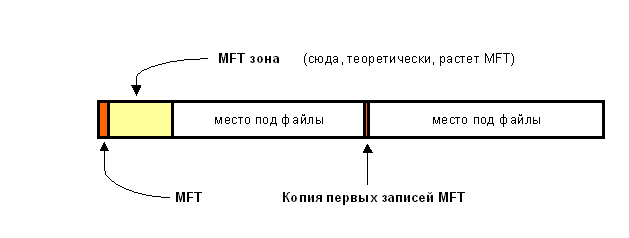
Рисунок 28– Графическое представление файловой системы NTFS.
Содержимое MFT:
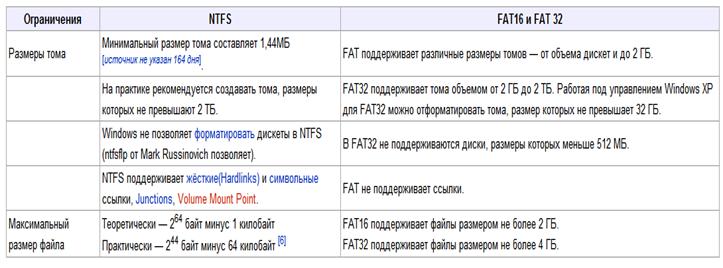
Тема 3. Сравнение ФС FAT32 и NTFS
Раздел 11. Виртуальные машины.
Виртуальная машина — программная или аппаратная среда, исполняющая некоторый код или спецификация такой системы, предназначена для эмуляций работы настоящего компьютера.
Использование
· Виртуальные машины могут использоваться:
· Для защиты информации и ограничения возможностей процессов
· Для исследования производительности ПО или новой компьютерной архитектуры.
· Для эмуляции различных архитектур.
· С целью оптимизации использования ресурсов мейнфреймов и прочих мощных компьютеров
· Для моделирования информационных систем с клиент-серверной архитектурой на одной ЭВМ (эмуляция компьютерной сети с помощью нескольких виртуальных машин).
· Для упрощения управления кластерами — виртуальные машины могут просто мигрировать с одной физической машины на другую во время работы.
Примеры виртуальных машин:
1. Microsoft VirtualPC
2. Parallels Workstation
3. VMWare Workstation
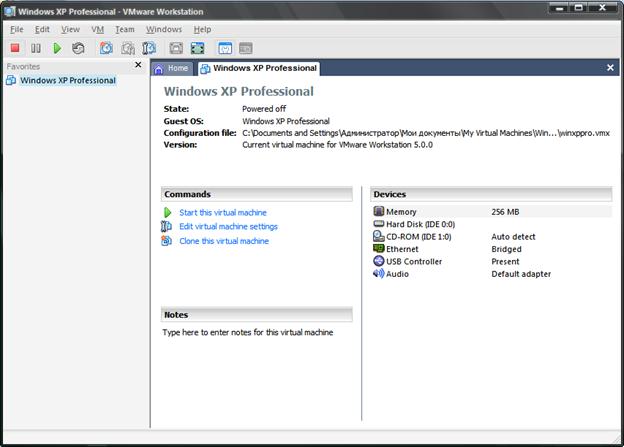
Рисунок 29– Графический интерфейс программы VMware Workstation.
ДОМАШНЕЕ ЗАДАНИЕ
1. Выполнить практическую работу по виртуальным машинам (интерфейс, создание профиля ВМ).
