Партнерка на США и Канаду по недвижимости, выплаты в крипто
- 30% recurring commission
- Выплаты в USDT
- Вывод каждую неделю
- Комиссия до 5 лет за каждого referral
Инструменты графического редактора Paint
Графический редактор Paint позволяет создавать рисунки на пустом листе или поверх других изображений. Программа отображает панель инструментов с левой стороны окна. В следующей таблице описаны способы применения инструментов данной панели.
Инструмент | Описание |
| Инструмент Выделение произвольной области позволяет выделить на изображении любую область неправильной формы. Выберите инструмент Выделение произвольной области и в поле параметров под панелью инструментов выберите стиль фона. Протащите указатель мыши для выбора требуемой для работы части изображения. |
| Инструмент Выделение позволяет выделять любую квадратную или прямоугольную часть изображения.. Выберите инструмент Выбратьи в поле параметров под панелью инструментов выберите стиль фона. Протащите указатель мыши для выбора требуемой для работы части изображения. |
| Инструмент Ластик позволяет стирать области изображения. Выберите инструмент Резинка, выберите размер ластика под набором инструментов и протащите Ластик по области изображения, которую необходимо стереть. Все стертые области будут заполнены цветом фона. |
| Инструмент Заливка позволяет заполнить цветом все изображение или замкнутую фигуру. Выберите инструмент Заливка, выберите в палитре требуемый цвет и щелкните внутри области, которую необходимо заполнить цветом. Чтобы удалить заливку и заменить цвет на фоновый, щелкните правой кнопкой мыши требуемую область. |
| Инструмент Выбор цветов позволяет задать основной цвет или цвет фона. Выберите инструмент Выбор цветов, щелкните цвет на изображении, чтобы задать основной цвет; щелкните правой кнопкой мыши цвет на изображении, чтобы задать цвет фона. |
| Инструмент Масштаб позволяет увеличить область изображения. Выберите инструмент Экранная лупа, а затем выберите множитель для увеличения под панелью инструментов. Полосы прокрутки позволяют перемещаться по изображению. Чтобы вернуться к обычному виду, выберите инструмент Масштаб еще раз и затем щелкните изображение. |
| Инструмент Карандаш позволяет проводить тонкие произвольные линии или кривые. Выберите инструмент Карандаш, выберите в палитре требуемый цвет и протащите указатель по изображению. Чтобы рисовать цветом фона, щелкните правой кнопкой мыши и, удерживая ее, протащите указатель по изображению. |
| ИнструментКисть позволяет проводить толстые или фигурные произвольные линии и кривые. Выберите инструмент Кисть, выберите форму под панелью инструментов, выберите в палитре требуемый цвет и протащите указатель по изображению. Чтобы рисовать цветом фона, щелкните правой кнопкой мыши и, удерживая ее, протащите указатель по изображению. |
| Инструмент Распылитель позволяет создать эффект распыления краски на изображении. Выберите инструмент Распылитель, выберите стиль распыления под панелью инструментов, выберите в палитре требуемый цвет и протащите указатель по изображению. Чтобы рисовать цветом фона, щелкните правой кнопкой мыши и, удерживая ее, протащите указатель по изображению. |
| Инструмент Текст позволяет вводить текст в изображение. Выберите инструмент Текст и в поле параметров под панелью инструментов выберите стиль фона. Выберите в палитре требуемый цвет текста, щелкните изображение и введите текст. Можно изменять размер и положение текстового блока, изменять начертание, размер шрифта и форматирование текста; для завершения достаточно выбрать другой инструмент или щелкнуть изображение вне текстового блока. |
| Инструмент Линия позволяет проводить прямую линию. Выберите инструмент Линия, выберите толщину линии под панелью инструментов, выберите в палитре требуемый цвет и протащите указатель по изображению. Чтобы провести линию фонового цвета, щелкните правой кнопкой мыши и, удерживая ее, протащите указатель по изображению. |
| Инструмент Криваяпозволяет проводить сглаженную кривую линию. Выберите инструмент Кривая, выберите толщину линии под панелью инструментов, выберите в палитре требуемый цвет и протащите указатель по изображению. Когда линия проведена, щелкните область изображения, где требуется разместить изгиб, и протащите указатель для придания дуге нужного изгиба. |
| Инструмент Прямоугольник позволяет рисовать прямоугольники. Выберите инструмент Прямоугольник, выберите в палитре требуемый цвет, а затем выберите стиль прямоугольника в поле параметров под панелью инструментов. Для создания прямоугольника протащите указатель по диагонали в нужном направлении. Чтобы нарисовать квадрат, перетаскивая указатель, удерживайте нажатой клавишу SHIFT. |
| Инструмент Многоугольник позволяет рисовать фигуры с любым числом сторон. Выберите инструмент Многоугольник, выберите в палитре требуемый цвет, а затем выберите стиль многоугольника в поле параметров под панелью инструментов. Чтобы нарисовать многоугольник, проведите прямую линию, перетаскивая указатель по изображению. Затем щелкните каждую точку изображения, где требуется разместить дополнительные стороны. В последней вершине нажмите кнопку мыши дважды. Чтобы создать стороны, располагающиеся под углом 45 или 90 градусов, удерживайте клавишу SHIFT во время рисования сторон. |
| Инструмент Эллипс позволяет рисовать эллипсы и круги. Выберите инструмент Эллипс, выберите в палитре требуемый цвет, а затем выберите стиль заливки в поле параметров под панелью инструментов. Чтобы нарисовать эллипс, перетаскивайте указатель. Чтобы нарисовать круг, перетаскивайте указатель, удерживая клавишу SHIFT. |
| Инструмент Скругленный прямоугольник позволяет рисовать прямоугольники со скругленными углами. Выберите инструментПрямоугольник, выберите в палитре требуемый цвет, а затем выберите стиль заливки в поле параметров под панелью инструментов. Для создания прямоугольника протащите указатель по диагонали в нужном направлении. Чтобы нарисовать квадрат со скругленными углами, перетаскивайте указатель, удерживая клавишу SHIFT. |
| Окно Палитра отображает текущий основной цвет и цвет фона. Чтобы рисовать выбранным основным цветом, протащите указатель. Чтобы рисовать выбранным цветом фона, щелкните правой кнопкой мыши и, удерживая ее, протащите указатель по изображению. Чтобы изменить текущий основной цвет, щелкните любой из доступных цветов. Чтобы изменить цвет фона, щелкните правой кнопкой мыши любой из доступных цветов. Чтобы создать новый цвет, щелкните правой кнопкой мыши любой из цветов и нажмите кнопку Определить цвет. |
Параметр | Описание |
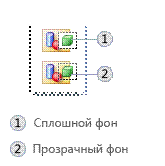
| Выбрать сплошной или прозрачный фон для копирования и вставки части изображения с помощью инструмента «Выделение произвольной области» или «Выделение». Когда выбран параметр «Сплошной фон», выделение вставляется в другую часть изображения вместе с цветом фона. Когда выбран параметр «Прозрачный фон», выделение вставляется в другую часть изображения без цвета фона, поэтому все области, использующие данный цвет, становятся прозрачными и не закрывают другие части изображения. |
| Выбрать требуемую толщину линий и кривых. |
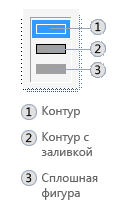
| Выбрать требуемое заполнение для фигур. |