

Партнерка на США и Канаду по недвижимости, выплаты в крипто
- 30% recurring commission
- Выплаты в USDT
- Вывод каждую неделю
- Комиссия до 5 лет за каждого referral
Курсы «Оператор ЭВМ», Занятия 7, 8
Преподаватель Большаков Александр
Занятие 7. Работа со стилями
Стилем называется набор параметров форматирования шрифта и абзаца, который применяется к тексту. Стили позволяют одним действием применить сразу всю группу атрибутов форматирования шрифта и абзаца (автоматизация работы с Word).
Использование стилей имеет следующие преимущества перед форматированием каждого абзаца вручную:
1. Делать форматирование текста с помощью стилей значительно быстрее, чем форматировать вручную каждый элемент текста, так как одна команда (выбор стиля) автоматически форматирует группу параметров текста.
2. Использование стилей многократно ускоряет внесение изменений в форматирование документа (например, не нужно искать каждый заголовок и менять его размер шрифта, достаточно изменить этот параметр у стиля Заголовок 1).
3. Присвоение стилей заголовкам позволяет сделать автоматически создаваемое и обновляемое оглавление
Установка стилей текста
Чтобы установить стиль для заголовка, нужно поставить курсор на заголовок и в группе Стили вкладка Главная (рис. 1) выбрать стиль: Заголовок 1 либо Заголовок 2 либо Заголовок 3 и т. д., в зависимости от уровня заголовка.

Рис. 1
Часто применяющаяся структура заголовков в тексте выглядит таким образом:
N. Заголовок 1,
N. N. Заголовок 2
N. N.N. Заголовок 3
Обычный текст
Т. е. чтобы создать структуру заголовков в документе, нужно для заголовка, начинающийся с 1 установить стиль Заголовок 1, с 1.1 – Заголовок 2, с 1.1.1 – Заголовок 3, а всему остальному тексту – стиль Обычный
Изменение параметров стилей
Для изменения параметров стиля щелкните правой кнопкой мыши на соответствующем стиле и в появившемся меню выберите Изменить. В появившемся окне нажмите Формат/Шрифт и Формат/Абзац для изменения необходимых параметров стиля. Кнопка Формат находится внизу слева.
Практическая часть
Для закрепления полученной информации откройте выданное Задание к занятию 7 (весь текст форматирован вручную), проставьте стили для заголовков и текста и настройте параметры стилей:
1. Установите для текста документа следующие стили:
НАЛОГОВЫЙ КОДЕКС РОССИЙСКОЙ ФЕДЕРАЦИИ, ЧАСТЬ ПЕРВАЯ, Раздел 1 – Заголовок 1
Глава 1 – Заголовок 2
Статья 1… Статья 11 – Заголовок 3
остальной текст – Обычный
2. Измените параметры стилей в документе в соответствии с таблицей 1
Таблица 1
Стиль | Шрифт | Абзац |
Заголовок 1 | Times New Roman, размер 16, полужирный | выравнивание по центру, интервал перед 12 пт, после 3 пт, отступ справа и слева – 0, отступ первой строки 0, междустрочный 1,5 строки |
Заголовок 2 | Times New Roman, размер 15, полужирный | выравнивание по центру, интервал перед 8 пт, после 2 пт, отступ справа и слева – 0, отступ первой строки 0, междустрочный 1,5 строки |
Заголовок 3 | Times New Roman, размер 14, полужирный, положение в тексте – Не отрывать от следующего | выравнивание по ширине, интервал перед 6 пт, после 1 пт, отступ справа и слева – 0, отступ первой строки 2,5 см, междустрочный 1,5 строки |
Обычный | Times New Roman, размер 14, обычный | выравнивание по ширине, отступ справа и слева – 0, отступ первой строки 0,74 см, интервал перед 0 пт, после 0 пт, междустрочный 1,5 строки |
Создание оглавления
Чтобы создать оглавление поставьте курсор в конце текста на новую строку, затем на вкладке Ссылки в группе Оглавление и указатели выберите Оглавление, а затем щелкните необходимый стиль оглавления (например, первый в списке).

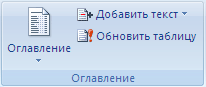
Рис. 2. Вкладка Ссылки, группа Оглавление и указатели
Чтобы обновить оглавление (в результате, например, добавления новых страниц в документ, из-за которых изменились номера старых), нажмите правой кнопкой мыши на оглавление и в выпавшем меню выберите Обновить поле, затем нажмите ОК
Вставьте в конце документа автоматически создаваемое оглавление. Пролистайте документ до конца, поставьте курсор в конец текста, нажмите Enter, чтобы получить новую строку, перейдите на вкладку Ссылки, нажмите на ней кнопку Оглавление и выберите верхний вариант оглавления.
Занятие 8. Разметка страницы
8.1. Параметры страницы
К основным параметрам страницы относятся размер страницы, поля и ориентация страницы. Для выбора и установки параметров страницы используют элементы вкладки Разметка страницы группы Параметры страницы.
Поля
Поля страницы представляют собой пустое пространство по краям страниц. Как правило, текст и графические элементы вставляются в область печати, ограниченную полями страницы. Однако некоторые элементы можно разместить на полях – например, верхние и нижние колонтитулы и номера страниц

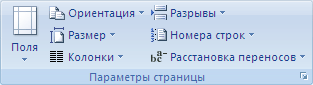
Рис. 1
Откройте файл Microsoft Word с текстом и попробуйте различные варианты полей (нажмите кнопку Поля и выберите вариант, так переберите все варианты)
Ориентация
Для всего документа или для его части можно выбрать либо книжную (вертикальную), либо альбомную (горизонтальную) ориентацию страниц.
Откройте файл Microsoft Word с текстом, нажмите кнопку Ориентация, выберите вариант Альбомная, посмотрите, как изменилась страница. Выберите вариант Книжная, посмотрите, как изменилась страница
Размер страницы

Рис. 2
Чаще всего употребляются размеры бумаги А4 (21 см ´ 29,7 см) и А5 (14,8 см ´ 21 см)
Откройте файл Microsoft Word с текстом, нажмите кнопку Размер, попробуйте различные варианты.
Выберите вариант Другие размеры страниц и введите вручную числовые данные – Ширина и Высота страницы, например, 10 см ´ 10 см. Нажмите ОК и посмотрите результат.
Расстановка переносов
Также в группе Параметры страницы находится настройка переносов на странице – правее кнопки Колонки.
Переносы улучшают внешний вид текста на странице и уменьшают расход бумаги.

Рис. 3
Нажмите кнопку Расстановка переносов и выберите вариант Авто (автоматическая расстановка переносов). Отключение переносов (вариант Нет) используется редко.
8.2. Фон страницы
В официальных документах используется стандартный белый фон. Другой фон может использоваться, например, для оформления подарочных открыток, грамот, дипломов, рекламных объявлений и т. д.
Для выбора и установки параметров страницы используют элементы вкладки Разметка страницы группы Фон страницы (рис. 4)
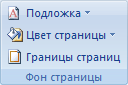
Рис. 4
Подложка
Откройте файл Microsoft Word с текстом, нажмите кнопку Подложка, попробуйте различные варианты.
Выберите пункт Настраиваемая подложка, затем – пункт Текст, затем вместо текста ДЛЯ СЛУЖЕБНОГО ПОЛЬЗОВАНИЯ введите какой-то свой или выберите выпадающее меню (стрелка вниз справа от текста). Затем нажмите ОК.
Аналогично в качестве подложки можно выбрать какой-либо рисунок (Подложка/Настраиваемая подложка/Рисунок).
Цвет страницы
Нажмите кнопку Цвет страницы, попробуйте различные варианты. В случае отсутствия нужного цвета можно выбрать пункт меню Другие цвета и выбрать из более широкого ассортимента цветов во вкладке Обычные или выбрать любой возможный цвет во вкладке Спектр (кстати, аналогичные настройки цвета имеются при настройке цветов шрифта и фона абзаца).
Границы страниц
Аналогично настройке границ ячеек таблицы, можно добавить границы вокруг страницы.
Нажмите кнопку Границы страницы, нажмите на какой-то Тип границы, нажмите ОК.
Еще более продвинутым является, например добавление изображений по периметру страницы, например, елочки – поздравление с Новым годом, сердечки – с Днем Валентина, звездочки – с 23 февраля и т. д. Для создания такой границы необходимо нажмите кнопку Границы страницы
Попробуйте перечисленные выше варианты границ страниц в своем документе.
Абзац
Также на вкладке Разметка страницы расположена настройка параметров абзаца, на котором стоит курсор: Отступ слева, Отступ справа, Интервал перед, Интервал после абзаца. Настройка проводится вводом текста в соответствующие текстовые поля или нажиманием на стрелочки справа от полей.
