


Партнерка на США и Канаду по недвижимости, выплаты в крипто
- 30% recurring commission
- Выплаты в USDT
- Вывод каждую неделю
- Комиссия до 5 лет за каждого referral
Инструкция по работе с шаблоном форм первичной регистрации радиоактивных отходов и установления мест их размещения
__________________________________________________________________
Оглавление
Описание. 1
Возможности. 1
Системные требования. 2
Установка. 2
Работа с шаблоном. 2
Поддержка. 7
__________________________________________________________________
Описание
Для автоматизации заполнения Форм первичной регистрации РАО и установления мест их размещения, Приложение 1 к приказу Госкорпорации «Росатом» /41-П (Далее Формы) разработано специальное программное обеспечение в виде шаблона MS Excel с макросом и необходимыми справочниками.
Алгоритм заполнения Форм соответствует инструкции, указанной в Порядке проведения первичной регистрации РАО и мест их размещения, разработанном с целью реализации постановления Правительства Российской Федерации «О проведении первичной регистрации радиоактивных отходов».
Возможности
В шаблон включены микропрограммы для ввода кодов, а также необходимые справочники (см. рисунки в Приложении 1):
· справочник радионуклидов;
· микропрограмма для ввода:
o кода пункта хранения РАО;
o кода типа пункта хранения РАО;
o кода РАО;
o кода типа РАО;
o кода территории;
o кода объекта.
Размер листа шаблона соответствует листу формата А4.
Печать форм осуществляется непосредственно из MS Excel стандартными способами.
Системные требования
Программные требования:
· Операционная система – Microsoft Windows 2000 и выше;
· Офисный пакет – Microsoft Excel 2000 и выше;
· Разрешен запуск документов MS Excel с макросами.
Аппаратные требования:
· аналогичны Microsoft Office 2000.
Установка
1. Скачать шаблон с официального сайта » в разделе Система государственного учета и контроля РВ и РАО (СГУК РВ и РАО);
2. Разархивировать скачанные файлы в любое место на жестком диске (Рекомендуется сделать резервную версию архива);
3. Открыть документ «Первичная регистрация-макрос. xls»;
4. Разрешить редактирование документа;
5. Разрешить выполнение макросов.
Работа с шаблоном
После запуска файла «Первичная регистрация-макрос. xls» откроется книга Excel, содержащая 10 листов: Инструкция, Форма 1, Форма 2, Форма 3, Форма 4, Форма 5, Форма 6, Форма 7, Форма 8, Справочник (рис. 1).
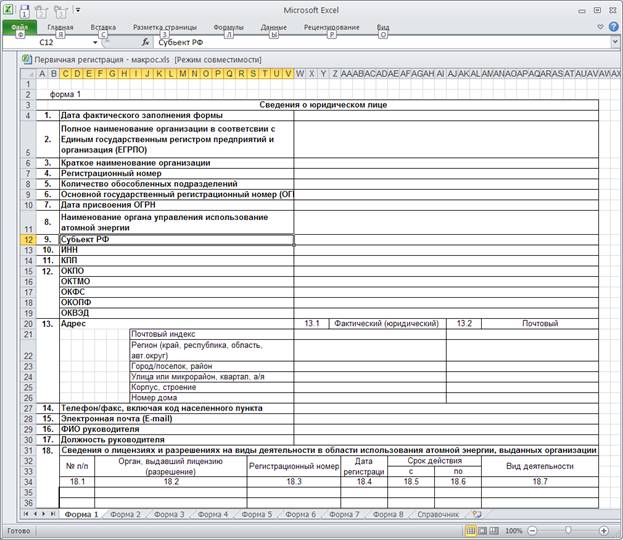
Рисунок 1. Форма 1
Листы с названиями «Форма…» соответствуют формам первичной регистрации РАО и установления мест их размещения.
Лист «Инструкция» содержит данную инструкцию.
Лист «Справочник» является служебным листом и содержит информацию для работы микропрограмм.
Даты в отчетах вводятся в формате вида: «дд. мм. гггг», например 01.02.2013. В противном случае появится окно с ошибкой и будет предложено изменить формат даты.
Числа в экспоненциальной форме записываются в формате «мантисса (3 знака после запятой) латинская буква E знак + степень, например «1,234Е+05». Либо в числовой форме, например «123400».
Запуск микропрограмм для выбора кодов из справочников происходит автоматически при переходе на соответствующей ячейке формы.
На форме 2 в ячейке 12.6 «Отношение фаз Ж/Т» данные записываются в виде десятичной дроби, например при соотношении 40 на 60, записывается только первое значение - 0,4.
В форме 2 и форме 3, в графах 18.1 и 19.1 «Вид и название» вид и название объектов и населенных пунктов разделены на 2 ячейки.
Если данные не помещаются по высоте в ячейку, можно сделать автоподбор высоты ячейки, выбрав в контекстном меню (нажав на правую клавишу мыши или нажав на клавишу контекстного меню на клавиатуре, находясь на выбранной ячейке) пункт «Выровнять высоту ячейки» (рис. 2). Операция занимает некоторое время.
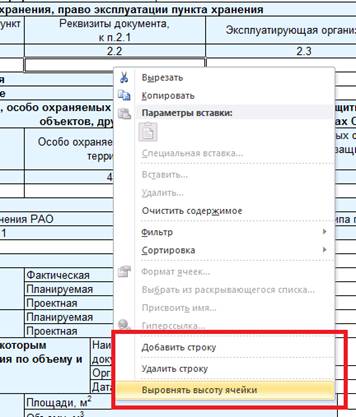
Рисунок 2. Контекстное меню для выравнивания высоты ячеек
Правила заполнения некоторых граф
Заполнение граф «код пункта хранения РАО» и «код типа пункта хранения РАО» происходит при помощи микропрограммы работы с соответствующим справочником, которая открывается при переходе на эту ячейку. Для изменения кода в графах «код пункта хранения РАО» или «код типа пункта хранения РАО» сначала следует уйти с этой ячейки, если вы на ней стоите на любую другую ячейку, и затем снова вернуться на ячейку, в которой необходимо внести изменения.
В формах 2, 3 для того чтобы заполнить строки в графе 12 «Сведения по отдельным емкостям пункта хранения» необходимо руководствоваться следующими правилами:
1) чтобы начать заполнять первую строку, необходимо перейти на любую ячейку графы 12, выбрать правой кнопкой мыши пункт «добавить емкость» (рис. 3). В открывшемся окне ввести наименование емкости, нажать «ОК». После этого название (номер) емкости отобразится также и в графах 13, 14;
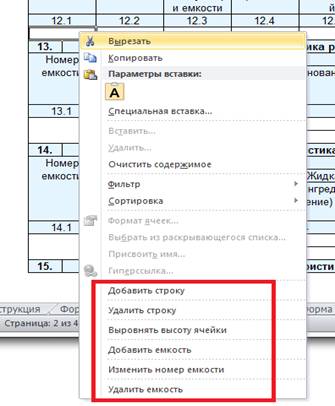
Рисунок 3. Контекстное меню для добавления/удаления/редактирования строк и емкостей
2) чтобы добавить емкость, необходимо перейти на любую ячейку графы 12, выбрать правой кнопкой мыши пункт «добавить емкость», и т. д. для всех емкостей;
3) чтобы переименовать емкость, необходимо выбрать правой кнопкой мыши любую ячейку соответствующей емкости в графе 12, выбрать пункт «изменить номер емкости». В открывшемся окне ввести изменения в названии, нажать «ОК». После этого название емкости изменится также в графах 13, 14;
4) чтобы удалить строку, необходимо перейти на соответствующую строку в графе 12, выбрать правой кнопкой мыши пункт «удалить емкость». После этого сведения по соответствующей емкости удалятся также из граф 13, 14.
Заполнение данных по емкостям в Форме 5 происходит аналогично правилам, указанным выше.
Заполнение граф «код РАО» и «код типа РАО» в графе 13 происходит при помощи справочника, который открывается при переходе на соответствующую ячейку. Чтобы изменить код в графах «код РАО» или «код типа РАО» сначала следует уйти с этой ячейки, если вы на ней стоите, и перейти на любую другую ячейку, и затем снова вернуться на ячейку, в которой необходимо внести изменения.
Заполнение ячейки «Наименование радионуклида» в графе 13 также происходит при помощи справочника, который открывается после перехода на соответствующую ячейку.
В противном случае при несоблюдении правил по заполнению Форм будут возникать ошибки. Данные в остальных графах заполняются в обычном режиме при помощи клавиатуры и мыши.
Шаблон заполняется отдельно для каждого ПХ. После заполнения файл можно (рекомендуется) сохранить с любым удобным именем, распечатать бумажную копию и в дальнейшем отослать в ИАЦ СГУК РВ и РАО.
Поддержка
Техническая поддержка осуществляется специалистами ИАЦ СГУК РВ и РАО:
тел.: +7 (4доб. 226;
e-mail: ciac. *****@***ru;
адрес: г. Москва, Пыжевский пер,.
Обновленные или дополненные версии шаблона выкладываются на официальном сайте » http://www. *****/ в разделе «Система государственного учета и контроля радиоактивных веществ и радиоактивных отходов» (СГУК РВ и РАО).
ПРИЛОЖЕНИЕ 1
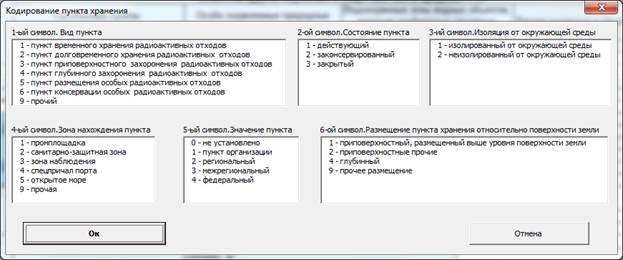
Рисунок 4. Микропрограмма «Кодирование пункта хранения»
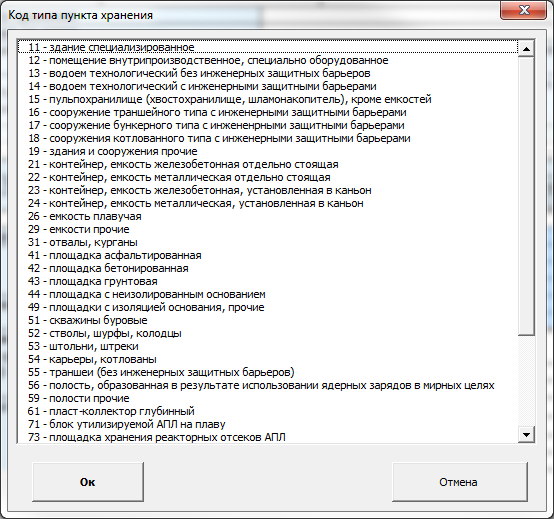
Рисунок 5. Микропрограмма «Код типа пункта хранения»
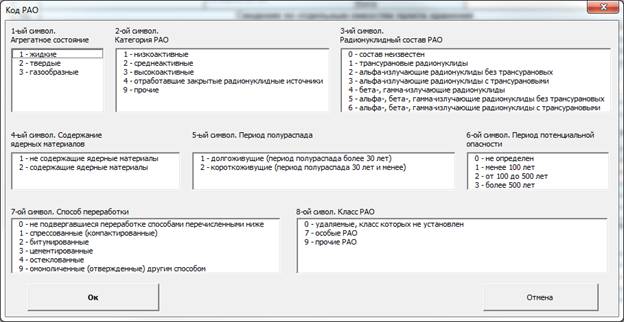
Рисунок 6. Микропрограмма «Код РАО»
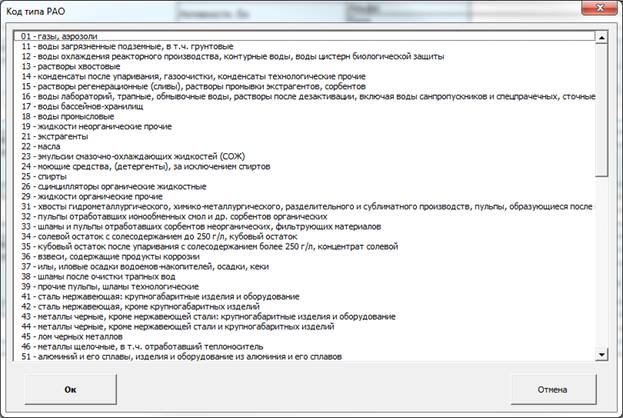
Рисунок 7. Микропрограмма «Код типа РАО»
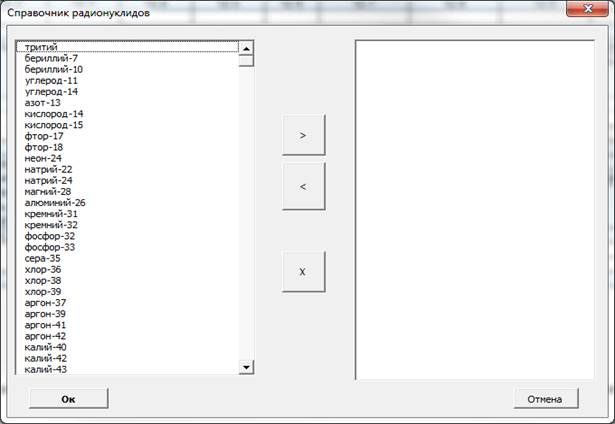
Рисунок 8. Микропрограмма «Справочник радионуклидов»

Рисунок 9. Микропрограмма «Код загрязненного радионуклидами участка территории»
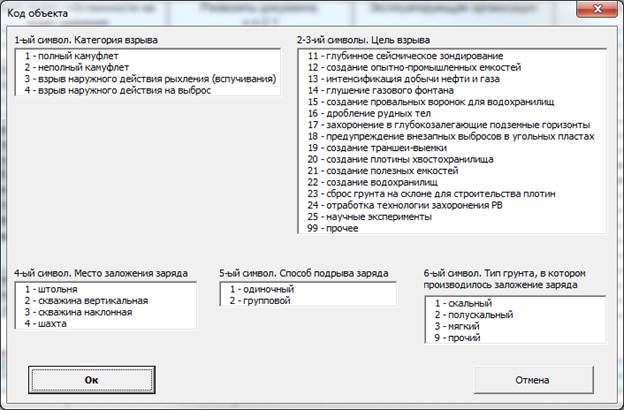
Рисунок 10. Микропрограмма «Код объекта»
