


Партнерка на США и Канаду по недвижимости, выплаты в крипто
- 30% recurring commission
- Выплаты в USDT
- Вывод каждую неделю
- Комиссия до 5 лет за каждого referral
HKEY_LOCAL_MACHINE – содержит информацию, относящуюся к компьютеру: драйверы, установленное программное обеспечение и его настройки HKEY_USERS. Содержит настройки оболочки Windows для всех пользователей. Из этого раздела информация копируется в раздел HKEY_CURRENT_USER. Все изменения в HKCU (сокращенное название раздела HKEY_CURRENT_USER) автоматически переносятся в HKU.
HKEY_CURRENT_CONFIG – содержит информацию о конфигурации устройств Plug&Play и сведения о конфигурации компьютера с переменным составом аппаратных средств.
HKEY_DYN_DATA – содержит динамические данные о состоянии различных устройств, установленных на компьютере пользователя. Сведения этой ветви отображаются в окне «Свойства: Система» на вкладке «Устройства», вызываемого из Панели управления. Данные этого раздела изменяются самой операционной системой и редактировать его вручную не рекомендуется.
Наибольший интерес представляют ветви HKEY_CURRENT_USER и HKEY_LOCAL_MACHINE, в которых хранятся настройки, позволяющие привести операционную систему в надлежащий вид.
1.6. Восстановление Windows XP. Восстановление реестра
При работе с реестром нужно соблюдать осторожность. Удаление каких-либо важных данных случайно или по незнанию может привести к краху операционной системы. Спасти положение поможет восстановление последней работоспособной копии операционной системы. В состав Windows XP входит компонент «Восстановление системы», который ведет наблюдение за изменениями системы и некоторыми файлами приложений и автоматически создает легко идентифицируемые точки восстановления. Эти точки позволяют вернуть систему к состоянию на момент создания точки, в случае некорректной установки драйвера, установки программы, приведшей к нарушению нормальной работоспособности системы или неверных действий пользователя по настройке системы.
Программа «Восстановление системы» начинает свою работу при первом запуске компьютера с установленной операционной системой Windows XP, а так же после переустановки или обновления операционной системы. Для работы программа требует не менее 200 Мбайт свободного пространства на жестком диске (или в разделе, где находится каталог Windows System). При отсутствии достаточного количества свободного места программа становится неактивной, но при освобождении требуемого количества места, программа автоматически запускается. Автоматические точки восстановления создаются:
- при первом запуске компьютера после обновления системы;
- при установке нового драйвера, который не подписан и не сертифицирован организацией Windows Hardware Quality Labs (WHQL);
- перед установкой обновлений Windows XP, если используется система автоматического обновления;
- при выполнении восстановления системы (для возможности отката, если выбрана неудачная контрольная точка);
- каждые 24 часа при включенном компьютере, даже если за это время не было произведено никаких изменений.
Фактически число сохраненных точек восстановления зависит: от активности использования компьютера, от размера жесткого диска, от количества места на жестком диске, выделенного для хранения данных программой «Восстановление системы».
Точку восстановления можно создать вручную, используя «Мастер восстановления системы»
(..\WINDOWS\system32\Restore\rstrui. exe)
Пуск - Все программы - Стандартные - Служебные - Восстановление системы
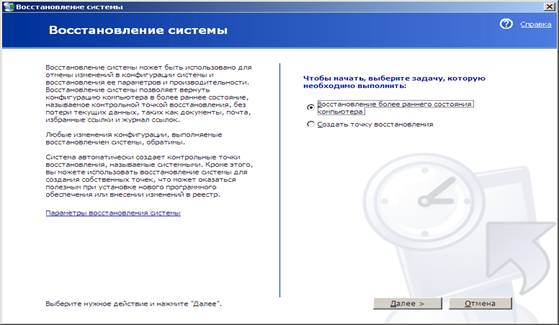
Использование «Мастера восстановления системы» доступно только для членов группы администраторов. Восстановление системы не приводит к потере личных файлов или пароля. Такие элементы как документы, сообщения электронной почты, перечень просмотренных страниц и последний пароль сохраняются при восстановлении системы до более раннего состояния. Также не изменяются файлы, находящиеся в папке «Мои документы». Восстановление системы относится к системным файлам с расширением: *.exe, *.dll, system. ini, desktop. ini, win. ini, autoexec. bat, config. sys, config. msi и др.
Windows XP предоставляет возможность отключения средства восстановления системы для одного из разделов дисков, например, на котором хранятся документы. По умолчанию средство восстановления системы резервирует 12% дискового пространства на каждом из разделов жесткого диска. При отключении средства восстановления для системного диска отключается наблюдение и за всеми остальными дисками.
Отключить средство восстановления для раздела диска и изменить размер резервируемого места на диске, можно открыв компонент «Система» в «Панели управления» на вкладке «Восстановление системы». Изменения доступны только для членов группы администраторов.

Кроме средства восстановления системы Windows XP предоставляет возможность восстановления реестра.
Вариант 1. Перед экспериментом с реестром следует предварительно сохранить на диске файлы SYSTEM. DAT и USER. DAT. Они находятся в каталоге, куда была установлена операционная система и имеют атрибуты «только для чтения» и «скрытый». В случае если реестр будет испорчен, можно будет переписать эти файлы в каталог Windows, установить нужные атрибуты и реестр будет восстановлен. Для восстановления файлов SYSTEM. DAT и USER. DAT нужно предварительно перезагрузиться в DOS и там заменять испорченные файлы ранее сохраненными. НЕЛЬЗЯ восстанавливать эти файлы при загруженной операционной системе Windows XP, иначе систему придется полностью перевосстанавливать.
Вариант 2. Операционная система Windows XP при каждом удачном запуске сохраняет копию реестра в CAB-файле, который записывается в скрытый каталог SYSBCKUP каталога Windows. По умолчанию, хранятся последние пять копий. Это число может варьироваться от 0 до 99 и устанавливается значением ключа MaxBackupCopies в файле scanreg.ini в каталоге Windows (не нужно устанавливать большое значение, так как файл имеет размер больше мегабайта). Чтобы восстановить реестр с одной из этих резервных копий нужно перезагрузиться в DOS и выполнить команду:
SCANREG /RESTORE
Появится список доступных резервных копий реестра отсортированных по времени их создания. После выбора нужной копии данные будут восстановлены. Однако если устанавливались какие-то программы или менялись настройки операционной системы в промежуток между последней резервной копией и сбоем в реестре, то все эти данные будут потеряны. Поэтому рекомендуется создать резервную копию реестра, воспользовавшись командой:
SCANREG /BACKUP
Вариант 3.Восстановления реестра посредством экспортирования раздела или целой ветви, которая планируется изменяться в Regedite для Windows в меню «Реестр». Для этого следует выделить нужный раздел, щелкнуть по пункту «Экспорт файла реестра» и задать имя файла, в который данные этого раздела будут экспортированы. Файл имеет расширение REG. Для его импортирования в реестр достаточно дважды щелкнуть на нем и данные будут перенесены. Однако этот способ восстановления информации имеет существенный недостаток: все удаленные или измененные записи будут восстановлены и добавленные записи удалены не будут. Поэтому данный способ подходит, если проводились несущественные изменения, и чтобы откатить их, не вводя старые данные заново.
1.7. Автозагрузка в Windows XP
Существует много способов автозагрузки программ и отключения списков автозагрузки. В реестре автозагрузка представлена в следующих компонентах:
HKEY_LOCAL_MACHINE\SOFTWARE\Microsoft\Windows\CurrentVersion\Run – программы, которые запускаются при входе в систему. Данный раздел отвечает за запуск программ для всех пользователей системы.
HKEY_LOCAL_MACHINE\SOFTWARE\Microsoft\Windows\CurrentVersion\RunOnce – программы, которые запускаются только один раз при входе пользователя в систему. После этого ключи программ автоматически удаляются из данного раздела реестра. Данный раздел отвечает за запуск программ для всех пользователей системы.
HKEY_LOCAL_MACHINE\SOFTWARE\Microsoft\Windows\CurrentVersion\RunOnceEx – программы, которые запускаются только один раз, когда загружается система. Этот раздел используется при инсталляции программ, например, для запуска настроечных модулей. После этого ключи программ автоматически удаляются из данного раздела реестра. Данный раздел отвечает за запуск программ для всех пользователей системы.
HKEY_CURRENT_USER\Software\Microsoft\Windows\CurrentVersion\Run – программы, которые запускаются при входе текущего пользователя в систему.
HKEY_CURRENT_USER\Software\Microsoft\Windows\CurrentVersion\RunOnce – программы, которые запускаются только один раз при входе текущего пользователя в систему. После этого ключи программ автоматически удаляются из данного раздела реестра.
HKEY_LOCAL_MACHINE\SOFTWARE\Microsoft\Windows\CurrentVersion\RunServices – программы, которые загружаются при старте системы до входа пользователя в Windows.
HKEY_LOCAL_MACHINE\SOFTWARE\Microsoft\Windows\CurrentVersion\RunServicesOnce – программы, которые загружаются только один раз, когда загружается система.
Например, чтобы автоматически запускать «Блокнот» при входе текущего пользователя следует:
- открыть «Редактор реестра» (regedit. exe);
- перейти в раздел:
HKEY_CURRENT_USER\Software\Microsoft\Windows\CurrentVersion\Run;
- добавить ключ:
"NOTEPAD. EXE"="C:\WINDOWS\\System32\notepad. exe"
2. Практическая часть
2.1. Вопросы по разделу
1. Перечислите минимальный набор файлов, необходимых для загрузки операционной системы Windows XP.
2. Каким образом происходит процесс начальной загрузки компьютера?
3. Где находится код, выполняющий POST?
4. Что происходит, если в процессе тестирования обнаруживаются ошибки?
5. Что происходит, если процедура РОSТ завершается успешно?
6. От каких параметров вычислительной системы зависит процесс начальной загрузки компьютера (первая стадия)?
7. Определите посредством какого элемента получает управление операционная система и механизм передачи управления.
8. В каком режиме работы загрузчик операционной системы производит действия с памятью.
9. Что происходит после первичной инициализации операционной системы?
10. Какой компонент операционной системы считывает из CMOS-памяти системную дату и время? Перечислите остальные его функции.
11. Перечислите действия, производимые ядом операционной системы в процессе ее загрузки.
12. Какой компонент операционной системы запускает менеджер входа в систему? Перечислите остальные его функции.
13. Какой компонент операционной системы запускает подсистему сервисов? Перечислите остальные его функции.
14. Определите термин «системные сервисы».
15. Перечислите основные системные сервисы.
16. Опишите назначение каждого перечисленного сервиса.
17. В каком случае загрузка операционной системы считается успешной?
18. Какой процесс использует пакеты аутентификации?
19. Какой модуль предназначен для организации взаимодействия между компьютером и пользователем?
20. Если процессы завершаются аварийно, какой модуль заставляет систему прекратить отвечать на запросы?
21. Какой модуль операционной системы запускает Win32?
22. Опишите процедуру аутентификации.
23. С помощь какого элемента отмечается каждый процесс создаваемый пользователем?
24. С помощью какого элемента контролируются и отслеживаются любые попытки доступа пользователя к ресурсам системы?
25. Перечислите возможности расширенного меню запуска и их назначение.
26. Определите назначение BIOS.
27. С помощью какого механизма происходит управление устройствами вычислительной системы?
28. Перечислите и определите виды прерываний.
29. Определите структуру BIOS.
30. С помощью какого механизма производится доступ к BIOS Setup?.
31. Перечислите опции BIOS Setup.
32. Определите опции, при помощи которых можно установить значения текущей даты и времени.
33. Определите опцию, которая производит выбор языка интерфейса BIOS Setup.
34. Какой раздел опций BIOS Setup позволяет указать типы и параметры дисковых накопителей?
35. Определите параметр, который предупреждает об отказах жестких дисков.
36. Какой раздел опций BIOS Setup позволяет установить параметры загрузки компьютера?
37. Перечислите варианты установки паролей в BIOS Setup.
38. Какие пункты меню в BIOS Setup используются для установки и снятия паролей.
39. Определите термин «затенение областей памяти».
40. Определите параметр, с помощью которого устанавливается защита от перезаписи BIOS. Как работает этот параметр при обновлении содержимого BIOS материнской платы? (см. п.14.).
41. Какой параметр BIOS Setup приводит к игнорированию нажатия кнопки RESET на передней панели системного блока?
42. Определите состояния компьютера, которые предусматривает режим расширенного управления питанием? (см. п.16).
43. Определите термин «реестр».
44. Определите назначение реестра.
45. В каком виде хранится реестр и какая программа нужна для работы с ним?
46. Какая утилита является основным средством для просмотра и редактирования записей реестра?
47. Определите структуру реестра.
48. Перечислите параметры (ключи) реестра.
49. Какая информация содержится в корневых разделах реестра?
50. Перечислите способы восстановления реестра?
51. Какой способ восстановления реестра является самым эффективным по вашему мнению? Объясните причины выбора данного способа.
52. Что нужно делать с реестром, чтобы не привести к сбоям в работе операционной системы?
2.2. Упражнение 1.Исследование порядка запуска компьютера
1.Включите компьютерную систему.
2.При подаче питания на процессор происходит его обращение к микросхеме ПЗУ и запуск программы, инициализирующей работу компьютера. В этот момент на экране монитора наблюдается сообщение о версии BIOS.
3.Для наблюдения сообщений, поступающих от компьютера в процессе запуска, используйте клавишу Pause/Break. Она приостанавливает загрузку и дает возможность внимательно прочесть сообщение. Для продолжения запуска используйте клавишу Enter.
4.Процедура инициализации запускает процедуру POST, выполняющую самотестирование базовых устройств (POST – Power-On Self-Test). В этот момент на экране наблюдается сообщение Memory Test: и указание объема проверенной памяти компьютера.
5.При отсутствии дефектов в оперативной памяти или в клавиатуре происходит обращение к микросхеме CMOS, в которой записаны данные, определяющие состав компьютерной системы и ее настройки. На экране монитора эти данные отображаются в таблице System Configuration. Приостановив запуск с помощью клавиши PAUSE/BREAK, изучите таблицу и установите:
- сколько жестких дисков имеет компьютерная система и каков их объем;
- имеются ли дисководы гибких дисков, какие параметры используемых гибких дисков;
- сколько последовательных и параллельных портов имеется в наличии;
- к какому типу относятся микросхемы, размещенные в банках памяти.
6.Продолжите запуск клавишей Enter.
7.Установив параметры жесткого диска, компьютерная система обращается в его системную область, находит там операционную систему и начинает ее загрузку. Далее работа с компьютером выполняется под управлением операционной системы.
8.Дождавшись окончания запуска операционной системы, определите порядок завершения работы с компьютером. Приведите компьютер в исходное состояние.
2.2. Упражнение 2. Автозагрузка в Windows XP
1.Использование групповой политики для автозапуска:
- открыть оснастку «Групповая политика» (gpedit. msc);
- перейдите на вкладку:
Конфигурация компьютера - Административные шаблоны - Система;
- в правой части оснастки перейдите на пункт:
Запускать указанные программы при входе в систему;
- по умолчанию эта политика не задана;
- для добавления программы: включить политику, нажать кнопку: Показать – Добавить;
- указать путь к программе (если запускаемая программа находится в папке ..WINDOWS\System32\, то можно указать только название программы, иначе указывается полный путь к программе);
- в системном реестре в нижеуказанном разделе создается подраздел \Explorer\Run с ключами добавленных программ:
HKEY_LOCAL_MACHINE\SOFTWARE\Microsoft\Windows\CurrentVersion\policies
Например:
HKEY_LOCAL_MACHINE\SOFTWARE\Microsoft\Windows\CurrentVersion\policies\Explorer\Run
"1"="notepad.exe"
"2"="iexplore.exe"
В итоге получается запуск Блокнота и Internet Explorer для всех пользователей.
2.Автозапуск для текущих пользователей.
Задается аналогично: в оснастке «Групповая политика». Путь:
«Конфигурация пользователя – Административные шаблоны – Система».
Раздел в реестре:
HKEY_CURRENT_USER\Software\Microsoft\Windows\CurrentVersion\Policies\Explorer\Run
Программы из этого списка не отображаются в списке программ доступных для отключения в msconfig. exe и определяются не всеми менеджерами автозагрузки.
3.Автозапуск из особого списка. Программы запускаются из следующего раздела реестра:
HKEY_CURRENT_USER\Software\Microsoft\WindowsNT\CurrentVersion\Windows
Параметры:
"load"="programma" – программы, запускаемые до входа пользователя в систему:
"run"="programma" – программы, запускаемые после входа пользователя в систему.
Эти параметры являются аналогом автозагрузки из Win. ini в Windows 9х. Например: запуск Internet Explorer до входа пользователя в систему и Блокнот после входа пользователя в систему:
HKEY_LOCAL_MACHINE\SOFTWARE\Microsoft\WindowsNT\CurrentVersion\Windows
"load"="iexplore. exe"
"run"="notepad. exe"
4.Не обрабатывать список автозапуска для старых версий. Настраивается с помощью групповой политики:
Конфигурация компьютера - Административные шаблоны - Система - Не обрабатывать список автозапуска для старых версий
Если эту политику включить, то не будут запускаться программы из следующих разделов реестра:
HKEY_LOCAL_MACHINE\Software\Microsoft\Windows\CurrentVersion\Run
При использовании этой политики в реестре создается следующий ключ:
HKEY_LOCAL_MACHINE\SOFTWARE\Microsoft\Windows\CurrentVersion\policies\Explorer
"DisableLocalMachineRun"=dword:
Аналогично устанавливается политика для текущих пользователей:
Конфигурация пользователя - Административные шаблоны - Система - Не обрабатывать список автозапуска для старых версий
Для текущих пользователей эта опция в реестре включается следующим образом:
HKEY_CURRENT_USER\Software\Microsoft\Windows\CurrentVersion\Policies\Explorer
"DisableLocalUserRun"=dword:
5.Просмотр списка назначенных заданий. Назначенные задания – это программы, которые могут запускаться с помощью «Мастера планирования заданий». Для просмотра списка установленных заданий и добавления новых следует:
- открыть папку Назначенные задания;
Пуск - Все программы - Стандартные - Служебные - Назначенные задания;
- откроется папка ..\WINDOWS\Tasks, в которой отображены назначенные задания;
- для добавления нового задания следует дважды щелкнуть левой кнопкой мыши по значку Добавить задание.
Запуск программ с помощью мастера возможен однократно: при входе в Windows XP, при включении компьютера, по расписанию.
6.Просмотр запущенных программ. Папка «Автозагрузка» – это папка, в которой хранятся ярлыки для программ запускаемых после входа пользователя в систему. Ярлыки в эту папку могут добавляться программами при их установке или пользователем самостоятельно. Существует две папки: общая для всех пользователей и индивидуальная для текущего пользователя. По умолчанию эти папки находятся в следующих разделах:
- папка, программы из которой будут запускаться для всех пользователей компьютера:
..\Documents and Settings\All Users\Главное меню\Программы\Автозагрузка
- папка, программы из которой будут запускаться для текущего пользователя (Username):
..\Documents and Settings\Username\Главное меню\Программы\Автозагрузка
Для просмотра загруженных программ следует открыть в Главном меню:
Пуск - Все программы - Автозагрузка
Для автоматического запуска программы после входа пользователя в систему следует создать в папке Автозагрузка ярлык программы.
Если при входе пользователя в систему удерживать нажатой клавишу Shift, то программы из папки Автозагрузка запускаться не будут.
выполненной работы, предоставленной в электронном и в бумажном виде в форме «Отчет по лабораторной работе …».
Лабораторная работа № 2. 1
1. Теоретическая часть: Процесс загрузки операционной системы.. 1
1.1. Механизм загрузки операционной системы Windows XP.. 1
1.2. BIOS.. 4
1.3. Опции BIOS Setup. 7
1.4. Реестр операционной системы Windows XP.. 36
1.5. Редактор RegEdit и структура реестра. 37
1.6. Восстановление Windows XP. Восстановление реестра. 38
1.7. Автозагрузка в Windows XP.. 41
2. Практическая часть. 42
2.1. Вопросы по разделу. 42
2.2. Упражнение 1.Исследование порядка запуска компьютера. 44
2.2. Упражнение 2. Автозагрузка в Windows XP.. 45
2.3. Порядок отчетности и форма контроля выполнения работы.. 48
[1] Слу́жбы Windows (Windows Service) – это приложения, которые запускаются при загрузке Windows и выполняются в фоновом режиме на протяжении всей работы операционной системы Windows.
[2] ESCD, Extended System Configuration Data – расширенные сведения о системной конфигурации. Данные значения хранятся в энергонезависимой CMOS памяти и при каждом старте компьютера сравниваются с реальными. Если произошли изменения, то восстанавливается последняя рабочая конфигурация.

|
Из за большого объема этот материал размещен на нескольких страницах:
1 2 3 4 |
