Партнерка на США и Канаду по недвижимости, выплаты в крипто
- 30% recurring commission
- Выплаты в USDT
- Вывод каждую неделю
- Комиссия до 5 лет за каждого referral
УРОК №19.
ТЕМА: Запуск табличного процесора, відкриття й збереження документа. Огляд інтерфейсу табличного процесора. Поняття про книги, аркуші, рядки, стовпці, клітинки. Навігація аркушем і книгою, виділення елементів книги й аркушу. Введення даних до клітинок і редагування їх вмісту.
Тема: Запуск табличного процесора, відкриття й збереження документа. Огляд інтерфейсу табличного процесора. Поняття про книги, аркуші, рядки, стовпці, клітинки. Навігація аркушем і книгою, виділення елементів книги й аркушу. Введення даних до клітинок і редагування їх вмісту.
Мета: Актуалізувати знання учнів про системи опрацювання числових даних, табличний процесор та електронну таблицю. Подати новий навчальний матеріал про запуск табличного процесора, відкриття й збереження документа, інтерфейс табличного процесора, про книги, аркуші, рядки, стовпці, клітинки, навігацію аркушем і книгою, виділення елементів книги й аркушу, про введення даних до клітинок і редагування їх вмісту. Закріпити даний матеріал під час виконання практичних завдань.
Тип уроку: Комбінований урок.
План викладу:
Актуалізація опорних знань учнів.
Вивчення нового навчального матеріалу.
1. Запуск Excel 2007. Вікно програми.
2. Об'єкти табличного процесора Excel 2007 та їхні властивості.
3. Створення нової книги. Відкриття, збереження і друкування книги.
4. Навігація книгою і електронною таблицею.
5. Уведення даних, редагування, виділення об’єктів електронної таблиці.
Практичні завдання.
Домашнє завдання.
Актуалізація опорних знань учнів:
1. Що називається системою опрацювання числових даних? Які системи опрацювання числових даних ви знаєте?
2. Що таке табличний процесор? Для чого він призначений?
3. Що таке електронна таблиця? З чого вона складається? Дані яких видів можуть міститися в її клітинках?
Вивчення нового навчального матеріалу:
1. Запуск Excel 2007. Вікно програми.
 Табличний процесор Excel 2007 можна запустити на виконання кількома способами:
- виконати Пуск => Усі програми => Microsoft Office =>Microsoft Office Excel 2007;
- використати ярлик програми на Робочому столі або на панелі Швидкого запуску;
- двічі клацнути на значку вже існуючого файлу, створеному в табличному процесові.
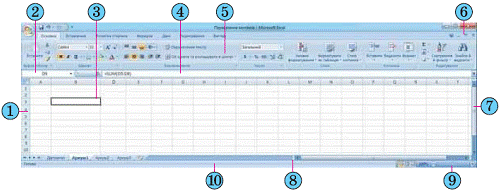
Після запуску програми Excel 2007 на екрані відкривається два вікна: вікно табличного процесора та підлегле до нього вікно електронної книги. На відміну від текстового процесора, у якому не існує окремого вікна документа, в Excel 2007 вікно електронної книги можна згорнути, розгорнути на весь екран або закрити, незалежно від вікна табличного процесора.
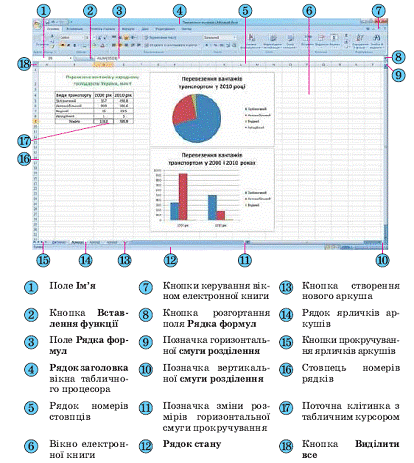
Якщо запустити Excel 2007 одним з перших двох наведених способів, то створюється електронна книга, яка має за замовчуванням ім'я Книга1 і складається з трьох аркушів з іменами Аркуш1, Аркуш2 і АркушЗ, на кожному з яких розміщена порожня електронна таблиця. Якщо ж запустити Excel 2007 третім з наведених способів, то в підлеглому вікні відкривається електронна книга, що зберігається у відповідному файлі (рис.).
У вікні електронної книги (6) відображається вміст поточного аркуша. Якщо вікно книги відкрито в повноекранному режимі, то його Рядок заголовка окремо не відображається: ім'я книги відображається в Рядку заголовка вікна табличного процесора (4), а кнопки керування вікном книги (7) — під кнопками керування вікном табличного процесора. Якщо ж вікно книги відкрито у віконному режимі, то його Рядок заголовка відображається окремо.
2. Об'єкти табличного процесора Excel 2007 та їхні властивості.
Об'єктами табличного процесора Excel 2007 є електронна книга, аркуш, електронна таблиця, рядок, стовпець, клітинка, діапазон, діаграма та ін. У таблиці наведено деякі властивості названих об'єктів.
Таблиця Властивості об'єктів табличного процесора
Об'єкт | Властивості об'єкта |
Електронна книга | Ім'я, кількість аркушів, порядок розташування аркушів, наявність окремих аркушів з діаграмами та ін. |
Аркуш | Ім'я, вид аркуша, кількість розміщених об'єктів та їхній вид, наявність захисту, колір ярличка та ін. |
Електронна таблиця | Загальна кількість рядків, стовпців і клітинок; кількість рядків, стовпців і клітинок, що містять дані; наявність сітки та ін. |
Рядок | Номер, висота, кількість заповнених даними клітинок та ін. |
Стовпець | Номер, ширина, кількість заповнених даними клітинок та ін. |
Клітинка | Адреса, ім'я, вміст, тип даних, формат відображення даних, примітка, межі, заливка та ін. |
Діапазон клітинок | Адреса, ім'я, кількість клітинок та ін. |
Таблиця Excel 2007 | Ім'я, кількість клітинок, стиль оформлення та ін. |
Діаграма | Тип, вид, назва, розмір області діаграми, колір заливки та ін. |
Кількість аркушів книги обмежується лише обсягом вільної оперативної пам'яті комп'ютера і на них можна розташувати електронні таблиці, діаграми, графіки, графічні зображення, документи Microsoft Word, звукозаписи, відеокліпи та ін.
Кожний аркуш книги має ім'я, яке вказується на ярличку аркуша. Якщо на аркушах розміщуються електронні таблиці, то таким аркушам за замовчуванням надаються імена Аркуші, Аркуш2 і т. д. Якщо аркуші призначені для розміщення тільки діаграм, то таким аркушам за замовчуванням надаються імена Діаграма1, Діаграма2 і т. д.
Електронна таблиця табличного процесора Excel 2007 містить 1 рядків (номери від 1 до 1 , 16 384 стовпці (за замовчуванням їхні номери складаються з літер англійського алфавіту: А, В, С, ..., Z, АА, АВ, ..., ZZ, AAA, ААВ, ..., XFD), усього 17клітинки.
Кожна клітинка електронної таблиці має адресу. Адреса клітинки задається номерами стовпця та рядка, на перетині яких вона знаходиться, наприклад, А1, СЗ, D17, АА26. Завжди одна з клітинок електронної таблиці є поточною. Її адреса відображається в полі Ім'я.
Дві або більше клітинок аркуша електронної таблиці утворюють діапазон клітинок. У діапазон клітинок можуть входити як суміжні, так і несуміжні клітинки. Прямокутний діапазон клітинок, що складається з суміжних клітинок, називається зв'язним.
Діапазон клітинок, як і окрема клітинка, має адресу.
Адреса зв'язного діапазону клітинок задається адресами двох клітинок, розташованих у його протилежних кутах, що розділені двокрапкою, наприклад АЗ:А7, B11:D11, G9:C3.
Рядок і стовпець також є діапазонами клітинок. Наприклад, адресою діапазону клітинок, до якого входять усі клітинки десятого рядка, є 10:10, а адресою діапазону клітинок, до якого входять усі клітинки стовпця В, є В:В.
3. Створення нової книги. Відкриття, збереження і друкування книги.
Виконання операцій створення нової книги, відкриття книги, створеної раніше і збереженої на зовнішньому носії, збереження книги у файлі здійснюються в Excel 2007 так само, як і виконання аналогічних операцій у текстовому процесорі Word 2007.
Стандартним типом файлу в Excel 2007 є Книга Excel, а стандартним розширенням імені файлу є xlsx. Хоча, як і у Word 2007, книгу можна записати й у файл іншого типу.
Розглянемо детальніше друкування книги та її об'єктів. Вибір кнопки Швидкий друк на Панелі швидкого доступу або виконання Office => Друк => Швидкий друк приводить до друкування однієї копії частини поточного аркуша книги, яка заповнена даними, а також інших об'єктів, наприклад діаграм, які розташовані на цьому аркуші.
Сітка, яка розділяє аркуш електронної таблиці на клітинки, за замовчуванням не друкується.
Якщо потрібно встановити інші значення параметрів друкування, то потрібно виконати Office => Друк => Друк і у вікні Друк, що відкрилося, установити необхідні значення параметрів друкування, які визначатимуть, усю електронну книгу друкувати чи окремі аркуші, кількість копій та ін.
4. Навігація книгою і електронною таблицею.
Перейти до перегляду будь-якого аркуша книги можна вибором його ярличка, а для перегляду вмісту тієї частини аркуша, яка не відображається у вікні, можна використати смуги прокручування.
Для того щоб перемістити табличний курсор у потрібну клітинку електронної таблиці, тобто зробити клітинку поточною, можна:
• вибрати її;
• використати клавіші керування курсором;
• увести її адресу в поле Ім'я і натиснути клавішу Enter.
Натиснення клавіш Home, Page Up, Page Down у табличному процесорі Excel 2007 приводить до переміщення табличного курсора аналогічно тому, як це відбувається у текстовому процесорі Word 2007.
Корисним є використання деяких сполучень клавіш для швидкого переміщення табличного курсора.
Таблиця Сполучення клавіш для швидкого переміщення табличного курсора
Сполучення клавіш | Переміщення табличного курсора |
Ctrl + | У першу клітинку з даними, яка розміщена справа від поточної клітинки, або в останню клітинку поточного рядка, якщо справа від поточної клітинки немає клітинок з даними |
Ctrl + | У першу клітинку з даними, яка розміщена зліва від поточної клітинки, або в першу клітинку поточного рядка, якщо зліва від поточної клітинки немає клітинок з даними |
Ctrl +1 | У першу клітинку з даними, яка розміщена зверху від поточної клітинки, або в першу клітинку поточного стовпця, якщо зверху від поточної клітинки немає клітинок з даними |
Ctrl + і | У першу клітинку з даними, яка розміщена знизу від поточної клітинки, або в останню клітинку поточного стовпця, якщо знизу від поточної клітинки немає клітинок з даними |
Ctrl + Home | У клітинку А1 |
5. Уведення даних, редагування, виділення об’єктів електронної таблиці.
У клітинки електронної таблиці можна вводити числа, тексти і формули. Для цього достатньо зробити необхідну клітинку поточною, набрати відповідні дані на клавіатурі та натиснути клавішу Enter. Зауважимо, що перед початком уведення текстовий курсор у клітинці відсутній, він з'являється після введення першого символу. Під час введення даних напис Готово в Рядку стану змінюється на Ввід, дані відображаються як у поточній клітинці, так і в полі Рядка формул.
Наступною після натиснення Enter поточною клітинкою за замовчуванням стане сусідня клітинка знизу. Якщо наступною клітинкою для уведення повинна бути не нижня клітинка, то потрібно замість клавіші Enter натиснути відповідну клавішу керування курсором або вибрати іншу клітинку, використавши мишу.
Увести дані в клітинку можна також з використанням Рядка формул. Для цього спочатку потрібно зробити необхідну клітинку поточною, встановити текстовий курсор у поле Рядка формул і набрати дані на клавіатурі. Завершити введення потрібно натисненням клавіші Enter або вибором іншої клітинки з використанням миші. Уведення даних можна також завершувати вибором кнопки Ввід яка з'являється під час уведення в Рядку формул. Після вибору цієї кнопки клітинка введення залишається поточною.
Якщо під час уведення даних натиснути клавішу Esc або вибрати кнопку Скасувати, яка з'являється в Рядку формул, то введення даних буде скасовано. Для скасування або повернення результату останньої операції можна користуватися знайомими вам кнопками Скасувати і Повернути на Панелі швидкого доступу.
Під час уведення числових даних слід дотримуватися таких правил:
• у ході введення додатних чисел можна не вводити знак +;
• у ході введення від'ємних чисел потрібно вводити знак — або брати число в круглі дужки, наприклад -4 або (4);
• для відокремлення груп розрядів (класів) можна вводити пропуски, наприклад 1 ;
• для відокремлення цілої та дробової частин десяткового дробу за замовчуванням використовується кома, наприклад 48,35;
• під час уведення дробових чисел потрібно обов'язково вводити цілу частину, відокремлюючи її від дробової частини пропуском;
• для позначення відсотків після числа потрібно вводити символ %, наприклад 22 %;
• позначення одиниць вимірювання після чисел не вводяться, за винятком стандартних позначень грошових одиниць;
• для введення чисел в експоненційному вигляді потрібно використовувати літеру Е або е англійського алфавіту, наприклад 3003,4=3,= = 3,0034Е+3.
Текстові дані вводяться за тими самими правилами, що й у Word 2007. Але Excel 2007 надає додаткові можливості для автоматизації введення текстів. Програма запам'ятовує текстові дані, уведені в попередні клітинки поточного стовпця. При введенні перших літер таких даних у наступні клітинки цього стовпця програма автоматично пропонує їхній повний текст. За згоди потрібно натиснути Enter, інакше слід продовжити введення необхідного тексту. Крім того, можна відкрити контекстне меню клітинки, виконати команду Вибрати із розкривного списку і вибрати зі списку потрібний текст.
Редагування даних можна проводити безпосередньо у клітинці або в полі Рядка формул. Воно виконується так само, як і редагування тексту в текстовому процесорі Word 2007.
Якщо потрібно в клітинку ввести нові дані, то можна зробити її поточною і, не видаляючи в ній даних, одразу вводити нові дані.
Для редагування даних безпосередньо в клітинці можна двічі клацнути на цій клітинці або зробити клітинку поточною і натиснути клавішу F2. Виконавши редагування даних, потрібно натиснути клавішу Enter або вибрати кнопку Ввід. Під час редагування даних у Рядку стану з'являється напис Редагування.
 Для редагування даних у Рядку формул треба зробити необхідну клітинку поточною, вибрати потрібне місце в полі Рядка формул, виконати редагування, після чого натиснути клавішу Enter або вибрати кнопку Ввід.
Виділення об'єктів електронної таблиці.
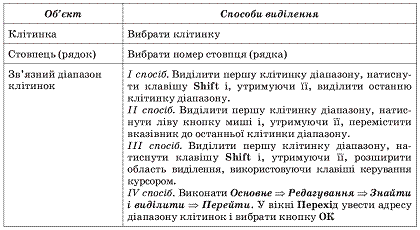
Як і в текстовому процесорі Word 2007, для виконання операцій над об'єктами електронної таблиці ці об'єкти потрібно виділити. Різні способи виділення об'єктів електронної таблиці наведено в таблиці.
Крім наведених вище способів, клітинку і діапазон клітинок електронної таблиці можна виділити введенням їхньої адреси в поле Ім'я.
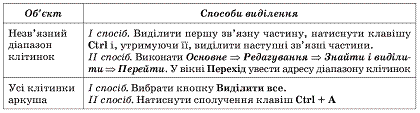 Перша клітинка виділеного діапазону (тобто та клітинка, з якої починається операція виділення) не виділяється кольором, на відміну від інших. І саме ця клітинка є поточною клітинкою діапазону одразу після його виділення.
Щоб зняти виділення об'єкта, потрібно вибрати довільну клітинку або натиснути одну з клавіш керування курсором.
Звертаємо вашу увагу, у контекстному меню Рядка стану можна встановити позначки відповідних прапорців і тоді в Рядку стану будуть відображатися значення деяких властивостей даних з клітинок виділеного діапазону: загальна кількість даних, кількість числових даних, середнє арифметине числових даних та ін. клітинок виділеного діапазону
Практичні завдання:
1. Відкрийте вказаний учителем файл. Запишіть дані про книгу, що відкрилася: скільки в ній аркушів, які їхні імена, які діапазони клітинок заповнені даними, які види цих даних.
2. Покажіть, де в електронній таблиці розташовані діапазони клітинок з адресами: С4:Е9, И2:К2, Б:К, 4:9, В2:С8;Е5:Г7.
3. Запустіть Excel 2007. Надайте ім'я клітинці С1 з областю застосування Робоча книга та клітинці В5 з областю застосування Аркуші. Збережіть книгу у власній папці у файлі з іменем вправа 3.xlsx.
4. Відкрийте вказаний учителем файл. Перевірте призначення клавіш Home, Page Up, Page Down, а також сполучень клавіш (табл.) для швидкого переміщення табличного курсора.
5. Запустіть Excel 2007. Відкрийте Довідку. Знайдіть повідомлення про призначення функціональних клавіш. Скопіюйте ці повідомлення в документ Word 2007. Збережіть документ у власній папці у файлі з іменем вправа 5.docx.
6*. Відкрийте вказаний учителем файл. Відкрийте цю саму книгу в іншому вікні. Знайдіть у Довідці повідомлення, як відкрити кілька електронних книг у віконному режимі. Перевірте цей спосіб практично.
Домашнє завдання:
1. Вивчити конспект.
2. Опрацювати матеріал § 3.1 на ст. 120-127, § 3.2 на ст. 130-131. (інд, Т. І. Лисенко, ікова, ).
3. Виконати завдання 1, 2 на ст. 128. (інд, Т. І. Лисенко, ікова, ).
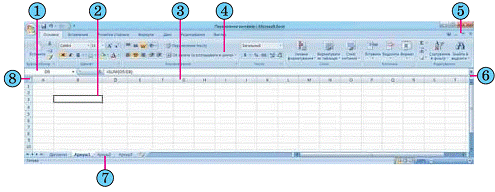
1. Назвіть позначені на рисунку об’єкти вікон табличного процесора Excel 2007 і електронної книги та поясніть їхнє призначення.
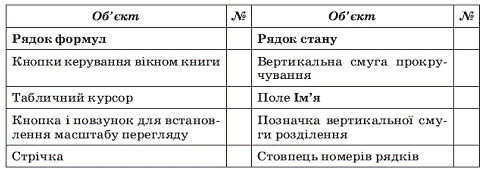
2. Поставте у відповідність указані на рисунку об’єкти вікон табличного процесора Excel 2007 і електронної книги та їхні номери.