


Партнерка на США и Канаду по недвижимости, выплаты в крипто
- 30% recurring commission
- Выплаты в USDT
- Вывод каждую неделю
- Комиссия до 5 лет за каждого referral
Экспертная система «Оптимальный урожай»
Руководство пользователя
г. Калининград-2010 Содержание
Введение............................................................................................................................................................................. 3
1. Описание интерфейса программы.................................................................................................... 4
2. Занесение данных в ЭС «Оптимальный урожай»........................................................................ 5
3. Занесение информации о полях хозяйства............................................................................... 8
4. Получение пары поле-культура и расчет урожая для культуры на данном поле. 12
5. Формирование плана с/х работ для пары почва-культура на основе шаблона. 13
Введение
Экспертная система «Оптимальный урожай» - предназначена для решения задач автоматизации в сельского хозяйства в области земледелия.
Данный программный продукт (ПП) позволяет автоматизировать планирование с/х работ, оптимизировать земледелие по направлениям: максимальный урожай, минимальные затраты, оптимальное соотношение цена/качество, а также минимизировать потери от несоблюдения технологий и деятельности вредителей
Назначение системы
Область применения
Экспертная система «Оптимальный урожай» - отечественный программный продукт, разработанный группой компаний «Алгоритм» для информационного обеспечения сельскохозяйственных работ в области земледелия. Данная система предназначена для планирования полевых работ, прогнозирования урожайности в конкретных условиях, расчета потерь от природных факторов, расчета материально-временных затрат и автоматизации документооборота.
ЗАПУСК Экспертной системы «Оптимальный урожай» и начало работы
После установки запуск системы осуществляется, через файл Assystent. exe, ярлык которого после установки программы находится на рабочем столе.
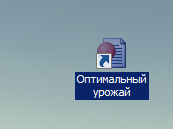
При этом должна быть установлена связь с данными с помощью файлов register. udl и connection. udl, расположенных в том же каталоге. После указания имени пользователя и пароля в диалоговом окне (Рис. 1)
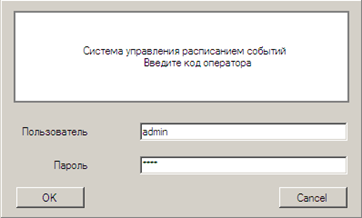
Рис. 2. Окно авторизации пользователя при входе в систему.
появляется главное окно вида:
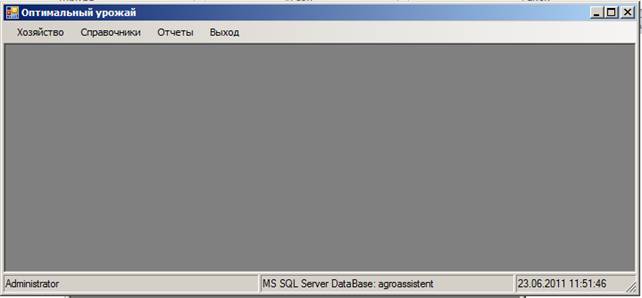
Рис. 2. Начальная экранная форма загрузки системы
После появления данного окна необходимо выбрать пункт меню в зависимости от предполагаемого вида работы с системой.
1. Описание интерфейса программы
Программа имеет простой, современный интерфейс. Навигация, выбор объектов осуществляется с помощью стандартных приемов работы в операционной системе Windows. В основном окне представлены пункты горизонтального меню:
- Хозяйство – выборка пар поле-культура и культура поле, соответствующих друг другу по агрохимическим параметрам. Формирование плана сельхоз работ на основе имеющихся в базе данных технологических карт, а также – изменение плана с/х работ и отметки о статусе запланированных сельхоз работ на поле.
- Справочники – доступ к справочным формам, для изменения справочной информации.
- Отчеты – формирование отчетов установленной формы.
- Выход – завершение работы и выход из программы.
2. Занесение данных в ЭС «Оптимальный урожай»
Пункт Главного меню «Справочники» обеспечивает доступ к просмотру, а для некоторых таблиц (транспортные средства, с/х машины, персонал) - редактированию информационно-справочных данных программы «Оптимальный урожай».
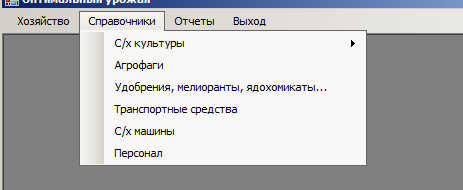
Назначение справочников:
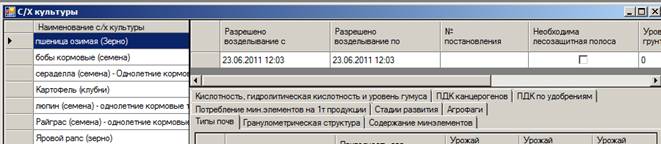
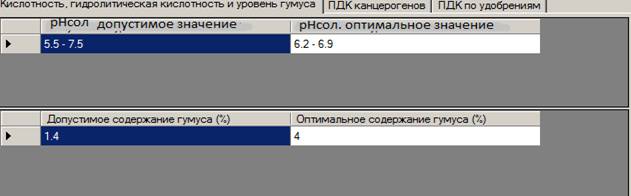
С/х культуры. - Наименование с/х культур и сорта, информация по которым содержится в базе данных. С информацией по пригодности типов почв, допустимым и оптимальным уровням содержания минеральных элементов, кислотности, гумуса и т. д.
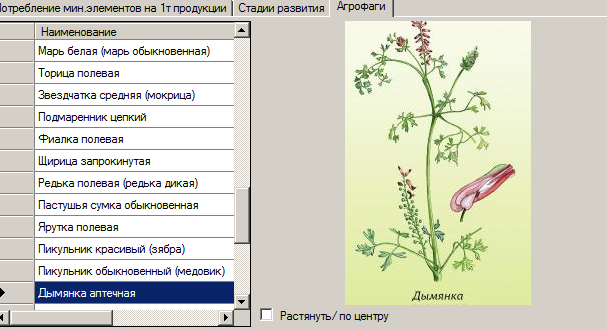
Имеется так же информация по основным агрофагам (сорняки/вредители/болезни)
Для каждого сорта (при наличии в базе данных) предоставляется информация по подготовке к возделыванию.
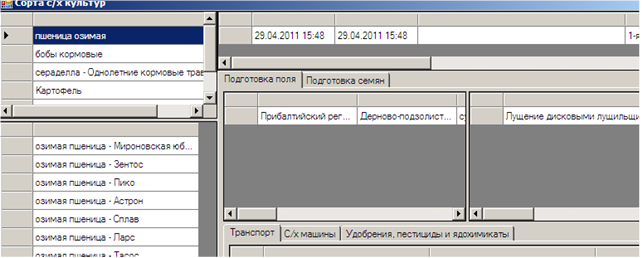
Информация дана только для чтения.
Сорняки/вредители/болезни
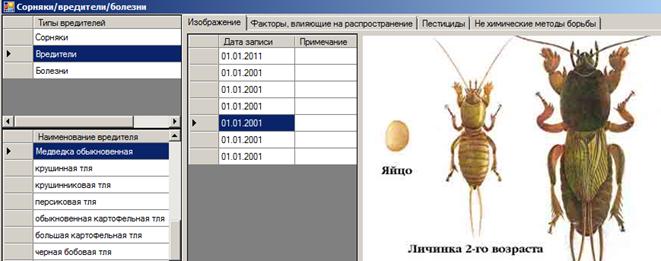
информация по результатам поражения/внешнему виду, факторам распространения, химическим и нехимическим методам борьбы.
Информация – только для чтения.
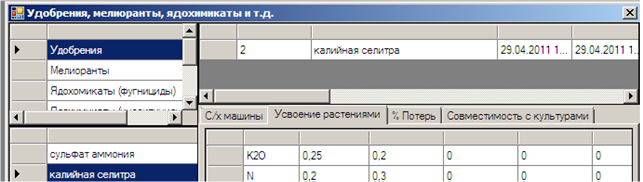 |
3. Удобрения, ядохимикаты, мелиоранты – информация о химвеществах, применяемых в с/х, имеющихся в базе данных. В том числе – содержание минеральных элементов (абсолютное) и усвоение по годам.
транспортные средства /сх машины– информация по транспортным средства и сх машинам (редактируемая). Для редактирования следует дважды щелкнуть левой кнопкой мыши на нужной таблице. И перейти в новое окно.
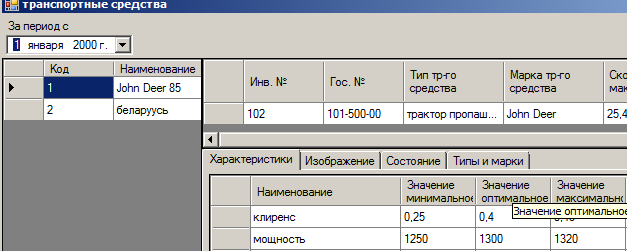
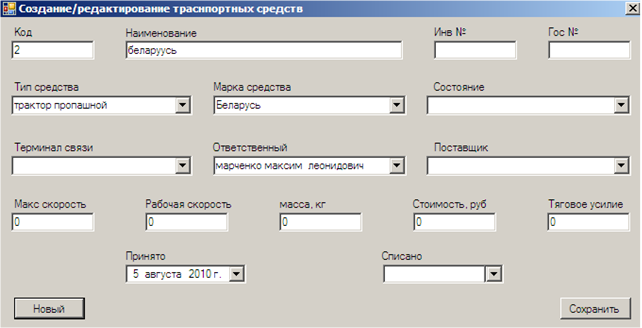
На рисунке изображено редактирование информации, содержащейся в таблице «Транспортные средства». После ввода данных, для их сохранения необходимо нажать на кнопку «Сохранить».
При нажатии на кнопку «Отчеты», расположенную внутри каждой справочной формы, информация, отображаемая на экране будет выведена в файл отчета, шаблон которого находится в папке Reports рядом с исполнимым модулем ПС. (в разработке)
Аналогичным образом, производится работа с таблицами с/х машины и персонал.
3. Занесение информации о полях хозяйства
Пункт меню «Хозяйство» обеспечивает доступ к полям. Информация по полям указана в таблице вместе с последними данными агрохимического паспорта поля.
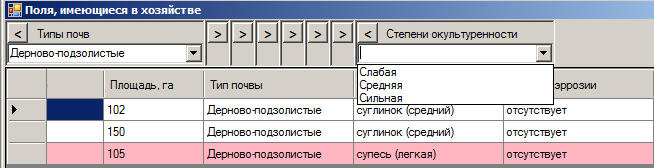
В верхней части форм находятся фильтры, ограничивающие количество выбранных полей по: типу почв, гранулометрическому составу, среднему уровню кислотности (рНсол), степени эрозии и окультуренности. Для активации фильтра следует раскрыть соответствующую закладку и выбрать значение из списка. Для снятия условия – закрыть закладку. Для каждого поля в списке производится проверка на выполнение технологических операций. Неиспользуемые поля в текущее время поля (пар), выделяются серым цветом. Красным выделяются поля, технологические операции на которых не выполнены в срок. Поля, на которых в течение 10 дней должны быть проведены плановые работы – выделяются желтым цветом.
Для перехода в меню операций, следует дважды кликнуть левой кнопкой мыши на выбранном поле.
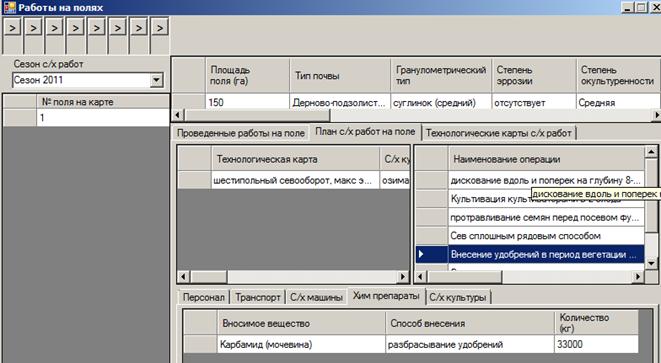
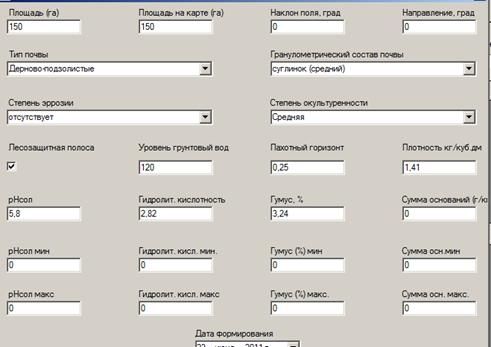
Дважды кликнув левой кнопкой мыши по коду поля, пользователь переходит в редактор агрохимпаспорта.
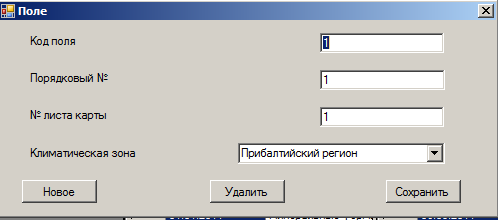
Следует обязательно указать Климатическую зону, в которой расположено поле. В противном случае, будет невозможно определение максимально возможного урожая для выбранной пары: поле – с/х культура и оптимизация плана с/х работ.
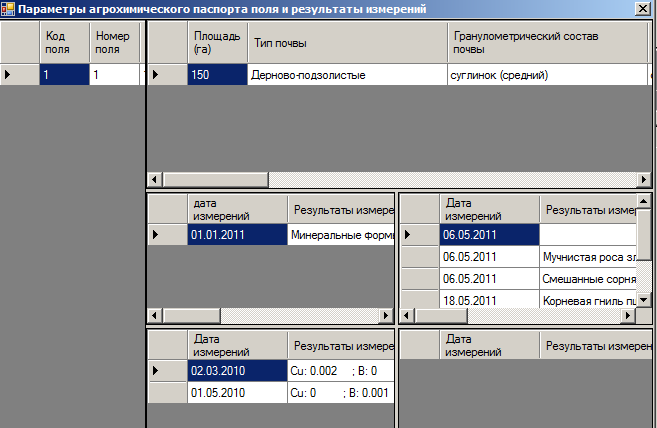
Заполняя агрохимический паспорт поля, следует внести информацию во все поля формы.
Это гарантирует расчет урожая с поля и оптимизацию плана с/х работ на основе технологической карты. Дату составления агрохимического паспорта следует ставить ту, когда были проведены исследования в лаборатории. Не забывайте сохранять данные, нажав на кнопку «Сохранить».
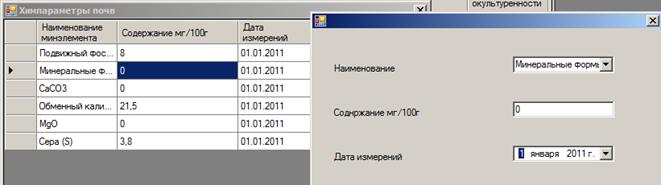
Содержание минеральных элементов следует указывать для всего списка на дату измерения (Минеральные формы азота, подвижный фосфор, обменный калий, сера, кальций и магний). Эти данные необходимы для расчетов минимального урожая, а также компенсации естественного выноса минеральных веществ из почв по погодным условиям. Для этих же целей необходимо заполнение данных по содержанию микроэлементов в почве.
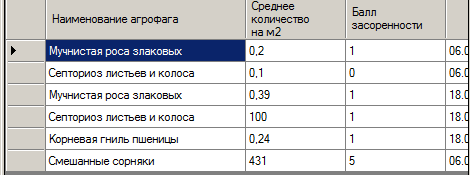
Информация о степени зараженности посевов вредителями и болезнями и засоренности их сорняками необходима для расчета потерь урожая.
После того, как данные занесены в программу, можно начинать выбор наиболее подходящих пар поле – с/х культура и оптимизацию технологических схем с/х работ в соответствии с запланированным урожаем.
4. Получение пары поле-культура и расчет урожая для культуры на данном поле.

Нажав на кнопку «Поле - культура», пользователь переходит в форму оптимизации выбора наиболее подходящей с/х культуры к данному полю. С фильтрацией по параметрам агрохимпаспорта, и уровню соответствия. Для этой цели, В верхней части таблицы находится система фильтров для ограничения количества полей и список уровней соответствия, позволяющий ограничить количество культур для выбранного поля (если уровень соответствия не выбран, будет использован минимальный уровень соответствия).
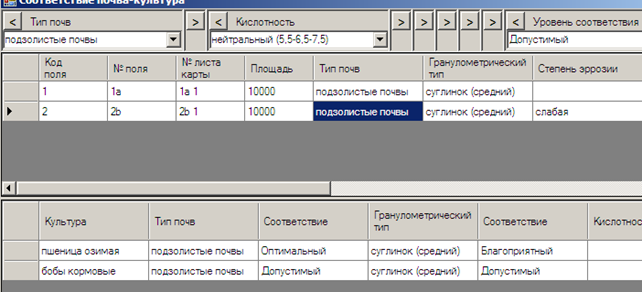
Двойной клик левой кнопки мыши на выбранном поле отобразит список с/х культур с уровнем соответствия не ниже указанного. С указанием максимально и минимально возможных урожаев на данном поле.
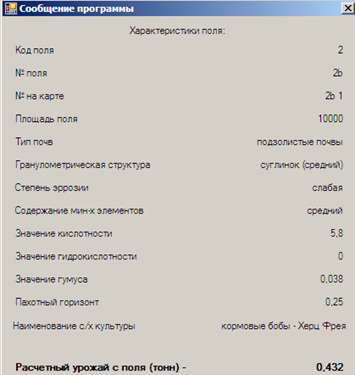
По желанию пользователя, информация может быть сохранена, путем вывода в файл отчета.
5. Формирование плана с/х работ для пары почва-культура на основе шаблона.
Прежде всего, пользователь должен выбрать поле, на котором он планирует проводить с/х работы. Рекомендуется использовать фильтр, расположенный в верхней части поля. Для того, чтобы получить наиболее актуальную информацию по агрохимическому паспорту поля, следует выбрать сезон с/х работ
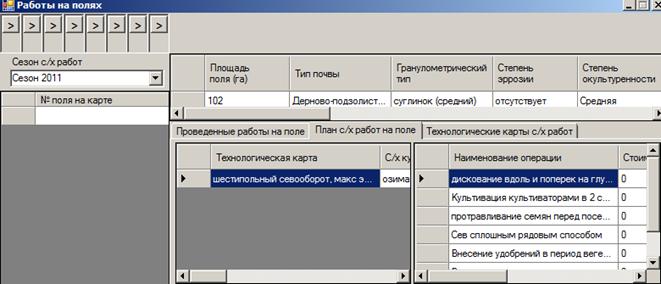
После этого, необходимо выбрать шаблон (технологическую карту) из имеющегося набора. Фильтры позволят отобрать только подходящие по агрохимическим параметрам технологические карты.
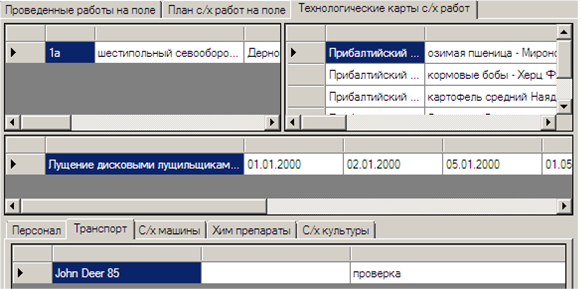
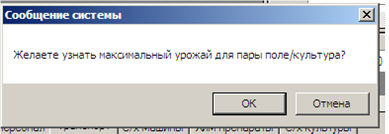
После выбора технологической карты, наиболее удовлетворяющей пользователя, при помощи двойного клика левой клавишей мыши он может последовательно:
Получить информацию о максимальном и минимальном урожае для выбранной пары поле – с/х культура.
Сформировать план с/х работ с указанием ожидаемого урожая, с перерасчетом материально-временных затрат для выбранного поля с его площадью и данными агрохимического паспорта и оптимизацией с/х работ с целью получения максимальной прибыли для данного урожая (в разработке).
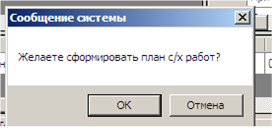
Созданный план с/х работ можно отредактировать, изменив время проведения операций, количество вносимых химикатов и т. д. Для этого, выделив родительскую запись в таблице более высокого уровня, следует совершить двойной клик правой кнопкой мыши на нужно строке таблицы
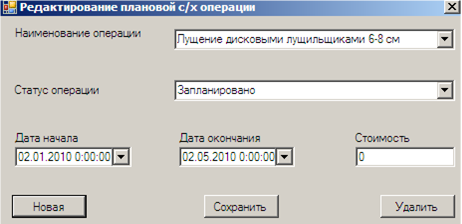
После редактирования/создания новой записи, обязательно следует сохранить ее.
