

Партнерка на США и Канаду по недвижимости, выплаты в крипто
- 30% recurring commission
- Выплаты в USDT
- Вывод каждую неделю
- Комиссия до 5 лет за каждого referral
Регистрация в системе. 1
Личный кабинет. 2
Регистрация нового имени отправителя. 2
Управление списками рассылки. 4
Добавление нового абонента. 6
Создание и запуск смс-рассылки. 6
Подстановка имени абонента. 8
Условная подстановка по полу абонента. 9
Отправка одного сообщения. 10
История сообщений. Статусы сообщений. 11
Регистрация в системе.
Для регистрации в системе SMS-рассылок Вам необходимо заполнить простую форму регистрации:
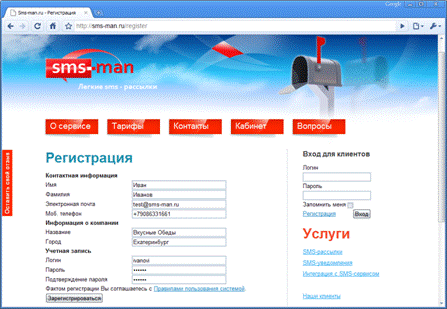
Все поля являются обязательными для заполнения!
После отправки формы регистрации на введенный Вами номер мобильного телефона будет отправлено сообщение с кодом для активации Вашей учетной записи.
Для завершения регистрации этот номер необходимо ввести в соответствующую форму:
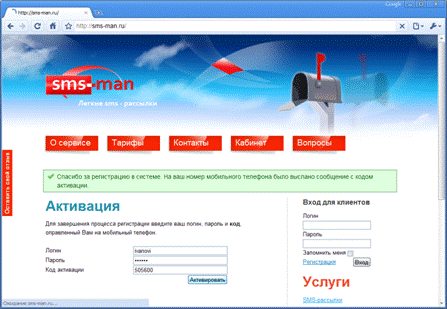
После этого Ваша учетная запись будет активирована, и Вы сможете использовать свой личный кабинет. На ваш счет будет зачислено 10 единиц. Также системой для Вас будет автоматически выделено имя отправителя “TEST” для того, чтобы Вы смогли протестировать систему.
Личный кабинет
Личный кабинет пользователя разделен на несколько разделов:
· Главная страница кабинета - отображает общую информацию по Вашей учетной записи, а так же предоставляет возможность оставить заявку на новое имя отправителя.
· Профиль – Ваши личные данные и возможность изменить пароль
· Оплата – информация по оплате
· Настройки – наcтройки личного кабинета (настройки уведомлений, внешнего вида личного кабинета, Ваша временная зона)
· Списки рассылок – управление списками Ваших абонентов
· Рассылки – управление массовыми смс-рассылками
· Сообщения – все отправленные смс-сообщения
· Отправить СМС – отправка смс-сообщения на один номер телефона
· Вопросы – часто задаваемые вопросы
Регистрация нового имени отправителя
Для регистрации нового имени отправителя необходимо перейти на главную страницу Вашего личного кабинета (выберите в меню пункт с Вашим логином). После перехода на данную страницу кликните по надписи “Оставить заявку на новое” и во всплывающем окне введите новое имя, от которого Вы желаете осуществлять рассылку (например, “*****” или числовой номер “2090012”). На рисунке заявлено имя «OBED»:
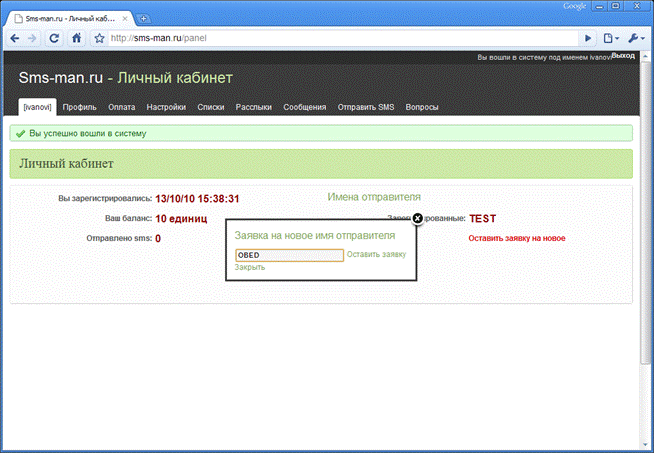
Заявка поступит нашему менеджеру на рассмотрение. После подтверждения заявки у Вас появится возможность отправлять смс от имени Вашей компании.
В разделе вопросы вы можете ознакомиться с ограничениями на имя отправителя.
Управление списками рассылки
В разделе «Списки» Вы можете создать список абонентов (номеров телефонов) для дальнейшей организации рассылки по этому списку.
Для создания нового списка перейдите в раздел «Списки» и кликните по ссылке «Добавить»:
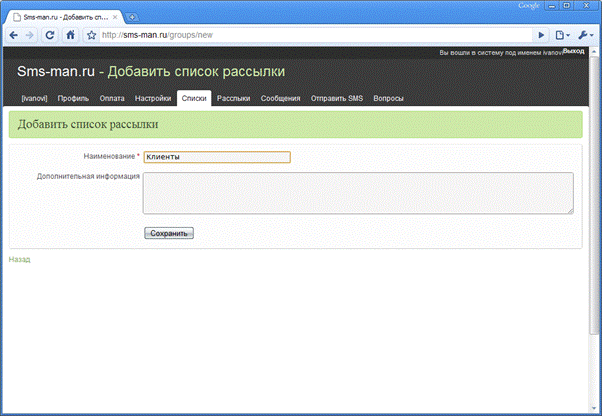
Укажите имя нового списка рассылки (в нашем примере, мы создаем новый список – «Клиенты»). После нажатия кнопки «Сохранить», Вы вернетесь к спискам, где увидите новый список.
Для просмотра контактов в этом списке необходимо в соответствующей списку строке кликнуть на иконке «Абоненты» (2 человечка в зеленом):
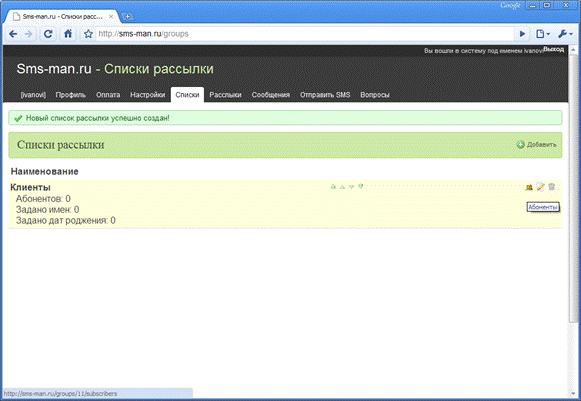
Вы перейдете внутрь списка, где сможете создать список новых абонентов.
Добавление нового абонента
Формирование списка рассылок можно производить вручную путем занесения каждой записи. Либо, если у Вас есть список абонентов в электронном виде, заполнение списка можно поручить нашим специалистам, которые переведут информацию в подходящий для загрузки формат и сформируют список для будущей рассылки.
Для добавления нового абонента в список рассылки достаточно кликнуть по ссылке «Добавить», после чего откроется форма для заполнения информации о новом абоненте:
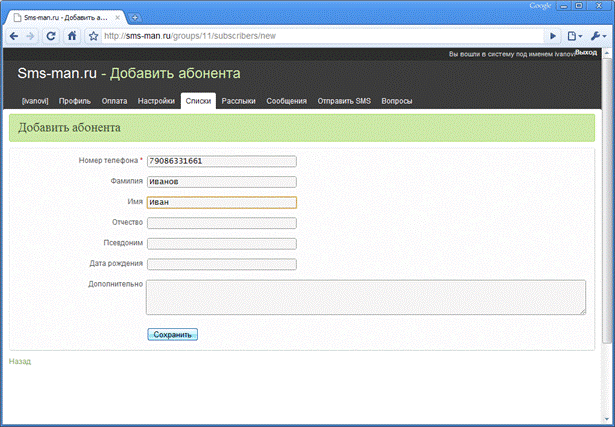
Номер телефона – обязательное поле для заполнения!
Далее нажимаем кнопку «Сохранить». Отлично, абонент успешно сохранен!
Создание и запуск смс-рассылки
Запустить новую смс-рассылку очень просто:
1) Переходим в раздел «Рассылки»
2) Кликаем по ссылке «Новая рассылка»
3) Выбираем список для рассылки, имя отправителя, а также вводим текст сообщения:
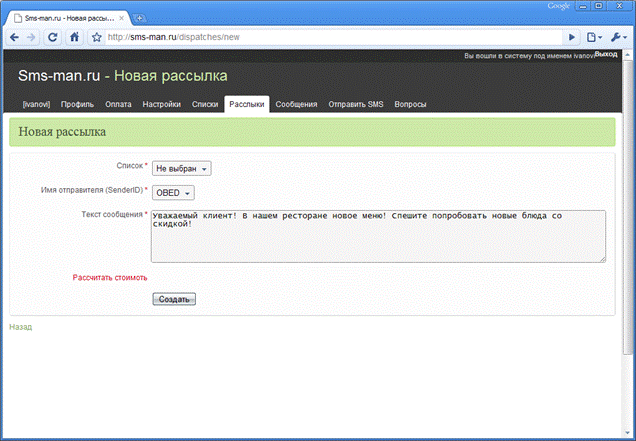
4) Также Вы можете предварительно рассчитать стоимость смс-рассылки по вашему списку клиентов, для этого кликните по надписи «Рассчитать стоимость»
5) Сохраните рассылку при помощи кнопки «Создать». Внимание! После создания рассылка запущена не будет, Вы просто подготовите рассылку: на этом этапе мы просто подготавливаем рассылку для запуска.
6) Для запуска рассылки необходимо в общем списке рассылок в соответствующей строке кликнуть по иконке с молнией:
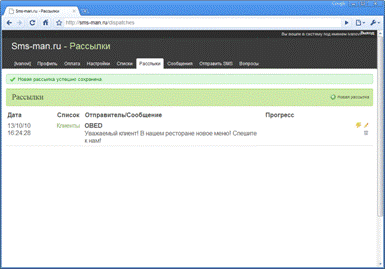
7) Как только рассылка будет запущена, появится шкала, по которой Вы сможете отследить отправку сообщений:
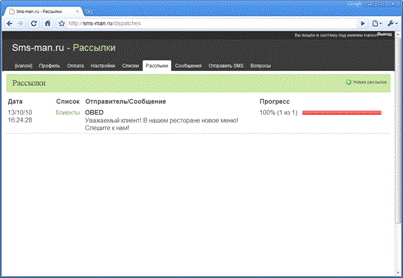
8) В ходе выполнения рассылки в разделе «Сообщения» будут появляться записи об отправленных сообщениях. Так Вы сможете отслеживать статус каждого сообщения из рассылки.
Подстановка имени абонента
В рассылке предусмотрена возможность вставлять имя абонента, а так же значения любых полей формы абонента, к примеру, вы можете вставить имя и фамилию, либо другие дополнительные сведения.
Для того, чтобы задать автоматическую подстановку параметра, к примеру, имени, необходимо:
1) Перейти на форму создания рассылки
2) Кликнуть по ссылке (Имя, либо любой другой). После этого в поле для ввода текста появиться программный символ <%=first_name%>, который означает, что при рассылке сообщений в данное место будет вставлено имя абонента.
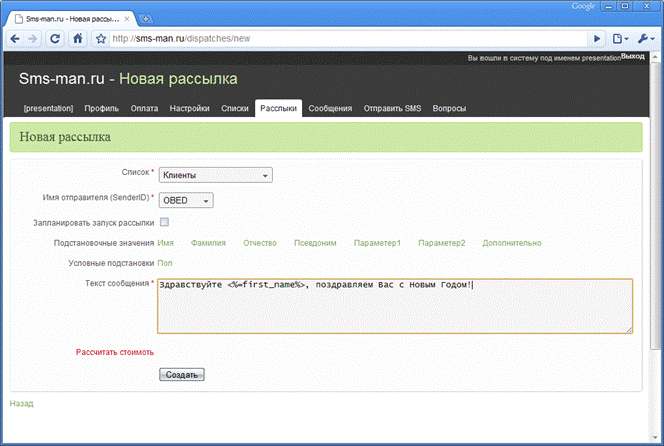
3) Внимание, при использовании подстановки, убедитесь, что в вашем списке рассылки для всех клиентов задано данное значение, к примеру, при подстановке имени убедитесь, что у всех абонентов задано имя, иначе в результате вместо подстановочного символа будет вставлена пустая строка
Условная подстановка по полу абонента
При формировании рассылки вы так же имеете возможность использовать автоматическую подстановку в зависимости от пола абонента. К примеру, вы можете создать рассылку, в которой к абонентам обращаетесь так:
….
….
Т. е. в зависимости от пола абонента программа может вставлять «Уважаемая» - для абонента женского пола, либо «Уважаемый» для абонента мужского пола.
Для того, чтобы задать подстановку с условием по полу, необходимо кликнуть по ссылке «Пол» при создании рассылки (раздел, «Условные подстановки»), и задать различные строки для подстановки.
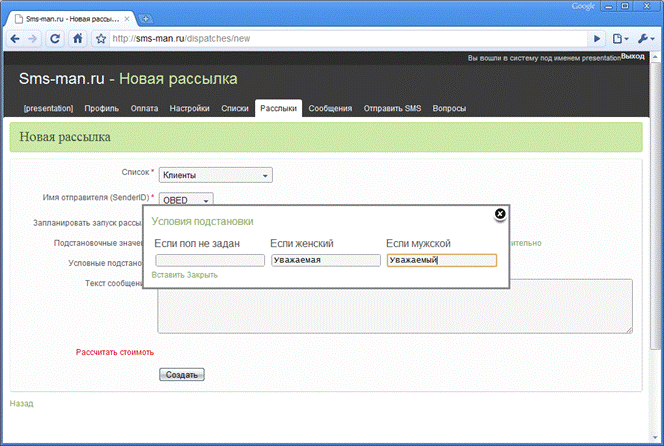
В нашем примере, мы задаем «Уважаемая» для женского пола и «Уважаемый» для мужского пола.
Кликаем «Вставить» и видим в поле с текстом рассылки подстановочный символ: <%=s('';'Уважаемая';'Уважаемый')%>, который в дальнейшем программа заменит на соответствующий текст в зависимости от пола абонента.
Внимание! При использовании условной подстановки в зависимости от пола абонента, убедитесь, что вы указали пол для абонентов всего списка рассылки
Отправка одного сообщения
Для Вашего удобства предусмотрена возможность отправки сообщения на любой номер мобильного телефона.
Для отправки сообщения необходимо в меню кликнуть по пункту «Отправить SMS», ввести номер получателя, заполнить текст и нажать кнопку «Отправить». Сообщение немедленно будет отправлено получателю.
История сообщений. Статусы сообщений
В разделе «Сообщения» предоставлена информация обо всех отправленных Вами сообщениях:
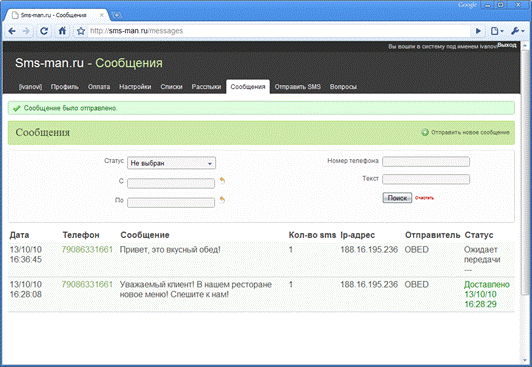
Справа, напротив каждого сообщения, Вы сможете увидеть его статус и дату изменения статуса.
Также для поиска какого-либо сообщения можете воспользоваться фильтром (над таблицей).
