


Партнерка на США и Канаду по недвижимости, выплаты в крипто
- 30% recurring commission
- Выплаты в USDT
- Вывод каждую неделю
- Комиссия до 5 лет за каждого referral
Олимпиада для школьников 9-11 классов |
Инструкция по правилам регистрации и работы в электронном Кампусе МЭСИ |
Документ определяет порядок работы в системе электронного обучения «Виртуальный кампус МЭСИ» при прохождении отборочного тура Олимпиады МЭСИ для школьников в гг. |


Порядок регистрации и работы в электронном Кампусе МЭСИ
Отборочный тур Олимпиады в МЭСИ проводится с использованием системы дистанционного обучения «Виртуальный Кампус», размещенной на Интернет-сайте по адресу http://study. ***** .
Каждому школьнику, прошедшему регистрацию (заполнившему электронную анкету на сайте МЭСИ и получившему подтверждение об успешной регистрации), создается индивидуальная учетная запись. Информация об этом отправляется на указанный в анкете электронный адрес.
Учетная запись содержит информацию о логине и пароле школьника. Его необходимо знать только школьнику и не рекомендуется передавать посторонним лицам во избежание потери попыток на выполнение заданий по заявленным дисциплинам.
Для работы в СДО «Виртуальный Кампус» используйте веб-браузер Internet Explorer версии не ниже 7.0. Скачать установочный файл Internet Explorer версии 8.0 можно на официальном сайте Майкрософт Россия http://www. /downloads/details. aspx? FamilyID=341c2ad5-8c3d-4347-8c03-08cdecd8852b&displayLang=ru
После входа на сайт Виртуального Кампуса по адресу http://study. ***** необходимо пройти авторизацию – для этого нажмите кнопку «Войти» (как указано на рисунке 1).
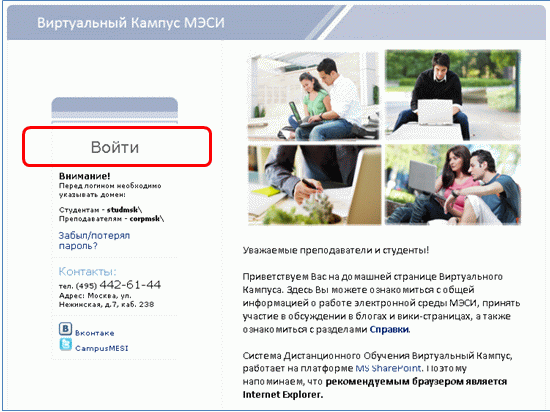
Рисунок 1. Главная страница СДО МЭСИ до авторизации
Важно! Для входа на сайт не указывайте www в начале адреса. Достаточно ввести в адресной строке study.mesi.ru и нажать кнопку Enter. Либо скопируйте ссылку http://study.mesi.ru и вставьте ее в адресную строку. При настройке веб-браузера Internet Explorer по умолчанию на компьютере достаточно нажать на ссылку прямо из этого документа.
Далее система откроет маленькое окошко, где можно будет ввести свои логин и пароль. Обратите внимание, что перед логином обязательно нужно указать «studmsk\» и далее без пробела логин (как на рисунке 2).
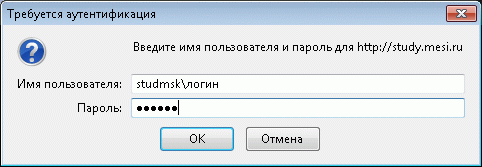
Рисунок 2. Окошко авторизации в СДО МЭСИ
После этого откроется домашняя страница СДО «Виртуальный Кампус» для авторизованных пользователей. Это можно понять по наличию Ваших ФИО справа вверху около кнопки «Мой узел».
Если этого не произошло, то могут быть следующие варианты:
1. Войти в систему не удается – все равно запрашивается логин и пароль. Это связано с тем, что вводится неверный логин или пароль. Проверьте полученные данные и попробуйте ввести свои данные еще раз и нажать кнопку «ОК»
2. После трех раз ввода логина и пароля открывается белая страница – это означает, что Вы ввели неверные логин или пароль. Проверьте, вводили ли Вы:
a. «studmsk\» перед логином – он обязательно должен быть указан
b. пробелы в любом поле – их вообще не должно быть
3. Если и после указанных действий войти в систему не удается, отправьте письмо Козловой Татьяне по адресу *****@***ru и укажите свои ФИО полностью, а также опишите свои действия при авторизации (можно приложить скриншот всех своих действий). Обязательно укажите логин и пароль, который Вы вводите при авторизации.
4. На следующий день Вам на указанную электронную почту придет сообщение с информацией о логине и пароле.
Понять, что Вы вошли под своими учетными данными, можно по информации справа вверху – там должно быть указано Ваше ФИО полностью на русском языке (как было указано в анкете).
Если Ваши ФИО указаны с ошибками, сообщите об этом по электронной почте tkozlova@mesi.ru Козловой Татьяне – в письме укажите свои верные данные и логин. На следующий день Ваши ФИО будут исправлены.
Нажмите на кнопку «Олимпиада для школьников». На этой странице представлены несколько разделов (как на рисунке 3):
1. Календарь – с датами важных мероприятий
2. Мои назначения – со списком доступных тестов
3. Полезные ссылки – со ссылками на важные документы и информацию
4. Форум – в консультационном форуме можно задать вопрос и получить ответ от специалистов
5. Разделы по дисциплинам математика, обществознание, информатика и русский язык (доступны те дисциплины, которые были указаны в анкете) – в этих разделах необходимо размещать файлы для проверки преподавателям
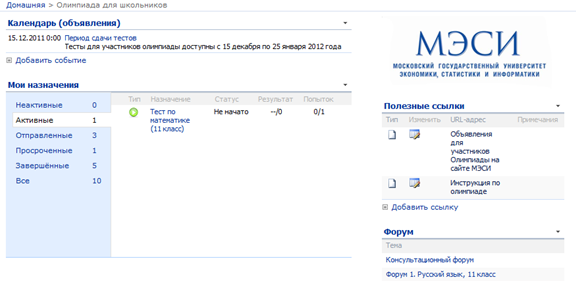
Рисунок 3. Разделы на странице "Олимпиада для школьников"
В разделе «Мои назначения» доступны тесты по всем дисциплинам, которые Вы указали в анкете – слева от названия есть зеленый значок 
Каждый тест можно открыть и посмотреть его условия (но не сами задания) - при этом обратный отсчет времени на тест не начинается. В условиях на тест указано:
1. Название теста
2. Описание теста – кратко. Подробная информация есть в данном документе ниже
3. Дата начала доступа к тесту
a. Тест не обязательно начинать выполнять сразу после получения пароля/логина. К выполнению теста можно приступить в любой день с 15 декабря 2011 г. до 25 января 2012 г.
4. Дата окончания доступа к тесту: тест обязательно должен быть завершен до 23:59 ч. 25 января 2012 г. (по московскому времени)
5. Время на тест в минутах
6. Количество попыток – на каждый тест дается только 1 попытка
7. Название группы, в которую Вы входите
8. ФИО преподавателя, ответственного за проведение тестирования по дисциплине
9. Дополнительная информация по назначенному тесту:
a. Блокировка сдачи просроченного теста – галочка стоит, т. к. после даты окончания доступа к тесту Вы не сможете его сдать. Он автоматически переместится в папку «Просроченные», если попытка не была использована. После сдачи теста он переместится в папку «Завершенные».
b. Строгий контроль процесса тестирования – галочка стоит, т. е. в процессе выполнения теста нельзя пользоваться другими сайтами, документами и программами на компьютере. А также нельзя будет свернуть окно с тестом – в процессе выполнения теста на время, определенное в п. 5, Вы сможете только отвечать на вопросы и завершить сдачу теста.
Важно! Если Вы нажмете кнопку «Начать тест», то необходимо будет ответить на вопросы теста. Открыть тест, чтобы посмотреть вопросы, не отвечая на них, нельзя. Это уже будет считаться как использованная попытка для выполнения теста.
Если при открытии теста он сам закрылся или, например, отключилось электричество, сообщите об этом в консультационном форуме в разделе «Олимпиада для школьников». В сообщении укажите точное название теста, причину обращения и свою просьбу. Она будет рассмотрена в течение двух дней. Или можете проинформировать координатора Козлову Татьяну, направив на адрес электронной почты сообщение (свое ФИО, логин, точное название теста, причину обращения и свою просьбу).
В процессе выполнения теста можно перейти к общему списку вопросов, нажав на кнопку "Перейти к списку вопросов" справа вверху над табло с оставшимся временем до конца теста. В этом списке вопросов можно выбрать тот вопрос, над которым еще есть сомнения, а также увидеть, в каких вопросах была указана галочка для дальнейшего обдумывания.
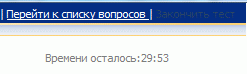
Рисунок 4. Кнопка "Перейти к списку вопросов"
Если на все вопросы уже даны ответы, все они проверены и можно завершить тестирование, то нажмите на кнопку "Закончить тест", которая находится в правом верхнем углу над табло с оставшимся временем до конца теста.
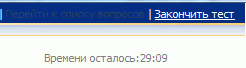
Рисунок 5. Кнопка "Закончить тест"
По итогам выполнения теста (после нажатия кнопки «Закончить тест») Вы сможете увидеть отчет о сданном тесте. В отчете представлена информация об условиях теста, а также дополнительные данные по сданному тесту:
1. Время сдачи теста – дата и время начала и окончания теста
2. Количество минут, затраченных на выполнение теста
3. Состояние завершения – присваивается системой автоматически
Важно! При выполнении теста следите, чтобы не погас экран монитора – в этом случае система закроет тест и вернуться к нему нельзя будет. Двигайте периодически мышкой, если Вы сдаете тест по математике, решая задания на листочке, или отключите функцию засыпания в настройках экрана.
Объявление результатов
Результаты Интернет этапа будут опубликованы на сайте 29.01.2013 года.
К заключительному этапу допускаются победители и призеры Интернет-этапа 2013 года.
Победители и призеры определяются предметным жюри из числа участников, выполнивших не менее 50% заданий. Число победителей и призеров не может превышать 35 % (из них число победителей – не более 10%) от общего числа участников.
Заключение
Вся информация о ходе регистрации участников, выполнения заданий, а также результаты автоматически фиксируются и сохраняются в системе. При проверке результатов выполнения заданий предметными жюри работа ведется с обезличенными заданиями (задания имеют только цифровые коды, которые не указывают на авторство работы). По итогам проверки заданий автоматически формируются итоговые ведомости, доступ к которым ограничен правами доступа к системе. Любые изменения, внесенные в задания, документы, списки, автоматически фиксируются системой и содержат информацию об авторе.
