


Партнерка на США и Канаду по недвижимости, выплаты в крипто
- 30% recurring commission
- Выплаты в USDT
- Вывод каждую неделю
- Комиссия до 5 лет за каждого referral
- Попробуйте применить к этому абзацу другие возможные стили. Обратите внимание, что если применяемый вами стиль содержит в себе те элементы форматирования, которые вы уже применили локально, то, так как возникает эффект повторного форматирования символов, данный атрибут отменяется.
3. Создание нового стиля
Создайте текст из нескольких абзацев. Оформите абзацы разными, созданными вами, стилями.
- Для создания собственного стиля откройте диалоговое окно Определить стили из меню Текст.
- Нажмите кнопку Новый (кнопка создания нового стиля). В открывшемся диалоговом окне Описание стиля в пустой строке ввода Имя наберите название нового стиля, например Мой новый стиль 1, а затем определите атрибуты создаваемого стиля: в поле Основан на выберите Без стиля, В поле Следующий – Тот же стиль, щелкните по кнопке Шрифт и в открывшемся окне Параметры шрифта установите: Гарнитуру Times New Roman Cyr, Кегль - 30 пт, Интерлиньяж – 30 пт, Ширина символов – норм., Цвет – Green, Оттенок - 80 %, Начертание – полужирное, курсив, Позиция – Нормальный, Регистр – Капители, Трекинг – Жидкий, Символы – Произвольно. Зайдите в опцию Другие и установите Размер капителей – 100% от кегля. Нажав кнопку Да вернитесь в окно Описание стиля. Нажмите кнопку Абзац и установите параметры форматирования абзаца в создаваемом стиле: Отступ слева – 0, Абзацный – 10, Выключка – по формату. Нажмите кнопку ДА и просмотрите описание заданных вами атрибутов форматирования для создаваемого стиля. Нажмите кнопку Да, стиль применится к вашему тексту.
- Используя возможности редактирования, измените созданный стиль, для чего выбрав в окне Определить стили, созданный вами стиль (Мой новый стиль1), нажмите кнопку Редактировать и в окне Описание стиля внесите изменения (Например, измените гарнитуру, кегль, начертание, цвет и т. д.).
- Создайте еще два стиля Мой новый стиль 2 и Мой новый стиль 3, установив для создаваемых стилей свои параметры. Примените их к разным абзацам вашей публикации.
4. Быстрое создание стиля с помощью управляющей палитры
Отформатируйте абзац локально с теми значениями атрибутов, которые вы бы хотели увидеть в новом стиле.
- Переведите фокус ввода на строку стилей управляющей палитры и введите название для нового стиля (Например, Мой новый стиль 4). Выберите инструмент Текст в управляющей палитре, нажмите кнопку Да, чтобы добавить новый стиль.
- Переведите фокус ввода обратно в главное окно PageMaker. Новый стиль автоматически присваивается выделенному абзацу.
5. Слияние двух стилей
Произведите слияние созданных вами стилей: объедините Мой новый стиль 1 и Мой новый стиль 4.
- При слиянии стилей укажите, какой из них будет определять атрибуты абзаца после слияния (будет доминирующим), например это будет Мой новый стиль 1. Откройте окно редактирования для доминирующего стиля. В строке имени сотрите его название и введите название стиля, который должен быть с ним слит (подавляемый) – Мой новый стиль 4. Щелкните на кнопку ДА. Программа запросит подтверждение ваших действий, открыв соответствующее окно. Описываемая операция не обратима. Если вы уверенны в своих действиях щелкните на кнопке Да. Редактируемы (доминирующий) стиль получит новое имя, а подавляемый исчезнет совсем: все абзацы, им отформатированные, примут доминирующий стиль.
6. Импорт стилей
Импортируйте, созданные в этой работе стили, в публикации созданные ранее или в новую публикацию.
- Для этого откройте старую (или создайте новую) публикацию.
- В окне Определить стили щелкните по кнопке Импортировать.
- В стандартном системном окне выберите нужную публикацию (публикацию, где вы создали свои стили) и щелкните на кнопке Открыть. PageMaker спросит, нужно ли копировать стили поверх существующих в публикации. Если вы ответите Да, то весь каталог стилей из выбранного файла будет скопирован в текущую публикацию, причем при совпадении имени произойдет слияние стилей и импортируемый стиль станет доминирующим. Стили с уникальным именем просто прибавятся к списку стилей данного документа.
- Импортируйте стили и убедитесь, что созданные вами стили появились в старой (или новой) публикации.
7. Работа с библиотекой стилей
Если созданный стиль оказался удачным его можно сохранить в библиотеке стилей. Сохраните два наиболее удачно созданных вами стиля в библиотеке. Для сохранения стиля в качестве элемента библиотеки:
- Создайте пустой текстовый блок, наберите в нем имя и краткую характеристику выбранного стиля. Отформатируйте получившийся абзац этим стилем.
- Откройте палитру библиотеки (меню Окно – Дополнительные палитры – Показать библиотеку).
- Выберите команду Новая библиотека из меню палитры (кнопка со стрелкой в правом углу палитры). В открывшемся диалоговом окне, задайте имя для новой библиотеки и папку для ее хранения. Нажмите кнопку Сохранить.
- Инструментом Стрелка выберите созданный текстовый блок и щелкните по кнопке со знаком плюс в нижней части палитры библиотеки. Миниатюра с изображением выбранного фрагмента появится в окне палитры.
- Сделайте двойной щелчок по появившейся миниатюре. В диалоговом окне информация об объекте задайте имя объекта, описание и ключевые слова, которые необходимы в дальнейшем для поиска в библиотеке.
Лабораторная работа № 5
Импорт текста
1. Текстовые блоки и материалы. Операции с ними.
¾ Откройте файл текст1_лр5, содержащий несколько связанных между собой текстовых блоков.
¾ Выделите текст инструментом Стрелка, для того чтобы сделать видимыми текстовые блоки, составляющие текст.
¾ Для изменения числа строк в блоке (вертикального размера) выберите инструмент Стрелка и перетащите индикатор состояния блока вверх или вниз. Обратите внимание, что по мере увеличения или уменьшения текстового блока текст втягивается в него из других материалов или выдавливается в них. Проследите за индикаторами, которые обозначают состояние текста внутри текущего текстового блока (пустой индикатор – за пределами границы блока нет больше текста; знак плюс, указывает, что данный текстовый блок находится в цепочке связанных блоков; красная стрелка вниз на нижней границе блока означает, что за его пределами есть неразмещенный текст). Рис. 1.
¾ Для того, чтобы разместить неразмещенный текст щелкните по индикатору с красной стрелкой, перейдите на вторую страницу публикации и щелкните в начале текстового поля.
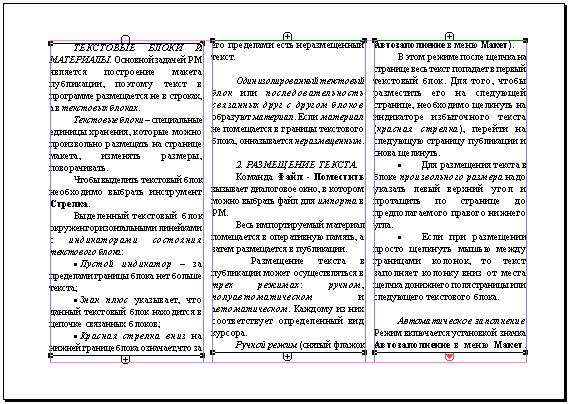
Рис.1. Цепочка из трех сцепленных текстовых блоков
2. Способы размещения текста.
Разместите текст файла импорт.rtf в разных публикациях, последовательно используя возможные три режима размещения: автоматический, полуавтоматический и ручной.
¾ Создайте новую публикацию, состоящую из пяти страниц.
¾ Для автоматического размещения текста выберите команду Поместить из меню Файл. В открывшемся диалоговом окне импорта файлов следует выбрать файл, который необходимо поместить в публикацию. Выберите файл импорт.rtf. Нажмите на кнопку Открыть. Затем в меню Макет включите флажок Автозаполнение. Подведите курсор к началу страницы, указатель мыши примет вид автоматического режима заполнения. Весь текст будет размещен в публикации автоматически. Обратите внимание, что после первого щелчка программа размещает в публикации весь импортируемый текст в границах полос набора, автоматически переходит с колонки на колонку и со страницы на страницу. При необходимости в конце публикации добавляются новые страницы.
¾ Создайте новую публикацию и разместите текст файла импорт.rtf в ручном режиме. Для того чтобы текст был размещен в ручном режиме, флажок Автозаполнение в меню Макет должен быть выключен. Выберите файл импорт.rtf ((в окне Поместить), щелкните в начале страницы публикации (указатель мыши будет иметь вид ручного режима заполнения). Весь текст попадет в первый текстовый блок и появится индикатор избыточного текста. Щелкните по этому индикатору, перейдите на следующую страницу публикации и снова щелкните. Проделывайте эту операцию до тех пор, пока весь импортируемый текст не будет размещен в публикации.
¾ В ручном режиме размещения текста можно задавать размеры текстовых блоков. Для размещения текста в блоке произвольного размера. Выберите файл импорт.rtf (меню Файл команда Поместить) Подведите готовый к размещению указатель к месту на странице, где должен размещаться текстовый блок, и протащить его по странице. После того как вы отпустите кнопку мыши, будет создан текстовый блок, заполненный импортированным текстом. Разместите оставшийся текст в других блоках, задавая произвольные размеры для них.
¾ Разместите текст файла импорт.rtf в полуавтоматическом режиме. Для перехода к этому режиму следует выбрать ручной режим и в процессе размещения текста нажать и удерживать клавишу Shift. Обратите внимание, что при таком режиме размещения после щелчка мыши в пределах страницы или колонки текст автоматически размещается до ее нижнего края или до границы другого текстового блока. Однако после размещения одной порции текста программа автоматически готова к размещению следующей. Курсор мыши при этом имеет вид полуавтоматического режима размещения.
3. Операции с текстовыми блоками.
Масштабирование и перемещение
¾ Откройте файл текст2_лр5 содержащий несколько текстовых блоков. Используя возможности перемещения и масштабирования текстовых блоков добейтесь расположения текста как на рис. 2. Выберите инструмент Стрелка и щелкните в пределах текста для выделения текстовых блоков. Для изменения вертикального размера блока перемещайте индикатор заполнения на одной из его сторон по вертикали. Для масштабирования по горизонтали или в обоих измерениях перемещайте одну из жирных точек на концах верхней и нижней границ блока.
Рис. 2. Масштабирование и перемещение текстовых блоков.
Удаление связи между блоками
¾ Обратите внимание, что при изменении размеров блока в предыдущем задании текст перетекал из одного блока в другой. Это происходило потому, что блоки этого текста связаны в цепочку.
¾ В файле текст2_лр5 удалите связи второго текстового блока с основным текстом материала. Для разрыва связи между блоками инструментом Стрелка выберите второй текстовый блок цепочки и вырежьте его командой Вырезать. После этого вклейте данный блок на то же место командой Вклеить. Текстовый блок вновь появится на странице, но не будет входить в состав цепочки, а станет отдельным блоком. (О чем говорят пустые индикаторы на границе блока). Уменьшите размеры первого текстового блока и обратите внимание, что текст этого блока вытекает в третий текстовый блок, а не во второй как раньше.
Связывание блоков
¾ Свяжите второй блок файла текст2_лр5 с основным материалом текста. Для чего используйте один из способов: 1) в текстовом режиме выделите весь материал блока и вырежьте его, затем установите точку ввода в конце первого блока и вклейте текст из буфера; 2) выберите изолированный блок инструментом Стрелка, вырежьте его, перейдите в текстовый режим и вклейте текст в начале третьего блока, учтите, что весь неразмещенный текст в этом случае будет утерян.
4. Экспорт текстовых файлов из Page Maker.
Экспортируйте текст файла текст2_лр5 из Page Maker в Word
¾ Переключитесь в текстовый режим. Установите точку вставки вначале экспортируемого материала. В меню Файл выберите команду Экспортировать и во вложенном меню команду Текст. В раскрывающемся списке Сохранить в формате выберите формат, в котором будет представлен экспортируемый текст. Выберите формат Rich Text Format (RTF). Нажмите кнопку Сохранить. Откройте экспортированный файл в текстовом редакторе Word.
Лабораторная работа № 6
Редактирование текста
1. Режим редактора материалов и режим макета (верстки)
- Откройте публикацию текст1_лр_6.
- Перейдите в редактор материалов для чего установите инструмент Текст в начале текста и выберите команду Текстовый режим из меню Редактирование. Откроется окно редактора материалов, в котором будет загружен весь текстовый материал, а на экране будет виден тот его фрагмент, который содержит выбранную в режиме макета точку.
- Изучите возможности перехода из режима верстки в режим редактора материалов и обратно:
a. Для временного возвращения в режим верстки воспользуйтесь командой Режим верстки из меню Редактирование. Кроме того, в процессе работы можно переключаться меду оном редактора и окном верстки с помощью щелчка мыши, т. к. окно редактора помещается за окном макета или наоборот.
b. Если редактирование завершено, то команда Закрыть материал из меню Материал возвратит вас в режим верстки.
2. Расположение окон редактора материалов
- Не закрывая публикацию текст1_лр_6, откройте еще одну-две публикации, созданные при выполнении предыдущих лабораторных работ. Для каждой публикации включите текстовый режим.
- Расположите эти окна рядом таким образом, чтобы они не перекрывали друг друга (мозаикой) или чтобы переход между ними было легко осуществить щелчком мыши (каскадом). Команды Каска, Мозаика из меню Окно. При выборе соответствующих команд удерживайте нажатой клавишу Shift.
3. Настройка параметров редактора материалов
- Активизируйте публикацию текст1_лр_6 в режиме редактора материалов. Настройте параметры редактора.
- Для настройки параметров редактора материалов в меню Файл выберите команду Установки – Основные – Дополнительные.
- В открывшемся диалоговом окне Дополнительные установки в разделе Редактор материалов сделайте установки для использования их в редакторе: установите Шрифт и Кегль на свое усмотрение, включите флажки Показать имена стилей и Показать специальные символы. Примените сделанные установки для редактора материалов.
4. Выделение текста, операции с выделенными блоками происходят аналогично таковым в Word
- Выделите символ, несколько символов, слово, абзац, страницу и весь материал. Примечание: если в редакторе материалов отображаются стили абзацев, для выделения одного абзаца достаточно сделать один щелчок мышью на имени его стиля.
- Проделайте операции связанные с удалением, вырезанием, копированием и вклеиванием фрагментов текста. Данные команды осуществляются через меню Редактирование.
5. Проверка орфографии
- Осуществите проверку орфографии в тексте публикации, в которой намеренно сделайте несколько орфографических ошибок.
- Перед проверкой орфографии необходимо для каждого абзаца подключить соответствующий словарь (например, русский) в меню Текст – Абзац – Словарь или в стиле абзаца, что удобно при значительных объемах текста (в окне Определить стили меню Текст выбрать стиль, нажать кнопку Редактировать, затем кнопку Абзац и установить словарь в раскрывающемся списке).
- Установите точку вставки в начало публикации Для запуска программы проверки выберите команду Орфография меню Сервис. Откроется диалоговое окно Проверка орфографии (рис.1).
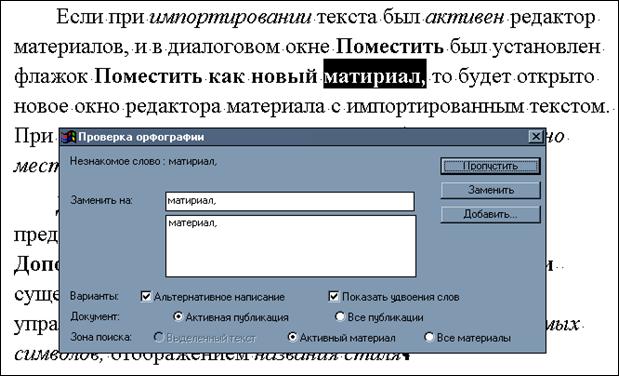
Рис. 1. Окно проверка орфографии
- Изучите окно. В зависимости от установок проверку можно осуществлять в выделенном текстовом блоке, в текущем материале, во всех материалах текущей публикации и во всех материалах всех открытых публикаций.
- Установите область проверки Активная публикация, Активный материал. Включите переключатели Альтернативное написание для поиска вариантов правописания и Показать удвоение для отслеживания удвоений (Под удвоением понимается два одинаковых слова, стоящих непосредственно друг за другом).
- Начните проверку орфографии щелчком по кнопке Начать, при этом она изменит свое название на Пропустить, а кнопка Заменить станет доступна (рис. 1).
- Как только программа найдет отсутствующее в ее словаре слово, она выделит это слово, прервет проверку и предложит один из вариантов, определяемых кнопками: Пропустить, Заменить и Добавить в словарь.
- Если в выделенном программой слове действительно есть орфографическая ошибка и программа предложила удовлетворяющий вас вариант, то в поле Заменить на нужно выбрать вариант с правильным написанием и нажать на кнопку Заменить (или дважды щелкнуть по правильному варианту слова). В проверяемом тексте произойдет замена. Если программа не может предложить вариант замены, то исправление следует произвести вручную.
- Если в тексте встречаются слова, которых нет в словаре (например, фамилии), но их написание правильно, то такие слова следует пропустить в ходе проверки – кнопка Пропустить.
- Словарь можно пополнять новыми словами, нажав кнопку Добавить, при этом вы дополняете только пользовательский словарь к которому имеете доступ.
6. Операции поиска и замены
- Откройте окна Найти и Заменить из меню Сервис и изучите их (рис. 2). Обратите внимание, что все параметры окна Найти входят в окно Заменить.
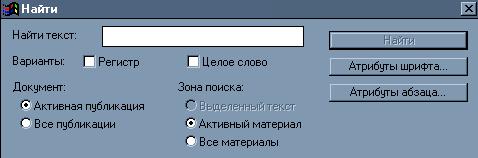
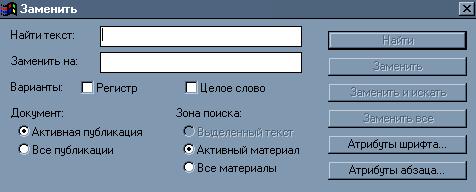
Рис. 2. Окна поиска и замены.
- Осуществите поиск слова «текст» в публикации текст1_лр_6:
a. без установки дополнительных параметров поиска. (Обратите внимание, что будет найдено: ТЕКСТА, текстовый, текстовые, Текстовый, Текст, текстовом, текстового и т. д.);
b. с включенным вариантом Целое слово;
c. с включенным вариантом Регистр;
d. с включенными вариантами Целое слово и Регистр одновременно;
e. с Атрибутами шрифта – Курсив (варианты Целое слово и Регистр выключить)
f. с Атрибутами абзаца: Стиль абзаца – Normal; Тип выключки – По формату.
Внимание! Перед выполнением операции замены рекомендуется сделать копию документа, так как на операцию замены не действует команда Отменить. Если все же произведенная замена была неудачной можно вернуться к последней сохраненной версии документа командой Восстановить из меню Файл.
- Произведите замену слова «на» на слово «по»:
a. во всем тексте, без установок параметров замены (кнопка Заменить все). Просмотрите полученный результат. Вернитесь к ранее сохраненной версии выполнив команду из меню Файл - Восстановить;
b. в пошаговом режиме, используя кнопки Найти, Заменить, Заменить и искать, установив вариант Целое слово. Просмотрите полученный результат. Вернитесь к ранее сохраненной версии.
- Произведите замену начертания слова «текст» на слово «текст». При выполнении задания не устанавливайте варианты поиска, но установите режим замены в окне Атрибуты шрифта: начертание полужирное, курсив, подчеркнутое или на ваше усмотрение. Просмотрите полученный результат.
Лабораторная работа № 7
Рисование средствами PageMaker
1. Рисование линий
- Для создания линии выберите одноименный инструмент Линия из палитры, поместите указатель мыши в ту точку на странице, с которой линия должна начаться, нажмите левую кнопку мыши и перетащите указатель в точку, где линия должна заканчиваться. Затем отпустите кнопку. Нарисованная линия будет иметь те параметры (вид, толщину и цвет), которые определены умолчаниями PM. Инструмент Линия рисует лини под любым углом. Убедитесь в этом, построив несколько линий. Для построения линии под углом кратным 450 (0, 45, 90, 135, 180, 225, 270 и 3150) в процессе рисования следует держать нажатой клавишу Shift.
- Выберите инструмент Перпендикуляр и с его помощью создайте несколько линий. Убедитесь, что инструмент Перпендикуляр позволяет строить линии только под углом, кратным 450.
2. Рисование прямоугольников и эллипсов
- Для создания прямоугольника выберите инструмент Прямоугольник в палитре инструментов, поместите курсом мыши в точку, где должен находится один из углов, нажмите левую кнопку мыши и перетащите указатель к точке где должен находится противоположный угол фигуры. Для того, чтобы нарисовать прямоугольник с равными сторонами (т. е. квадрат) при рисовании прямоугольника держите нажатой клавишу Shift.
- Создайте несколько прямоугольников со скругленными углами, для чего воспользуйтесь командой Скругленные углы из меню Элемент. Команда открывает диалоговое окно Скругленные углы, в котором представлено несколько вариантов скругленных углов. Выберите подходящий и нажмите кнопку ОК. (Открыть диалоговое окно Скругленные углы можно также двойным щелчком на инструменте Прямоугольник, или воспользовавшись командой Скругленные углы из контекстного меню).
- Нарисуйте несколько эллипсов. Рисование эллипсов не чем не отличается от рисования прямоугольников. Вы задаете габаритный прямоугольник в который программа вписывает эллипс. Сам габаритный прямоугольник не отображается.
3. Рисование многоугольников
- Нарисуйте несколько правильных многоугольников одного размера с разным количеством сторон, как на рис. 1. Для рисования правильного многоугольника следует сначала определить число его сторон, для чего вызвать диалоговое окно Многоугольник двойным щелчком мыши на инструменте Многоугольник (или в меню Элемент, или через контекстное меню). Два ползунка этого окна определяют количество сторон многоугольника и степень его «звездообразности». Для установки параметров передвиньте ползунок или задайте численные значения в полях ввода.

Рис. 1. Многоугольники одного размера с разным количеством сторон.
- Чтобы переопределить параметры уже созданного многоугольника, выберите его, а затем выберите команду Многоугольник. В открывшемся окне будут отображены параметры выбранного многоугольника. Измените их по своему желанию.
- Создайте многоугольники как на рис. 2, воспользовавшись ползунком «звездообразности».

Рис. 2. Звезды одного размера с разной глубиной лучей.
- Нарисуйте несколько произвольных многоугольников, для чего выберите инструмент Многоугольник, поместите указатель на страницу публикации, нажмите и отпустите левую кнопку мыши. Инструмент перейдет в режим рисования произвольных многоугольников и задаст первый угол многоугольника. При перемещении мыши за указателем потянется прямая, представляющая собой сторону будущего многоугольника. Подведя указатель к точке расположения второго угла и щелкнув мышью еще раз, вы зададите второй угол многоугольника и зафиксируете положение его первой стороны. Повторяя эту операцию, вы создадите многоугольник с произвольным числом сторон, углов и их расположением. Завершается операция создания многоугольника щелчком мыши на первом его углу, т. е. нарисованную ломанную линию нужно замкнуть, чтобы получился многоугольник. Замкнуть ломаную линию можно и не подводя ее конечную точку к начальной. Когда будет определен последний угол многоугольника, нажмите любую клавишу, и программа соединит последнюю установленную точку прямой с исходной точкой.
- Создайте несколько незамкнуты ломанных линий, например, как на рис.3., для чего воспользуйтесь особой функцией клавиши <Esc>. Ее нажатие прерывает создание фигуры без ее замыкания.
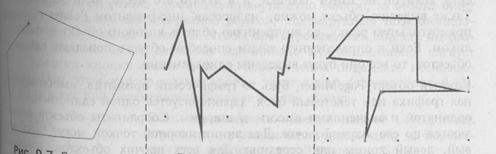
Рис. 3. Незамкнутые ломаные линии
- После того как неправильный многоугольник создан, вы в любой момент можете его отредактировать, т. е. изменить расположение углов, добавить новые или убрать лишние. Для этого сначала нужно сделать двойной щелчок мышью на границе многоугольника (или в любом месте, если многоугольник имеет заливку) при выбранном инструменте Стрелка. В каждом углу многоугольника появятся квадратики. Теперь щелчок мыши на любой стороне многоугольника создаст в этом месте новый угол, а щелчок на любом существующем — удалит его. Перемещают углы, перетаскивая их мышью. Редактировать можно и правильные многоугольники, но после редактирования становится невозможным изменение его параметров в окне Многоугольник. Отредактируйте созданные ранее многоугольники.
- Отредактируйте созданные ранее ломаные линии. Превратите оду из ломаных линий в многоугольник. Для того чтобы замкнуть ломаную линию, щелкните мышью на ее начальной точке при нажатой клавише <Ctrl>.
- Превратите многоугольник в ломаную линию. Для размыкания многоугольника проделайте операцию, описанную выше, с тем углом, в котором вы хотите его разомкнуть.
4. Трансформация графических объектов
- Выделение объекта. Для проведения любых манипуляций объект должен быть выбран (выделен). Выбор производят щелчком инструментом Стрелка на границе объекта, если он не имеет заливки, и в любом его месте, если заливка есть. Также выделить объект можно, "нарисовав" инструментом Стрелка прямоугольную рамку, во внутреннюю область которого объект попадет целиком. Если в определенную таким способом область попадают несколько объектов, то все они будут выделены одновременно. Выделите отдельные объекты и группы ранее созданных графических объектов.
- Определение якорных точек. Каждый объект PageMaker, будь то графический примитив, импортированная графика или текстовый блок, характеризуется одной единственной координатой и значениями высоты и ширины. Координаты объекта определяются по его якорной точке. Для линии якорной точкой могут быть правый, левый концы или середина. Для всех прочих объектов, имеющих площадь, якорными точками могут быть углы описанного вокруг объекта прямоугольника и середины его сторон. Все они носят общее название активных точек и играют важную роль при масштабировании, повороте, искажении и отражении объекта. PageMaker показывает положение активных точек вокруг нарисованного объекта (рис. 4). Определите якорные точки для линии из показанных активных точек и для многоугольника. Воспользуйтесь для этого специальным переключателем в управляющей палитре. Трансформируйте объекты, перемещая якорные точки.
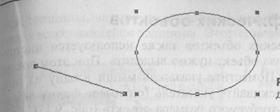
Рис. 4 Активные точки для линии и эллипса
5. Перемещение объекта
- Для перемещения объекта выделите его инструментом Стрелка и перетащите на новое место. Если перемещение объекта следует осуществить строго по вертикали или горизонтали, то перемещая его, держите нажатой клавишу <Shift>. Осуществите произвольное перемещение объектов и строго по горизонтали или вертикали.
6. Масштабирование графических объектов
- При масштабировании графических объектов также используется инструмент Стрелка. Для начала объект выделите, поместите указатель мыши в одну из активных точек, нажмите левую кнопку и перетаскивайте указатель (он имеет форму двунаправленной стрелки), добиваясь требуемого размера объекта. Если вы выбрали угловую точку, меняться будут оба измерения объекта, при выборе точки на стороне габаритного прямоугольника объект масштабируется только по одному измерению. Увеличьте, созданные объекты в 2-3 раза.
- Преобразуйте многоугольник в квадрат, используя возможности масштабирования. Для чего удерживайте нажатой клавишу <Shift> до тех пор, пока PM не приведет габаритную рамку объекта к квадрату. Т. е. масштабирование прямоугольника преобразует его в квадрат, а эллипс — в окружность, многоугольник изменится так, что его ширина и высота станут одинаковыми.
7. Быстрое задание атрибутов линии
- Создайте ломаные линии и задайте для них сплошные, пунктирные, штрихпунктирные одинарные и двойные обводки любой толщины и цвета, для чего воспользуйтесь командой Линия меню Элемент. В списке, открывающемся этой командой, представлены восемь сплошных линий различной толщины, четыре типа двойных линий и пять видов пунктира наиболее часто встречающейся толщины. Обратите внимание, что если в меню выбран пункт Нулевая, то, присутствуя как объект на странице, линия не отображается на экране.
- С помощью команды Заказная этого же меню можно придать линии любую толщину в диапазоне от 0 до 800 пунктов с шагом 0,1 пункта. Атрибуты Инверсная и Прозрачная основа присутствующие и в меню Линия, и в окне Заказная линия, позволяют получить, соответственно, "негатив" заданной линии и придать просветам в пунктирных линиях прозрачность. Изучите и испробуйте названные параметры.
8. Быстрое оформление заливки
- Для быстрого оформления внутренней областей фигур существует команда Фон из меню Элемент. В открывающемся вложенном меню можно найти несколько наиболее часто употребляющихся типов заливок: сплошная, цвета бумаги и с разными вариантами штриховки. Залейте ранее созданные фигуры разными типами заливки. Назначьте заливку для незамкнутой ломаной линии. Предварительно фигуры должны быть выделены.
9. Комбинированная команда задания заливки и линии
- Выбрав команду Фон и линия меню Элемент, откройте одноименное диалоговое окно в котором одновременно сделайте установки для фона и линий активной фигуры на свое усмотрение.
ДОПОЛНИТЕЛЬНО
10. Цвета заливки None (Без фона) и Paper (Бумага).
При появлении на странице нового объекта, будь то нарисованная или импортированная графика или текст, PageMaker размещает его поверх других. Таким образом, чем позже элемент создан, тем он выше располагается. Если элементы занимают один и тот же участок страницы, они накладываются друг на друга таким образом, что верхний перекрывает нижний. Какой из элементов будет закрывать другой, определяется очередностью их создания. Для изменения порядка перекрывания предназначены команды подменю Монтаж меню Элемент. Это команды На задний план, На передний план, Сдвинуть вперед и Сдвинуть назад.
Если вышележащий объект не прозрачен, через него не виден нижележащий объект. Сделать объект прозрачным можно, отменив заливку этого объекта командой Без фона меню Фон. Атрибут Без фона означает отсутствие типографской краски во внутренней области объекта. Заливка цвета бумаги это то, что на языке полиграфии называется вывороткой. Выворотный объект предполагает отсутствие типографской краски в ограничиваемой им области. На рис. 5 представлена иллюстрация взаимодействия заливок и вывороток.
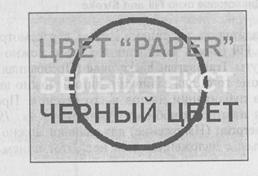
Рис. 5. Действие цветов заливки None и Paper.
- Создайте объект, подобный объекту рис. 5. В качестве цвета бумаги определен светло-желтый. Далее располагается прямоугольник с 50%-ной серой заливкой. Выше него расположен эллипс с атрибутом заливки None (Без фона) и черной обводкой. Поверх этих объектов лежит текст, первая строка которого имеет цвет бумаги; вторая — белую заливку; третья — черную.
Заметьте, что если цветом заливки объекта указан цвет Paper (Бумага) (в нашем примере светло-желтый), PageMaker заставит принтер оставлять "дырку" на месте этого объекта, а не печатать цветом, совпадающим с цветом бумаги (В нашем примере светло-желтым). Если же определить в публикации цвет, идентичный цвету Paper (Бумага), но с другим именем, а затем напечатать объект, заполненный этим цветом, то объект будет напечатан не как выворотный, а просто краской этого, совпадающего с бумагой цвета.
Через внутреннюю незаполненную область эллипса виден прямоугольник. Это иллюстрирует отличие заливки None (Без фона) от Paper (Бумага). Заливка None (Без фона) делает эллипс прозрачным. Если бы он был заполнен цветом Paper (Бумага), то был бы напечатан вывороткой т. е. в его внутренней области краска бы отсутствовала, как отсутствует она в области, ограничиваемой символами шрифта. Если эллипс перенести на передний план, то его обводка будет напечатана поверх выворотного текста.
Все сказанное выше относится не только к заливкам, но и к обводкам. Сброшенный атрибут Инверсная отображает линию черным цветом, а установленный — цветом бумаги (вывороткой). Установленный атрибут прозрачности отображает промежутки пунктира цветом None (Нулевая), а сброшенный — черным (т. е. цветом обводки).

|
Из за большого объема этот материал размещен на нескольких страницах:
1 2 3 |
