Партнерка на США и Канаду по недвижимости, выплаты в крипто
- 30% recurring commission
- Выплаты в USDT
- Вывод каждую неделю
- Комиссия до 5 лет за каждого referral
Программа «Юный дизайнер», 5 – 7 класс
УМК мастера п/о Дикусар Ольги Васильевны
Тема № 3. Работа с инструментами по созданию рисунков в технике Пиксель-арт– 1 час.
Здравствуйте, ребята!
Цель сегодняшнего занятия: Работа с инструментами по созданию рисунков в технике Пиксель-арт.
Задачи занятия:
1. Знакомство с программой Paint, ее инструментами (карандаш, выделение, пипетка).
2. Изучение тонкостей по созданию рисунков в технике Пиксель-арт.
Теория: (рассказ сопровождается показом работы в программе Paint)
Ребята, давайте уточним некоторые тонкости по созданию рисунков в технике Пиксель-арт.
1. Для создания пиксель-арта не нужно никакое специальное ПО, даже простейшая программа предоставляет все необходимые возможности, в данном случае мы рассмотрим работу в программе Paint.
2. Главное оружие — это инструмент  Карандаш, который позволяет закрашивать каждый пиксель отдельно, без сглаживания.
Другие удобные инструменты:
o  Выделение: позволяет выделять и перетаскивать или копировать части изображения. Не забывайте, что если удерживать клавишу Ctrl при перетаскивании объектов, будет происходить копирование;
o  Пипетка: позволяет выбирать необходимый цвет. Ограничение в цвете крайне важно для пиксель-арта, поэтому это окажется полезным для выбора уже использовавшегося цвета и его дальнейшего использования.
Создание изображения Пиксель-арт (PixelArt)
Создадим рисунок строго заданных параметров.
· Запустите программу Paint.
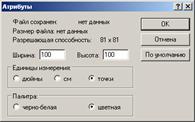
· Выполните команду меню Рисунок → Атрибуты.
· В появившемся окне введите необходимые данные для изображения: 100х100 цветных точек и нажмите кнопку ОК:
Отображаем сетку
· Возьмите инструмент  Лупа и на панели дополнительных настроек инструмента выберите увеличение в 6 раз.
· Затем выберите в меню команду Вид → Масштаб → Показать сетку.
Ваш лист станет клетчатым:

Рисуем ствол берёзы
· Выберите инструмент  Карандаш и основной цвет — чёрный
  .
.
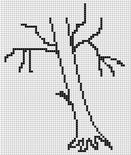
· Нарисуйте контур: сверху нарисуйте несколько ветвей, а внизу корни дерева:
Если не понравилась какая-то часть дерева, то её можно стереть с помощью инструмента  Ластик. Но при стирании этим инструментом нужно следить, чтобы цвет фона совпадал с цветом холста.
Для удаления отдельных пикселей можно пользоваться инструментом Карандаш, но нажимайте при этом на правую кнопку мыши, он будет закрашивать пиксели цветом фона.
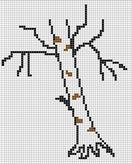
· Выберите основной цвет — тёмно-коричневый:

· Нарисуйте на коре берёзы несколько «пятен»:
· Выберите основной цвет — тёмно-серый:

· Пусть свет на ствол падает прямо от зрителя, поместите на каждую сторону ствола немного теней:
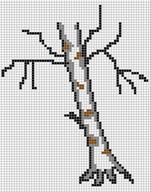
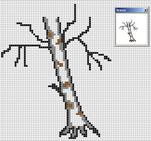
· Ствол дерева готов. Чтобы в процессе рисования видеть получающуюся картинку и при этом не «прыгать» с помощью инструмента Лупа, выполните команду меню Вид → Масштаб → Показать эскиз: