


Партнерка на США и Канаду по недвижимости, выплаты в крипто
- 30% recurring commission
- Выплаты в USDT
- Вывод каждую неделю
- Комиссия до 5 лет за каждого referral
Инструкция для самостоятельного подключения
зарегистрированных пользователей к АИС "CASUS-Студент"
Зарегистрированные пользователи АИС "CASUS-Студент" могут самостоятельно установить на своих компьютерах необходимые компоненты для использования программ системы. Для этого необходимо
1. Установить программу-клиент доступа к базе данных
2. Разместить на рабочем столе папку и/или ярлыки программных модулей АИС
Для выполнения 1-го пункта пользователь должен обладать правами локального администратора на своем компьютере.
Порядок действий по подключению к АИС описан ниже.
1. Установить программу-клиента доступа к базе данных
- В меню "Пуск" выбрать пункт "Выполнить". В окне "Запуск программы" набрать строку: \\192.168.20.240\prog\service\FBClient. При первично подключении к серверу (IP 192.168.20.240) может потребоваться ввести регистрационные данные пользователя. Если вы не имеете собственных, то укажите в поле "Пользователь" – casus, поле "Пароль" – не заполняйте и поставьте галочку на флажке "Сохранить пароль". В открывшемся окне запустить программу SETUP. EXE и выполнить следующие действия.
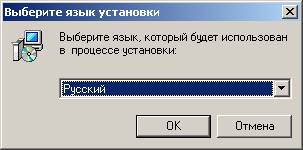
а. Выбрать язык – русский
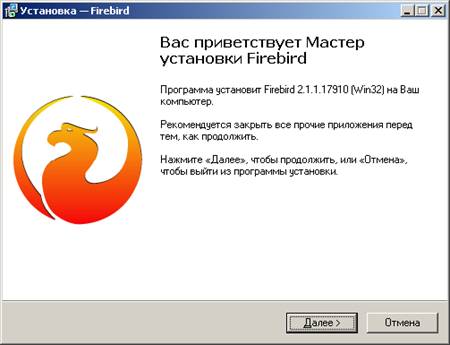
б. Ответить утвердительно
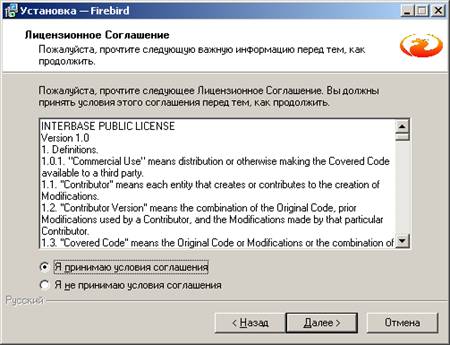
в. Выбрать "Я принимаю условия соглашения" и щелкнуть "Далее"
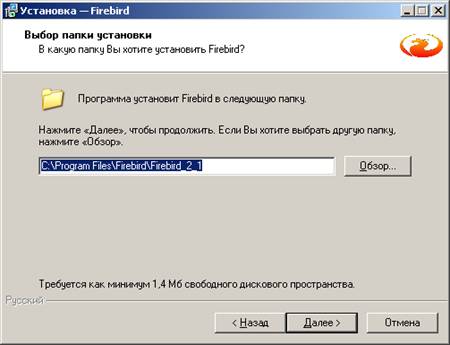
г. Щелкнуть "Далее".

д. Щелкнуть "Далее".
е. Отключить установку "Компоненты сервера" и "Инструменты разработчика и администратора" - снять соответствующие "галочки".
Или в списке выбора варианта установки выбрать "Минимальная клиентская установка (без сервера и инструментов)
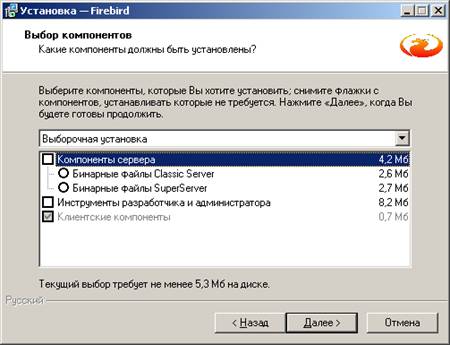
ж. Щелкнуть "Далее".
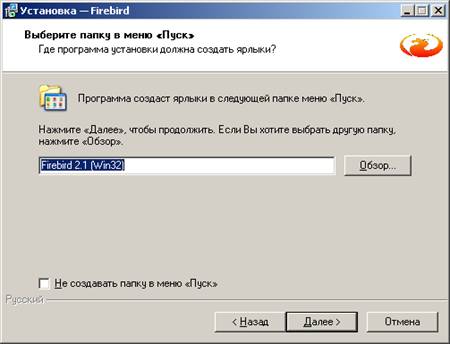
з. Щелкнуть "Установить".
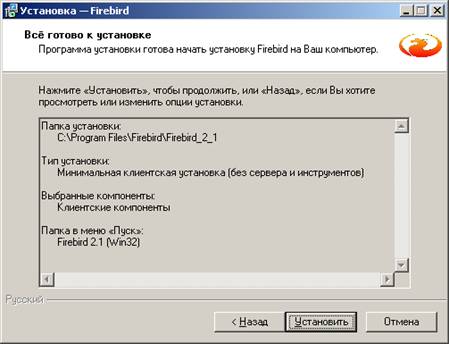
и. Щелкнуть "Далее".
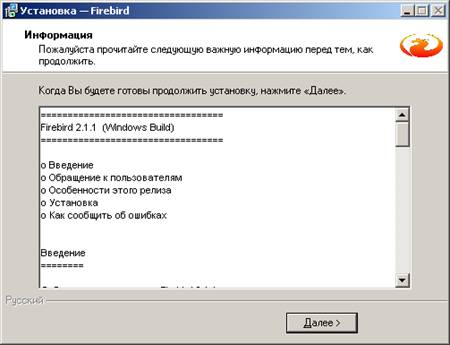
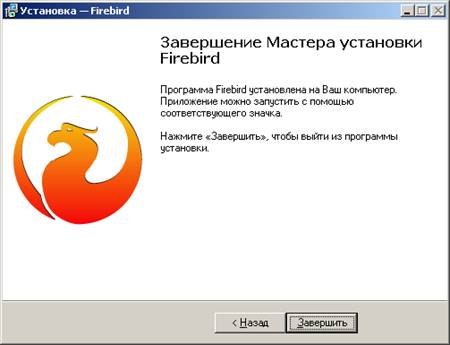
к. Щелкнуть "Далее".
2. Подготовить ярлыки для программ АИС "CASUS-Студент"
- На рабочем столе создать папку, например с именем, "CASUS-Студент". В меню "Пуск" выбрать пункт "Выполнить". В окне "Запуск программы" набрать строку: \\192.168.20.240\prog\stud. Выделить значки нужных, в пределах компетенции, программ (st_Incsribo – ввод данных о студентах; st_Specto – просмотр сведений о студентах, отчеты, распечатка ведомостей; st_Grade – ввод и просмотр оценок; st_Senior – сведения о выпускниках; st_Redactor – редактирование нормативной информации; st_Shair – сведения о нагрузке по кафедрам) и указать команду "Копировать". Перейти в окно папки "CASUS-Студент" и выполнить команду "Вставить ярлык". Переименовать созданные ярлыки по смыслу.
Если после выполненных операций, программа не запускается с сообщением "Приложению не удалось запуститься, поскольку SecIO11.dll не был найден. Повторная установка приложения может исправить эту проблему" – это означает, что в папку "CASUS-Студент" помещен файл программы, а не создан ее ярлык.
