

Партнерка на США и Канаду по недвижимости, выплаты в крипто
- 30% recurring commission
- Выплаты в USDT
- Вывод каждую неделю
- Комиссия до 5 лет за каждого referral
Учет вознаграждений сотрудников в «Realty Jet»
версия 1.0
Введение. 1
Общая информация. 1
Общий порядок действий. 1
1. Создать шаблон вознаграждений. 2
1.1. Добавить шаблон вознаграждения сотрудника. 2
1.2. Задать адрес и тип документа. 2
1.3. Добавить работу сотрудника. 2
2. Заполнить список работ сотрудников по сделке. 3
3. Отметить выполнение работ по делу. 4
4. Получить отчет «Работа сотрудников по сделкам». 4
5. Сформировать акт начисления вознаграждения. 5
5.1. Создать акт начисления вознаграждения. Задать период и сотрудника. 5
5.2. Заполнить список работ. 6
5.3. Подписать акт начисления вознаграждений. 6
5.4. Сформировать заявку на расходы.. 6
6. Получить отчет по начисленным вознаграждениям.. 7
Введение
Общая информация
Блок «Учет вознаграждений сотрудников» предназначен для учета работ, выполняемых сотрудниками по сделке и начисления вознаграждений.
Для быстрого заполнения списка работ по сделке, для отдельного типа сделки и адреса составляется «Шаблон вознаграждения сотрудников» - список работ сотрудников, которым заполняется сделка.
По отдельной сделке составляется список работ сотрудников с указанием сотрудника, суммы и кода работы. Выполненные работы отмечаются, и указывается дата их выполнения.
Начисление вознаграждений фиксируется актом вознаграждения сотрудников, который составляется для отдельного сотрудника, куда попадают работы по сделкам выполненные в определенный период времени.
На основе акта формируется заявка на расходы.
Общий порядок действий
Создание шаблонов
1. Создать шаблон вознаграждений
Выполнение работ по сделке
2. Заполнить список работ сотрудников по сделке
3. Отметить выполненные работы
4. Получить отчет «Работа сотрудников по сделкам»
Начисление вознаграждений
5. Сформировать акт начисления вознаграждения
5.а. Сформировать заявку на расходы
6. Получить отчет по начисленным вознаграждениям
1. Создать шаблон вознаграждений
1.1. Добавить шаблон вознаграждения сотрудника
Откройте справочник «Шаблоны вознаграждения сотрудников» в главном меню «Сервис». Добавьте новую запись.
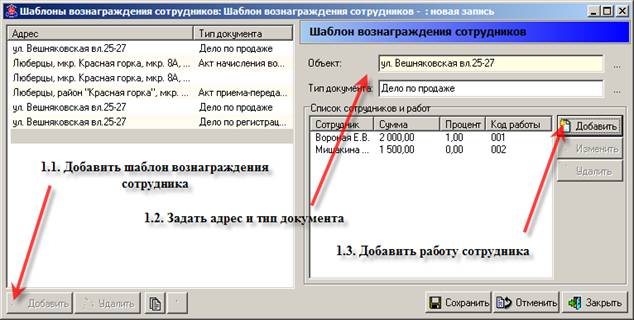
Рис. 1
1.2. Задать адрес и тип документа
Задайте адрес объекта и укажете тип документа, по которому будут начисляться вознаграждения сотрудникам (например, дело по продаже).
1.3. Добавить работу сотрудника
Добавьте запись в список сотрудников и работ, выберите сотрудника. Укажите условия расчета: фиксированную сумму вознаграждения плюс процент от суммы договора или же формулу расчета. Формула расчета может зависить от общего количества сделок за месяц, порядкового номера сделки в течении месяца, а также от суммы сделки. Укажите код работы (число, код или краткое наименование работы). Сохраните запись и добавьте следующую, если необходимо.
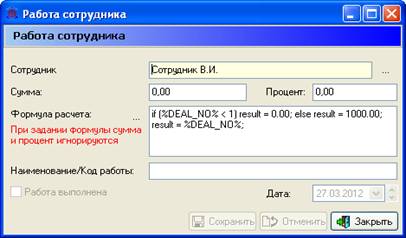
Рис. 2
Сохраните шаблон.
2. Заполнить список работ сотрудников по сделке
Список вознаграждения сотрудников в деле заполняется автоматически при подписании договора.
Для заполнения вручную откройте сделку (дело) указанного в шаблоне типа и по адресу указанного в шаблоне объекта. На закладке «Вознаграждение» выполните действие «Заполнить». Список вознаграждения сотрудников будет заполнен строками из шаблона. Редактируйте список путем добавления, изменения и удаления записей.
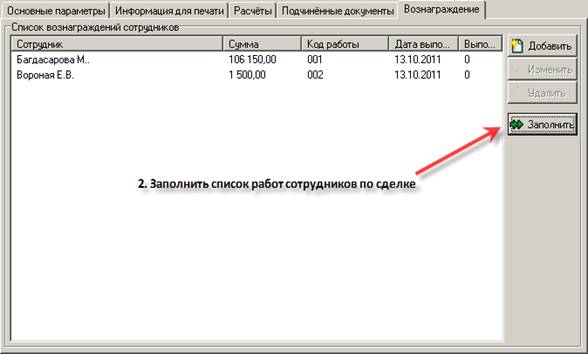
Рис. 3
3. Отметить выполнение работ по делу
По факту выполнения работы сотрудника, в окне редактирования элемента списка работ сотрудников по сделке, поставьте галочку «Работа выполнена» и укажите дату выполнения.
Групповое заполнение вознаграждений по делу (и перерасчет вознаграждений) производится после завершения отчетного периода из отчета «Работа сотрудников по сделкам».

Рис. 4
4. Получить отчет «Работа сотрудников по сделкам»
В главном меню «Отчеты» выберите «Работа сотрудников». Построится отчет по работам сотрудников, связанным делам и актам начисления вознаграждения (см. ниже).
Из отчета производится отбор выполненных сделок за отчетный период и групповое заполнение вознаграждений сотрудников – действие «Заполнить» (с вариантами).
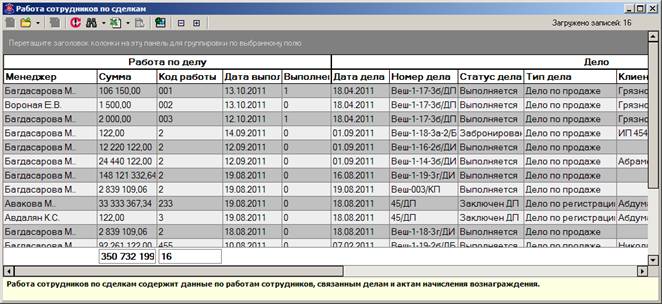
Рис. 5
5. Сформировать акт начисления вознаграждения
5.1. Создать акт начисления вознаграждения. Задать период и сотрудника.
В главном меню «Списки» выберите «Список актов вознаграждений сотрудников».
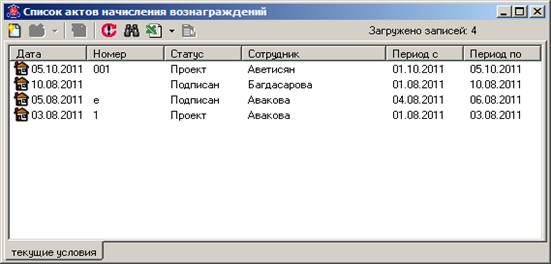
Рис. 6
Создайте новый документ, задайте общие параметры, укажите период выполненных работ и сотрудника, которому будет начисляться вознаграждение.
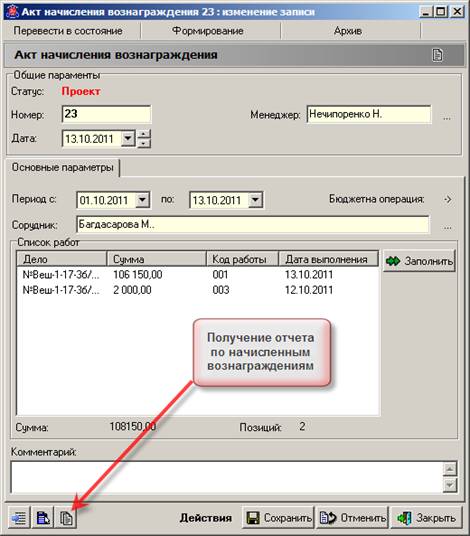
Рис. 7
5.2. Заполнить список работ
Выполните действие «Заполнить». Список работ будет заполнен выполненными работами за указанный период для выбранного сотрудника из различных сделок.
5.3. Подписать акт начисления вознаграждений
Переведите акт начисления вознаграждений в состояние «Подписан» для утверждения списка выполненных работ, по которым будут начислены вознаграждения.
5.4. Сформировать заявку на расходы
При подписании акта начисления вознаграждения, создается заявка на расходы в модуле «Бюджетирование». Документом – основанием созданной заявки, является акт начисления вознаграждения.
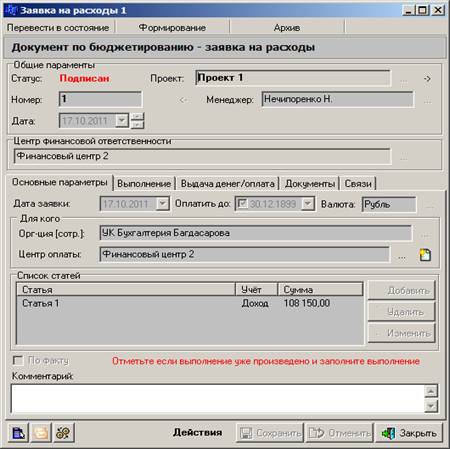
Рис. 8
6. Получить отчет по начисленным вознаграждениям
Из акта начисления вознаграждений получите отчет по начисленным вознаграждениям. Построится отчет по начисленным вознаграждениям сотрудников по акту, актам начисления вознаграждения и делам, по которым были выполнены работы. Для получения отчета по всем начисленным вознаграждениям, отметьте галочкой «Список глобально» на панели инструментов отчета и обновите отчет.

Рис. 9
