

Партнерка на США и Канаду по недвижимости, выплаты в крипто
- 30% recurring commission
- Выплаты в USDT
- Вывод каждую неделю
- Комиссия до 5 лет за каждого referral
Установка Wubi
Рассмотрим установку с помощью Wubi. Это самый простой и удобный вариант для знакомства с Ubuntu.

Программа-инсталятор Wubi поможет установить Ubuntu рядом с Windows без использования загрузочных дисков и разбивки жёсткого диска на разделы. Никакие ценные данные при такой установке не затрагиваются, так как в этом случае Ubuntu устанавливается как обычное приложение.
Удаляется Ubuntu так же, как обычная программа с помощью средства «Установка и удаление программ».
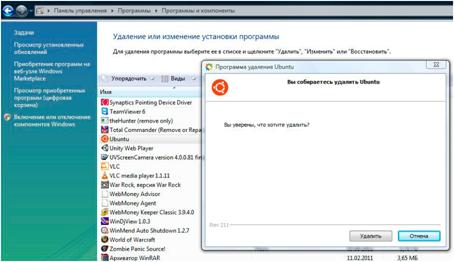
Удаление Ubuntu
Итак, скачиваем с сайта инсталятор Wubi.
Запускаем. В появившемся диалоговом окне выбираем для установки раздел жёсткого диска, размер установки (выделяем под Ubuntu не менее 4 ГБ), язык, имя пользователя и пароль под которыми вы будете входить в систему. В окне «Окружение рабочего стола» выбираем наш вариант дистрибутива – Ubuntu. В дальнейшем, когда освоитесь с Ubuntu, можете установить и попробовать в действии и другие варианты дистрибутивов.
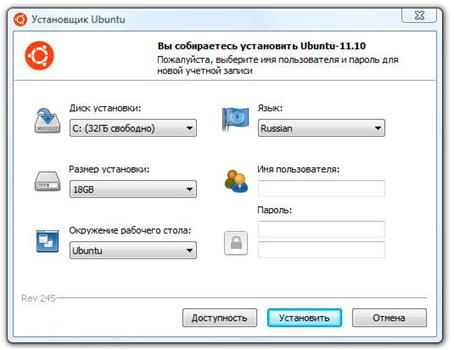
Установка Ubuntu
Итак, нажимаем кнопку «Установить». Wubi начнёт загружать с сервера необходимые для установки файлы. В зависимости от скорости вашего соединения установка может занять от 20 минут до часа, а то и больше.
//'); //]]> .ya-partner_type_horiz { display: inline-block! important; width: 100% !important; - moz-box-sizing: border-box! important; - webkit-box-sizing: border-box! important; box-sizing: border-box! important; } :root. ya-partner_type_horiz { display: table\0/IE9 !important; width: 100%\0/IE9 !important; } :root. ya-partner_type_horiz. ya-partner_border. ya-partner_ads-down. ya-partner__ads { bottom: 1px\0/IE9 !important; } .ya-partner_type_horiz:before,.ya-partner_type_horiz:after { content: "" !important; display: table! important; border-spacing: 0 !important; border: 0 !important; } .ya-partner_type_horiz. ya-partner__list { display: table! important; width: 100% !important; margin: 0 !important; padding: 0 !important; border: none! important; border-spacing: 0 !important; font-size: inherit! important; } .ya-partner_ads-down table. ya-partner__list { margin-bottom: 1em! important; } body. ya-partner_type_horiz. ya-partner__item { position: static! important; } .ya-partner_type_horiz. ya-partner__tr { font-size: inherit! important; } .ya-partner_type_horiz. ya-partner__item { padding: 0.5em! important; vertical-align: top! important; border-spacing: 0 !important; font-size: inherit! important; border-collapse: separate! important; } .ya-partner_type_horiz. ya-partner__gap { font-size: 10px! important; width: 0.5em! important; margin: 0 !important; border: none! important; background: none! important; } .ya-partner_type_horiz table. ya-partner__list, .ya-partner_type_horiz td. ya-partner__item,.ya-partner_type_horiz td. ya-partner__gap { border-collapse: separate! important; } .ya-partner_type_horiz. ya-partner__warn,.ya-partner_type_horiz. ya-partner__inner,.ya-partner_type_horiz. ya-partner__text,.ya-partner_type_horiz. ya-partner__url { display: block! important; } .ya-partner_type_horiz. ya-partner_ads_inner-down. ya-partner__item_pos_first { border-radius: 4px 4px 4px 0 !important; - moz-border-radius: 4px 4px 4px 0 !important; - webkit-border-radius: 4px 4px 4px 0 !important; } .ya-partner_ads_inner-down. ya-partner__item_pos_last, .ya-partner_ads_inner-up-down. ya-partner__item_pos_last { border-radius: 4px! important; } .ya-partner_type_horiz. ya-partner__item_pos_last { margin-right: 0 !important; } .ya-partner_type_horiz. ya-partner__text, .ya-partner_type_horiz. ya-partner__warn { margin: 0.4em 0 !important; } .ya-partner_type_horiz. ya-context__list_item_2.ya-context__list_picnum_2 .ya-partner__item { width: 36% !important; } .ya-partner_type_horiz. ya-context__list_item_2.ya-context__list_picnum_2 .ya-partner__item. ya
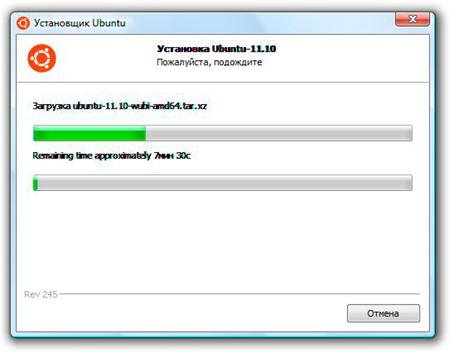
При установке Ubuntu, в выбранном нами разделе жёсткого диска, создаётся каталог, содержащий папки с необходимыми файлами Ubuntu.
После окончания установки нам будет предложено перезагрузить компьютер.
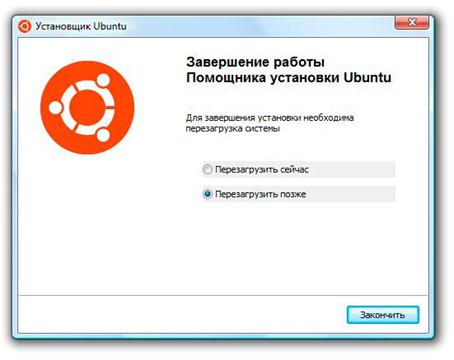
Завершение установки
Перезагружаем и в меню начальной загрузки Windows выбираем загрузку Ubuntu.
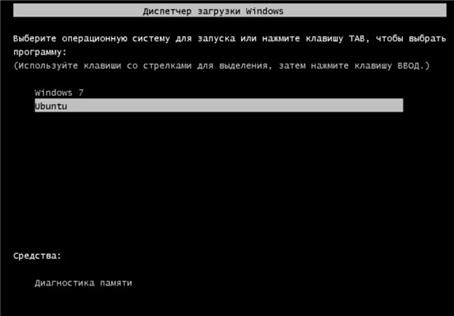
Меню первоначальной загрузки Windows
Дальше установка будет происходить без нашего участия, а по окончании мы увидим приглашение ввести логин и пароль, которые мы выбрали ранее в Wubi. Вводим – и вот мы уже в неведомом и загадочном (до поры до времени!) мире Ubuntu Linux.
