Партнерка на США и Канаду по недвижимости, выплаты в крипто
- 30% recurring commission
- Выплаты в USDT
- Вывод каждую неделю
- Комиссия до 5 лет за каждого referral
Департамент образования города Москвы
Инструкция по обработке обращений в рамках оказания услуги «Организация детского отдыха»:
«Обеспечение детского отдыха на базе городских лагерей»
(на тестовом стенде АС ГУФ)
Листов 42
2012
СОДЕРЖАНИЕ
1 Обработка обращений в ОСИП... 3
1.1 Вход в Систему... 3
1.2 Список обращений... 4
1.3 Создание обращения... 5
1.3.1 Закладка «Общие сведения» карточки обращения. 6
1.3.2 Закладка «Содержание заявления» карточки обращения. 18
1.3.3 Закладка «Документы» карточки обращения. 20
2 Обработка обращений сотрудником школы.... 26
2.1 Вход в Систему... 26
2.2 Список обращений... 27
2.3 Регистрация обращений по очным визитам.... 29
2.4 Отзыв обращения... 34
2.5 Отказ в регистрации... 36
2.6 Подача заявки на Портале госуслуг.. 39
1 Обработка обращений в ОСИП
1.1 Вход в Систему
Требования к рабочему месту для работы на тестовом стенде Автоматизированной системы «Единая система автоматизации централизованного предоставления государственных услуг и контроля исполнения функций» (далее – АС ГУФ, Система):
- операционная система Microsoft Windows XP (и выше);
- интернет-браузер Microsoft Internet Explorer 7.0 и выше.
Для входа в Систему в адресной строке интернет-обозревателя необходимо ввести адрес: http://82.138.16.126 .
При подключении к Системе появится окно авторизации. Ввести логин сотрудника ОСИП: gosuslugi\GarbinaAE и пароль: Gar8898 (Рисунок 1). После ввода данных следует нажать кнопку «ОК».
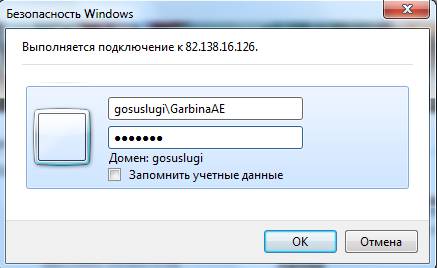
Рисунок 1. Окно авторизации в Системе
В результате выполненных действий осуществляется вход на главную страницу Системы, отображающую меню действий пользователя по работе в Системе (Рисунок 2).
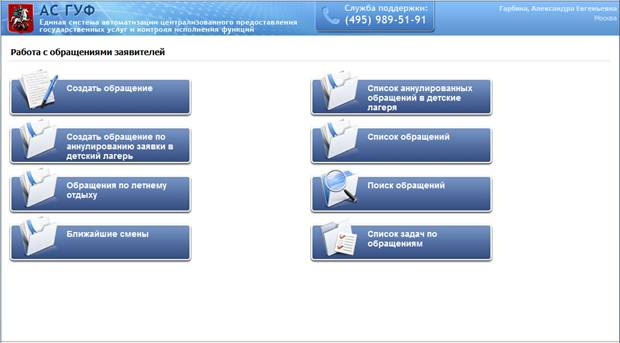
Рисунок 2. Главная страница
1.2 Список обращений
Для просмотра списка обращений необходимо на главной странице нажать кнопку «Список обращений» (Рисунок 3).
Для возврата на главную страницу следует нажать на слово «АС ГУФ» в верхней части окна с левой стороны экрана.


Рисунок 3. Нажатие кнопки «Список обращений»
В открывшемся окне в поле «Представление» из представленного списка выбрать значение «Городские лагеря. Очные визиты. Статус Подано». На экране будут отобраны обращения, созданные сотрудниками ОСИП. В данном списке отображаются только обращения со статусом «Подано» (Рисунок 4).
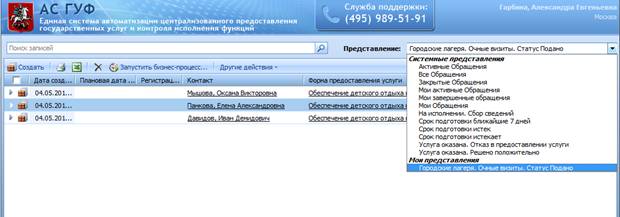
Рисунок 4. Список обращений, созданных сотрудниками ОСИП
1.3 Создание обращения
Для создания нового обращения необходимо на Главной странице нажать на кнопку «Создать обращение» (Рисунок 5).
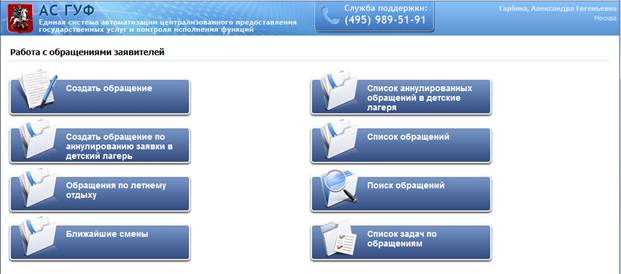
Рисунок 5. Кнопка «Создать обращение»
Откроется диалоговое окно с пустой карточкой обращения (Рисунок 6).
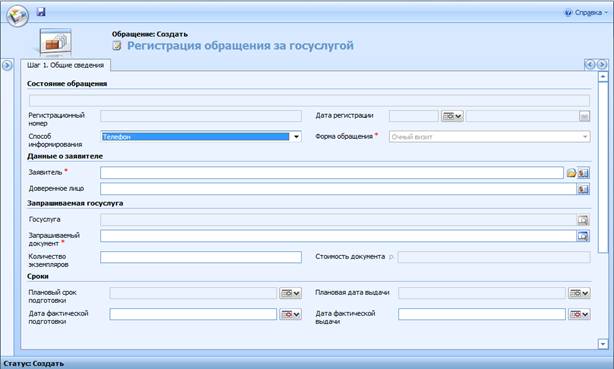
Рисунок 6. Карточка обращения
1.3.1 Закладка «Общие сведения» карточки обращения
В карточке обращения на закладке «Общие сведения» следует (Рисунок 7):
- заполнить поля «Заявитель» и «Запрашиваемый документ»;
- нажать на кнопку «Сохранить»  в верхнем левом углу карточки обращения.
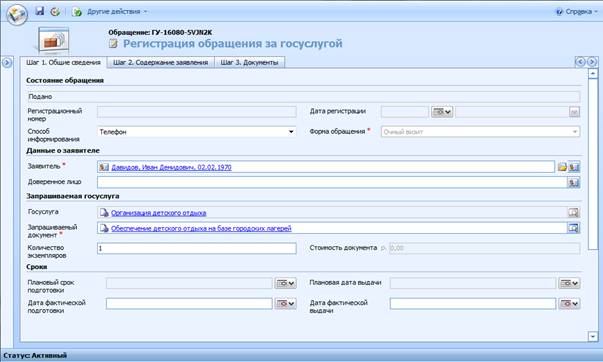
Рисунок 7. Карточка обращения – заполнение полей
В результате выполненных действий в карточке обращения появятся новые закладки:
- «Содержание заявления» – на данной закладке необходимо заполнить сведения о лагере;
- «Документы» – на данной закладке формируется перечень документов, которые должен предоставить заявитель.
1.3.1.1 Заполнение поля «Заявитель»
Поле «Заявитель» заполняется следующим образом:
- в карточке обращения» в поле «Заявитель» нажать кнопку  «Выбор физ. лица»;
- в открывшемся диалоговом окне «Поиск заявителя» вести идентификационные данные заявителя (нужно заполнить один из блоков: СНИЛС / Документ удостоверяющий личность / ИНН / персональные данные).
- нажать кнопку «Поиск».
Более подробно:
1. Поиск по СНИЛС:
-
- заявителя можно найти в идентификационном ядре, указав его СНИЛС, например: (Рисунок 8);
- нажмите кнопку Поиск;
- в случае если заявитель найден по СНИЛС, то поле «Заявитель» автоматически заполнится (Рисунок 8);


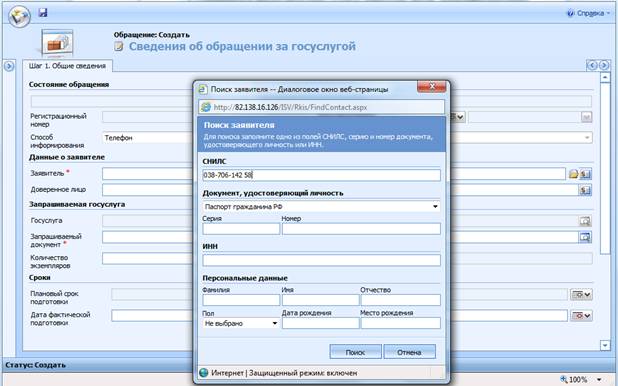
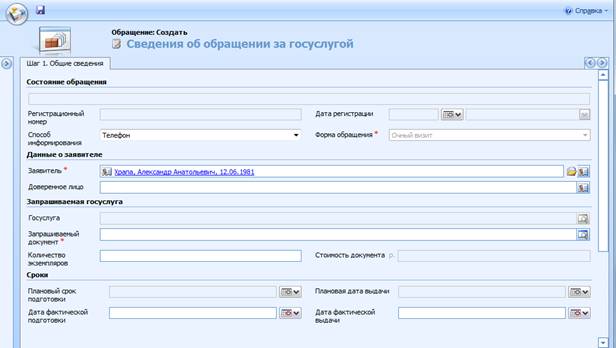
Рисунок 8. Поиск заявителя по СНИЛС
После того как поле заполнилось, проверьте данные заявителя. Для этого нажмите на фамилию заявителя. На экране откроется диалоговое окно «Физическое лицо», т. е. карточка заявителя с данными на закладке «Общие сведения». Далее откройте закладку «Документ, удостоверяющий личность и проверьте введенные паспортные данные, всё ли верно (Рисунок 9).


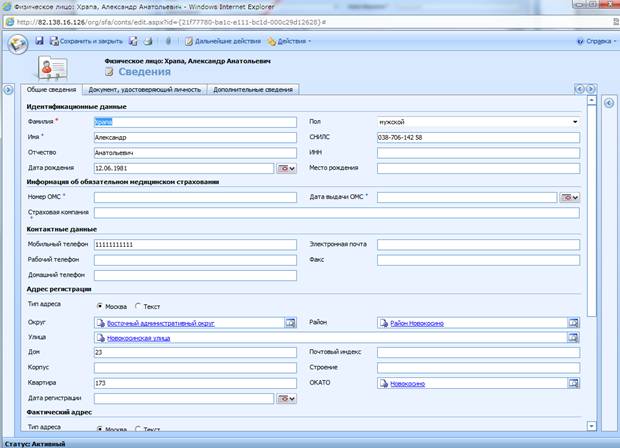
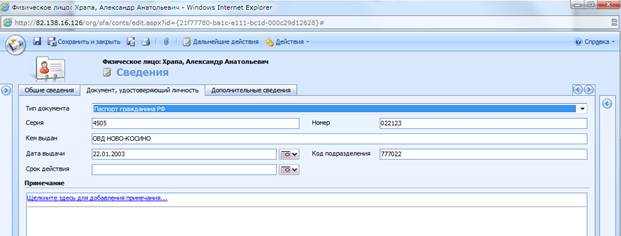
Рисунок 9. Карточка заявителя - Сверка данных найденного заявителя в Системе
2. Поиск заявителя по паспортным данным:
- заявителя можно найти в идентификационном ядре, указав его серию и номер паспорта, например: Серия:4505 Номер 022123 (Рисунок 10);
- нажмите кнопку «Поиск»;
- в случае если заявитель будет найден по серии и номеру паспорта, то поле «Заявитель» автоматически заполнится (Рисунок 10).


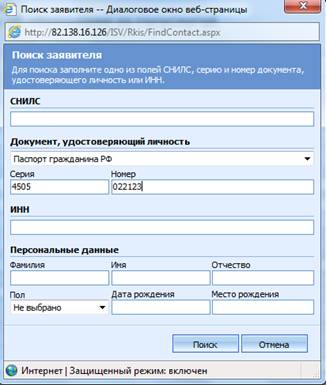
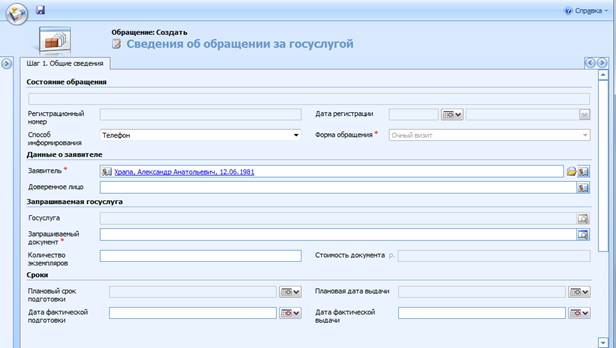
Рисунок 10. Поиск по серии и номеру паспорта
3. Поиск по персональным данным:
- заявителя можно найти в идентификационном ядре, указав его персональные данные, например: , пол: мужской, (Рисунок 11);
- нажмите кнопку «Поиск»;
- в случае если заявитель найден по серии и номеру паспорта, то поле «Заявитель» автоматически заполнится (Рисунок 11).


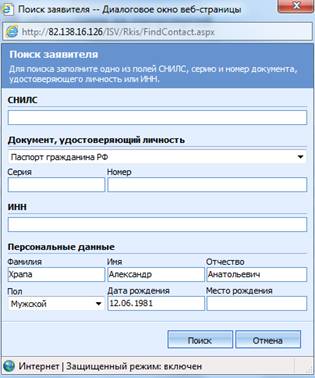
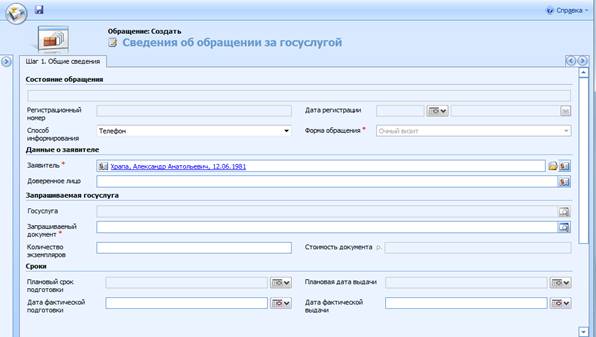
Рисунок 11. Поиск по персональным данным
В случае если заявитель не найден в идентификационном ядре, то необходимо завести заявителя в Системе. Для этого необходимо:
- в карточке обращения» в поле «Заявитель» нажать кнопку «Выбор физ. лица»;
- в открывшемся диалоговом окне «Поиск заявителя» ввести идентификационные данные заявителя (либо СНИЛС, либо паспортные данные, либо ИНН, либо персональные данные). Например, укажите паспорт заявителя: 4и нажмите кнопку «Поиск». В результате выполненных действий в окне поиска будет выдано сообщение «Заявитель не найден в ИСИ» (Рисунок 12), а также появится кнопка «Создать».


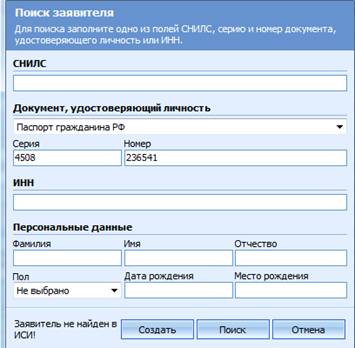
Рисунок 12. Заявитель не найден в ИСИ
- нажмите на кнопку «Создать»;
- откроется диалоговое окно «Физическое лицо: Сведения», т. е. карточка заявителя (Рисунок 13);
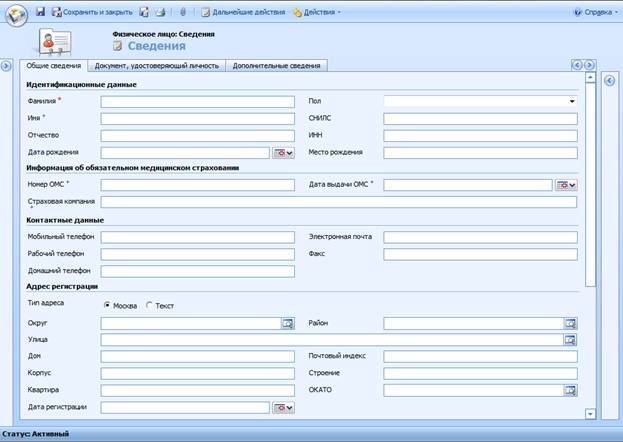
Рисунок 13. Карточка заявителя
- в карточке заявителя на закладке «Общие сведения» необходимо заполнить следующие поля:
§ Фамилия, Имя, Отчество;
§ Дата рождения;
§ Пол;
§ Блок «Контактные данные» (Рисунок 14).



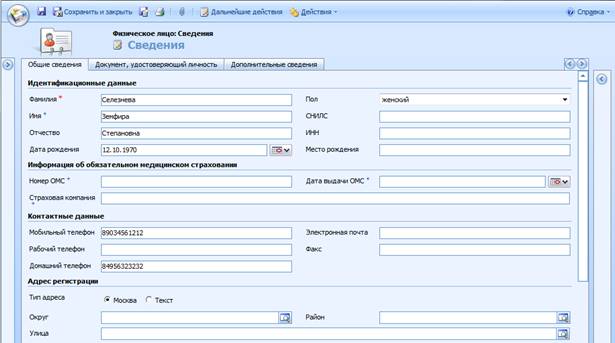
Рисунок 14. Карточка заявителя – Закладка «Общие сведения»
- далее перейдите на закладку «Документ, удостоверяющий личность». Обратите внимание, что поля Серия и Номер уже заполнены, т. к. именно эти данные были ранее указаны в диалоговом окне поиска (Рисунок 12).

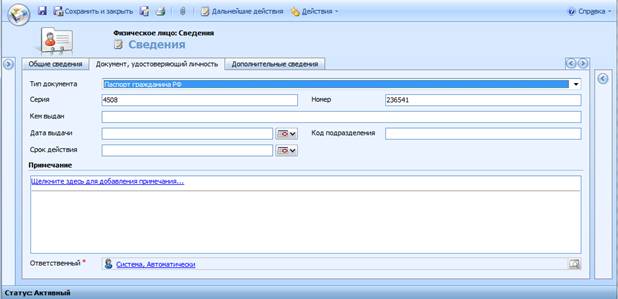
Рисунок 15. Карточка заявителя – Закладка «Документ, удостоверяющий личность»
- на закладке «Документ, удостоверяющий личность» должны быть заполнены следующие поля (Рисунок 16):
§ Серия;
§ Номер;
§ Кем выдан;
§ Дата выдачи.
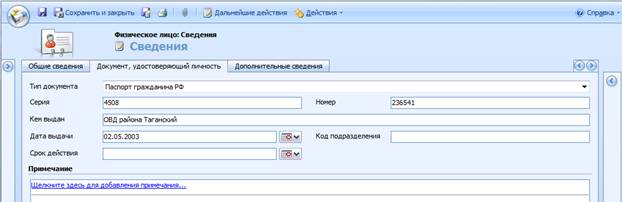
Рисунок 16. Карточка заявителя – Закладка «Документ, удостоверяющий личность» заполненные поля
- поля на следующей закладке «Дополнительные сведения» заполнять не надо.
После заполнения данных в карточке обращения нажмите на кнопку «Сохранить и закрыть»  (Рисунок 16). После чего карточка заявителя закроется, а поле «Заявитель» в карточке обращения будет заполнено (Рисунок 17).
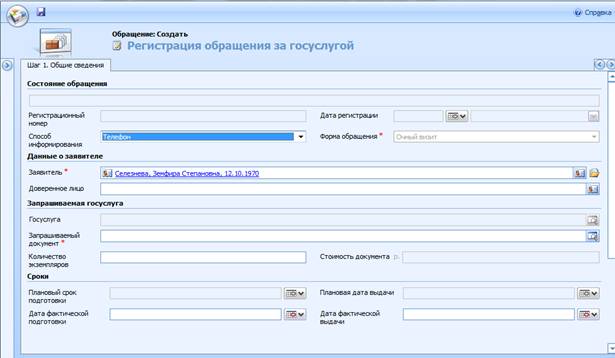
Рисунок 17. Карточка обращения – заполненное поле «Заявитель»
1.3.1.2 Заполнение поля «Запрашиваемый документ»
1-ый вариант заполнения поля «Запрашиваемый документ»:
В карточке обращения» в поле «Запрашиваемый документ» необходимо:
- ввести значение (целиком либо несколько символов), например «город» и нажать на клавишу «Tab» (Рисунок 18).

Рисунок 18. Ввод значения в поле «Запрашиваемый документ»
- в поле «Запрашиваемый документ» автоматически проставится значение «Обеспечение детского отдыха на базе городских школ», а также автоматически заполнится поле «Государственная услуга» значением «Организация детского отдыха» (Рисунок 19).

Рисунок 19. Заполненное поле «Запрашиваемый документ»
2-й вариант заполнения поля «Запрашиваемый документ»:
В карточке обращения в правой части поля «Запрашиваемый документ» необходимо:
- нажать кнопку  «Необходимо выбрать значение для поля «Запрашиваемый документ»;
- в открывшемся диалоговом окне поиска выбрать значение и нажать кнопку «ОК» (Рисунок 20);



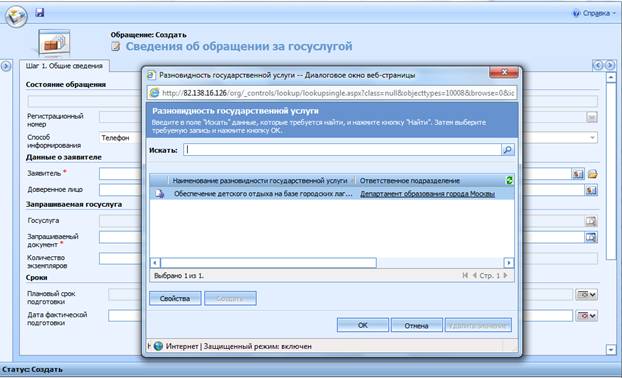
Рисунок 20. Диалоговое окно поиска
- диалоговое окно поиска закроется, а выбранное значение будет проставлено в поле «Запрашиваемый документ», а также автоматически заполнится поле «Государственная услуга».
Итак, после заполнения полей «Заявитель» и «Запрашиваемый документ» нажмите в карточке обращения кнопку  «Сохранить» (Рисунок 21).
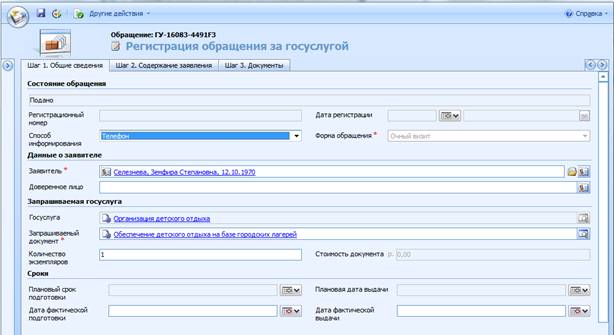
Рисунок 21. Заполненные поля «Заявитель» и Запрашиваемый документ»
1.3.2 Закладка «Содержание заявления» карточки обращения
После сохранения данных на закладке «Общие сведения» необходимо заполнить данные на закладке «Содержание заявления» (Рисунок 22).
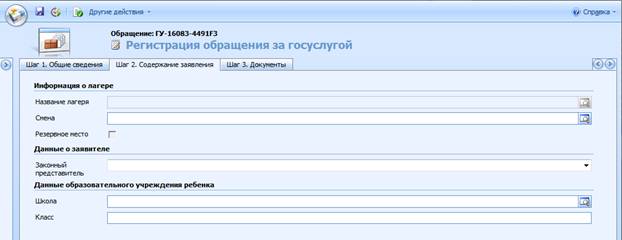
Рисунок 22. Закладка «Содержание заявления»
Для заполнения полей «Название лагеря» и «Смена» необходимо открыть поисковый шаблон лагерей. Для этого нажмите в правой части поля «Смена» на кнопку  . На экране откроется окно «Поиск лагеря и смены» (Рисунок 23).


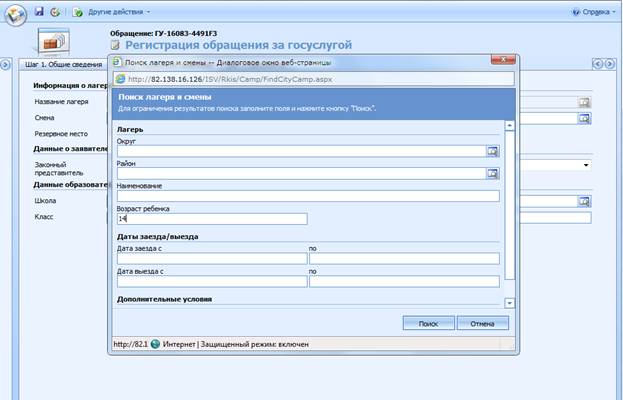
Рисунок 23. Диалоговое окно поиска лагеря и смены
Для поиска введите возраст ребенка, например, цифру 14 (Рисунок 23). Нажмите кнопку «Поиск».
В результате выполненных действий откроется окно с найденными лагерями и сменами, а также в окне указаны даты заезда/отъезда, округ, район, количество свободных основных мест, количество свободных резервных мест и возраст детей (Рисунок 24).

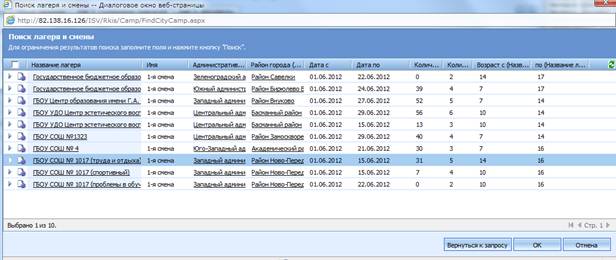
Рисунок 24. Найденные лагеря
Курсором мыши выделите запись со школой № 000 или ГБОУ УДО Центр эстетического воспитания детей» (т. к. логины и пароли сотрудников школ настроены именно на эти школы). Нажмите кнопку «ОК», как на рисунке выше. После чего название поля «Название лагеря» и «Смена» на закладке «Содержание заявления» заполнятся.
Далее необходимо заполнить следующее поле «Законный представитель» из выпадающего списка (Рисунок 25).
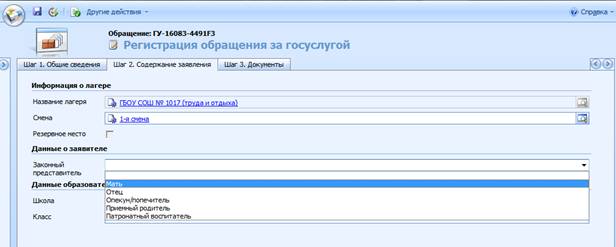
Рисунок 25. Заполнение поля «Законный представитель»
Также необходимо заполнить школу ребенка и класс, в котором он учится.
Для удобства выбора школы наберите в поле, например номер школы «783» и нажмите клавишу «Tab». В поле «Школа» появится значок – желтый треугольник  обозначающий, что в Системе найдено несколько совпадений с введенным значением. Нажмите на желтый треугольник. На экране отобразится список найденных совпадений, из списка выберите нужную запись (Рисунок 26).

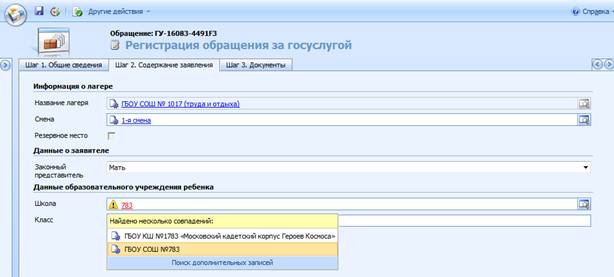

Рисунок 26. Найдено несколько совпадений
После заполнения всех полей на закладке «Содержание заявления» перейдите на следующую закладку «Документы».
1.3.3 Закладка «Документы» карточки обращения
В карточке обращения на закладке «Документы» отображены документы, которые должен предоставить заявитель.
Сведения по документу, удостоверяющего личность заявителя, заполняются автоматически после указания данных о заявителе на закладке «Общие сведения» карточки обращения.
Для заполнения данных о документе «Свидетельство о рождении ребенка» необходимо двойным щелчком мыши нажать на сформированную запись на закладке «Документы». Но не нажимайте на подчеркнутые ссылки, подведите курсор мыши в пустое место, как указано на рисунке (Рисунок 27) и нажмите двойным щелчком мыши для открытия карточки документа.

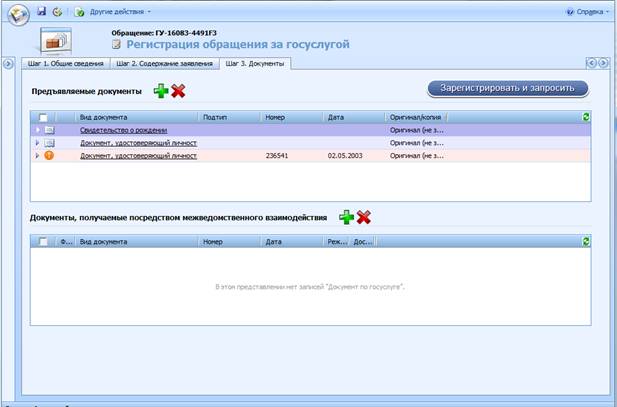
Рисунок 27. Список документов
Откроется диалоговое окно «Документ по госуслуге», т. е. в карточке документа «Свидетельство о рождении» (Рисунок 28).
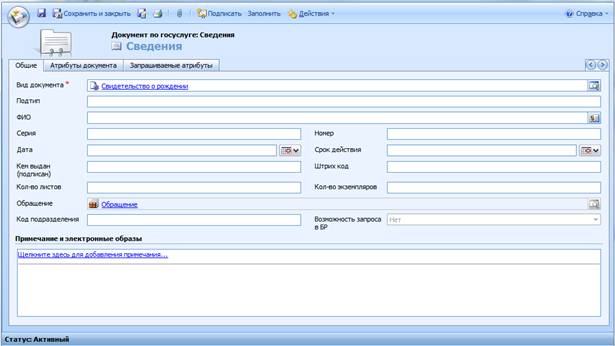
Рисунок 28. Карточка документа
В карточке документа, следует заполнить поле «ФИО». Для этого необходимо с правой стороны поля нажать на кнопку  (Выбор Физ. лица). В открывшемся окне поиска указать персональные данные ребенка и нажать кнопку «Поиск». В случае если данные о ребенке уже есть в Системе, то поле ФИО автоматически заполнится. В случае если данных в Системе нет, то будет выдано сообщение «Заявитель не найден в ИСИ» (Рисунок 29). Нажмите кнопку «Создать».


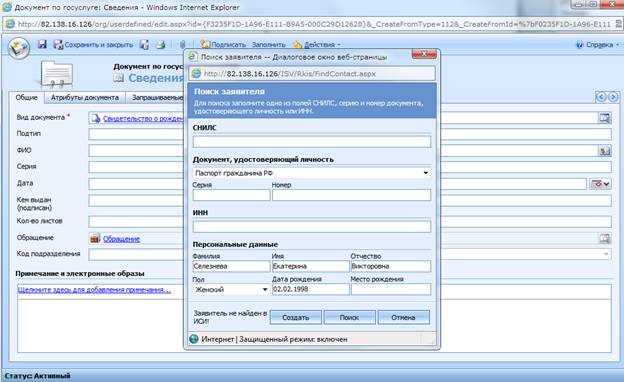
Рисунок 29. Поиск ребенка в идентификационном ядре
Откроется диалоговое окно «Физическое лицо», в данном случае это карточка ребенка. Обратите внимание, что фамилия, имя, отчество, дата рождения, пол уже заполнены, т. к. эти данные изначально было введены в поисковом окне.
Далее в карточке ребенка необходимо заполнить адрес регистрации. Выберите улицу, например, введите несколько букв «зелено» и нажмите клавишу «Tab» (Рисунок 30). На экране появится желтый треугольник, нажмите на него и выберите из представленного списка найденных совпадений необходимое значение. После этого автоматически заполнятся поля «Округ» и «Район» (Рисунок 30). Также укажите дом, корпус (при необходимости), строение (при необходимости) и квартиру.




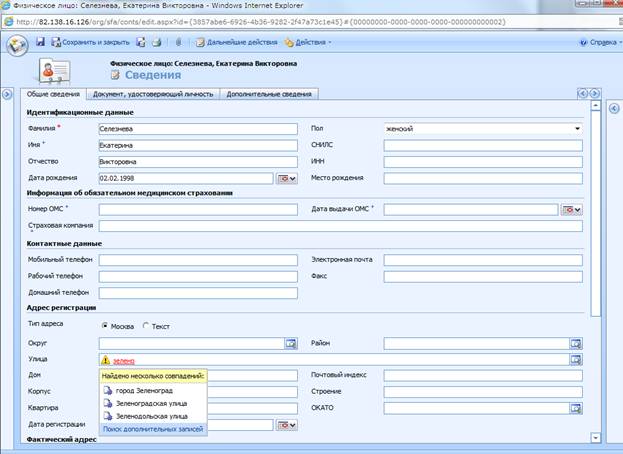
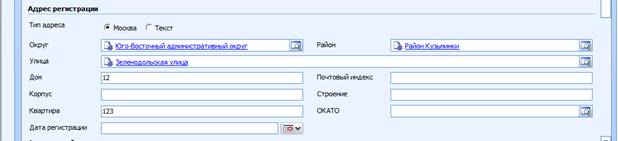
Рисунок 30. Заполнение адреса регистрации ребенка
После заполнения данных нажмите кнопку вверху экрана  . Далее карточка ребенка закроется, а поле «ФИО» в карточке документа будет заполнено.
Заполните остальные поля в документе: Серия, Номер, Дата, Кем выдан (Рисунок 31).
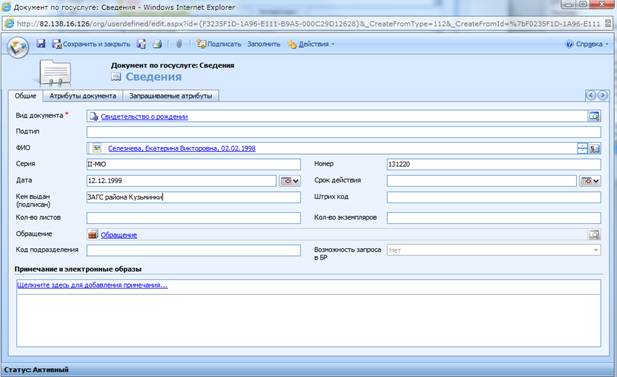
Рисунок 31. Заполненное поле «ФИО» ребенка, а также данные по документу «Свидетельство о рождении»
После заполнения данных по документу «Свидетельство о рождении» нажмите кнопку . Карточка документа закроется, а на закладке «Документы» в списке документов будут отображены заполненные «Номер» и Дата». Если данные не появились нажмите на кнопку  «Обновить список» (Рисунок 32).



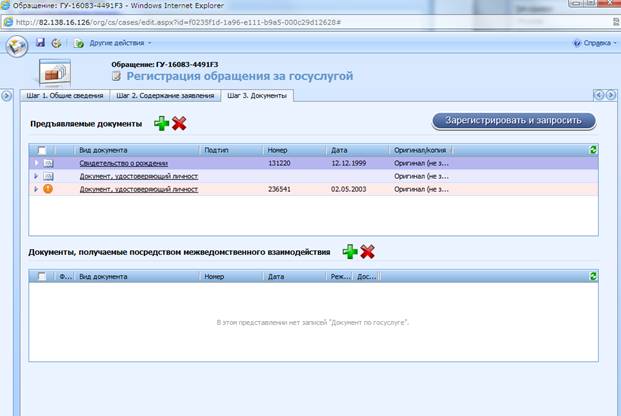
Рисунок 32. Заполненный документ «Свидетельство о рождении»
Если заполнен документ «Свидетельство о рождении», то «Документ, удостоверяющий личность ребенка (Паспорт РФ)» заполнять не надо. Когда сотрудник школы будет регистрировать обращение, то лишний документ удалится автоматически.
На этом заполнение карточки обращения закончено. Не забудьте в карточке обращения нажать кнопку «Сохранить» (Рисунок 32).
2 Обработка обращений сотрудником школы
2.1 Вход в Систему
Требования к рабочему месту для работы на тестовом стенде Автоматизированной системы «Единая система автоматизации централизованного предоставления государственных услуг и контроля исполнения функций» (далее – АС ГУФ, Система):
- операционная система Microsoft Windows XP (и выше);
- интернет-браузер Microsoft Internet Explorer 7.0 и выше.
Для входа в Систему в адресной строке интернет-обозревателя необходимо ввести адрес: http://82.138.16.126 .
При подключении к Системе появится окно авторизации. Ввести логин и пароль сотрудника школы:
- если заявка подавалась в лагерь № 000, то указываем логин gosuslugi\BOA и пароль: 123456 (Рисунок 33). После ввода данных следует нажать кнопку «ОК».
- если заявка подавалась в лагерь «ГБОУ УДО Центр эстетического воспитания детей», то указываем логин gosuslugi\KondratyevaAV и пароль: Kon8898
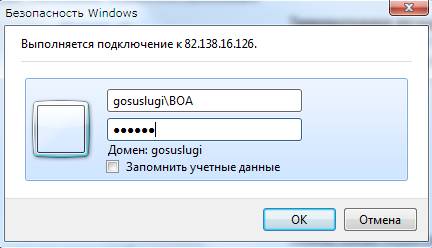
Рисунок 33. Окно авторизации в Системе
В результате выполненных действий осуществляется вход на главную страницу Системы, отображающую меню действий пользователя по работе в Системе (Рисунок 2).
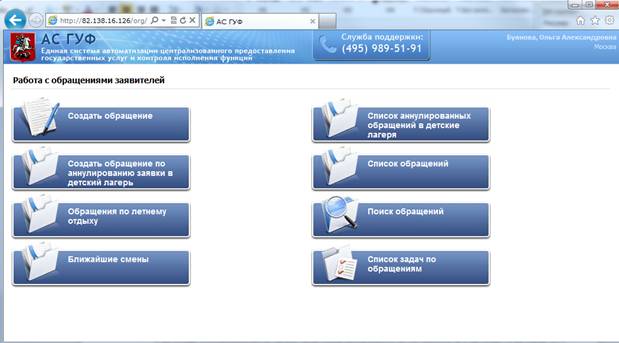
Рисунок 2. Главная страница
2.2 Список обращений
Для просмотра списка обращений необходимо на главной странице нажать кнопку «Список обращений» (Рисунок 35).
Для возврата на главную страницу следует нажать на слово «АС ГУФ» в верхней части окна с левой стороны экрана.

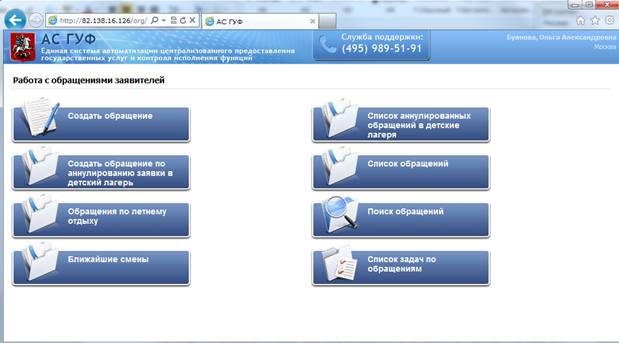
Рисунок 35. Нажатие кнопки «Список обращений»
В открывшемся окне в поле «Представление» из представленного списка выбрать значение «Городские лагеря. Очные визиты. Статус Подано». На экране будут отобраны обращения, созданные сотрудниками ОСИП. В данном списке отображаются только обращения со статусом «Подано» (Рисунок 36).
Рисунок 36. Список обращений, созданных сотрудниками ОСИП
В поле «Представление» если выбрать значение «Городские лагеря. Электронные заявки», то на экране будут отобраны заявки, поданные с Портала государственных услуг города Москвы (далее – Портал). Данные обращения находятся в статусе «Подано» (Рисунок 37).

Рисунок 37. Список обращений, поданных с Портала
В поле «Представление» если выбрать значение «Городские лагеря. Решено положительно», то на экране будут отобраны обращения, по которым услуга оказана. Такие заявки находятся в статусе «Услуга оказана. Решено положительно» (Рисунок 38).
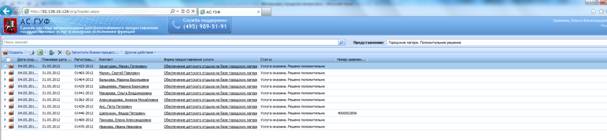
Рисунок 38. Список обращений в статусе «Услуга оказана. Решено положительно»
2.3 Регистрация обращений по очным визитам
В Списке обращений необходимо открыть Представление «Городские лагеря. Очные визиты. Статус Подано» и найти заявку, которая была создана в ОСИП. Для удобства введите в поисковой строке фамилию заявителя и нажать «Enter» (для поиска достаточно написать часть фамилии; вводить не более одного слова) (Рисунок 39).

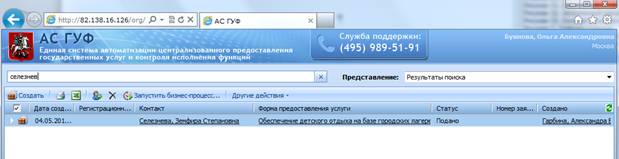
Рисунок 39. Поиск обращения по фамилии заявителя
После поиска нажмите двойным щелчком на найденную запись (но не нажимайте на подчеркнутые ссылки, нажмите на пустое место строки, как указано красной стрелочкой на рисунке выше), на экране откроется карточка обращения, находящаяся в статусе «Подано», форма обращения «Очный визит» (Рисунок 40).


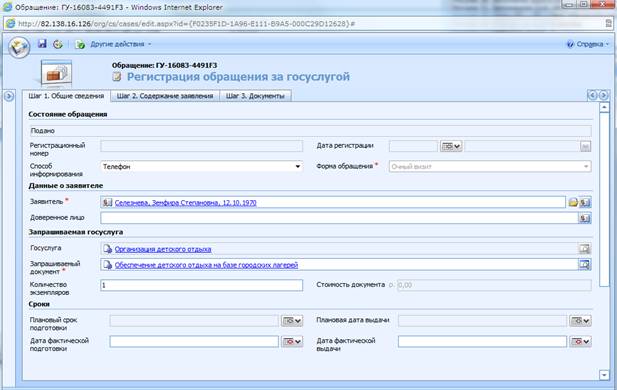
Рисунок 40. Найденная карточка обращения по очному визиту
Сотрудник школы должен сверить еще раз данные в карточке обращения, пройтись по всем закладкам и посмотреть, тот ли лагерь указан и правильно ли введены данные документов заявителя и ребенка.
После сверки данных в карточке обращения в верхней части окна нажать кнопку  «Зарегистрировать».
После регистрации обращения:
- обращению присваивается временный статус «На исполнении. Сбор сведений», и через несколько секунд статус обновляется на «Услуга оказана. Решено положительно»;
- в карточке обращения на закладке «Общие сведения» автоматически заполняются следующие поля (Рисунок 41):
§ регистрационный номер;
§ дата и время регистрации обращения;
§ плановый срок подготовки (срок равен дате заезда в лагерь);
§ плановая дата выдачи (дата равна дате заезда в лагерь).
§ дата фактической подготовки (текущая дата). В случае если дата не проставилась, то обновите интерфейс карточки обращения нажатием на клавишу F5.


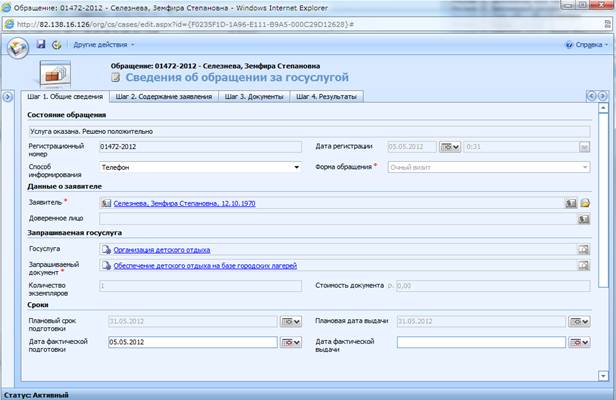
Рисунок 41. Найденная карточка обращения по очному визиту
После регистрации обращения появилась четвертая закладка в карточке обращения «Результаты», в которой сформировались 2 документа (Рисунок 42):
- Заявление (данный документ распечатывается и подписывается заявителем, после чего кладется в личное дело);
- Выписка о регистрации (данный документ распечатывается в 2-х экземплярах и подписывается обеими сторонами, сотрудник школы один экземпляр оставляет себе и хранит в личном деле).
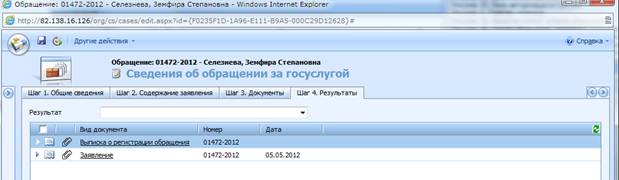
Рисунок 42. Закладка «Результаты»
Для просмотра Выписки необходимо нажать на скрепку и нажать кнопку «Открыть» (Рисунок 43).


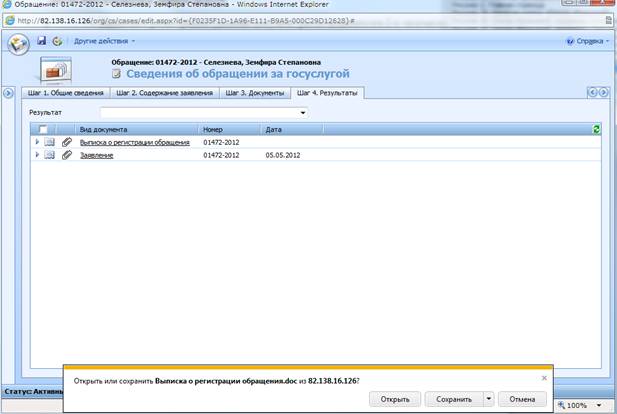
Рисунок 43. Открытие выписки
Откроется выписка в формате MS Word (Рисунок 44).

Рисунок 44. Выписка о регистрации
Заявление открывается также нажатием на скрепку (Рисунок 45).
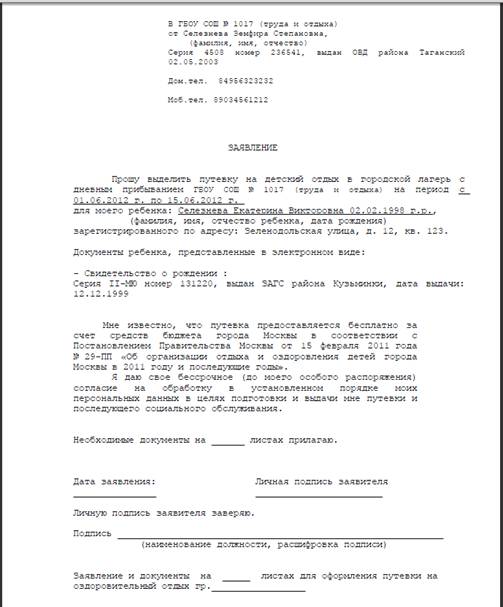
Рисунок 45. Заявление
После того как распечатали и подписали все документы необходимо в карточке документа на закладке «Общие сведения» закрыть дату фактической выдачи. Введите дату, а потом нажмите на кнопку «Сохранить». Карточка станет неактивной (закрытой, т. е. архивной) (Рисунок 46).
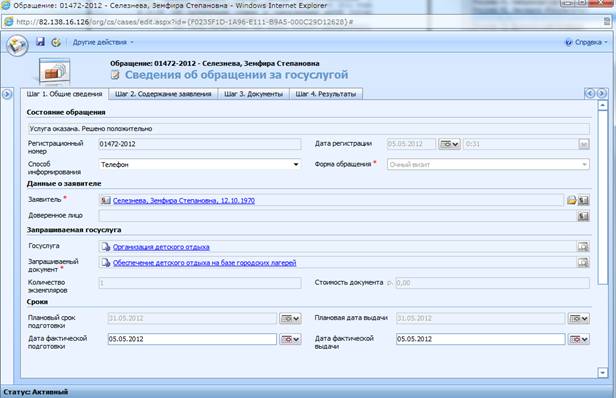
Рисунок 46. Закрытие обращения
2.4 Отзыв обращения
В случае если заявитель подал заявку (либо через Портал, либо его заявку создали в ОСИП), он может попросить, чтобы его заявку отозвали (например, передумал ехать в данный лагерь). Для этого необходимо создать новое обращение (либо под паролем сотрудника ОСИП либо на Портале).
Создание обращения подробно описано выше в инструкции в разделе 1.3.
Подача заявки описана ниже в инструкции в разделе 2.5.
После создания обращения необходимо зайти под пользователем сотрудника школы и зарегистрировать обращение. Регистрация обращения по очным визитам описана в разделе 2.3. Регистрация обращений пришедших с портала происходит таким же способом (обращения, пришедшие с Портала находятся в Представлении «Городские лагеря. Электронные заявки»).
После регистрации обращения появится возможность отзыва обращения. Для этого необходимо в зарегистрированной карточке обращения в верхней части окна нажать на кнопку «Другие действия» и выбрать значение «Отозвать обращение (Рисунок 47).
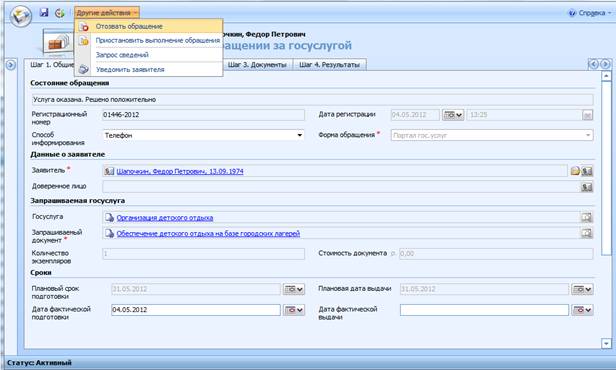
Рисунок 47. Отзыв обращения
В появившемся окне укажите причину отзыва, например, «по инициативе заявителя» и нажмите кнопку «ОК» (Рисунок 48).
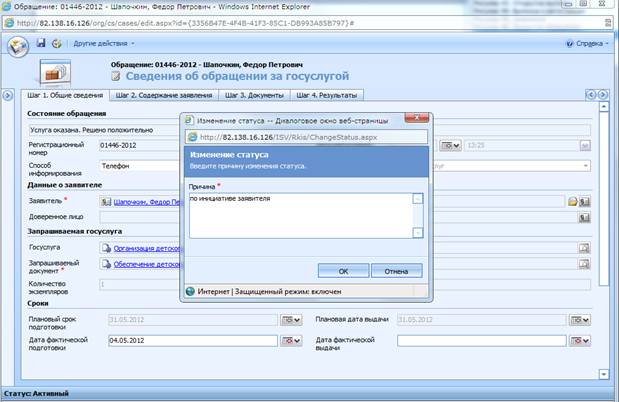
Рисунок 48. Указание причины отзыва
После этого заявка автоматически закроется и исчезнет с экрана. Ее можно будет посмотреть в Представлении «Закрытые обращения» (Рисунок 49).


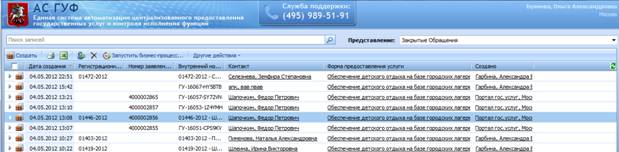
Рисунок 49. Представление «Закрытые обращения»
Двойным щелчком мыши откройте обращение и посмотрите, что статус у обращения «Отозвано. По инициативе заявителя», дата фактической выдачи не заполнена, т. к. при отзыве мы ее не заполняем. Также обращение не активно, все поля не доступны для внесения каких либо изменений (Рисунок 50).
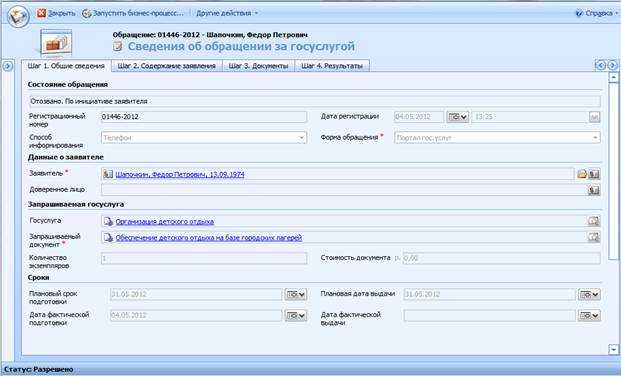
Рисунок 50. Отозванная карточка обращения
2.5 Отказ в регистрации
После того как заявка подана либо через Портал, либо заявка создана в ОСИП, сотрудник школы проверяет все данные, указанные в обращении, сверяет с комплектом документов заявителя и регистрирует данную заявку.
В случае у заявителя не полный комплект документов, либо пришедший заявитель не является законным представителем, либо в заявке (особенно касается тех заявок, которые пришли с Портала) указаны недостоверные данные, то сотрудник школы может сделать отказ в регистрации. Для этого необходимо:
- в карточке обращения нажать на кнопку «Другие действия» и выбрать значение «Отказ в регистрации» (Рисунок 51).
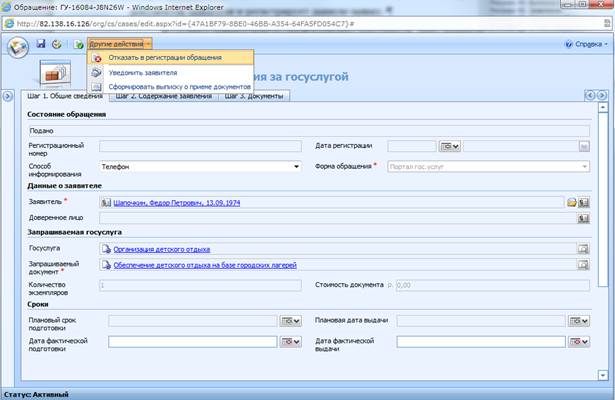
Рисунок 51. Отказ в регистрации
- в открывшемся окне указать причину отказа, например, недостоверные данные (Рисунок 52).
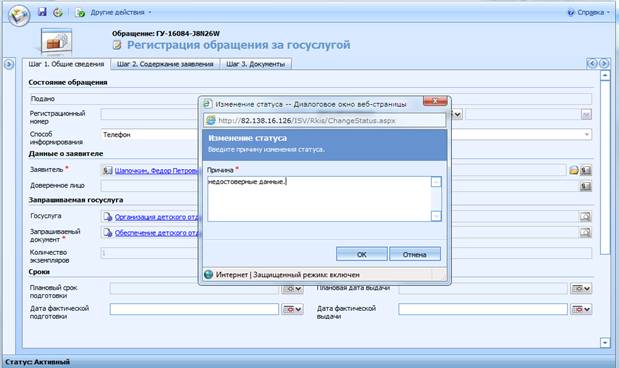
Рисунок 52. Причина отказа
После этого заявка автоматически закроется и исчезнет с экрана. Ее можно будет посмотреть в Представлении «Закрытые обращения» (Рисунок 53).


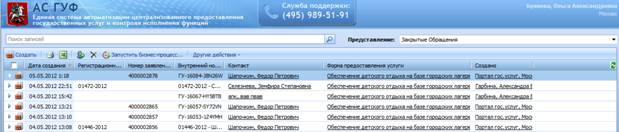
Рисунок 53. Представление «Закрытые обращения»
Двойным щелчком мыши откройте обращение и посмотрите, что статус у обращения «Отказ в регистрации. Со стороны ОИВ поступил отказ в регистрации поданной заявки». Также обращение не активно, все поля не доступны для внесения каких либо изменений (Рисунок 54).
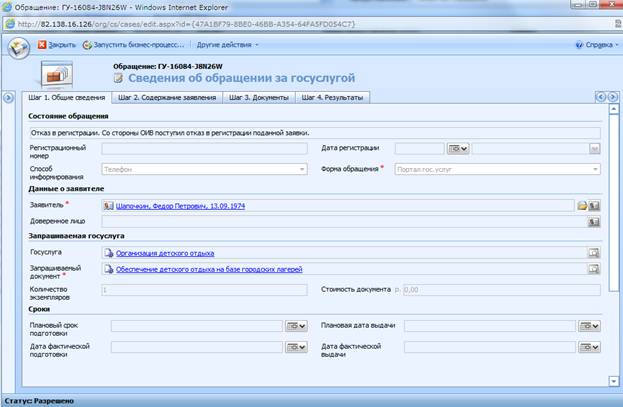
Рисунок 54. Обращение, по которому сделан отказ в регистрации
2.6 Подача заявки на Портале госуслуг
Для подачи заявки через Портал необходимо войти на Портал по ссылке http://release. mpgu2.dev. *****/ru/application/dsmp/113/ Нажмите клавишу «Enter». На экране появится окно ввода логина и пароля для входа на тестовый Портал.
Введите логин: demo
пароль: demo
Нажмите кнопку ОК.
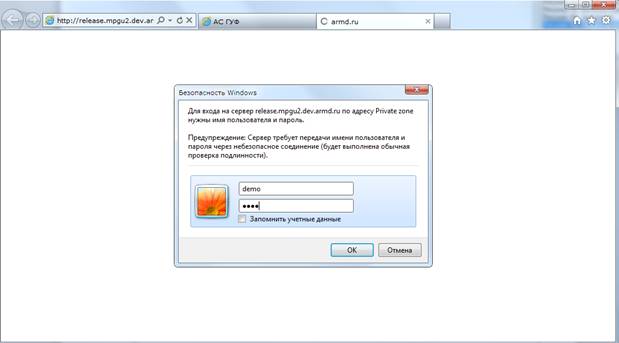
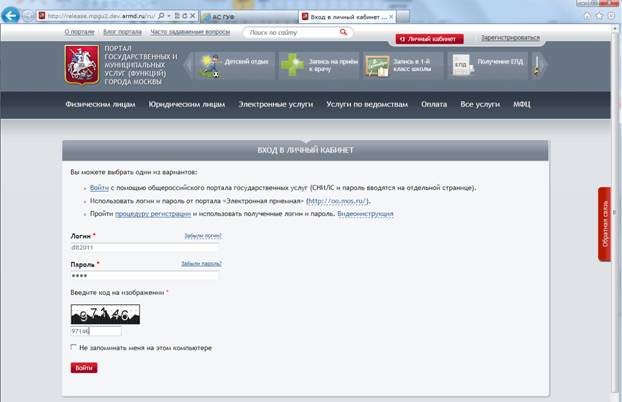
После того, как Вы вошли на Портал, введите логин и пароль в личный кабинет:
Логин: dit2011
Пароль: mpgu
Введите код на изображении.
Нажмите кнопку «Войти».
После входа в личный кабинет откроется форма подачи заявки в городской лагерь
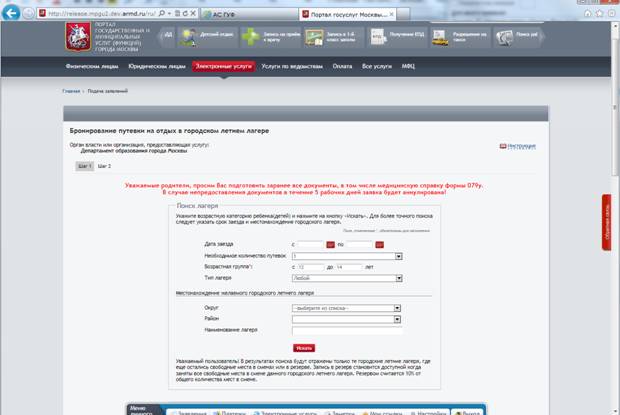
Если не получилось открыть форму, проверьте правильна ли указана ссылка, логины и пароли. В крайнем случае, закройте интернет-браузер и заново запустите и повторите попытку входа на Портал.
Для поиска списка лагерей достаточно в форме указать возраст ребенка, например от 12 до 14 лет (см. на картинке выше). Далее нажмите кнопку «Искать».
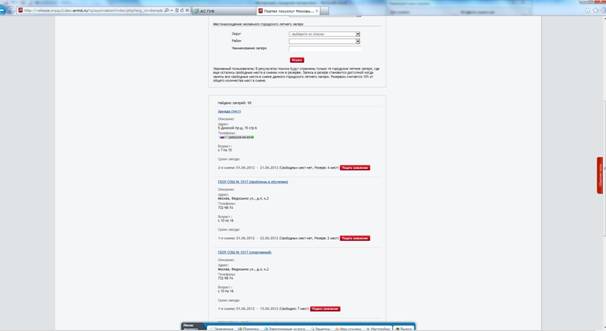
Из найденного списка лагерей следует подать заявку либо в лагерь 1017 либо в ГБОУ УДО Центр эстетического воспитания детей. Далее нажмите на кнопку «Подать заявку». Откроется форма заявки, где нужно ввести данные о заявителе и данные о ребенке.
НА ТЕСТОВОМ ПОРТАЛЕ АДРЕС ШКОЛЫ РЕБЕНКА НЕ ЗАПОЛНЯЕМ.
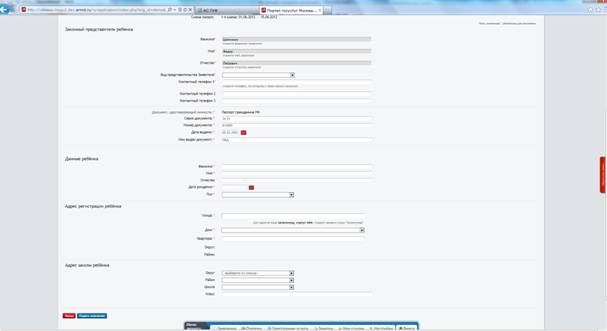
После заполнения формы заявления нажмите кнопку «Подать заявление». После чего заявке будет присвоен портальный номер и будет написана информация для родителя.