


Партнерка на США и Канаду по недвижимости, выплаты в крипто
- 30% recurring commission
- Выплаты в USDT
- Вывод каждую неделю
- Комиссия до 5 лет за каждого referral
Закрытое акционерное общество
городской коммерческий банк «Автоградбанк»
ИНСТРУКЦИЯ ПО ГЕНЕРАЦИИ КЛЮЧЕЙ СИСТЕМЫ КЛИЕНТ-БАНК (ИНТЕРНЕТ-ПЛАТЕЖИ) АВТОГРАДБАНК
г. Набережные Челны 2012
СОДЕРЖАНИЕ
СОДЕРЖАНИЕ. 2
1. Настройка браузера Internet Explorer. 3
2. Вход в систему генерации ключей и установка ActiveX компоненты SCEnroll. 5
3. Заполнение личной карточки владельца сертификата и выбор ключевого носителя. 5
4. Бланк запроса на сертификат ключа подписи. 9
5. Получение сертификатов после регистрации запроса. 9
6. Настройка программы Inter-Pro Сlient. 13
7. Решение часто возникающих проблем.. 13
1. Настройка браузера Internet Explorer
Генерация ключей производится строго через MS Internet Explorer версии не ниже 6.0. Другие браузеры не поддерживаются. Для проведения процедуры генерации ключей Вам необходимо обладать правами администратора на данном компьютере.
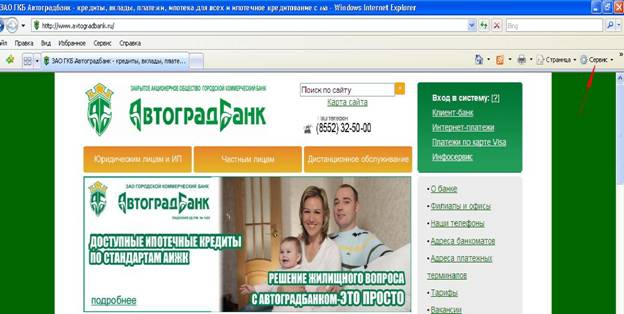
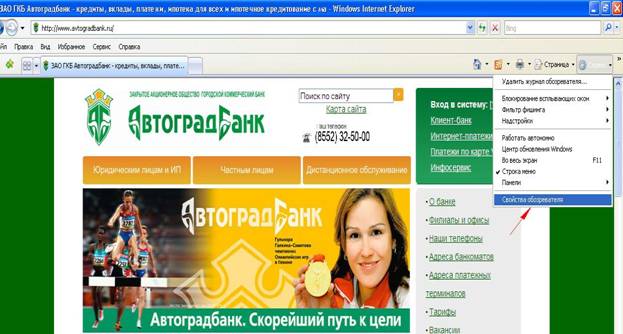
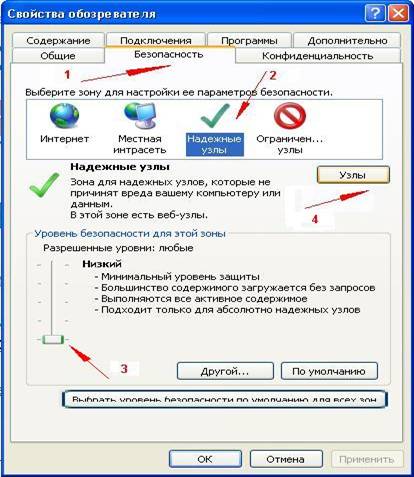
Для начала следует произвести настройки браузера Internet Explorer для корректной работы. Выберите в Internet Explorer меню Сервис -> Свойства обозревателя -> закладка Безопасность, выберите зону Надежные узлы.
Ползунок в разделе «Уровень безопасности для этой зоны» передвиньте на уровень «Низкий» и нажмите кнопку «Узлы»
В поле «Добавить в зону следующий узел:» укажите «http:// www. *****», внизу уберите галочку «Для всех узлов этой зоны требуется проверка серверов https:» (если эта галочка присутствует) и нажмите кнопку «Добавить»
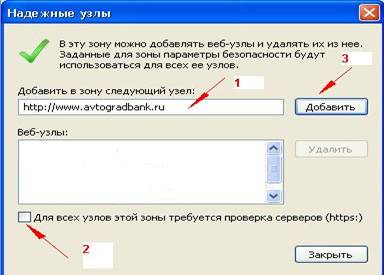
После выполнения этой операции нажмите «Закрыть» и «ОК».
2. Вход в систему генерации ключей и установка ActiveX компоненты SCEnroll.
2.1. Для входа в систему генерации ключей пройдите по ссылке http://www. *****:8888/default. asp (также Вы можете зайти через сайт www. ***** – Клиент-Банк – Обновление ключей и сертификатов – ссылка Notary-Pro Web Pages). При заходе на данную страницу, пожалуйста, дождитесь окончания загрузки страницы. Вам будет предложено установить ActiveX компоненту SCEnroll. Для этого обратите внимание на желтую полоску вверху или внизу экрана «Internet Explorer заблокировал содержимое…». На этой полоске нажмите правую кнопку мыши и выберите пункт «Разрешить запуск» или «Разрешить установку», или «Разблокировать …». После этого по центру экрана выйдет окно установки. В нем нажмите «Установить» или «Выполнить». Подождите примерно 25-30 секунд, пока идет установка. Если при загрузке страницы по центру экрана вышла красная надпись: «Не удалось загрузить компонету SCEnroll. Попробуйте обновить страницу.
Также вы можете загрузить и установить компоненту SCEnroll здесь», то нажмите на ссылку «здесь» и запустите установку компоненты senroll. exe.
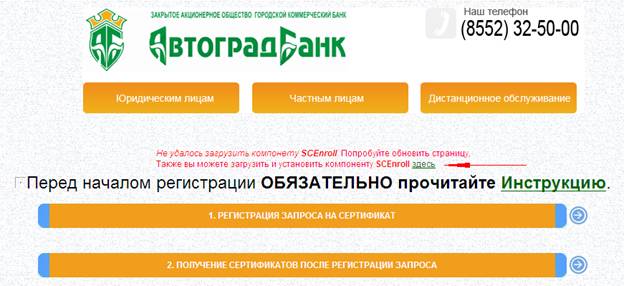
2.2. Также скачать и установить данную компоненту Вы можете на сайте www. ***** в разделе «Клиент-Банк» в подразделе «Файлы для загрузки». В этом разделе скачайте и установите файл «scenroll. exe» (ActiveX для генерации ключей Автоградбанк через Интернет). Очень важно установливать данную компоненту в папку по умолчанию, в противном случае корректная работа компоненты SCEnroll будет невозможна.
3. Заполнение личной карточки владельца сертификата и выбор ключевого носителя.
3.1. Заполнение личной карточки.
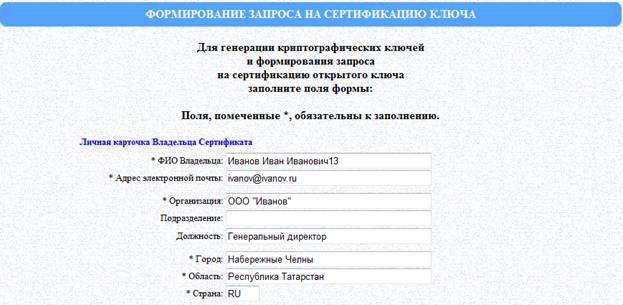
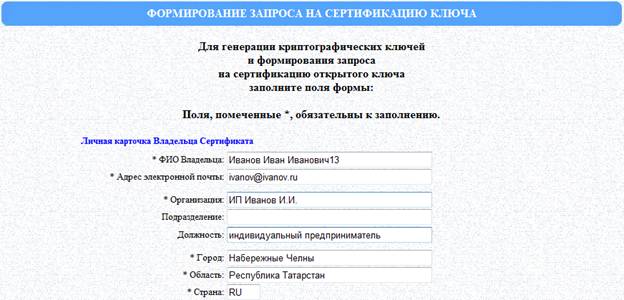
Для формирования запроса на сертификат и генерации ключей пройдите по ссылке http://www. *****:8888/Req_ie_sc. asp. В разделе «Личная карточка владельца сертификата» заполните по возможности все поля. В поле «Имя владельца» укажите ФИО полностью (без сокращения до инициалов). После ФИО укажите две последние цифры текущего года (например «13»). Если Вы используете носитель RuToken, то после ФИО указывается код носителя «РУ» и две последние цифры текущего года (например «РУ13»). Если Вы уже отправляли в банк бланк запроса, полученный при генерации ключей, и по какой-либо причине Вы генерируете ключи повторно, то после цифр текущего года укажите номер попытки генерации ключей через знак подчеркивания «_» (например, если это вторая попытка генерации, то укажите «13_2», для носителя RuToken «РУ13_2»). Внимательно проверьте правильность заполнения поля «Адрес электронной почты». Именно на указанный адрес Вам придут номер запроса, а также запрашиваемые сертификаты.
- Если оформляются ключи для системы Клиент-Банк для юридического лица, то в поле «Организация» укажите сокращенное наименование вашего юридического лица (например «), а в поле «Должность» – должность руководителя предприятия.
- Если оформляются ключи для системы Клиент-Банк для индивидуального предпринимателя, то в поле «Организация» укажите «ИП » (без кавычек) (например «ИП »), а в поле «Должность» – «индивидуальный предприниматель» (без кавычек).
- Если оформляются ключи для системы Интернет-платежи (для физических лиц), то в поле «Организация» укажите текст «Физическое лицо» (без кавычек), поля «Подразделение» и «Должность» оставьте пустыми.
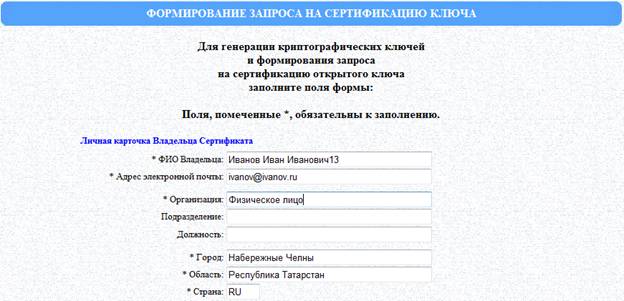
Внимательно проверьте введенные данные. Если по введенным данным будет сформирован сертификат, и впоследствии будет выявлена ошибка в этих данных, то повторная генерация ключей и запроса на сертификат будет платной (согласно тарифов банка).
3.2. Выбор ключевого носителя
Вставьте Ваш ключевой носитель (дискета, флешка, RuToken). Помните, что недопустимо использовать ключевой носитель, на котором находятся старые ключи, если только это не RuToken. Если Вы используете в качестве ключевого носителя дискету, убедитесь, что дискета пустая. В случае иного ключевого носителя, убедитесь, что Каталог ключевого носителя, в котором будут находиться ключи, является пустым (для RuToken процедуру проверки пустоты носителя выполнять не надо).
Если в качестве ключевого носителя выбрана не дискета (не диск A:\), то:
В разделе «Параметры ключа» рядом с полем «Каталог ключевого носителя СКЗИ» нажмите кнопку «Обзор…».
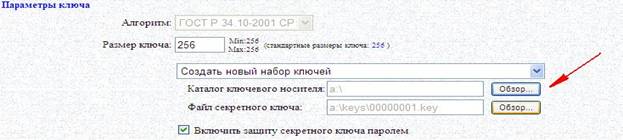
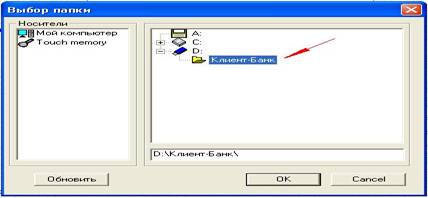
У Вас выйдет окно «Выбор Папки». В этом окне выберите папку, в которой будет располагаться ключевой носитель. Например, если ключи будут находиться на флешке (диск D: ) в папке «Клиент-банк», то в данном окне необходимо выбрать папку Клиент-Банк на диске D:\.
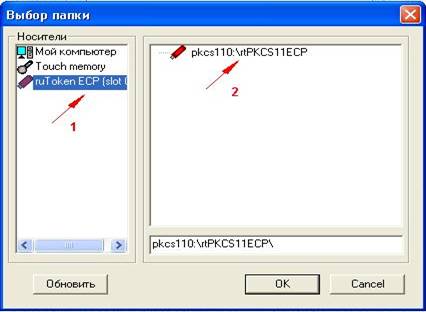
Если в качестве ключевого носителя Вы используете RuToken, то в левой части окна выберите раздел «RuToken ECP(slot 0)», а в правой строку «pkcs110:\rtPKCS11ECP\».
Нажмите на кнопку «Сформировать запрос». В появившемся окне «Пароль для секретного ключа» введите Ваш пароль на дешифрование секретного ключа (первый пароль на запуск программы Inter-Pro Client). Минимальная длина пароля – 6 символов. Допускаются цифры, русские и английские буквы, специальные символы. Если Вы используете носитель RuToken, то введите PIN-код для носителя RuToken.
Если Вы используете не носитель RuToken, то зайдите на дискету или, если используется другой ключевой носитель, в папку, которую Вы указали при выборе ключевого носителя (п. 3.2.) Убедитесь, что в данной папке присутствуют файлы:
- rand. opq;
- kek. opq;
- masks. db3;
- mk. db3.
Зайдите в папку «keys», расположенную в этой же папке. Убедитесь, что там присутствуют файлы:
- .key;
- .key.
Если какой-либо из указанных файлов отсутствует, то очистите дискету или указанную папку, закройте окно Internet Explorer’a и повторите генерацию ключей заново.
4. Бланк запроса на сертификат ключа подписи.
В следующем окне появится «Бланк запроса на сертификат ключа подписи». Распечатайте его, нажав внизу страницы на кнопку «Распечатать». Подпишите распечатанный бланк запроса, и поставьте дату и печать (печать только для юридических лиц и индивидуальных предпринимателей). Помните, что подпись и печать должны совпадать с подписью и печатью в карточке образцов подписей, оформленной в «Автоградбанк». Данный бланк необходимо доставить в банк одним из следующих способов:
- доставить его лично;
Для клиентов головного банка:
- переслать по ;
- переслать в отсканированном виде по электронной почте на адрес *****@***ru (между www и bank знак подчеркивания www_bank);
Для клиентов Альметьевского филиала:
- переслать по ;
- переслать в отсканированном виде по электронной почте на адрес *****@***ru;
Для клиентов Заинского филиала:
- переслать по ;
- переслать в отсканированном виде по электронной почте на адрес *****@***ru;
Для клиентов Казанского филиала:
- переслать по ;
- переслать в отсканированном виде по электронной почте на адрес g. *****@***ru.
Помните, что пока администратор удостоверяющего центра не получит ваш бланк одним из вышеуказанных видов доставки, сертификация вашего запроса производиться не будет. Если бланк пересылается по факсу или электронной почте, то Вам необходимо будет в течении 2-х недель в удобное для Вас время передать в банк оригинал бланка. Если за установленный срок бланк не будет получен банком, то ваши ключи для системы Клиент-банк (Интернет-Платежи) будут заблокированы.
После распечатывания бланка запроса обязательно нажмите кнопку «Продолжить». После нажатия выйдет сообщение «Ваш запрос зарегистрирован в Удостоверяющем Центре "Notary-PRO"!». Запишите регистрационный номер вашего запроса. На E-mail, указанный при заполнении формы запроса, придет письмо с сообщением о регистрации и регистрационным номером запроса.
5. Получение сертификатов после регистрации запроса
Через некоторое время после доставки подписанного бланка запроса в банк одним из способов, указанных в п. 4, к Вам на электронную почту на адрес, указанный при заполнении Личной карточки владельца сертификата придет письмо с темой «Ваш запрос успешно сертифицирован». Во вложении к данному письму будут два файла: «cert_NNN. pem» (NNN – число, например cert_123.pem) и «certca_1.pem». Эти файлы сохраните в папку Вашего ключевого носителя (т. е. ту папку, которую Вы указывали в п. 3.2.) со следующими именами:
- файл «cert_NNN. pem» сохраните под именем certif.pem;
- файл «certca_1.pem» сохраните под именем certca.pem.
Если указанное письмо не приходит или Вы в качестве ключевого носителя используете RuToken, то пройдите по ссылке http://www. *****:8888/InputReqID. asp. Введите записанный или вставьте скопированный регистрационный номер запроса, после чего нажмите на кнопку «Получить сертификат».
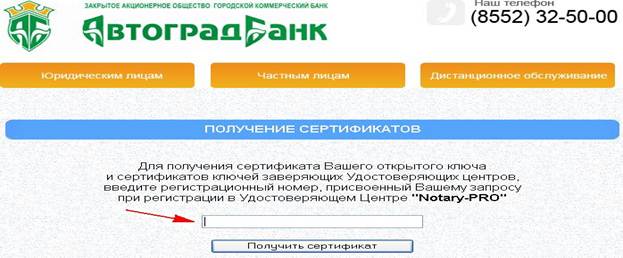
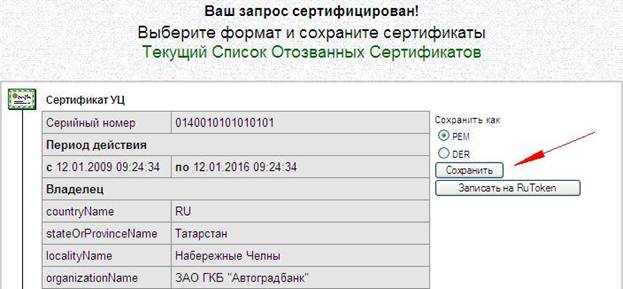
5.1. Если выходит сообщение «Ваш запрос сертифицирован! Выберите формат и сохраните сертификаты», то проделайте следующее:
5.1.1. Если Вы в качестве ключевого носителя используете не RuToken:
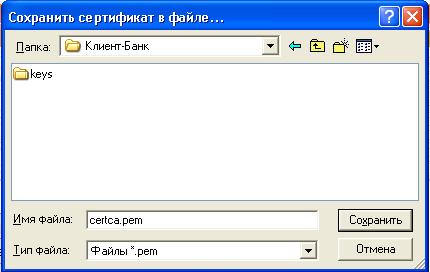
Рядом с разделом «Сертификат УЦ» (верхний раздел) нажмите на кнопку «Сохранить». В открывшемся окошке откройте папку вашего ключевого носителя. В поле имя файла укажите certca.pem. Нажмите кнопку «Сохранить».
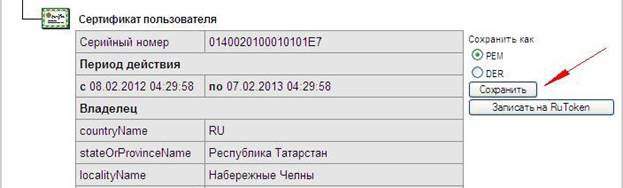
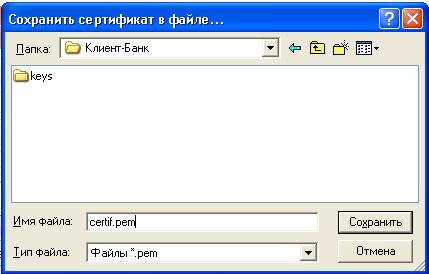
Рядом с разделом «Сертификат пользователя» (нижний раздел) нажмите на кнопку «Сохранить». В открывшемся окошке откройте папку вашего ключевого носителя. В поле имя файла укажите certif.pem. Нажмите кнопку «Сохранить».
5.1.2. Если Вы в качестве ключевого носителя используете RuToken, то проделайте следующее:
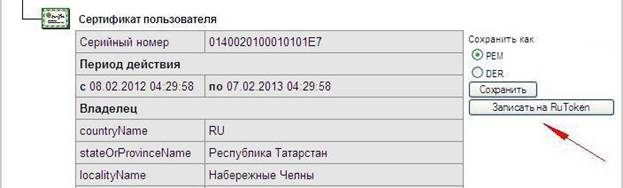
Рядом с разделом «Сертификат пользователя» (нижний раздел) нажмите на кнопку «Записать на RuToken».
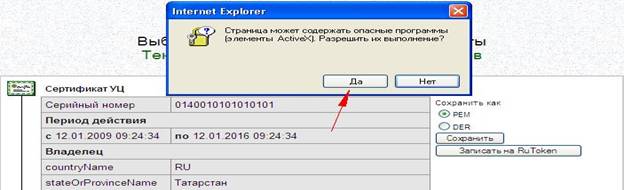
Если выйдет сообщение: «Страница может содержать опасные программы (элементы ActiveX). Разрешить их выполнение?», то нажмите «Да».
На экран выйдет черное окно с текстом «Enter user PIN»:
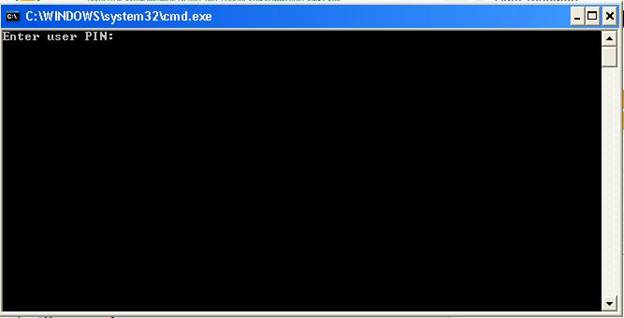
В указанном окне введите Ваш PIN-код для носителя RuToken (это тот пароль, который Вы вводите при запуске Inter-Pro Client).
5.2. Если выходит сообщение «Ваш запрос зарегистрирован, но не сертифицирован», то повторите попытку позднее. Помните, что запросы сертифицируются администратором удостоверяющего центра в ручном режиме. График работы данного сотрудника: Пн-Пт 8:00 – 17:00 (обед 13:00 – 14:00).
6. Настройка программы Inter-Pro Сlient.
Если Вы в качестве ключевого носителя используете RuToken или дискету, то с данного момента Вы можете, как обычно, зайти в систему Клиент-Банк/Интернет-Платежи. В случае использования другого ключевого носителя Вы можете использовать для настройки программы Inter-Pro Client один из следующих способов:
Способ 1: Скопировать ключи с нового ключевого носителя на старый ключевой носитель. Для этого откройте папку, в которую Вы сгенерировали ключи и записали сертификаты, и скопируйте все содержимое этой папки. После этого откройте папку, в которой располагались старые ключи, и вставьте скопированные файлы с заменой. Для того чтобы найти папку, в которой находились старые ключи, необходимо сделать следующее:
- Открыть конфигурацию программы Inter-Pro Client (Пуск -> Программы -> Inter-PRO Client v5 -> Конфигурация Inter-Pro);
- В левой части окна настроек выбрать: Конфигурации -> Основная конфигурация -> SSL контексты (если используется несколько конфигураций, вместо раздела "Основная конфигурация" выбрать необходимую Вам конфигурацию) и в правой части окна нажать кнопку "Изменить";
- Папка, в которой находятся старые ключи, прописана в поле «Каталог ключевого носителя СКЗИ».
Способ 2: Настроить программу Inter-Pro Client на новое местоположение ключей. Подробная инструкция по настройке программы на новое местоположение ключей находится по адресу: http://www. *****/dist/wwwbank/faq/#ckeys.
7. Решение часто возникающих проблем
Проблема: при входе на страницу генерации ключей и заполнения личной карточки владельца сертификата выходит ошибка «Error: Create SCEnroll Object» или ошибка «Отсутствует компонента SCEnroll» или поля для заполнения данных неактивны; после заполнения личной карточки владельца сертификата и нажатия на кнопку «Сформировать запрос» выходит сообщение «Ошибка при инициализации генератора случайных чисел»;
Решение 1: У Вас не установлена ActiveX компонента SCEnroll. Установите ее согласно п. 2.
Решение 2: ActiveX компонента SCEnroll у Вас установлена, но не запускается из-за настроек безопасности Internet Explorer. Для решения данного вопроса проделайте следующие действия:
В Internet Explorer`е вверху выберите меню «Сервис» - «Свойства обозревателя».
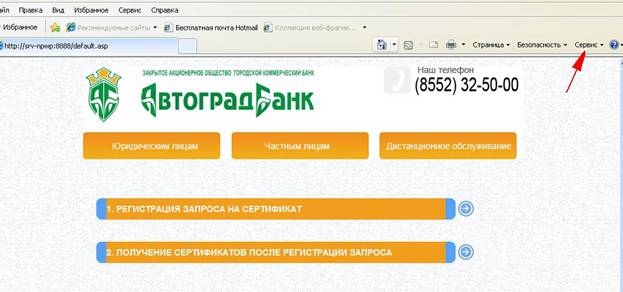
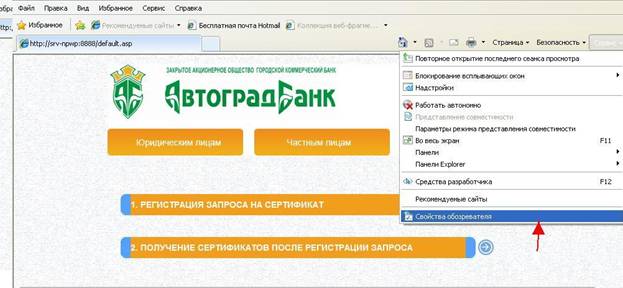
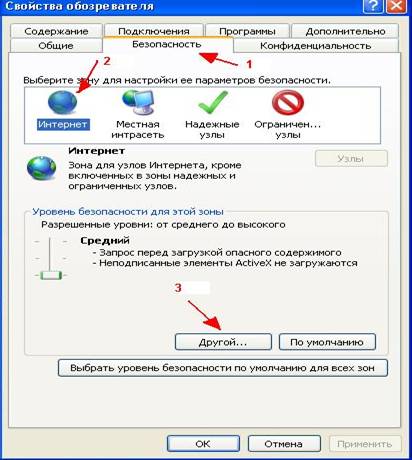
Выберите вкладку «Безопасность», выберите значок «Надежные узлы» и нажмите кнопку «Другой».
Спуститесь вниз до раздела «Элементы ActiveX и модули подключения».
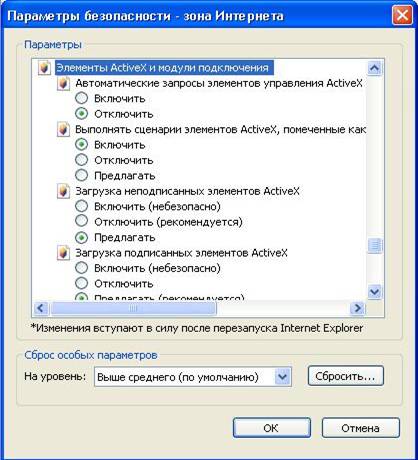
- В пункте «Выполнять сценарии элементов ActiveX, помеченные как безопасные» поставьте точку «Включить».
- В пункте «Загрузка неподписанных элементов ActiveX» поставьте точку «Предлагать».
- В пункте «Загрузка подписанных элементов ActiveX» поставьте точку «Предлагать (рекомендуется)».
- В пункте «Запуск элементов ActiveX и модулей подключения» поставьте точку «Включить».
- В пункте «Использование элементов управления ActiveX, не помеченных как безопасные для использования» поставьте точку «Предлагать».
- В пункте «Поведение двоичного кодов и сценариев» поставьте точку «Включить».
- В пункте «Разрешить сценарии» поставьте точку «Включить».
После этого закройте все окна Internet Explorer`а и войдите в систему заново.
Проблема: после генерации ключей каталог ключевого носителя оказался пустым.
Решение: у Вас нет прав на запись в данную папку. Проверьте это путем создания или копирования в данную папку любого файла. Если создать/скопировать файл не удается, то обратитесь к своему системному администратору за получением разрешения на запись данных в указный каталог.
Проблема: при выборе ключевого носителя не нажимается кнопка «Обзор»
Решение: У Вас установлена старая версия ActiveX компоненты SCEnroll. Для ее удаления зайдите на сайт www. ***** в раздел «Клиент-Банк» в подраздел «Файлы для загрузки». В этом разделе скачайте и установите файл «scenroll. exe» (ActiveX для генерации ключей Автоградбанк через Интернет). Сразу после установки удалите программу SCEnroll через «Панель Управления -> Установка и удаление программ» или «Панель Управления -> Программы и компоненты». После удаления заново установите ActiveX компоненту SCEnroll согласно п. 2.
Проблема: при распечатывании бланка запроса при нажатии на кнопку «Распечатать» ничего не происходит или выходят разнообразные ошибки.
Решение: Также распечатать бланк запроса можно, нажав на тексте бланка правой кнопкой мыши и выбрав пункт «Печать». Если ни одним из этих способов не удается распечатать бланк запроса скопируйте текст бланка запроса в MS Word, измените размер шрифта на 9 (для корректного отображения текста), после чего распечатайте его из MS Word стандартным образом.
Проблема: при сохранении сертификата на RuToken при нажатии на кнопку «Записать на RuToken» ничего не происходит или выходят разнообразные ошибки
Решение:
- из письма с сертификатами, которое к Вам пришло по электронной почте, сохраните файл cert_NNN. pem c именем certif. cer в папку на жестком диске. Если письма нет, то через систему получения сертификатов на сайте банка сохраните сертификат пользователя с именем certif. cer;
- из письма с сертификатами сохраните файл certca_1.pem c именем certca. pem в ту же папку. Если письма нет, то через систему получения сертификатов на сайте банка сохраните сертификат удостоверяющего центра с именем certca. pem;
- скачайте по ссылке http://www. *****:8888/download/rt_cert. exe программу по записи сертификатов на RuToken и запустите ее;
- После запуска программы нажать "Далее" - "Обзор" и выберите папку с сохраненными сертификатами. Нажмите "Далее". 2 раза выйдет черное окно cmd. В нем введите PIN-код от Рутокена. Если в черном окне выйдет надпись "ОК", то все в порядке - сертификат записан успешно. В случае другого сообщения закройте программу и повторите процедуру, начиная с запуска программы.
