


Партнерка на США и Канаду по недвижимости, выплаты в крипто
- 30% recurring commission
- Выплаты в USDT
- Вывод каждую неделю
- Комиссия до 5 лет за каждого referral
М. Н. АРШИНОВ
создание мультимедийных лекций и презентаций
Хорошо известно, что использование наглядных пособий в процессе обучения в форме лекций намного повышает усвоение учащимися учебного материала. В настоящее время на смену демонстрационным плакатам пришла компьютерная технология, в частности, так называемая технология презентаций, осуществляемая с помощью известной программы Power Point. Очевидно, следующим шагом в применении компьютерных технологий в процессе обучения является использование компьютерных фильмов, так как в фильме можно не только рассказать, но и показать процесс решения поставленной задачи. Следует заметить, что в этой связи в особенно выгодном положении оказывается обучение самим компьютерным технологиям, поскольку предмет обучения является частью программного обеспечения компьютера. Остается лишь все то, что происходит на экране компьютера (при показе приемов работы с тем или иным приложением Windows), сохранить в памяти компьютера в виде мультимедийных файлов и затем воспроизводить их на занятиях со студентами как компьютерный фильм. Средство для реализации этой идеи – программа Camtasia Studio – стало доступным для широкого круга пользователей ПК сравнительно недавно.
В процессе инсталляции программу Camtasia Studio можно связать с программой Power Point, что позволяет, с одной стороны, в фильм, полученный с помощью программы Camtasia Studio, вставлять слайды, созданные с помощью программы Power Point, с другой стороны, используя средства Camtasia Studio, можно записать перемещение указателя мыши и т. п. действия на экране, речевые комментарии при создании слайдов с помощью программы Power Point, а также фоновое музыкальное сопровождение.
Особенно актуально создание мультимедийных лекций и презентаций для студентов заочной формы обучения, т. к. количество часов, отведенных на лекционные занятия, позволяют изложить лишь некоторые (основные) положения изучаемой дисциплины. Кроме того, такие лекции и презентации могут быть хорошим подспорьем и для студентов очной формы обучения, особенно при подготовке к зачетам и экзаменам.
В данной статье поставлена задача: помочь преподавателям, желающим использовать компьютерные фильмы в учебном процессе, освоить приемы работы с программой Camtasia Studio.
Окно программы Camtasia Studio
Программа представляет собой своеобразный контейнер, содержащий несколько утилит: Camtasia Recorder, Camtasia Menumaker, Camtasia Audio Editor, Camtasia Theater, Camtasia Player – и имеющий программную оболочку со своими настройками. С помощью Camtasia Studio создается проект, представляющий собой небольшой по размерам файл, управляющий построением выходного AVI-файла, представляющего собой будущий компьютерный фильм, составленный из отрезков исходных материалов (будем называть их клипами), созданных с помощью утилиты Camtasia Recorder и отредактированных (в
 |
случае необходимости) с помощью программы-оболочки Camtasia Studio.
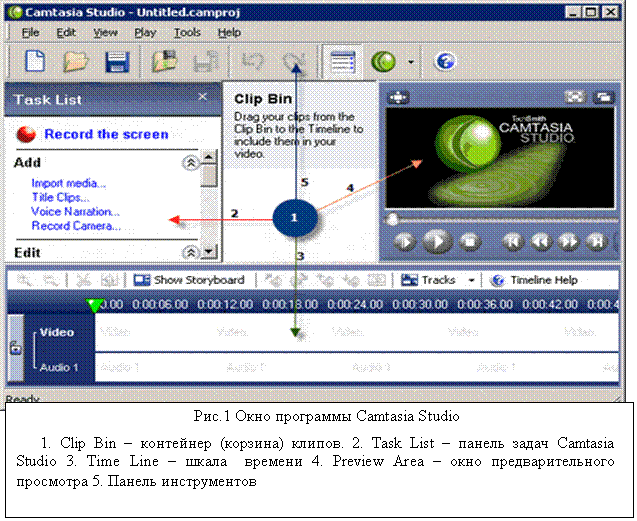
Рабочая область окна Camtasia Studio (рис. 1) имеет название Clip Bin – корзина клипов. В ней отображаются названия загруженных (созданных) в Camtasia Studio клипов и (или) готовых проектов, кроме того в окне постоянно присутствует его элемент, имеющий двойное назначение и, соответственно, имеющий двойное название (либо Time Line, либо Storyboard), кроме того с помощью команд ниспадающего меню пункта Вид (View) могут быть установлены или, наоборот, изъяты из показа в окне такие его элементы как панель задач (Task List) и окно предварительного просмотра (Preview Area).
Чтобы тот или иной из клипов, находящихся в Clip Bin, был включен в проект и мог обрабатываться средствами Camtasia Studio его нужно перетащить мышью на элемент Time Line.
Элемент окна, под названием Task List – Панель задач, содержит ряд команд, разделенных на 5 групп. Ниже приведено описание этих команд.
Команда Record the screen – это первая группа, состоящая из одной команды (по-русски – Запись экрана). После выбора этой команды выполняется запись действий, происходящих на экране. Именно наличие этой функции отличает программу Camtasia Studio от других программ, относящихся к редакторам мультимедиа.
Команды группы Import. С помощью команд этой группы можно загрузить из ВЗУ в окно Camtasia Studio файл в формате Video, Audio или файл со статическим изображением (import images).
Команды группы Edit – команды редактирования.
Voice Narration – эта команда предназначена для записи фоновой музыки или речевого сопровождения.
Transitions – если проект состоит из нескольких клипов, то этим инструментом можно вставить эффектные переходы от одного клипа к другому.
Callouts – этот инструмент предназначен для вставки в клип различных эффектов для привлечения внимания к какому-либо объекту на экране, а также для вставки в кадры клипа текстовых сообщений (титров). Для привлечения внимания используются следующие приемы: изменение цвета объекта, его размера, появление текста. Длительность и место проявления эффекта могут оперативно меняться.
Zoom-n-Pan – этот инструмент также позволяет выделить некоторую область на экране. При демонстрации клипа в определенный (заданный) момент времени к этой области будет применен “эффект лупы”. То есть выделенная на экране область (со входящим в нее изображением) будет на определенный отрезок времени увеличена до размера окна клипа.
Команды группы Produce.
Produce video as – эта опция предназначена для сохранения проекта в одном из следующих форматов: avi, swf, mov, wmv и других форматах.
Create CD menu – c помощью этой опции можно создать меню для CD диска, на котором может находиться множество ваших фильмов.
Create Web menu – этот мастер, позволит Вам создать удобное навигационное меню по swf роликам, которые вы разместите на своей вэб странице.
Batch Production – эта функция позволяет сгруппировать в один пакетный файл различные проекты, созданные в программе.
Команды группы Camtasia Studio Tips.
Команды этой группы – это справки на тему: 1) как записать действия, происходящие на экране, 2) как отредактировать клипы, 3) как добавить голосовой комментарий, 4) как сохранить проект
Time Line – шкала времени или монтажный стол. Это единственный элемент окна, который всегда остается открытым и может быть развернут до размеров рабочей области окна программы путем перетаскивания верхней границы Time Line. Самый верхний элемент на Time Line – ее панель инструментов. Здесь можно видеть следующие кнопки-команды, перечисленные далее в порядке их следования слева направо: увеличение и уменьшение масштаба шкалы времени, вырезать – удаление выделенного фрагмента клипа, разделение клипа на части, переключатель показа дорожек (Show Timeline) на показ области спецэффектов между клипами (Show Storyboard). На рис. 2. отображен режим показа дорожек, то есть режим Show Timeline, причем показано максимальное число дорожек. Состав дорожек можно регулировать с помо
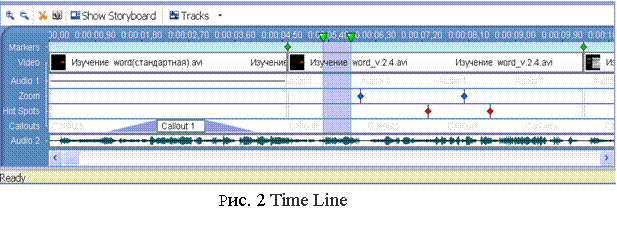 |
щью раскрывающегося списка после щелчка на кнопке Tracks.
Непосредственно под панелью инструментов Time Line находится шкала времени, на которой можно выделять фрагменты клипов мышью. Под шкалой времени располагается дорожка маркеров (Markers), показывающих границы клипов. Далее вниз располагаются: дорожка Video – это представление клипа в виде последовательности кадров, расположенных в хронологическом порядке; дорожка Audio 1 (если загруженный фильм создан со звуком, то звук в виде осциллограммы отображается именно здесь). Пятая дорожка имеет название Zoom. Здесь располагаются маркеры, обозначающие начало и конец проявления эффекта Zoom. Шестая дорожка Hot Spots – горячие точки. На ней пользователь отмечает моменты в фильме, на которые стоит обратить внимание. Седьмая дорожка Callout – дорожка меток вставки эффектов для привлечения внимания (в частности, вставка титров). Восьмая дорожка Audio 2 – вторая звуковая дорожка (сюда перетаскиванием можно загрузить звук из файла звукового формата для создания музыкального сопровождения).
Preview Area– окно предварительного просмотра. Это проигрыватель клипов, предназначенный для их просмотра в процессе редактирования. Там имеются типичные экранные кнопки, позволяющие управлять процессом просмотра видеоклипа.
Запись действий, происходящих на экране компьютера
Camtasia Studio записывает все действия, происходящие на экране: перемещения указателя мыши, процесс ввода текста, прокрутку изображений в окнах, анимационные эффекты и т. п. Начать запись действий, происходящих на экране, можно, активизировав команду File/Record the Screen (Ctrl+R) или щёлкнув в Task list аналогичную команду (Record the Screen).Начать запись экранных действий можно также, запустив утилиту Camtasia Recorder. После этого появится первое диалоговое окно New Recording Wizard – Мастер записи, в котором предлагается выбрать параметры записи. Записать можно: прямоугольную область экрана, выделенную пользователем (команда Region of the screen), определённое окно, обозначенное пользователем (команда Specific Window),полный экран (команда Entire Screen). Кроме того, в этом диалоговом окне можно включить запись звука через микрофон, например для комментирования действий, происходящих на экране во время записи клипа. Для этого нужно активизировать команду Record Audio. Если эта команда активизирована, то после щелчка на кнопке Далее появится следующее окно Мастера, в котором выбираются параметры звукозаписи, в частности уровень сигнала записи. После щелчка на кнопке Далее во 2-м окне Мастера появится следующее окно (третье). Если же в первом окне команда Record Audio не активизировалась, то последнее окно появляется после первого окна Мастера записи. В этом окне объясняется, каковы должны быть последующие действия пользователя, а также можно активизировать команды:after save, play the video (после сохранения записи “проиграть” запись), и after save, edit the video (после записи редактировать). После щелчка на кнопке Готово это последнее окно Мастера исчезает и появляется панель управления процессом записи. После щелчка в этой панели на кнопке Record (с изображением красного шара) начинается процесс записи действий, происходящих на экране. В частности, если нужно записать приемы работы с каким-либо приложением Windows, то нужно загрузить это приложение и далее производить манипуляции в окне этого приложения.
Для прекращения записи нужно нажать клавишу клавиатуры F10. После нажатия этой клавиши появляется диалоговое окно, с помощью которого сделанная запись сохраняется в формате avi, затем (если активизирована команда after save, play the video) сделанная запись “проигрывается” с помощью утилиты Camtasia Player. Далее, после закрытия окна этой утилиты, возвращаемся в окно Camtasia Studio, где в области Clip Bin будет находиться значок и имя полученного и сохраненного (в результате описанных выше действий) клипа. Перетащив значок этого клипа на Time Line, можно приступать к его редактированию.
Работа с Time Line
Ниже описан ряд приемов работы с Time Line, которые используются при редактировании клипов.
Двойной щелчок на той или иной пиктограмме на Time Line (горячей точке, пиктограмме Callout и т. п.) приводит к появлению диалогового окна, с помощью которого можно изменить параметры соответствующего эффекта.
Чтобы выделить фрагмент клипа для его редактирования нужно нажать клавишу мыши и протащить ее по Timeline. На Timeline появятся два маркера, один из которых будет находиться в точке, где был указатель мыши во время нажатия клавиши мыши, а второй – в положении указателя мыши в момент отпускания клавиши мыши. Пространство на Timeline между этими маркерами будет выделено голубым фоном.
Регулировка области выделения на Timtline может быть осуществлена следующим образом. Нужно навести указатель мыши на один из маркеров выделенного фрагмента. Маркер выделения изменит цвет на красный. В этот момент нужно ухватить его мышью и перетащить в новое место. Для того, чтобы убрать выделение, нужно щелкнуть мышью на шкале времени.
Для добавления эффекта Callout следует проделать следующие действия. Установить в окне предварительного просмотра нужный кадр редактируемого клипа, затем в панели задач щелкнуть на пункте Callout. Окно Task List превратится в окошко Callout. В нем нужно щелкнуть на опции Add Callout. Появится диалоговое окно с параметрами Callout. В разделе Форма (Shape) из раскрывающегося списка типов (Callout Tipe) можно выбрать подходящий тип эффекта. В качестве стандартных типов проявления этого эффекта предлагаются различные стрелки для указания на важный объект на экране, обрамление некоторой области на экране прямоугольной рамкой либо рамкой, заполненной выбранным цветом, вывод на экран текста поверх существующего изображения. В разделе Text можно выбрать параметры текста.
 Вставка титров. Для вставки различных текстов в то или иное место клипа нужно установить метку в эту точку фильма, затем выбрать команду Task List/Edit/Callouts. Появится диалоговое окно Callouts, с помощью которого можно создать текст титра, а также затем изменить его, скопировать в другое место клипа или удалить. С помощью диалогового окна Callouts можно выбрать параметры шрифта и стиль рамки, в которую можно заключить титры.
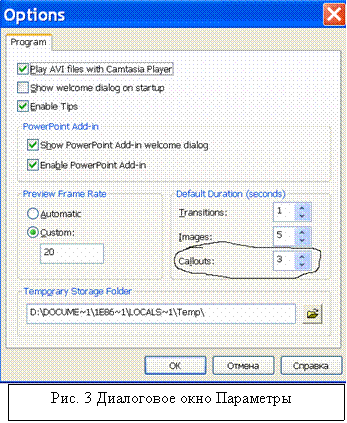
Для установления длительности эффекта Callout нужно выбрать команду Tools/Options. Появится диалоговое окно Параметры (Options) (рис. 3), в котором в разделе Default Duration есть опция Callouts, против которой в поле ввода можно установить желаемую длительность (в секундах) проявления эффекта Callout.
Вставка эффекта Zoom. Устанавливается метка на шкале времени там, где нужно вставить данный эффект, а затем активизируется команда Task List/Edit/Zoom-n-Pan. Появится диалоговое окно Zoom-n-Pan, в котором можно выбрать одну из следующих команд:
§ Add Zoom-n-Pan Key frame - создание рамки, ограничивающей часть видео кадра, которая затем будет увеличена до размеров экрана с пропорциональным изменением размеров объектов, входящих в эту рамку,
§ Modify selected Zoom-n-Pan Key frame - изменение рамки,
§ Remove selected Zoom-n-Pan Key frame – удаление рамки, то есть отмена эффекта,
§ Show Zoom Rectangles – показ рамки (на фоне кадра), изображение в которой будет увеличено до размеров экрана. Если эта команда не включена, то рамка, ограничивающая область, на которую распространяется эффект Zoom, не видна.
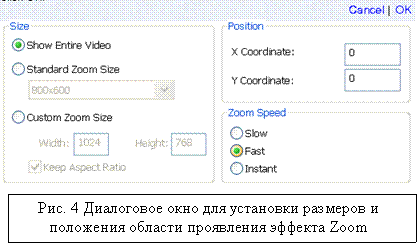 При первом использовании эффекта Zoom активна первая из выше перечисленных опций. После щелчка мыши на ней появляется диалоговое окно (рис.4), с помощью которого устанавливаются размеры и положение рамки на экране. Для ограничения действия установленного эффекта Zoom следует установить маркер на шкале времени в той позиции, где эффект Zoom должен быть прекращен. Далее нужно снова активизировать команду Zoom-n-Pan и включить команду Show Entire Video – показывать весь кадр.
Заключение
После завершения обработки проекта его можно сохранить как фильм в формате AVI video file, Macromedia Flash (SWF) move file, Windows media (WMV) streaming media file, Quick Time (MOV) movie file или самостоятельно выбрать кодек, с помощью которого Camtasia Studio запишет проект в файл как фильм. Это можно осуществить, щёлкнув в Task list пункт Produce/Produce video as…или File/ Produce video as…(Ctrl+P).
Работу над фильмом можно разделить на следующие этапы:
1) составление сценария фильма,
2) выполнение действий с экранными объектами согласно сценарию и запись этих действий, а также речевого сопровождения, с помощью Camtasia Studio,
3) вставка слайдов со спецэффектами, оформленных в Power Point (если это необходимо),
4) редактирование фильма: синхронизация речевого сопровождения с видеорядом, исключение ненужных фрагментов из видеоряда, вставка спецэффектов (переходов между клипами, эффекта Zoom).
