


Партнерка на США и Канаду по недвижимости, выплаты в крипто
- 30% recurring commission
- Выплаты в USDT
- Вывод каждую неделю
- Комиссия до 5 лет за каждого referral
Лабораторная работа № 3. Работа с изображениями галереи и матрицы
Задание 1. Создание сюжета для элемента урока
Создать новый документ.
Действия для выполнения:
1. Создание на странице фона.
· Для этого следует воспользоваться одним из инструментов Импортировать фоновое изображение  (через инструмент Настройки новой страницы
  ) или Создание страницы с изображением
  (через инструмент Панель элементов
  ).
).
· Затем в появившемся окне Настройки... нажать кнопку Обзор... и пройти путь C:\Program Files\GTCO CalComp InterWrite\pictures\Science\Environment[1], где выбрать файл water. png или соответственно вода. png, после чего подтвердить выбор кнопкой OK.
· В окне Настройки... в пункте Отобразить рисунок выбрать По центру, после чего подтвердить все кнопкой OK.
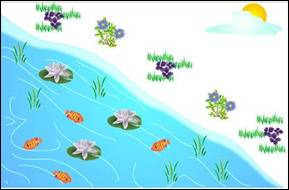
2. Добавление на страницу различных элементов: трава, цветы, солнце, лилии, рыбы, камыши.
· Для этого следует воспользоваться инструментом Отображение галереи рисунков  . В левой части экрана откроется окно с папками галереи. Как говорилось ранее, названия папок могут отображаться как на английском, так и на русском языке.
· Войти в папку Science или Наука одинарным нажатием маркера на названи. Откроются подпапки.
· Войти в папку Environment или Окружающий мир одинарным нажатием маркера на названии. Откроются подпапки и рисунки.
· На готовый фон перетащить по одной картинке элементов, настроить их, т. е. где это надо изменить размеры, сгруппировать. (Все эти действия описывались ранее.)
· Закрыть Галерею рисунков, в левом нижнем углу окна галереи нажав кнопку  .
.
· С некоторых настроенных элементов (рисунков) следует сделать определенное количество копий и разместить на фоне так, чтобы получился предложенный ранее образец. (Все эти действия описывались ранее.)
Задание 2. Создать свой пример для элемента урока
Придумайте и создайте свой сюжет для конкретного фрагмента урока.
Действия для выполнения:
1. Создать на странице фон.
Для этого следует воспользоваться изображениями коллекции галереи или своими заготовками. Выполнить, как описывалось ранее.
2. Добавить на страницу нужные элементы.
Для этого следует воспользоваться изображениями коллекции галереи или своими заготовками. Выполнить, как описывалось ранее.
Примечание. Если будут использоваться свои изображения, их следует разместить, как уже говорилось ранее в готовой папке на ПК: Мои документы\InterWrite\Рисунки пользователя.
Что бы открыть свои заготовки через галерею рисунков, следует в открывшемся окне галереи, в левом нижнем углу найти кнопку Выбрать один из рисунков, предоставленных пользователем  . Только тогда откроется папка Рисунки пользователя.
Задание 3. Работа с матрицей
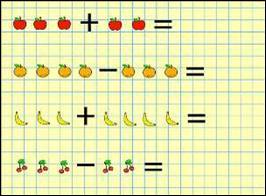
Создайте страницу с использованием штампа, например, к теме "Счет в начальной школе".
Действия для выполнения:
1. Создать новую страницу с сеткой следующих параметров: Горизонталь — 45; Вертикаль — 45; Центральная сетка, Толщина линии — 2. Для этого следует воспользоваться инструментом Настройки новой страницы пункт Настройка страницы с сеткой инструмента (ранее описанную), задать параметры и подтвердить кнопкой Применить.
2. Выбрать инструмент Матрица  .
.
3. Открыть Панель настройки  .
.
4. Выбрать матрицу  , щелкая маркером на странице, вывести нужное количество яблок.
5. Выбрать инструмент Матрица .
6. Открыть Панель настройки .
7. Выбрать матрицу  , щелкая маркером на странице, вывести нужное количество апельсинов.
8. Выбрать инструмент Матрица .
9. Открыть Панель настройки .
10. Выбрать матрицу  , щелкая маркером на странице, вывести нужное количество бананов.
11. Выбрать инструмент Матрица .
12. Открыть Панель настройки .
13. Выбрать матрицу  , щелкая маркером на странице, вывести нужное количество вишен.
14. Открыть галерею рисунков, используя инструмент Отображение галереи рисунков (см. ранее).
15. Войти в папку Math или Математика.
16. Войти в папку Numbers & Symbols или Цифры и Символы.
17. Войти в папку Symbols или Символы.
18. На нужные места на странице перетащить рисунки математических знаков (+, –, =).
19. Закрыть галерею рисунков, в левом нижнем углу окна галереи нажав кнопку .
20. Сравнить то, что получилось в итоге, с ранее предложенным образцом.
Задание 4. Ввод печатного текста
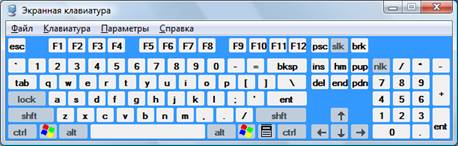
Для удобства работы непосредственно на интерактивной доске с печатным текстом следует использовать экранную клавиатуру. Соответственно, при подготовке к уроку можно использовать обычную клавиатуру.
Действия для выполнения:
1. Открыть экранную клавиатуру, используя инструмент Панель элементов , выбрать инструмент Экранная клавиатура  [2].
[2].
2. Затем через Панель элементов выбрать инструмент Текст  .
.
3. На странице произвести щелчок правой кнопкой маркера. Откроется Панель настройки  .
.
4. Задать настройки на текст, основываясь на возможностях, приведенных в таблице 1.
5. На странице выбрать место для текстовой информации и щелкнуть маркером.
6. Текст набрать с помощью экранной клавиатуры.

Таблица 1. Инструменты и действия
Кнопка | Инструмент | Действия |
| Тип шрифта | Выбрать нужный тип шрифта, если используется раскладка кириллица, тога следует учитывать и тип шрифта для нее |
| Размер шрифта | Выбрать подходящий размер |
| Начертание шрифта — Жирный | Если надо жирное начертание шрифта, выбрать инструмент |
| Начертание шрифта — Курсив | Если надо курсивное начертание шрифта, выбрать инструмент |
| Стандартные цвета для шрифта | Выбрать подходящий цвет шрифта |
| Цветовая палитра | Если предложенные стандартные цвета не подходят, используется данный инструмент |
| Использовать цвет пера как цвет шрифта | Если требуется цвет шрифта как у последнего настроенного пера, выбирается данный инструмент |




Задание 5. Изменение ранее созданного текста
Действия для выполнения.
r Изменение печатного текста:
· выделить ранее созданный текст с помощью инструмента Выделенный элемент  ;
;
· произвести двойной щелчок маркером по тексту. При появлении текстового курсора внести изменения.
r Изменение настроек на печатный текст:
· выделить ранее созданный текст с помощью инструмента Выделенный элемент ;
· на выделенном тексте щелкнуть правой кнопкой маркера, появится контекстное меню с инструментами Панели настройки, с помощью которого можно произвести изменения.
Примечание. Копирование, удаление, изменение размеров, перемещение и вращение текста происходит так же, как ранее описанные действия со словом и фигурой.
Задание 6. Сохранение
Сохраните документ с именем ЛР_1_З_3.GWB на компьютере в папке Мои документы\InterWrite\Лабораторные работы.
Действия для выполнения:
1. Выполнить действия сохранения, которые описывались в лабораторной работе № 1, только с именем ЛР_1_З_3.GWB.
2. Закрыть ПО, используя инструмент Выход  .
.
[1] Некоторые названия папок могут отличаться от приведенного примера. Допустим, иногда при установке доски папка GTCO CalComp InterWrite может называться просто InterWrite; а папки Pictures, Science и Environment могут быть отображены на русском языке соответственно Картинки (или Рисунки), Науки и Окружающий мир. Исходя из сказанного, теперь можно сориентироваться в папках у себя на ПК.
[2] Экранная клавиатура работает только при подключенной интерактивной доске.
