

Партнерка на США и Канаду по недвижимости, выплаты в крипто
- 30% recurring commission
- Выплаты в USDT
- Вывод каждую неделю
- Комиссия до 5 лет за каждого referral
Работа в системе Контур-Экстерн
Чтобы войти в систему, выполните следующие действия
Подключите выход в Интернет. Вставьте ключевой носитель (Рутокен или дискету) Дважды нажмите на ярлык Контур-Экстерн на рабочем столе. В открывшемся окне нажмите Редактировать список и в появившемся списке выберите свой регион. Нажмите Сохранить. Нажмите Войти в систему. Открывается страница выбора сертификата При появление окна Установка компонентов нажмите Yes Выберите сертификат и нажмите Войти в систему На открывшейся странице (см. рис.) введите пароль и нажмите Войти в систему.Основное окно системы
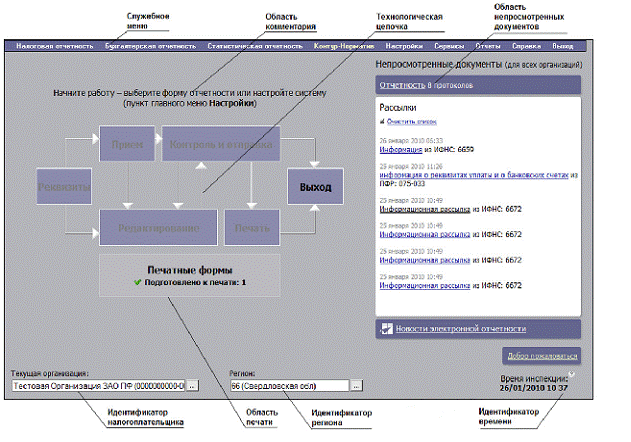
В служебном меню реализованы следующие пункты:
Налоговая отчетность. Позволяет открыть список форм налоговой отчетности.
Бухгалтерская отчетность. Позволяет открыть список форм бухгалтерской отчетности.
Статистическая отчетность. Позволяет открыть спи-сок форм статистической отчетности.
Контур-Норматив. Справочно-правовой сервис, предоставляющий доступ к нормативным документам, необходимым для работы бухгалтера, а также позволяющий получать ответы на вопросы, связанные с бухгалерской деятельностью.
Отчетность в ПФР. Позволяет передавать формы и письма в ПФР.
Настройки. Позволяет выполнять настройку реквизитов плательщика, набора отчетных форм, роуминга, многопользовательского режима, стиля оформления, а также проверять установленные компоненты системы.
Сервисы. Позволяет работать с сервисами: Письма, ИОН (Информационное Обслуживание Налогоплательщика), Доступ к федеральным ресурсам (ЕГРЮЛ/ЕГРИП), Отчетность в ФСТ, Отчетность в ФСС, Печать отчета.
Отчеты. Позволяет работать со списком всех переданных через систему отчетов.
Справка. Позволяет работать со справочной информацией о системе и пользовательской документацией.
Выход. Позволяет выйти из системы.
Технолгическая цепочка
В технологической цепочке реализованы следующие пункты:
Реквизиты. Позволяет заполнять реквизиты формы отчета.
Прием. Позволяет принимать данные из готового файла установленного формата.
Редактирование. Позволяет заполнять и редактировать форму отчета.
Контроль и отправка. Позволяет выполнять контроль и отправку отчета.
Печать. Позволяет распечатывать отчет.
Выход. Позволяет выйти из системы.
Область непросмотренных документов
Область непросмотренных документов позволяет просматривать сообщения от техподдержки, а также уведомления о поступлении новых документов.
Идентификатор времени
Идентификатор времени указывает текущее время региона, в котором расположен контролирующий орган.
Идентификатор региона
Идентификатор региона указывает код и название региона нахождения контролирующего органа, в адрес которого направляются отчетные документы.
Область печати
В области печати отображается количество подготовленных печатных форм. При нажатии на область печати в отдельном окне открывается полный список подготовленных печатных форм.
Идентификатор налогоплательщика
Идентификатор налогоплательщика указывает название, ИНН и КПП (и ИНН ответственного лица) организации-налогоплательщика, с которой ведется работа в системе в настоящий момент.
Настройка реквизитов
Перед началом работы в системе необходимо настроить заполнить реквизиты Вашей организации.
В основном окне системы выберите пункт служебного меню Настройки / Реквизиты плательщика
В открывшемся окне ввода реквизитов плательщика введите данные.
Существует три вида полей для заполнения.
Белое с кнопкой "Вызов справочника". В нем необходимо выбрать необходимое значение из справочника.
Просто белое. Заполняется в ручную.
Серое. Не нужно заполнять.
Желательно заполнить все реквизиты организации, которые используются в отчетах, отправляемых организацией (формах). В процессе заполнения лучше периодически нажимать кнопку "Сохранить". После того, как все заполнили нажмите кнопку "Сохранить и закрыть". Если Вы не заполнили какое-либо поле в реквизитах, а оно будет использоваться в отправляемом отчете, то перед отправкой (при проверке отчета), система предупредит, что реквизит не заполнен и укажет какой именно.
После заполнения всех реквизитов нажмите на кнопку Сохранить и закрыть.
Формирование отчетности
Существует два способа сформировать отчет в системе Контур-Экстерн:
Заполнить данные вручную
Загрузить отчет из файла.
Заполнения файла вручную
Выберите форму отчетности с помощью пункта служебного меню Налоговая отчетность или Бухгалтерская отчетность.
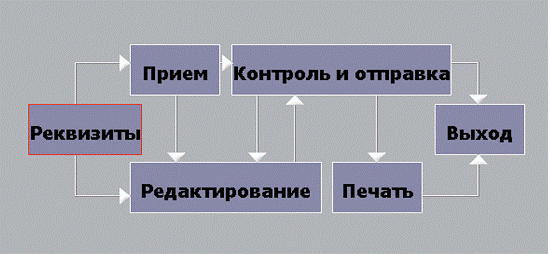
Выберите пункт технологической цепочки Реквизиты
Заполните реквизиты формы.
Нажмите на кнопку Далее и заполните все разделы формы, следуя сообщениям системы.
Формирование отчета завершено.
Прием данных из файла
Для того чтобы загрузить данные из файла, сформированного в отдельной программе, выполните следующие действия:
1. Выберите форму отчетности с помощью пункта служебного меню Налоговая отчетность или Бухгалтерская отчетность.
2. Выберите пункт технологической цепочки Прием.
3. Выберите файл для загрузки с помощью кнопки Обзор.
4. Выберите способ приема файла и реквизитов отправителя:
Прием файла с возможностью редактировать и печатать отчет перед проверкой и отправкой. Данный способ позволяет просматривать принятые в форму данные и редактировать их в случае необходимости.
Ускоренная проверка и отправка файла без возможности редактировать и печатать отчет. Данный способ не предоставляет возможности просмотра и редактирования данных и наиболее удобен при отправке файлов большого размера.
В этом же окне выберите способ приема реквизитов отправителя:
Не принимать. При выборе данного способа в отчетную форму вводятся реквизиты плательщика, заполненные при настройке системы.
Принять. При выборе данного способа в отчетную форму вводятся реквизиты, которые заполнены в принимаемом файле.
Нажмите Принять. После успешного прохождения контроля при приеме файла информация загружается в систему.
Для печати формы выберите пункт технологической цепочки Печать.
Контроль и отправка отчетности
Для запуска проверки выберите пункт технологической цепочки Контроль и отправка. На открывшейся странице указываются результаты проверки.
Если в отчете обнаружены ошибки, их требуется исправить. Для этого нажмите на кнопку Закрыть окно, выберите пункт технологической цепочки Редактирование и внесите изменения, после чего повторно запустите контроль отчета.
Если в отчете обнаружены предупреждения, проверьте их. Предупреждения носят рекомендательный характер и допустимы в представляемых отчетных документах.
Если в отчете не обнаружено ни ошибок, ни предупреждений или обнаружены только предупреждения, документ готов к отправке. Нажмите Передать отчет.
Подпись и отправка отчета
При необходимости добавить комментарий нажмите на Написать комментарий, после чего появляется поле для ввода комментария.
Далее нажмите на кнопку Подписать и отправить отчет (или, если был добавлен комментарий, Подписать и отправить отчет с комментарием).
Отчет подписывается ЭЦП пользователя, зашифровывается и отправляется в контролирующий орган.
Отчет отправляется на сервер спецоператора и сохраняется в отправленных отчетах (пункт меню Отчеты / Все отчеты). Спецоператор высылает подтверждение о получении отчета.
Обычно подтверждение спецоператора связи поступает сразу после отправки отчета. Чтобы подписать подтверждение спецоператора и отправить его, нажмите на кнопку Подписать подтверждение.
Согласно приказу МНС России № БГ-3-32/169 от 01.01.2001г. датой представления декларации в налоговый орган считается дата, зафиксированная в подтверждении специализированного оператора связи.
Налоговая инспекция получает отчет и высылает через сервер спецоператора квитанцию о приеме этого отчета.
Ожидание квитанции или иного документа не требует постоянного нахождения в окне передачи документа или в системе в целом.
Статусы Получение квитанции о приеме или Подпись протокола контроля означают, что квитанция поступила.
Статус Ожидание квитанции о приеме означает, что квитанция еще не поступила, проверьте статус позже.
Подпись протокола контроля
Сообщение о поступлении протокола контроля высылается пользователю на электронный адрес (если пользователь подписан на рассылку уведомлений в меню настройки, рассылки) и отображается в Области непросмотренных документов на основной странице.
Чтобы просмотреть протокол контроля, в Области непросмотренных документов нажмите на ссылку Отчетность и выберите нужный отчет. Открывается страница Передача отчета
После получения протокола контроля (и положительного, и отрицательного) нажмите на кнопку Подписать протокол контроля. Протокол подписывается ЭЦП пользователя, зашифровывается и отправляется в контролирующий орган. Отчет передан.
Ознакомьтесь с содержанием протокола. Протокол контроля содержит информацию о приеме (положительный протокол контроля) или неприеме (отрицательный протокол контроля) отчета.
Если протокол контроля отрицательный, это означает, что отчет не принят налоговым органом и требует редактирования. Исправьте обнаруженные в отчете ошибки с помощью кнопки Редактировать технологической цепочки и повторите все действия по отправке отчета.
Если протокол контроля положительный, это означает, что отчет принят налоговым органом.
Документооборот завершен
