


Партнерка на США и Канаду по недвижимости, выплаты в крипто
- 30% recurring commission
- Выплаты в USDT
- Вывод каждую неделю
- Комиссия до 5 лет за каждого referral
Практическая работа № 5 и 6 (4 часа).
Тема: 3. Способы обработки правовой информации. Способы представления результатов юридической деятельности.
Опрос студентов
Вопросы:
1. Оборудование компьютерной техники и периферийных устройств. Оптимальный набор периферийных устройств для АРМ юриста.
2. Операционная среда Windows. Структура операционной системы Windows и правила работы в ней.
3. Создание и редактирование правовых документов в текстовом редакторе MS Word. Некоторые элементы автоматизации юридической техники.
4. Способы представления результатов юридической деятельности.
5. Автоматизированные базы данных по правовым проблемам (MS Excel и MS Access). Создание и обработка банка данных правовой информации в зависимости от вида юридической деятельности.
6. Информационное облако. Понятие, структура, предназначение, перспективы применения в юридической деятельности.
Протокол
практического занятия № 5
Цели работы: 1. Разобрать устройство компьютера и периферийных устройств; навыки работы с компьютером; навыки работы в операционной среде Windows; рабочий стол, личные папки;
2. Уметь соотносить использование прикладных программ по созданию и обработке баз данных с решением конкретных юридических задач;
3. Иметь общие навыки в представлении результатов юридической деятельности;
4. Освоить навыки работы в MS Word, MS Excel, MS Access.
Оборудование и необходимые материалы: компьютер, Интернет, операционная система Windows, MS Word, MS Excel, MS Access, программы OpenOffice, Acrobat Reader, ABBYY PDF Transformer, наглядные материалы в виде отдельных составляющих компьютерной техники (материнская плата, винчестер, оперативная память, видеокарта и т. п.), раздаточный материал в виде карточек с указанием задания о построении простой базы данных правовых решений, прочий дидактический материал.
Этап № 1. Разобрать устройство компьютера и периферийных устройств; навыки работы с компьютером; навыки работы в операционной среде Windows; рабочий стол, личные папки.
1.1. убедитесь в том, что компьютерная система обесточена (при необходимости, отключите систему от сети);
1.2. Разверните системный блок задней стенкой к себе.
1.3. По наличию или отсутствию разъемов USB установите форм-фактор материнской платы (при наличии разъемов USB - форм-фактор АТХ, при их отсутствии - AT).
1.4. Установите местоположение следующих разъемов:
- питания системного блока;
- сигнального кабеля монитора;
- клавиатуры;
- манипулятора (мыши);
- параллельного порта;
- USB-порта;
- разъема для колонок.
1.5. Заполните таблицу:
Тип разъема | Предназначение разъема |
1. Разъем блока питания | |
… |
1.6. Определить наличие основных устройств персонального компьютера.
1.7. Установите местоположение блока питания, выясните мощность блока питания (указана на ярлыке).
1.8. Установите местоположение материнской платы.
1.9. Установите характер подключения материнской платы к блоку питания.
1.10. Установите местоположение жесткого диска.
1.11. Установите местоположение его разъема питания. Проследите направление шлейфа проводников, связывающего жесткий диск с материнской платой. Обратите внимание на местоположение проводника, окрашенного в красный цвет (на жестком диске он должен быть расположен рядом с разъемом питания).
1.12. Установите местоположения дисководов гибких дисков и дисковода CD-ROM.
1.13. Установите местоположение платы видеоадаптера.
1.14. При наличии прочих дополнительных устройств (оперативная память, сетевая карта, модем и т. п.) выявите их назначение, опишите характерные особенности данных устройств.
1.15. Заполните таблицу:
Устройство | Предназначение устройств |
1. | |
… |
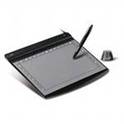
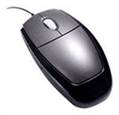
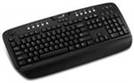
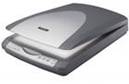
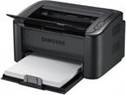
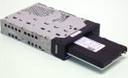
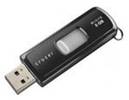
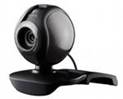
1.16. Заполните таблицу. Определите по внешнему виду, какой конструктивный элемент компьютера изображен в левой колонке. В среднюю колонку напишите название элемента. В крайнюю правую колонку напишите, к какому типу устройства относится элемент (устройство ввода информации / устройство вывода информации):
Элемент компьютера | Название элемента | Устройство ввода или вывода |
| ||
| ||
| ||
| ||
| ||
| ||
| ||
| ||
|
Этап № 2. Тест на знание компьютерной техники и программного обеспечения.
1) Системный блок – это:
А) процессор;
Б) собственно компьютер;
В) дисковый накопитель?
2) Программа – это:
А) последовательность действий в алгоритмическом порядке на компьютере;
Б) файл;
В) текстовый редактор?
3) Файл – это:
А) данные на диске;
Б) поименованная область кластеров на диске;
В) место хранения однородных данных?
4) Директория (папка) – это:
А) Диск;
Б) Место, содержащее файлы;
В) Элемент иерархии ОС?
5) HP – это:
А) марка принтера или сканера;
Б) жёсткий диск;
В) клавиатура?
6) Оперативная память предназначена для:
А) длительного хранения информации;
Б) для обработки текущей информации и загрузки программ;
В) для запоминания текста?
7) CD-RW дисковод предназначен для:
А) Чтения компакт - дисков;
Б) Чтения компакт – дисков и их многократной перезаписи;
В) Чтения компакт – дисков и их однократной записи?
8) Флоппи-дисковод предназначен для:
А) чтения и записи информации на жёсткие диски;
Б) чтения и записи информации на дискеты;
В) чтения и записи информации в оперативную память?
9) Винчестер нужен для:
А) стрельбы;
Б) длительного хранения больших объёмов информации;
В) для работы с программами?
10) Сканер:
А) копирует информацию на жёсткий диск;
Б) делает файловую векторную копию изображения;
В) делает файловую растровую копию изображения?
11) MS Word – это:
А) текстовый редактор;
Б) база данных;
В) бухгалтерская программа?
12) Лазерный принтер печатает:
А) чернилами;
Б) порошком;
В) краской?
13) LPT – это:
А) последовательный порт (порт модема);
Б) универсальный порт;
В) параллельный порт (порт принтера и сканера) ?
14) Материнская плата - это:
А) процессор;
Б) плата закрепления всех устройств компьютера;
В) блок питания?
15) Как узнать информацию о компьютере в Windows:
А) Вызвать программу «Сведения о системе»;
Б) Вызвать утилиту «Система»;
В) Вызвать панель управления?
16) Дискета в 3,5 дюйма HD имеет ёмкость:
А) 1,44 МБ;
Б) 1,38 МБ;
В) 1,2 МБ?
17) Как вызвать команду печати документа:
А) ctrl – A;
Б) ctrl – P;
В) ctrl – S?
18) Как вызвать панель управления:
А) Из меню файл проводника;
Б) Из меню сервис проводника;
В) Из меню “Пуск”, подпункт “Настройка”?
19) Для чего предназначена утилита “Система” из панели управления:
А) Для настройки драйверов устройств;
Б) Для настройки экрана;
В) Для удаления Windows?
20) Оптическое разрешение сканера – это:
А) Максимальное разрешение выходного файла, которое даёт сканер;
Б) Максимальная разрешающая способность фотоэлемента сканера;
В) Качество выходного файла?
21) Как узнать объём диска или дискеты:
А) Вызвать команду поиск из меню пуск;
Б) Нажать alt-enter на значке диска в проводнике;
В) Вызвать утилиту «Система» из панели управления?
22) Дана маска файла??osc?*.*?*; ей соответствует файл:
А) kroscovok. shtml;
Б) agosc. pcx;
В) moscva. tiff?
23) В панели папок проводника элементы выбираются:
А) Одинарным щелчком мыши;
Б) Двойным щелчком мыши;
В) Нажатием Enter?
24) Путь к файлам - это:
А) указание папки, в которой находится файл;
Б) указание имени диска и папки, в которой лежит файл;
В) указание имени диска, папки, подпапок и файла через \?
25) Адресная строка проводника предназначена для:
А) ввода адреса в Интернете;
Б) ввода команд;
В) ввода адреса в Интернете или пути?
26) Чтобы скопировать файл в проводнике нужно:
А) Выделить файл и нажать ctrl-insert, затем встать в целевую папку и нажать shift-insert;
Б) Выделить файл и нажать ctrl-X, затем встать в целевую папку и нажать shift-insert;
В) Выделить файл и нажать shift-del, затем встать в целевую папку и нажать shift-insert?
27) Чтобы переместить файл в проводнике нужно:
А) Выделить файл и нажать ctrl-insert, затем встать в целевую папку и нажать shift-insert;
Б) Выделить файл и нажать ctrl-X, затем встать в целевую папку и нажать shift-insert;
В) Выделить файл и нажать shift-del, затем встать в целевую папку и нажать shift-insert?
28) Простейшая программа – редактор текста - это:
А) Word Pad;
Б) Блокнот;
В) MS Word?
29) Windows Messenger предназначен для:
А) Только для передачи видеоизображений через сеть;
Б) Беседы через Интернет только по клавиатуре;
В) Общения через Интернет с клавиатуры, голосом и видео и передачи файлов?
30) Чтобы подготовить объект к копированию нужно нажать:
А) Ctrl-Insert;
Б) Shift-Delete;
В) Shift-Insert?
31) Чтобы вставить объект нужно нажать:
А) Shift-Delete;
Б) Ctrl-Delete;
В) Shift - Insert?
32) Чтобы вырезать объект нужно нажать:
А) Shift-Delete;
Б) Ctrl-Delete;
В) Ctrl-C?
Этап № 3. Уметь соотносить использование прикладных программ по созданию и обработке баз данных с решением конкретных юридических задач.
3.1. Заполните таблицу. Соотнесите (поставив «+» в соответствующую ячейку) использование прикладных программ по созданию и обработке баз данных (вертикальная колонка) с решением тех или иных юридических вопросов (горизонтальный ряд):
Программы | Решаемые вопросы | |||
Научная обработка правового материала | Статистическая и бухгалтерская отчетность | Подборка и анализ нормативного материала | Делопроизводство / электронный документооборот | |
Acrobat Reader | ||||
Word | ||||
Excel | ||||
Access | ||||
Statistica | ||||
КонсультантПлюс / Гарант |
Этап № 4. Освоить навыки работы в MS Word, MS Excel, MS Access.
4.1. MS Word.
4.1.1. Откройте файл «Word_задание. doc».
4.1.2. Отформатируйте Договор, таким образом, как показано на образце (распечатка), установив следующие параметры страницы: поля сверху и снизу –1,5 см, слева –3 см, справа –2 см. Шрифт – Times New Roman Cyr 12.
4.1.3. Внизу Договора отредактировать реквизиты сторон как показано на распечатке.
4.1.4. В другом созданном файле (с именем «Номер компьютера. doc») наберите следующее выражение:
Σ( x, y ( k ) , y ( k ± 1 ) ,…, y ( n )n+1 ) = 0 и установите для него интервал между символами 2 пт. (пт. – полиграфический пункт, 1 пт.=1/72 дюйма, 1 дюйм = 25.5 мм, 1 пт. = 2.82 мм).
4.1.5. Трансформировать (перевести) отредактированный файл с Договором «Word_задание. doc» в формат программы Acrobat Reader (Word_задание. pdf). Сделайте юридический вывод о целесообразности такой процедуры.
4.1.6. В файле «Word_задание. doc», создайте на первой странице колонтитул в точном соответствии с образцом, представленным ниже:
Практическая работа № 5
Фамилия Имя Отчество:
Дата создания колонтитула:
4.1.7. Создайте небольшой рисунок в графическом редакторе «Microsoft Paint» и вставьте его в нижнюю часть файла.
4.1.8. В конце этого же документа создайте таблицу (см. раздаточный материал), установив размеры, фоновые узоры, цвета, обрамления снаружи и внутри таблицы. В строке «Итого» установите функцию автоматического расчета средней арифметической величины и суммы.
№ пункта | Учебная дисциплина | Группа | Ср. балл успеваемости | Всего студентов |
1 | ИТЮД | Ю-111 | 4,5 | 21 |
2 | Ю-112 | 4,8 | 25 | |
3 | Ю-113 | 4,05 | 15 | |
Итого: | 4,45 | 61 |
Практическая работа № 6
Этап № 5. MS Excel.
5.1. На основании нижеприведенных данных, осуществить:
- построение сравнительной таблицы (в Excel);
- перевести абсолютные значения показателей в процентные величины с помощью формулы;
- произвести автоматический расчет средней величины с помощью редактора встроенных формул;
- построить три типа сравнительных диаграмм: столбчатую (гистограмма); круговую; графическую;
- сделать общий юридический вывод:
Возраст | Преступник (кол-во в абсолютных величинах) | Жертва | |
виновное поведение пр-ка | невиновное поведение пр-ка | виновное поведение жертвы | |
18 и ниже | 58 | 42 | 15 |
18-24 | 77 | 23 | 25 |
25-35 | 93 | 7 | 36 |
36-45 | 84 | 16 | 24 |
46-55 | 65 | 35 | 14 |
56 и выше | 59 | 41 | 10 |
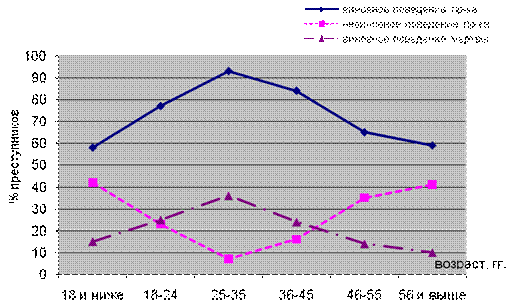
Рис. Виктимологическая модель системы «преступник – жертва» [смоделирована на базе диссертационной работы (2000)].
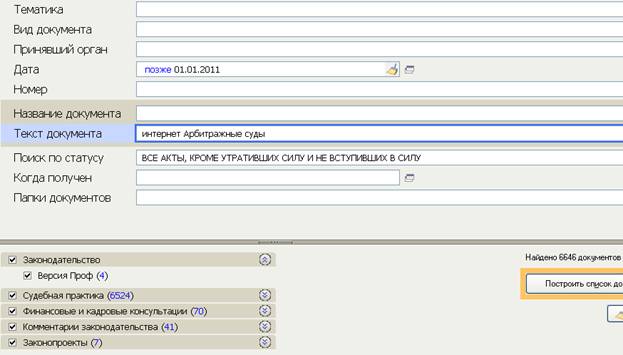
5.2. Используя возможности СПС «КонсультантПлюс» (или СПС «Гарант»), построить список всех нормативных правовых актов, регулирующие вопрос размещения арбитражного дела на официальном сайте ВАС РФ (образец заполнения полей карточки поиска смотри ниже на рисунке);
5.3. Расчеты занесите в соответствующие ячейки таблицы Excel:
Нормативные правовые акты | Кол-во документов | Кол-во редакций |
1. Законы | ||
2. Законопроекты | ||
3. ФАС Западно-Сибирского округа (см. в ИБ «Судебная практика» | ||
Итого: |
5.4. На основе таблицы построить круговую диаграмму, где будет отображено два сектора: количество документов и количество редакций. Сохранить в файле;
5.5. Сделать выводы.
Этап № 6. MS Access
6.1. Построить простую базу данных вашей группы:
- таблица с полями (№ группы; ФИО; возраст; пол; дата рождения; масса тела; № школы);
- запрос на ФИО + вывести в отчет все другие поля таблицы;
- форма с одной поисковой строкой запроса (поле со списком);
- отчет (в произвольной форме, желательно в различной цветовой гамме);
- макрос (для открытия отчета);
6.2. Дома построить базу данных правового решения. Фабула задачи находится в раздаточном материале, который будет выдан каждому студенту в конце занятия.
