

Партнерка на США и Канаду по недвижимости, выплаты в крипто
- 30% recurring commission
- Выплаты в USDT
- Вывод каждую неделю
- Комиссия до 5 лет за каждого referral
Скачивание файла с ключами для проверки работ
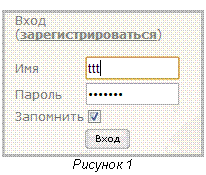
Для проверки контрольных работ необходимо скачать с сайта predm. ***** ключи для проверки работ. Для этого необходимо ввести свой логин и пароль в форму, представленную на Рисунке 1.
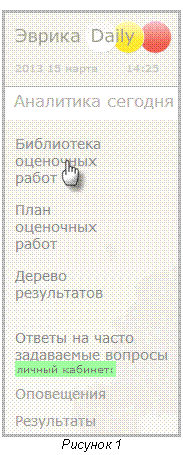
Затем перейти в раздел сайта «Библиотека оценочных работ», нажав на одноименную ссылку в меню в левой части сайта (Рис. 2).
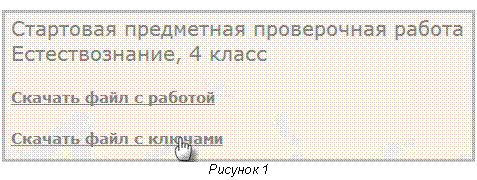
При нажатии на название любой из представленных работ происходит переход на страницу скачивания файлов. На ней размещены ссылки «Скачать файл с работой» и «Скачать файл с ключами». Для того, чтобы скачать файл с ключами, необходимо нажать на соответствующую ссылку, как показано на Рисунке 3.
Начнется скачивание файла с ключами. После того, как скачивание файла на ваш компьютер будет завершено, вы сможете открыть его и оценить контрольные работы.
Ввод результатов проверки контрольных работ
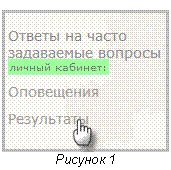
После проверки контрольных работ необходимо заполнить раздел «Результаты» в личном кабинете на сайте predm. *****. Переход в этот раздел осуществляется по нажатию на надпись «Результаты» в меню (Рис. 4).
На открывшейся странице представлен список всех оценочных работ. Напротив названия каждой работы находится ссылка «Заполнить статистику» (Рис. 5).

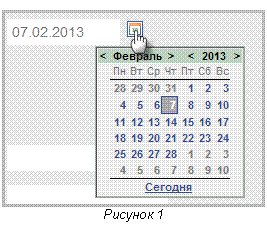
Произойдет переход на страницу заполнения результатов выполнения работы. Необходимо заполнить все представленные поля. В первую очередь необходимо ввести в поле «Всего выполняло человек» количество учеников, выполнявших работу. Затем следует ввести дату выполнения работы. Для этого необходимо нажать на значок «Выбрать дату», как показано на Рисунке 6.
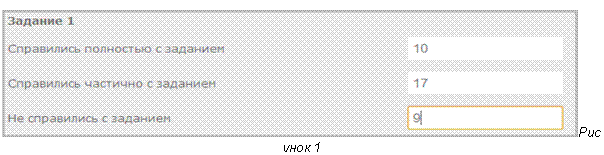
В поля «Справились полностью с заданием», «Справились частично с заданием», «Не справились с заданием» необходимо ввести количество учеников (не баллов!). Пример заполнения показан на Рисунке 7.
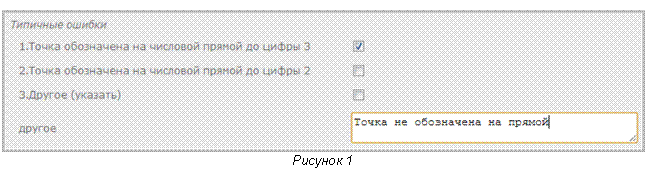
В разделе «Типичные ошибки» необходимо отметить те ошибки, которые совершали ученики при выполнении работ. Можно выбрать несколько вариантов. При выборе варианта «Другое» следует ввести в текстовое поле, расположенное ниже, ошибки, встречающиеся у большинства учащихся. Пример заполнения представлен на Рисунке 8.
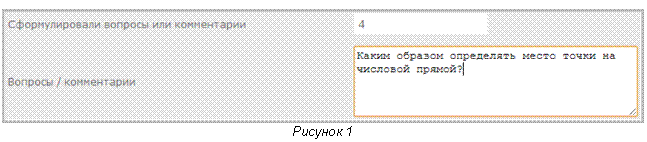
В поле «Сформулировали вопросы или комментарии» необходимо ввести количество учеников, сформулировавших к данному заданию вопросы или комментарии, затем заполнить текстовое поле «Вопросы/комментарии». Пример заполнения показан на Рисунке 9.
Таким образом необходимо ввести данные по всем заданиям контрольной. После заполнения всех полей следует сохранить данные. Для этого необходимо нажать на кнопку «Сохранить» в нижней части формы (Рис. 10).

Все результаты проверки работы необходимо заполнить за один раз. После заполнения обязательно следует нажать кнопку «Сохранить», иначе введенные данные не сохранятся.
В дальнейшем, чтобы просмотреть введенные ранее результаты работы, следует воспользоваться ссылкой «Просмотреть статистику», которая появится напротив работы после заполнения результатов проверки этой работы (Рис. 11).

Если после заполнения и сохранения результатов проверки еще раз нажать на ссылку «Заполнить статистику», то введенные ранее данные обнулятся, и их придется вводить заново.
