

Партнерка на США и Канаду по недвижимости, выплаты в крипто
- 30% recurring commission
- Выплаты в USDT
- Вывод каждую неделю
- Комиссия до 5 лет за каждого referral
Инструкции для владельцев карт доступа
· Инструкция по авторизации для владельца карты доступа и порядок предоставления доступа к сервисам портала
· Инструкция по заполнению регистрационной анкеты на портале
· Инструкция по созданию учетных записей учителей и учеников
· Инструкция по изменению персональных данных пользователя
· Инструкция по обращению в службу техподдержки
· Инструкция по использованию вкладки «Мониторинг»
Инструкция по авторизации для владельца карты доступа и порядок предоставления доступа к сервисам портала
Данная инструкция предназначена для владельца карты доступа: директора ОУ (или лица, его заменяющего) или администратора ОУ (учитель информатики).
Введите данные вашей "Карты доступа" в форму авторизации. В поле "Имя пользователя" введите номер вашей карточки (без пробелов), в поле "Пароль" - ключ, размещенный под защитным слоем (предварительно необходимо аккуратно стереть защитный слой). Нажмите на кнопку "Войти".
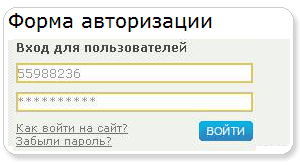
Во время первого входа в систему Вы увидите сообщение о том, что Ваш Талон доставки находится в обработке. На этом этапе Вам доступны следующие сервисы портала:
· каталог программных продуктов (без возможности загрузки дистрибутивов и обновлений и оформления заявок на ключи активации)
· каталог учебных курсов (с возможностью обучения и просмотра персональной статистики обучения)
· обращение в службу техподдержки (Инструкция по обращению в службу техподдержки)
· форум
Нормативное время обработки Талона доставки - 15 дней после получения Вами комплекта СБППО. После того, как Талон доставки будет обработан, Вы получите доступ к заполнению регистрационной анкеты. На этом этапе Вам доступны следующие сервисы:
· заполнение регистрационной анкеты ОУ (Инструкция по заполнению регистрационной анкеты на портале)
· каталог программных продуктов (без возможности загрузки дистрибутивов и обновлений, но без возможности оформления заявок на ключи активации)
· каталог учебных курсов (с возможностью обучения и просмотра статистики всех созданных Вами пользователей)
· добавление в систему учетных записей учителей и учеников (Инструкция по созданию учетных записей учителей и учеников)
· редактирование персональных данных (Инструкция по изменению персональных данных пользователя)
· обращение в службу техподдержки (Инструкция по обращению в службу техподдержки)
· форум
После того, как Вы заполните регистрационную анкету, Вы получите доступ ко всем сервисам портала (административный доступ):
· каталог программных продуктов с возможностью загрузки дистрибутивов, обновлений и оформления заявок на ключи активации (Инструкция по оформлению заявок на ключи активации)
· каталог учебных курсов (с возможностью обучения и просмотра статистики всех созданных Вами пользователей)
· изменение данных регистрационной анкеты (Инструкция по заполнению регистрационной анкеты на портале)
· изменение персональных данных (Инструкция по изменению персональных данных пользователя)
· добавление в систему учетных записей учителей и учеников (Инструкция по созданию учетных записей учителей и учеников)
· просмотр статуса заявок на ключи активации
· обращение в службу техподдержки (Инструкция по обращению в службу техподдержки)
· форум
Инструкция по заполнению регистрационной анкеты на портале
После того, как Ваш Талон доставки будет обработан, Вам станет доступна для заполнения анкета ОУ, которую следует заполнить для получения доступа ко всем сервисам портала.
Для того, чтобы заполнить анкету, надо выполнить следующие действия:
· Перейти в личный кабинет, выбрать вкладку "Анкета" (если вы зашли на портал впервые после обработки Талона доставки – на экране появится сообщение, предлагающее заполнить анкету). На экране появится форма для заполнения.
· Заполнить все поля формы:
o Субъект РФ – наименование субъекта РФ уже хранится в профиле, пропустите это поле и переходите к следующему.
o Наименование ОУ – наименование образовательного учреждения уже хранится в профиле, пропустите это поле и переходите к следующему.
o Почтовый адрес – почтовый адрес уже хранится в профиле, пропустите это поле и переходите к следующему.
o ИНН – идентификационный номер налогоплательщика уже хранится в профиле, пропустите это поле и переходите к следующему.
o Ваш e-mail * – укажите ваш e-mail.
o Должность ответственного лица – укажите должность уполномоченного лица, ответственного за приемку СБППО по шаблону: завуч или директор.
o Ответственный от ОУ – укажите уполномоченное лицо, ответственное за приемку СБППО по шаблону: .
o Телефон – заполните номер телефона с кодом города по примеру: +7 (12
o Факс – заполните номер факсового аппарата с кодом города по примеру: +7 (12
o Тип ОУ * – выберите тип образовательного учреждения.
o Тип поселения * – выберите тип поселения.
o Количество ПК * – укажите количество ПК в Вашем ОУ (только цифры)
Из них:
§ на Intel-совместимой платформе * – укажите количество компьютеров в Вашем ОУ на Intel-совместимой платформе (только цифры).
§ на платформе Apple Macintosh * – укажите количество компьютеров в Вашем ОУ на платформе Apple Macintosh (только цифры).
§ количество ПК, объединенных в локальную сеть * – укажите количество ПК в вашем ОУ, которые объединены в локальную сеть (только цифры).
§ количество ПК, подключенных к сети Интернет * – укажите количество компьютеров, подключенных к сети Интернет (только цифры).
§ по техническим параметрам хуже конфигурации компьютера 1 * – укажите численность компьютеров соответствующей конфигурации (только цифры).
§ по техническим параметрам соответствуют конфигурации компьютера 1 * – укажите численность компьютеров соответствующей конфигурации (только цифры).
§ по техническим параметрам лучше конфигурации компьютера 1, но хуже конфигурации компьютера 2 * – укажите численность компьютеров соответствующей конфигурации (только цифры).
§ по техническим параметрам соответствуют или лучше конфигурации компьютера 2 * – укажите численность компьютеров соответствующей конфигурации (только цифры).
o Численность учащихся * – впишите количество учащихся в вашем учреждении (только цифры).
o Численность пользователей Интернет * – Укажите количество пользователей Интернет в Вашем ОУ (только цифры).
o Есть ли у ОУ веб-сайт? – Укажите, есть ли у вашего образовательного учреждения веб-сайт. Если да — укажите адрес этого сайта.
o Используется ли в ОУ свободно распространяемое программное обеспечение? – Укажите, используется ли в вашем образовательном учреждении свободно распространяемое ПО (то есть ПО, не требующее лицензирования, например, распространяемое по лицензии GPL). Если используется, укажите, какое именно.
o Фамилия, Имя, Отчество учителя информатики – укажите Ф. И.О. учителя/учителей информатике в вашем ОУ.
o Адрес электронной почты учителя информатики – укажите адрес электронной почты учителя/учителей информатики вашего ОУ.
· После заполнения формы нажать на кнопку "Сохранить анкету".
Обратите внимание, что пункты, отмеченные знаком *, обязательны для заполнения.
Инструкция по созданию учетных записей учителей и учеников
Для того, чтобы создать учетную запись учителя необходимо:
· Перейти в личный профиль, выбрать вкладку "Пользователи"
· Нажать кнопку "Добавить", на экране появится форма для заполнения.
· Заполнить все поля формы:
o Логин* - укажите имя пользователя.
o Пароль* - укажите пароль, для пароля используются только латинские символы, пароль должен содержать не меньше шести символов.
o Подтверждение пароля* - наберите пароль еще раз. Таким образом вы избежите ошибки, когда случайно нажата неправильная буква на клавиатуре.
o Имя* - введите имя пользователя. Для имени нужно использовать кириллические символы.
o Фамилия* - введите фамилию пользователя. Для фамилии нужно использовать кириллические символы.
o Отчество* - введите отчество пользователя. Для отчества нужно использовать кириллические символы.
o E-mail* - впишите электронный почтовый адрес пользователя. Именно на этот адрес будет получено подтверждение о регистрации и дальнейшие инструкции.
· Выбрать роль для создаваемой учетной записи - "Учитель".
· Нажать на кнопку "Добавить".
После выполнения данных действий на указанный электронный адрес учителя придет уведомление о создании учетной записи пользователя с ролью "Учитель", в котором будут указаны логин и пароль, необходимые для авторизации на портале.
Владелец карты доступа может создать учетные записи учеников самостоятельно, либо поручить учителю (Инструкция по созданию учетных записей учеников).
Инструкция по изменению персональных данных пользователя
Для того чтобы изменить свои персональные данные, необходимо выполнить следующие действия:
· Перейти в личный кабинет, выбрать вкладку "Личные данные". Появится форма заполненная данными, указанными при регистрации. Пользователь может изменить ФИО, пароль и адрес электронной почты. Изменить логин пользователь не может.
· Для изменения персональных данных следует заполнить необходимые поля формы новыми данными. Ниже приведен список полей, значения которых может изменить пользователь:
o Пароль* - укажите пароль, для пароля используются только латинские символы, пароль должен содержать не меньше шести символов. Пароль должен содержать не меньше шести символов.
o Подтверждение пароля* - наберите пароль еще раз. Таким образом вы избежите ошибки, когда случайно нажата неправильная буква на клавиатуре.
o Имя* - введите имя пользователя. Для имени нужно использовать кириллические символы.
o Фамилия* - введите фамилию пользователя. Для фамилии нужно использовать кириллические символы.
o Отчество* - введите отчество пользователя. Для отчества нужно использовать кириллические символы.
o E-mail* - впишите электронный почтовый адрес пользователя. Именно на этот адрес будет получено подтверждение о регистрации и дальнейшие инструкции.
· После внесения изменений необходимо нажать на кнопку "Изменить". Информация об изменении персональных данных будет направлена на указанный в персональной анкете адрес электронной почты.
Примечание: владелец карты доступа может также изменять персональные данные учителей и учеников; учитель может также изменять персональный данные учеников.
Инструкция по обращению в службу техподдержки
Обратиться в службу техподдержки можно тремя способами:
· По телефону 0-80
· Заполнив форму обращения на портале
· Отправив электронное письмо по адресу *****@
Для того чтобы обратиться в службу техподдержки через портал необходимо выполнить следующие действия:
· Нажать на кнопку "Разместить обращение on-line" или перейти в раздел "Служба поддержки / Запрос в службу техподдержки" и нажать на кнопку
· Создать новое обращение". Появится форма, которую необходимо заполнить.
· Заполнить все поля формы:
o Заголовок - указать краткую характеристику проблему / вопроса
o Сообщение - подробно описать возникшую проблему / интересующий вопрос. При заполнении данного поля можно использовать кнопки форматирования: жирный шрифт, курсив, подчеркивание, переведение текста в транслитерацию.
o Прикрепить файлы - при необходимости прикрепить файлы. Для этого надо нажать на кнопку "Обзор" и в появившемся окне проводника выбрать необходимые файлы.
· Нажать на кнопку "Отправить обращение в службу поддержки"
Если при заполнении формы Вы допустили ошибки, можно нажать на кнопку "Очистить форму". В результате информация из всех полей формы будет удалена.
После нажатия кнопки "Отправить обращение в службу поддержки" сообщение будет отправлено операторам службы техподдержки. Ответ на Ваш вопрос будет опубликован в карточке данного обращения, о чем Вас осведомит электронное письмо, пришедшее на адрес электронной почты, указанный в персональных данных.
Для того, чтобы просмотреть ответ следует перейти в раздел "Служба поддержки / Запрос в службу техподдержки", найти в списке интересующее обращение и кликнуть по ссылке "Просмотреть". После этого откроется карточка обращения, в которой Вы увидите ответ на вопрос.
Для того чтобы обратиться в службу техподдержки с помощью телефона, необходимо выполнить следующие действия:
· Набрать номер 0-80
· Прослушать голосовое сообщения и выбрать интересующий Вас пункт меню
· При соединении с оператором назвать номер карты доступа, ФИО, наименование и адрес школы.
· Перейти к описанию возникшей проблемы / вопроса.
Если Вы обратились в службу техподдержки по телефону, то ответ на вопрос Вы можете получить либо в процессе разговора с оператором, либо в электронном письме, которое оператор отправит на Ваш адрес электронной почты в том случае, если он не может дать ответ в процессе разговора.
Для того, чтобы обратиться в службу техподдержки с помощью электронного письма, необходимо выполнить следующие действия:
· Кликнуть по адресу *****@, расположенному на странице справа в блоке " Единая служба поддержки"
· В поле "Тема" указать номер карты доступа, пришедшей в комплекте СБППО и краткую характеристику возникшей проблемы
· В теле письма указать ФИО, наименование и адрес школы и привести подробное описание возникшей проблемы
· Нажать на кнопку "Отправить".
Ответ на вопрос будет выслан Вам по адресу электронной почты, указанному в персональных данных.
Инструкция по использованию вкладки «Мониторинг»
Назначение вкладки "Мониторинг"
Вкладка "Мониторинг" предназначена для предоставления владельцам карт доступа статистической информации о ходе реализации проекта по поставке в школы РФ лицензионного ПО: пользователь, талон доставки которого уже обработан, может просмотреть информацию о своей школе, а также о других школах, в которые поставлен комплект СБППО и талоны которых обработаны.
Пользователь, талон которого не обработан по причине отсутствия в полученном талоне доставки номера карты, может найти свою школу на вкладке "Мониторинг" и ввести номер карты доступа для ускорения обработки талона доставки.
Работа со вкладкой "Мониторинг"
После перехода на вкладку "Мониторинг" Вы попадаете на следующую страницу:
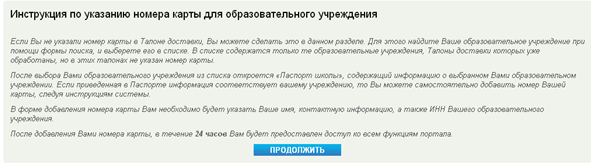
Внимательно ознакомьтесь с инструкцией и нажмите на кнопку "Продолжить". Вы попадете на страницу поиска образовательных учреждений:
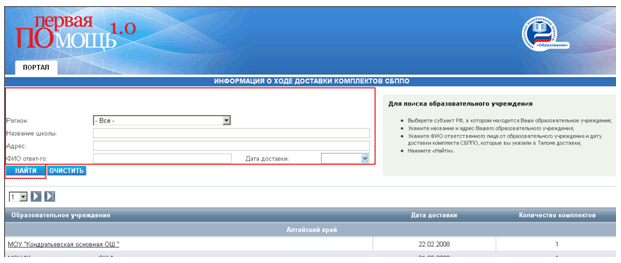
В правом верхнем углу расположена инструкция по поиску образовательного учреждения. В нижней части страницы отображается результат поиска в виде списка образовательных учреждений.
Для поиска образовательного учреждения в верхней части страницы необходимо задать атрибуты поиска: Регион, Название школы, Адрес, ФИО ответственного, Дату доставки (указана в Талоне доставки).
После задания необходимых атрибутов необходимо нажать кнопку "Найти".
Если Вы видите искомую школу в списке найденных школ - щелкните по названию школы для открытия карточки школы. Карточка школы содержит информацию об ОУ. На вкладке "Документы о доставке" находится электронная копия Талона доставки.
Если Ваш талон доставки не обработан, на карточке школы есть кнопка "Добавить номера карты доступа"
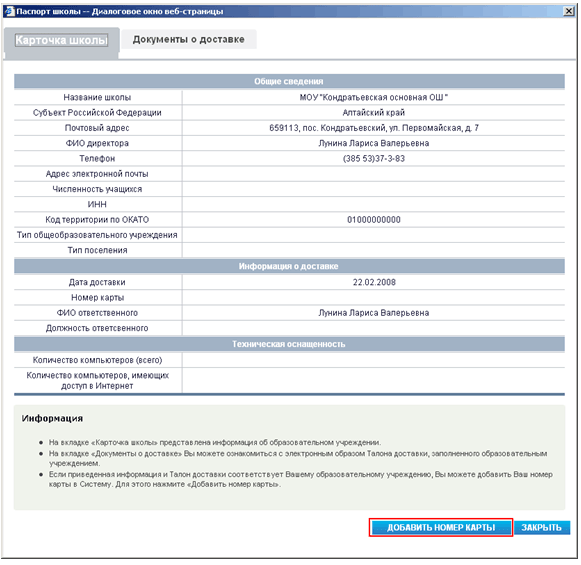
Если Вы подтверждаете, что на карточке школы и в талоне доставки приведена информация о Вашей школе, нажмите на кнопку "Добавить номер карты". Откроется следующее окно:
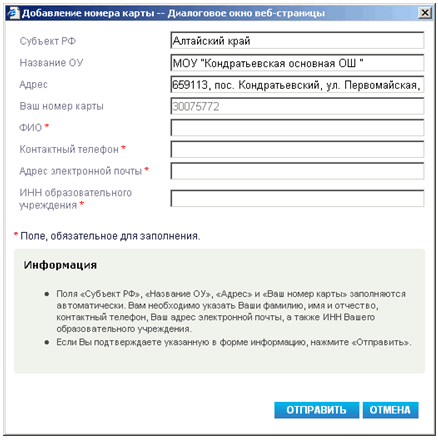
Заполните поля, обязательные для заполнения и нажмите на кнопку "Отправить". Обратите внимание на правильность введенного номера ИНН.
Если Ваш талон доставки обработан, карточка школы выглядит следующим образом:
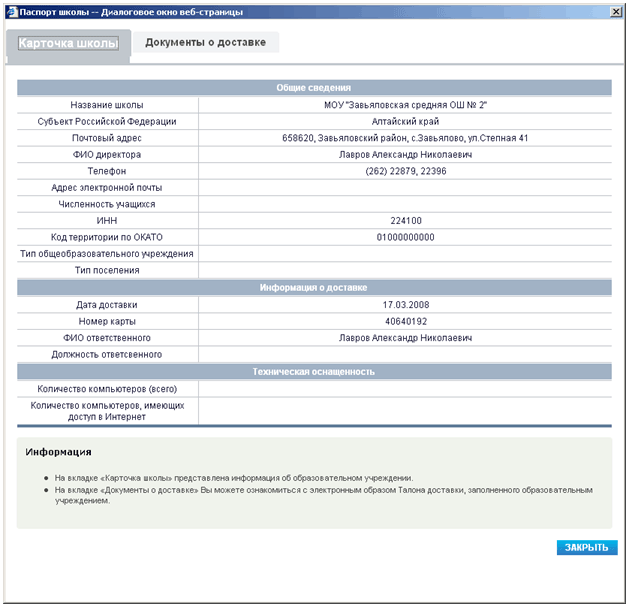
Вы можете убедиться в правильности всех указанных данных о Вашем образовательном учреждении. При обнаружении неточностей - обратитесь в службу поддержки пользователей: укажите номер Вашей карты доступа и верную информацию для внесения в карточку школы.
