

Партнерка на США и Канаду по недвижимости, выплаты в крипто
- 30% recurring commission
- Выплаты в USDT
- Вывод каждую неделю
- Комиссия до 5 лет за каждого referral
КОРПОРАТИВНЫЙ ОБРАЗОВАТЕЛЬНЫЙ ПОРТАЛ ОАК
Рекомендации по работе с порталом
Москва, 2011
Назначение документа
Документ предназначен для пользователей корпоративного образовательного информационно-методического портала сопровождения системы непрерывной профессиональной и корпоративной подготовки специалистов для предприятий ОАК. Документ содержит общую информацию по работе с Порталом.
СОДЕРЖАНИЕ
1 Общие сведения о Портале - 4 -
2 Подготовка к работе - 5 -
2.1 Доступ к Порталу - 5 -
2.2 Регистрация - 6 -
2.3 Авторизация - 9 -
2.4 Пользовательский интерфейс - 10 -
2.5 Завершение работы - 11 -
3 Работа с Порталом - 12 -
3.1 Главная страница - 12 -
3.2 Новости - 13 -
3.3 События - 15 -
3.4 Каталог образовательных ресурсов - 16 -
3.5 Библиотеки ВУЗов - 21 -
3.6 Стандарты - 22 -
3.7 Поиск по Порталу - 23 -
3.8 Дополнительные разделы - 24 -
3.8.1 Полезные ссылки - 24 -
4 УСЛОВНЫЕ ОБОЗНАЧЕНИЯ И СОКРАЩЕНИЯ - 26 -
5 ТЕРМИНЫ И ОПРЕДЕЛЕНИЯ - 27 -
2 Общие сведения о Портале
Корпоративный образовательный информационно-методический портал сопровождения системы непрерывной профессиональной и корпоративной подготовки специалистов для предприятий ОАК создан для удовлетворения потребностей в оперативной, аналитической и статистической информации о системе подготовки кадров. Портал обеспечивает открытость и доступность методической, научной, статистической, новостной, аналитической информации для широкого круга участников образовательного процесса в системе непрерывного профессионального и корпоративного образования, прежде всего творческой молодежи, студентов и профессорско-преподавательского корпуса.
Это ресурс, агрегирующий на своей площадке самые важные и интересные новости авиастроения и подготовки специалистов, сообщающий о проводимых конференциях, выставках, конкурсах.
Портал http://uacrussia. *****/ открывает широкие возможности перед пользователями:
Получать актуальную информацию
· ознакомление с новостями Объединенной авиастроительной корпорации;
· ознакомление с самыми свежими новостями в сфере образования;
· ознакомление с новостями портала.
Быть в курсе событий
· не пропустить нужные семинары;
· участвовать в конференциях;
· следить за проводимыми выставками;
· не пропустить Олимпиады;
· знать результаты конкурсов.
Находить необходимые ресурсы
· в Каталоге образовательных ресурсов представлены ресурсы по тематике Авиастроения, разбитые по типам, предметным областям, уровням образования, аудитории и т. д.
Получить доступ к библиотекам вузов
· найти нужную книжку в электронном каталоге своего вуза;
· получить доступ к нужной книге через Интернет.
Контролировать качество
· получить доступ к современным профессиональным стандартам.
3 Подготовка к работе
Стабильная работа Портала обеспечивается в интернет-браузерах: Microsoft Internet Explorer (версия 7.0 и выше) для операционной системы Microsoft Windows, Mozilla Firefox (версия 2.0 и выше, кроссплатформенный браузер) и Safari для ОС Mac OS X.
При ошибках в работе Портала обращайтесь в редакцию по электронной почте *****@
| ВНИМАНИЕ! Для полноценной работы в Портале необходимо в настройках интернет-браузера отключить блокировку всплывающих окон (pop-up). |

3.1 Доступ к Порталу
Для доступа к странице авторизации в Портале необходимо ввести адрес http://uacrussia. *****/ в адресную строку интернет-браузера и нажать клавишу <ENTER>.
После выполнения этих действий на экране появится главная страница (Рис.2.1).
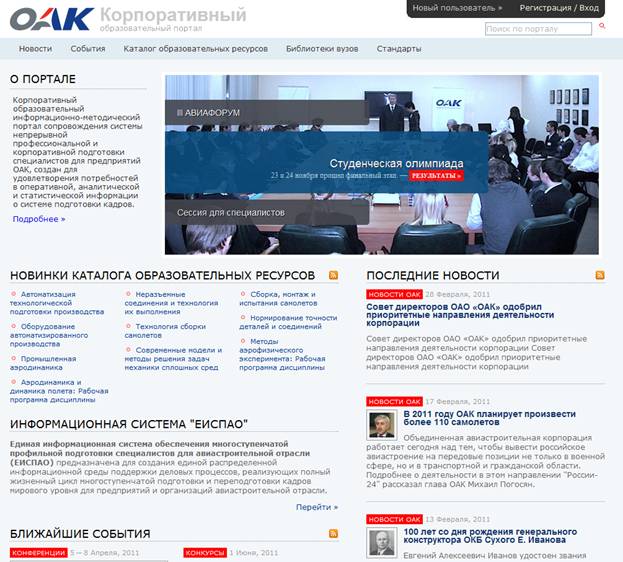
Рис. 2.1
3.2 Регистрация
Для полноценной работы в Портале необходимо зарегистрироваться. Для прохождения процедуры регистрации выполните следующие действия:
Осуществите доступ к главной странице Портала; Раскройте выпадающую панель, щелкнув по ссылке «Регистрация / Вход» в блоке нового пользователя, размещенного в верхнем правом углу главной страницы Портала (Рис.2.2);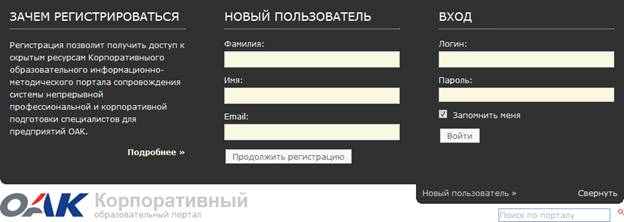
Рис. 2.2
После заполнения Фамилии, Имени и Email нажмите на кнопку «Продолжить регистрацию» и в открывшемся окне «Регистрация» (Рис.2.3) заполните информационные поля (поля, обозначенные *, обязательны для заполнения):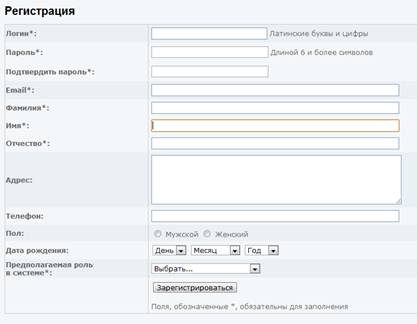
Рис.2.3
«Логин*» - следует указать логин для входа в Портал (необходимо использовать только латинские буквы и цифры); «Пароль*» - необходимо указать новый пароль доступа в Портал, для подтверждения пароля продублировать пароль в информационном поле «Подтвердить пароля*». Желательно, чтобы пароль содержал как прописные, так и строчные буквы, а также цифры; «Email» - следует указать электронную почту; «Фамилия*», «Имя*», «Отчество*» - первая буква значения фамилии, имени и отчества должна быть прописной, остальные буквы – строчными. Имя и отчество должны быть приведены полностью. Указание только инициалов не допускается; «Адрес» - необходимо указать полный почтовый адрес, включая индекс; «Телефон» - номер рабочего телефона необходимо указывать вместе с кодом города. Пример заполнения: (495); «*Пол» - значение выбирается щелчком на переключатель соответствующего значения; «Дата рождения» - заполняется выбором соответствующих значений в выпадающем списке; «Предполагаемая роль в системе*» - заполняется выбором соответствующего значения в выпадающем списке.4. После заполнения всех необходимых полей нажмите на кнопку «Зарегистрироваться»;
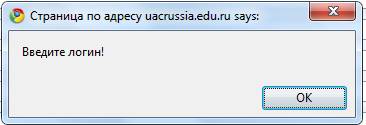
Рис. 2.4
в случае отсутствия ошибок заполнения, откроется окно с подтверждением о регистрации «Запрос прав доступа» (Рис.2.5), и на указанный Email придет письмо с подтверждением.
Рис. 2.5
После утверждения администрацией Портала пользователя данный пользователь получит об этом уведомление на адрес электронной почты, указанный в процессе регистрации.
После получения уведомления пользователю разрешено войти в Портал, используя указанные при регистрации системное имя (логин) и пароль, и приступить к использованию Портала.
3.3 Авторизация
Для персонального входа в Портал должна быть пройдена процедура авторизации в Портал.
| ВНИМАНИЕ! Предварительно пользователь должен быть зарегистрирован в Портале, поскольку для входа в Портал используются регистрационные данные пользователя: системное имя (логин) и пароль. |
Для авторизации в Портале следует ввести выбранные пользователем при регистрации системное имя (логин) в поле «Логин», пароль – в поле «Пароль» и нажать кнопку «Войти» (Рис.2.2).
| ВНИМАНИЕ! При вводе имени и пароля необходимо обращать внимание на раскладку клавиатуры (русская/английская) и регистр символов (клавиша <CapsLock>). |
Если имя пользователя и пароль были указаны верно, то в выпадающей панели (Рис.2.6) будет возможно использовать функцию «Редактировать профиль», отправлять сообщения другим пользователям портала и читать входящие сообщения.
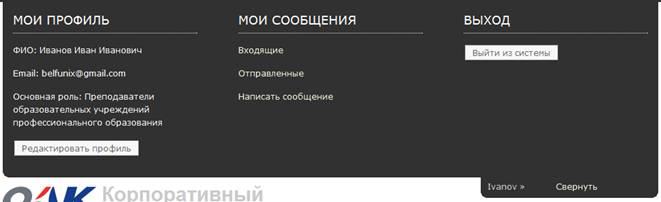
Рис. 2.6
3.4 Пользовательский интерфейс
Интерфейс пользователя Портала состоит из двух основных рабочих областей:
1. Блока основного содержания;
2. Панели навигации.
На экране компьютера пользовательский интерфейс выглядит следующим образом (Рис.2.7).
|
|
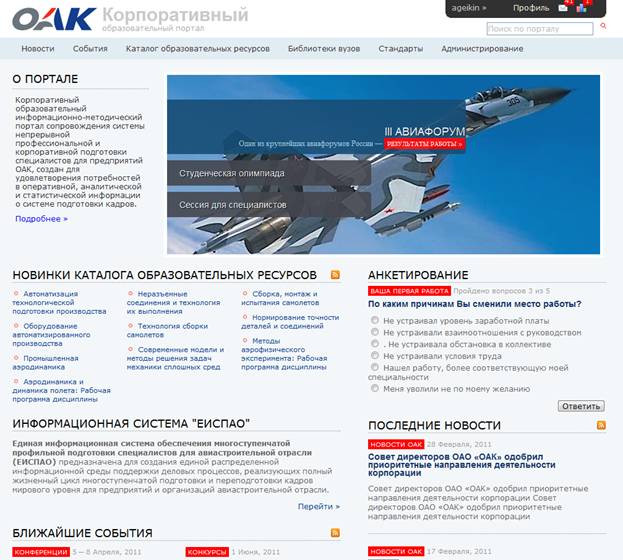
Рис. 2.7
Блок основного содержания используется для просмотра и изменения информации об объектах Портала.
Панель двухуровневой навигации предназначена для быстрого перехода к объектам основного содержания Портала при помощи вкладок разделов и подразделов.
В блоке основного содержания отображается информация об объектах Портала, а также выполняются операции над ними.
3.5 Завершение работы
При доступе в Портал с компьютера, который находится в общественном месте, или с компьютера, на котором работают несколько пользователей, по окончании сеанса работы рекомендуется выйти из Портала. Это позволит исключить ситуации использования ваших персональных данных (имя, пароль) для несанкционированного доступа в Портал.
Для выхода из Портала нажмите на кнопку «Выйти из системы», расположенную в верхней части панели навигации (Рис.2.8).
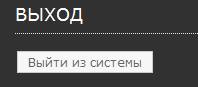
Рис. 2.8
Свидетельством того, что выход из Портала был выполнен успешно, будет появление на экране при раскрытии выпадающей панели формы авторизации в Портале (Рис.2.2).
4 Работа с Порталом
4.1 Главная страница
Блок основного содержания Главной страницы Портала представлен в виде набора модулей, отображающих последние изменения по всем разделам Портала. В верхней части Главной страницы представлен модуль общей информации и интерактивный баннер, который с заданным промежутком отображает главные новости и события. Для отображения полного текста информации о Портале, щелкните по ссылке «Подробнее» в нижней части модуля (Рис. 3.1).
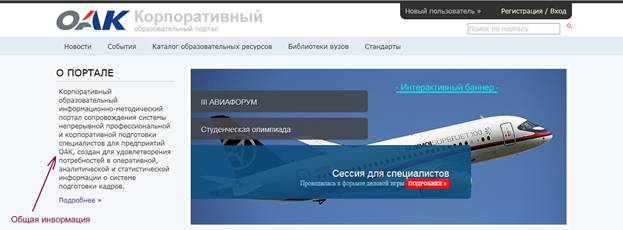
Рис. 3.1
Ниже отображаются новинки из каталога образовательных ресурсов. Для перехода в карточку ресурса необходимо щелкнуть по его заголовку. Справа от новинок каталога расположен модуль опросов. Для участия в опросе отметьте указателем мыши нужный вариант и нажмите на кнопку «Ответить». Вы будете переадресованы на страницу с текущими результатами по данному опросу. Для участия или просмотра результатов других опросов щелкните по ссылке «Другие опросы» с главной страницы Портала.
С Главной страницы Портала осуществляется переход в «Единую информационную систему обеспечения подготовки специалистов для авиастроительной отрасли» (Рис. 3.2)
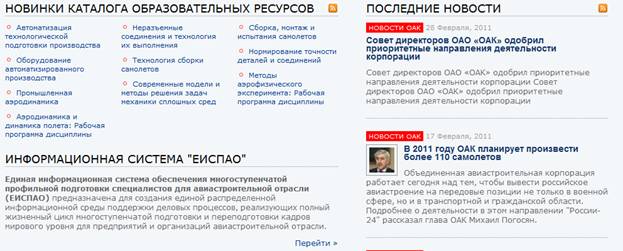
Рис. 3.2
В конце Главной страницы расположены модуль ближайших предстоящих событий и модуль последних новостей. Для перехода на страницу с полным описанием события или с полным текстом новости, следует щелкнуть по требуемому заголовку.
Также с Главной страницы доступна функция подписки на ленты новостей RSS. У модулей, для которых доступна эта функция, справа от названия расположен значок  , при нажатии на который Вы попадаете на страницу с описанием выбранной ленты новостей и с кнопкой «Подписаться».
| ВНИМАНИЕ! После нажатия на кнопку «Подписаться» Вам необходимо будет выполнить требуемые действия для добавления ленты RSS, предусмотренные для Вашей версии браузера. |
4.2 Новости
На Портале существует три типа новостей – Новости ОАК, Новости Образования и Новости Портала (Рис. 3.3). Первоначально выводится по три новостных сообщения каждого типа с наиболее поздней датой публикации. Просмотреть все новостные сообщения нужного типа можно, нажав на ссылку «Все новости раздела ». Чтобы просмотреть полный текст той или иной новости, необходимо щелкнуть по заголовку левой кнопкой мыши.
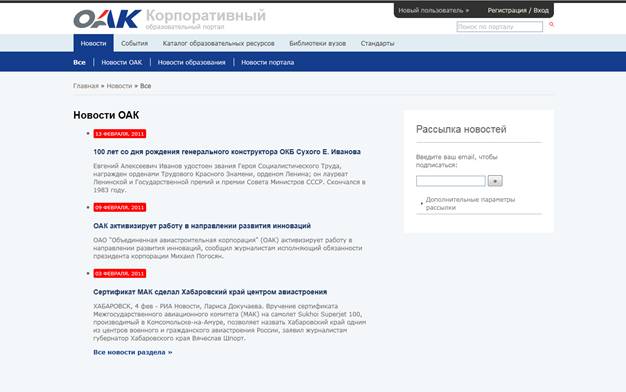
Рис. Б3.3
В данном разделе для удобства Пользователей введена функция рассылки новостей. В правой части страницы (Рис. 3.3) расположена форма подписки на рассылку. Для того чтобы подписаться на рассылку новостей по всем разделам, достаточно правильно указать свой адрес электронной почты и нажать клавишу <Enter>, или щелкнуть по кнопке справа от поля. Также есть возможность выбрать дополнительные параметры рассылки, щелкнув по ссылке, расположенной ниже формы. Вы будете переадресованы на страницу с формой выбора параметров рассылки (Рис. 3.4).
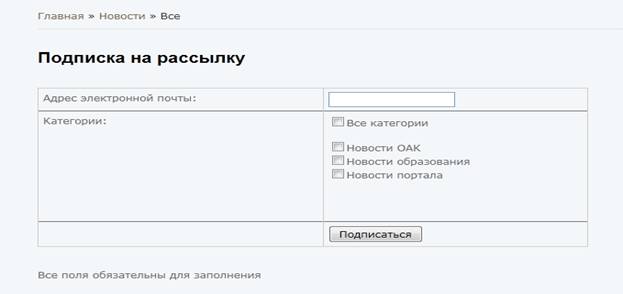
Рис. 3.4
Для получения рассылки необходимо ввести Адрес электронной почты и выбрать категории, на которые Вы хотите подписаться, используя флажки с соответствующими значениями. Или отметить «Все категории», чтобы получать сообщения о новостях по всем категориям. После заполнения необходимых полей необходимо нажать на клавишу <Enter> или щелкнуть по кнопке «Подписаться» под формой. В случае удачного завершения попытки подписаться на новости будет выведено соответствующее сообщение.
| ВНИМАНИЕ! Если адрес электронной почты, указанный в форме, уже использовался ранее для подписки на новости Портала, будет выведено сообщение об ошибке. |
4.3 События
События делятся на семинары, конференции, конкурсы, выставки и олимпиады (Рис. 3.5). Данный раздел представлен в виде каталога, содержащего архив прошедших и анонсы предстоящих событий. Навигация осуществляется с помощью календаря в правой части страницы. Для отображения событий по определенной дате необходимо выбрать в календаре нужные год, месяц и число в указанной последовательности. Для вывода событий только определенного типа выберите соответствующую вкладку в меню навигации. Чтобы просмотреть полный текст описания того или иного события, необходимо щелкнуть по заголовку левой кнопкой мыши.
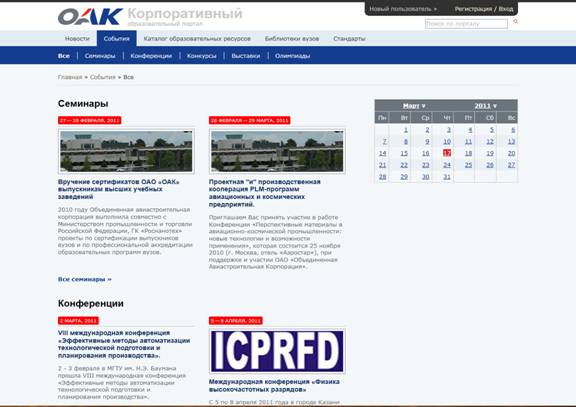
Рис. 3.5
4.4 Каталог образовательных ресурсов
При переходе в данный раздел Пользователь попадает на страницу, в левой части которой выводится список всех доступных ресурсов, представленных в Каталоге, отсортированный по дате публикации в порядке убывания (по 30 единиц на страницу). В правой части страницы расположены модуль поиска по Каталогу и модуль отображения последних опубликованных ресурсов, аналогичный модулю новинок каталога на Главной странице Портала.
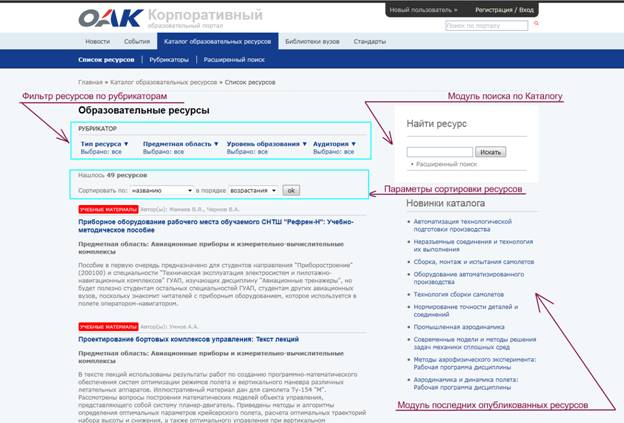
Рис. 3.6
Пользователь имеет возможность отсортировать ресурсы по названию, дате публикации и популярности в порядке возрастания или убывания. Для этого необходимо выбрать нужные параметры сортировки ресурсов и щелкнуть мышью на кнопке «Ок» (Рис. 3.6).
Ресурсы в Каталоге могут быть отфильтрованы по четырем рубрикаторам: Тип ресурса, Предметная область, Уровень образования, Аудитория. Для выбора отдельных подрубрик из каждого рубрикатора, следует щелкнуть по соответствующей ссылке в панели фильтра ресурсов (Рис. 3.7).
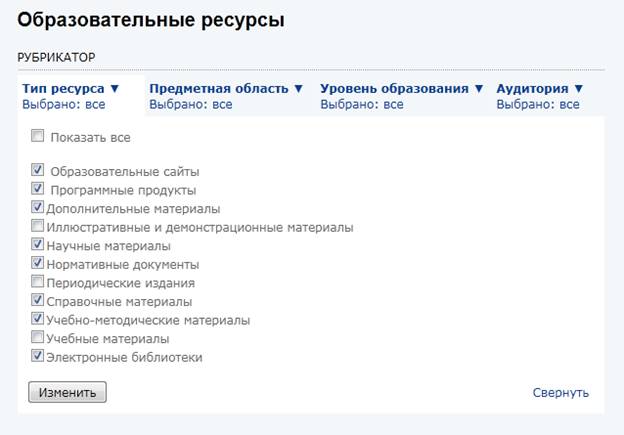
Рис. 3.7
После того как нужные пункты будут отмечены, необходимо нажать на кнопку «Изменить» для сохранения изменений.
Просмотреть все доступные рубрикаторы и их подрубрики в Каталоге можно, перейдя на вкладку «Рубрикаторы» в меню навигации. В скобках указано число ресурсов, привязанных к данной подрубрике (Рис. 3.8).
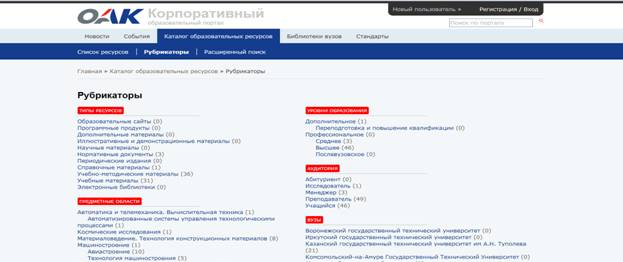
Рис. 3.8
В качестве рубрикатора предметной области используется Государственный рубрикатор научно-технической информации (ГРНТИ). ГРНТИ представляет собой универсальную иерархическую классификационную систему областей знаний, принятую для систематизации всего потока научно-технической информации в России и государствах СНГ.
Для того чтобы перейти к просмотру карточки ресурса, необходимо щелкнуть по его заголовку левой кнопкой мыши. В карточке ресурса представлено описание, информация об авторах и годе издания, отображены привязки к рубрикаторам, и дана ссылка на ресурс (Рис. 3.9).
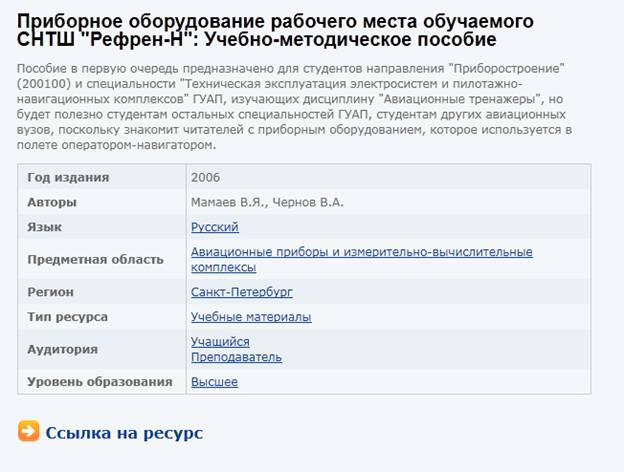
Рис. 3.9
Поиск ресурсов в Каталоге осуществляется посредством модуля в правой части страницы данного раздела. Введите поисковый запрос и нажмите клавишу <Enter>, или щелкните кнопку «Искать», Вы будете переадресованы на страницу с результами поискового запроса.
Расширенный поиск позволяет более точно отобрать нужные Вам ресурсы. Для того чтобы перейти к его использованию можно либо перейти во вкладку «Расширенный поиск» в меню навигации, либо нажать соответвующую ссылку в модуле поиска (Рис. 3.10).
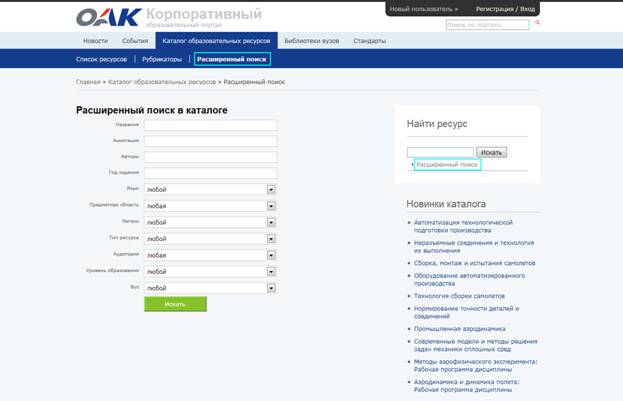
Рис. 3.10
Заполните нужные поля и выберите требуемые фильтры, после чего нажмите кнопку «Искать». Вы будете переадресованы на страницу с результатами поискового запроса.
4.5 Библиотеки ВУЗов
В разделе собраны ссылки на сайты электронных каталогов библиотек и полнотекстовых электронных библиотек Российских ВУЗов (Рис. 3.11).
| ВНИМАНИЕ! Для доступа к некоторым библиотекам может потребоваться регистрация на сайте библиотеки. |
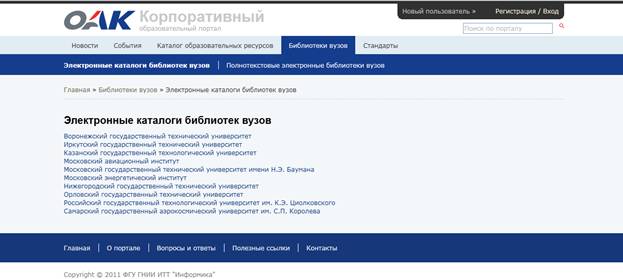
Рис. 3.11
4.6 Стандарты
Данный раздел представляет собой сборник электронных версий различных стандартов (Рис. 3.12). Стандарты поделены на профессиональные и образовательные, файлы представлены в формате PDF.
| ВНИМАНИЕ! Для просмотра материалов раздела требуется наличие установленной версии программы, способной корректно отображать файлы с расширением *.pdf, например Adobe Acrobat Reader. |
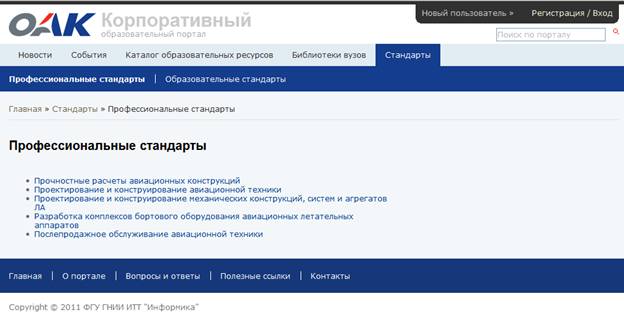
Рис. 3.12
4.7 Поиск по Порталу
Поиск информации на Портале осуществляется посредством формы, расположенной в верхнем правом углу на каждой странице. Впишите в поле свой запрос и нажмите клавишу <Enter>, или щелкните указателем мыши на иконку справа от поля.
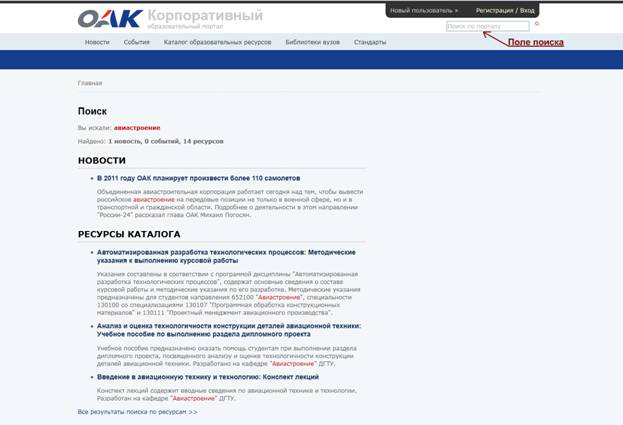
Рис. 3.13
На Рис. 3.13 отображен результат поиска по слову «авиастроение». Поиск осуществляется по трем разделам: Новости, События, Каталог. Первоначально выводится по три результата из каждого раздела с наиболее поздней датой публикации. Просмотреть все результаты поиска по данному разделу возможно, нажав на ссылку «Все результаты поиска...». При переходе по указанной ссылке происходит переадресация в соответствующий раздел Портала с отображением результатов поиска только по данному разделу.
Слово или фраза поискового запроса подсвечивается красным цветом при выводе результатов.
4.8 Дополнительные разделы
4.8.1 Полезные ссылки
В данном разделе размещены те или иные ссылки на внешние ресурсы в сети Интернет, которые могут оказаться полезными посетителям Портала (Рис. 3.14). Отображение полезных ссылок сформировано в виде таблицы, в левой колонке которой размещен логотип, а в правой непосредственно ссылка и описание ресурса. Ссылки делятся на группы по типам ресурсов.
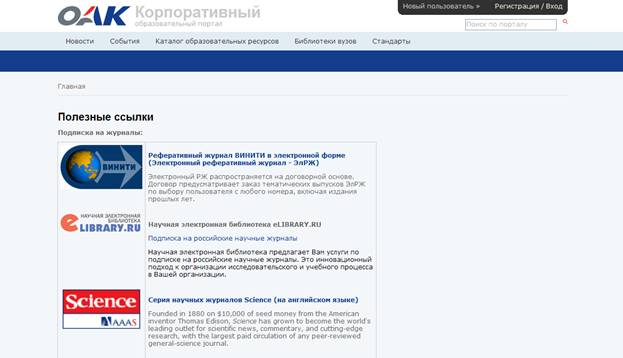
Рис. 3.14
5 УСЛОВНЫЕ ОБОЗНАЧЕНИЯ И СОКРАЩЕНИЯ
В документе приняты условные обозначения, приведенные в Табл. Б4.1.
Табл. Б4.1. Используемые условные обозначения
Обозначение | Что означает |
«Добавить» | Названия списков, кнопок, меню, ссылок и других элементов пользовательского интерфейса портала |
Нажмите на кнопку… Щелкните ссылку… | Необходимо установить курсор на указанный элемент и нажать левую кнопку манипулятора «мышь» |
Нажмите на клавишу <ENTER> | Необходимо на клавиатуре компьютера нажать клавишу с указанным названием |
ВНИМАНИЕ! | Предостережение: выполнение операции требует особого внимания |
Примечание | Замечание, которое рекомендуется принять к сведению |
Сокращения, принятые в документе, приведены в Табл. Б4.2.
Табл. Б4.2. Используемые сокращения
Сокращение | Наименование |
ВУЗ | Высшее учебное заведение |
ОАК | Открытое акционерное общество «Объединенная авиастроительная корпорация» () |
6 ТЕРМИНЫ И ОПРЕДЕЛЕНИЯ
В настоящем документе используются следующие термины и определения:
Администратор – пользователь, имеющий неограниченные права доступа к функциям Портала.
Интернет-браузер (браузер) – клиентское программное обеспечение, поставляемое третьими сторонами, используемое для просмотра содержимого ресурсов сети Интернет.
Интерфейс Портала – совокупность средств взаимодействия пользователей с Порталом.
Пользователь – персона, работающая с Порталом через сеть Интернет.
Роль – набор прав, которые предоставлены Пользователю при работе с Порталом.
Портал – корпоративный образовательный информационно-методический портал сопровождения системы непрерывной профессиональной и корпоративной подготовки специалистов для предприятий ОАК.
Элементы интерфейса обозначаются терминами, приведенными в Табл. Б5.1.
Табл. Б5.1. Элементы интерфейса
Элемент интерфейса | Используемый термин |
| Ссылка |
| Кнопка |
| Поле для ввода текста (поле) |
| Включенный (установленный) флажок |
| Выключенный (снятый) флажок |
| Раскрывающийся список |
| Вкладки |







