

Партнерка на США и Канаду по недвижимости, выплаты в крипто
- 30% recurring commission
- Выплаты в USDT
- Вывод каждую неделю
- Комиссия до 5 лет за каждого referral
Руководство пользователя
Бизнес-инженер Web-портал 7
Оглавление
1. Установка Бизнес-инженер Web-портал.. 2
2. Авторизация Бизнес-инженер Web-портал.. 8
3. Запуск Бизнес-инженер Web-портал.. 10
4. Настройка Бизнес-инженер Web-портал.. 15
4.1. Распределение лицензий. 15
4.2. Учетные записи. 16
4.3. Настройка персонального кабинета. 17
4.3.1. Раздел «Роли». 18
4.3.2. Разрешенные для просмотра проекты и интерфейсы пользователя. 19
4.3.3. Интерфейс Бизнес-модель. 19
4.3.4. Интерфейс Персональный кабинет. 20
4.3.5. Раздел «Матрицы в проектах». 21
4.3.6. Отображение папок персонального кабинета. 22
4.3.7. Раздел «Настраиваемые папки». 23
4.3.8. Редактирование кокпит-таблиц. 26
5. Работа в Бизнес-инженер Web-портал.. 28
5.1. Вход в Портал.. 28
5.2. Смена проекта. 29
5.3. Добавление нового проекта. 29
5.4. Добавление нового пользователя. 30
5.5. Назначение пароля учетной записи. 30
5.6. Удаление пароля учетной записи. 31
5.7. Анонимный доступ к отчетам.. 31
6. Регистрация сервиса Бизнес-инженер Web-портал.. 37
1. Установка Бизнес-инженер Web-портал
Начните установку программы, запустив инсталляционный дистрибутив.
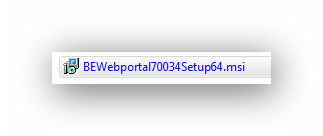
Откроется окно мастера установки Бизнес-инженер Web-портал 7
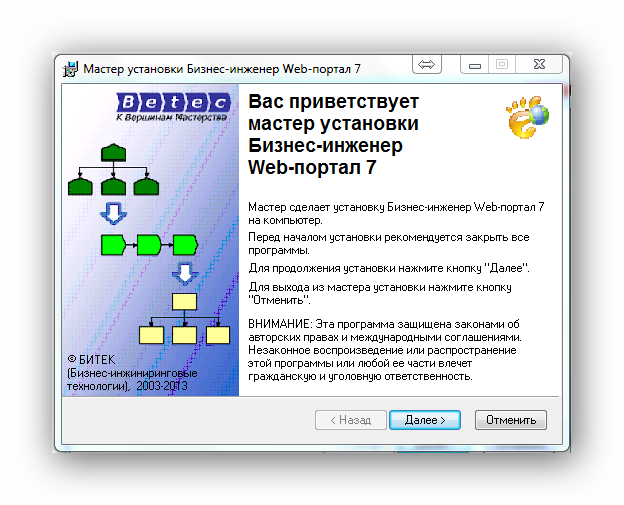
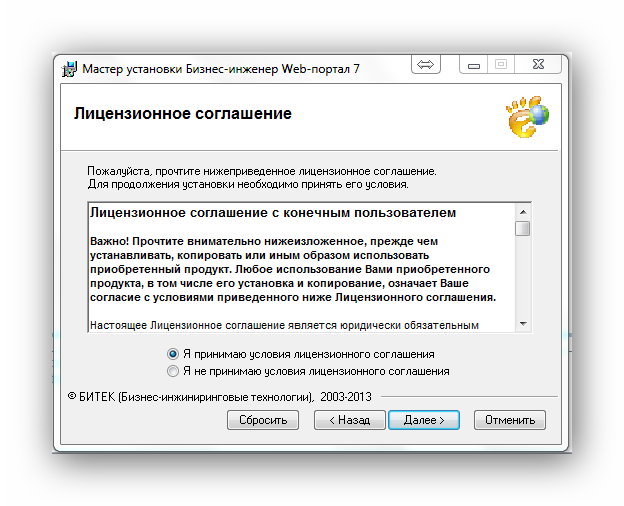

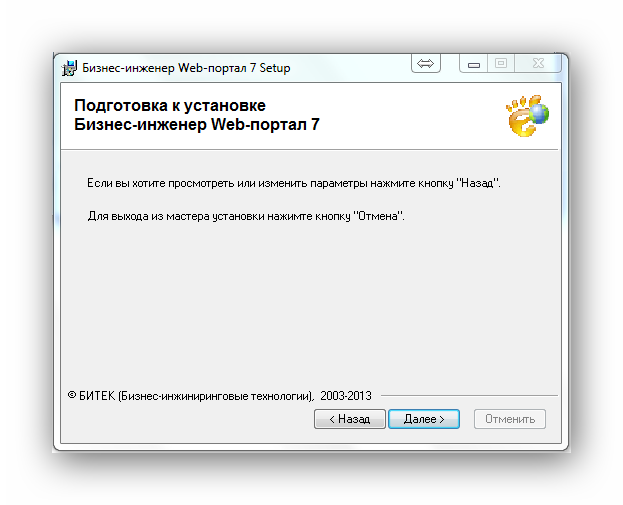


Внимание: В случае, если для Вас были разработаны индивидуальные графические модели visiomodels, то после инсталляции программы нужно скопировать папку VisioModels из директории установки программы Бизнес-инженер Сервер-версия (на компьютерах-клиентах) в папку C:\Program Files (x86)\Betec-Soft\Business-engineer Webportal 7 на сервере.
2. Авторизация Бизнес-инженер Web-портал
Бизнес-инженер Web-портал имеет три типа лицензий: Не редактируемые лицензии, Редактирование кокпит-таблиц и Расширенное редактирование. Все типы лицензии позволяют с помощью различных Web-браузеров просматривать данные проектов на сервере в соответствии с правами доступа и отличаются только возможностями редактирования этих данных.
Не редактируемые лицензии – используются только для просмотра данных.
Расширенное редактирование – позволяет редактирование названий классификаторов, связей в матрицах, добавлять новые элементы, редактировать кокпи-таблицы при условии получения соответствующих прав.
Редактирование кокпит-таблиц – позволяет просматривать данные персонального кабинета и редактировать те кокпит-таблицы, редактирование которых не запрещено в соответствии настройками роли.
Сразу после установки Бизнес-инженер Портал программа предложит ввести коды авторизации.
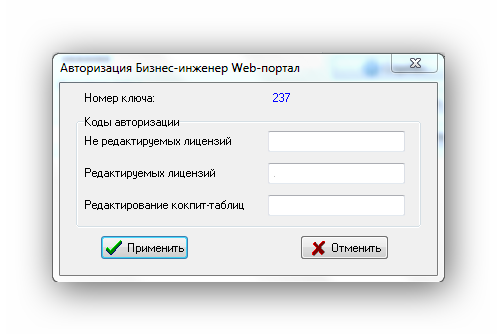
Вы можете ввести их на данном этапе, либо вызвать это окошко позже из окна Бизнес-инженер Портала, кликнув на кнопку «Авторизация». 
3. Запуск Бизнес-инженер Web-портал
Первый запуск после установки Бизнес-инженер Портала и дальнейшие запуски необходимо производить от имени администратора

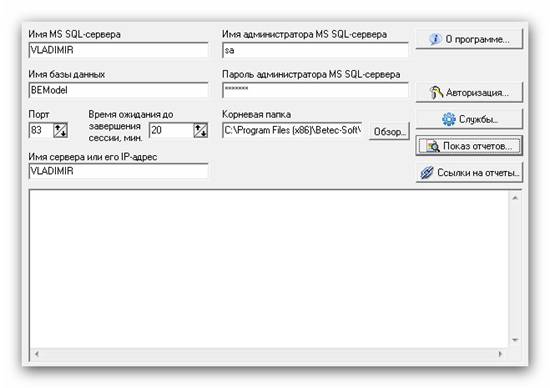
Откроется окно Бизнес-инженер Портала:
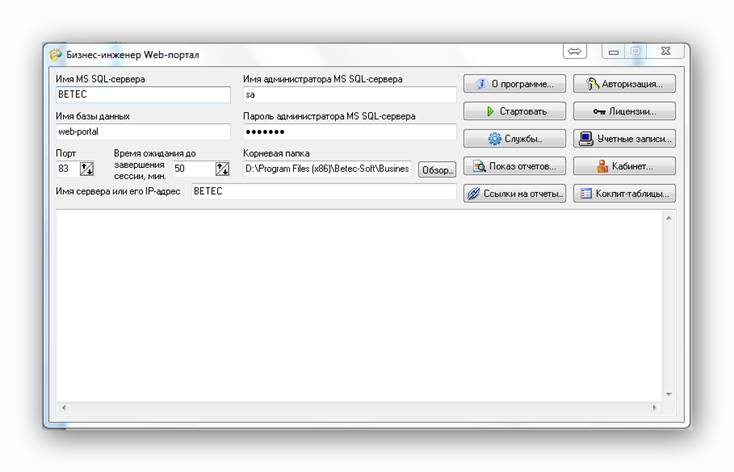
Перед стартом Бизнес-инженер Портал следует задать папку с шаблонами web-страниц, кликнув на кнопку «Обзор» в поле «Корневая папка» и выбрать папку «WWWRoot»
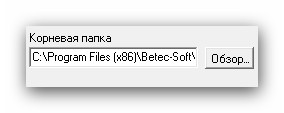

И нажать «Применить».
Далее, необходимо проверить правильность введенных данных в следующие поля:
- Имя MS SQL сервера
- Имя базы данных
- Имя администратора MS SQL-сервера
- Пароль администратора MS SQL-сервера
- Имя Сервера
- Время ожидания до завершения сессии, мин
Если введенные данные верны, то можно нажимать на кнопку «Стартовать»
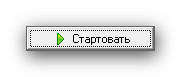
После успешного запуска Бизнес-инженер Web-портал кнопка «Стартовать» должна исчезнуть.

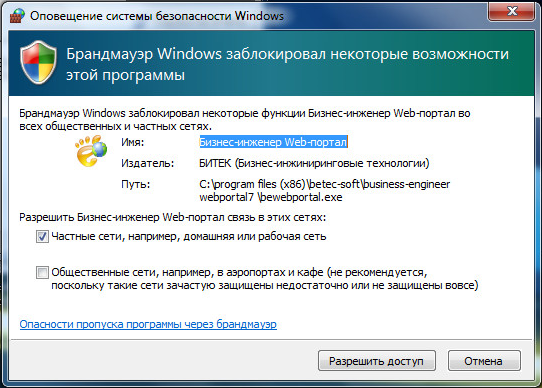
Если возникнет окно защиты брандмауэра, следует разрешить брандмауэру работу Портала в вашей сети.
Далее, в адресной строке браузера необходимо ввести адрес Портала.
Он выглядит следующим образом:
<ip-адрес сервера>:<порт указанный в настройках>/page0.htm

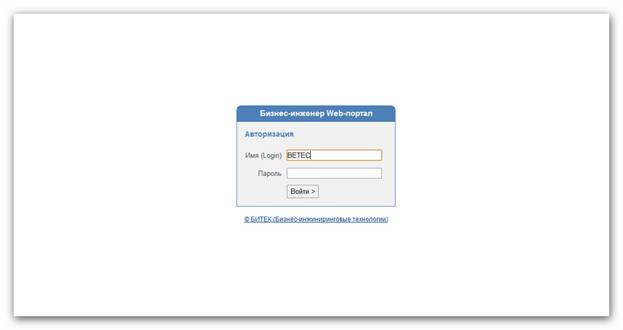
После ввода адреса и нажатия Enter, должно появиться окно входа в Бизнес-инженер Портал:
4. Настройка Бизнес-инженер Web-портал
После запуска Портала появится главное окно Бизнес-инженер Web-портал.

Перед началом работы необходимо распределить лицензии по ролям, заведенным в программном продукте Бизнес-инженер Сервер.
4.1. Распределение лицензий
Для этого нужно нажать на кнопку «Лицензии» в главном окне программы
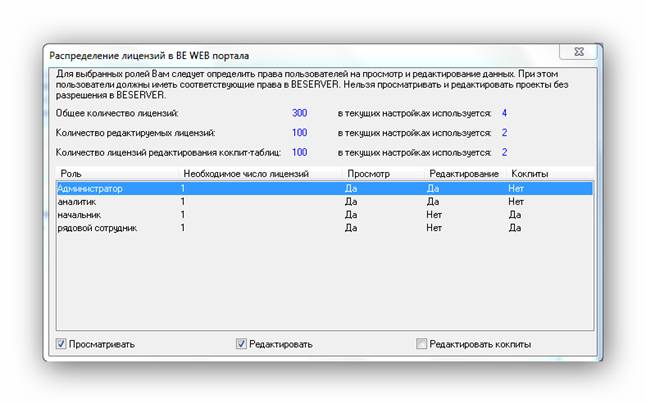
Роли, заведенные на сервере, отобразятся в окне «Распределение лицензий в BE WEB портале».
По каждой роли необходимо распределить права на просмотр, редактирование или редактирование кокпит-таблиц, проставив напротив роли соответствующие галочки.
Внимание: лицензии на редактирование и редактирование кокпит-таблиц взаимоисключающие.
4.2. Учетные записи
После распределения лицензий по ролям необходимо привязать учетные записи, принадлежащие ролям, к конкретным сотрудникам.
Для этого необходимо нажать на кнопку «Учетные записи…» в главном окне программы
Соответствие учетной записи и сотрудника, заведенного в проекте, может быть произведено для каждого проекта, находящегося на сервере.

Для того чтобы задать соответствие между учетной записью и сотрудником необходимо:
- выделить левой клавишей мышки не связанную учетную запись (красный кружок)
- выделить левой клавишей мышки не связанную персону из списка сотрудников (красный кружок)
- Нажать на кнопку «Создать и соотнести»
Для того чтобы разорвать связь между учетной записью и персоной необходимо:
- выделить учетную запись (зеленый кружок)
- нажать кнопку «Разорвать связь»
4.3. Настройка персонального кабинета
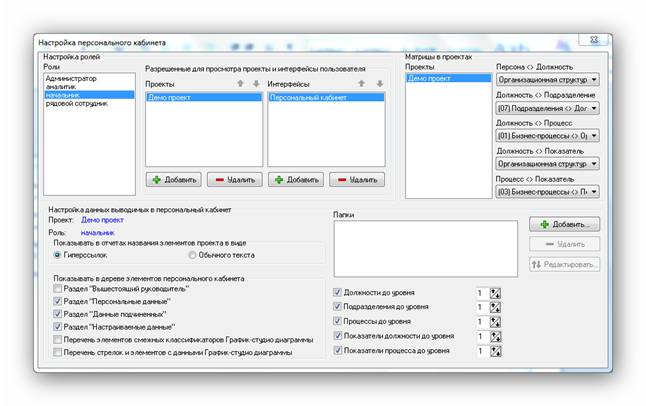
Перейдя по кнопке «Кабинет…» откроется окно настроек персонального кабинета.
4.3.1. Раздел «Роли»
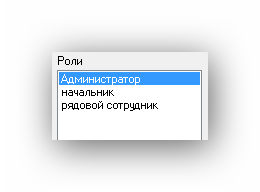
В разделе «Роли» отображаются роли, заведенные в программном продукте Бизнес-инженер Сервер.
Внимание: Роли, для которых не было распределено лицензий, в разделе «Роли» не отобразятся. (см. п. Распределение лицензий)
4.3.2. Разрешенные для просмотра проекты и интерфейсы пользователя
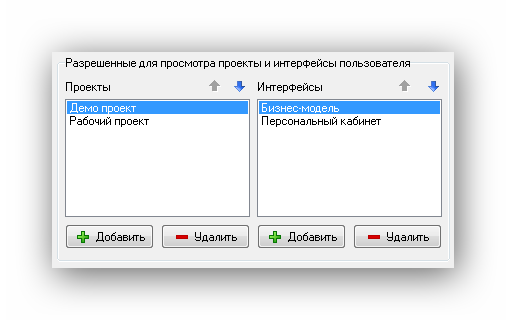
В разделе «Разрешенные для просмотра проекты и интерфейсы пользователя» можно добавить или удалить проекты и интерфейсы, которые будут отображаться при входе пользователя на Web-портал.
В поставке дистрибутива по умолчанию содержится два интерфейса:
4.3.3. Интерфейс Бизнес-модель
Бизнес-модель предназначен для просмотра всей модели. Обычно эта модель нужна аналитикам, или тем сотрудникам, которым необходимо работать с элементами всей модели.
При входе в проект через этот интерфейс пользователю видны все классификаторы.
В данном интерфейсе есть следующие возможности:
- просматривать все классификаторы и отчеты связанные с ними
- редактирования названия элементов
- добавлять новые элементы
- редактировать поля кокпит-таблиц
- добавлять/удалять связи в матрицах

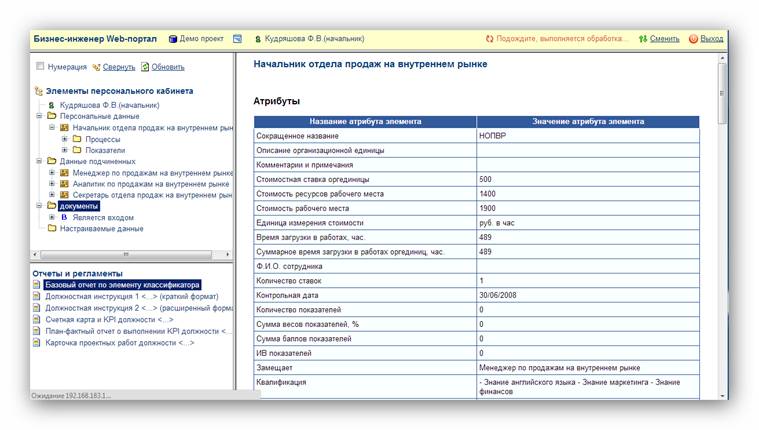
4.3.4. Интерфейс Персональный кабинет
Данный интерфейс предназначен для просмотра и редактирования только тех данных которые связаны с должностью, которую занимает сотрудник.
В Персональном кабинете могут отображаться связанные с должностью Подразделения, Процессы, Показатели, Цели, Документы, данные подчиненных и другие данные, которые можно настроить дополнительно.
4.3.5. Раздел «Матрицы в проектах»
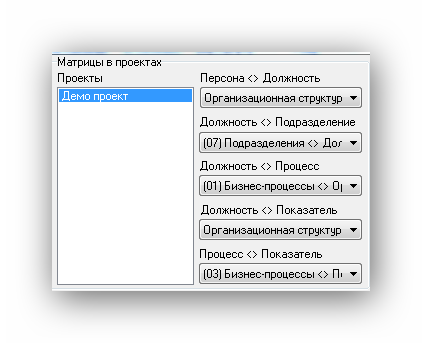
В разделе «Матрицы в проектах» - для проектов, содержащихся на сервере, задаются матрицы, через которые выводится информация. Через данные матрицы выводится информация в следующие разделы персонального кабинета:
- Подразделение
- Процессы
- Показатели
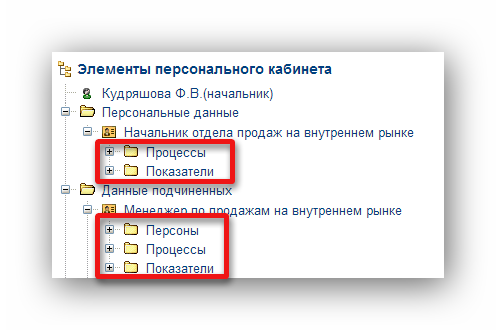
4.3.6. Отображение папок персонального кабинета
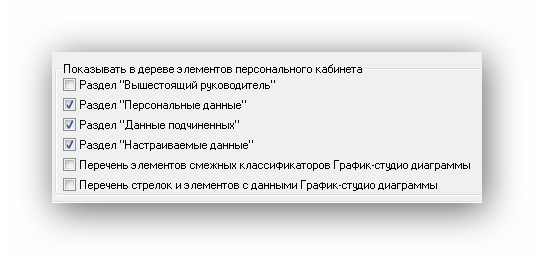
В разделе «Показывать в дере элементов персонального кабинета» можно включить/отключить вывод следующих данных:
- данные вышестоящего руководителя
- персональные данные
- данные подчиненных
- настраиваемые данные
- перечень стрелок и элементов ГС
- перечень смежных классификаторов ГС
4.3.7. Раздел «Настраиваемые папки»
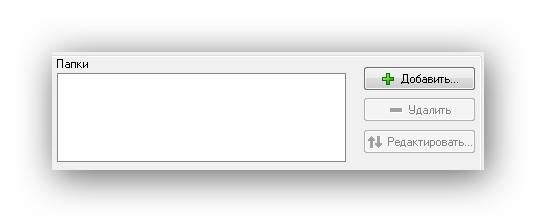
Если кроме классификаторов, которые выводятся через типовые матрицы ( см. раздел «Матрицы в проектах»), необходимо в персональный кабинет вывести другую информацию, то для этого создаются настраиваемые папки.
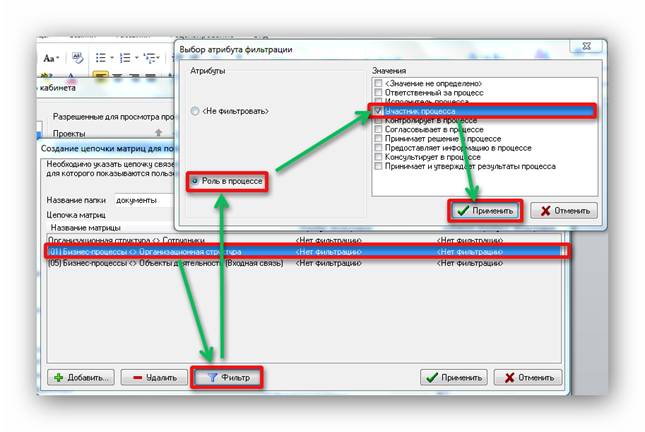
Для того чтобы создать настраиваемую папку необходимо нажать на кнопку «Добавить». В окне «Создание цепочки матриц для показа данных» можно выбрать любую последовательность связанных матриц, через которую необходимо вывести информацию.
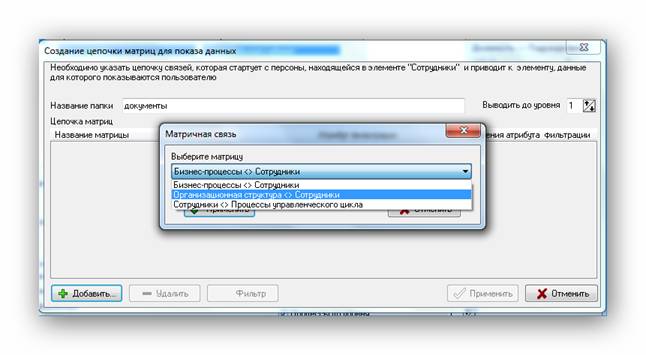
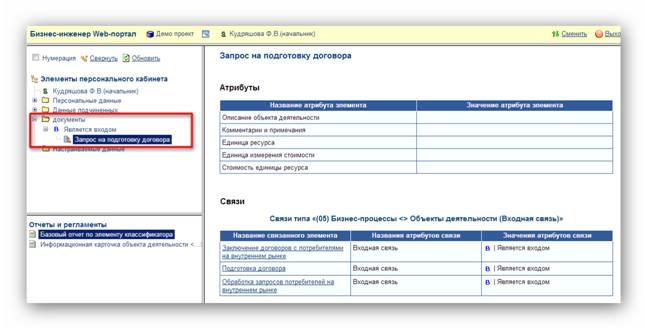
Например, необходимо вывести входящие документы в процесс, в котором участвует должность.
Для этого создаем следующую последовательность матриц:
«Организационная структура <> Сотрудники» à «(01) Бизнес-процессы <> Организационная структура» à «(05) Бизнес-процессы <> Объекты деятельности (Входная связь)»
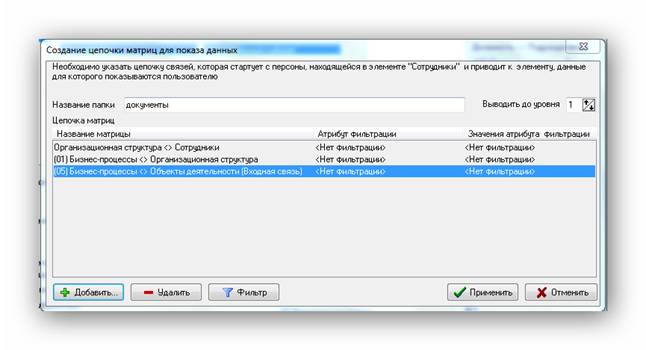
Теперь, когда нужные матрицы добавлены, осталось создать фильтр для исключения всех типов связей, кроме типа «Участник процесса».
Для этого нужно
- выделить матрицу «(01) Бизнес-процессы <> Организационная структура»
- Нажать на кнопку «Фильтр»
- В окне выбора атрибута фильтрации – выбрать в списке атрибута «Роль в процессе» отметить галочкой «Участник процесса»
После сохранения изменений – на странице портала появится папка со списком документов.
4.3.8. Редактирование кокпит-таблиц
Окно «Редактирование кокпит-таблиц» можно открыть, нажав на кнопку «Кокпит-таблицы…» в главном окне программы.

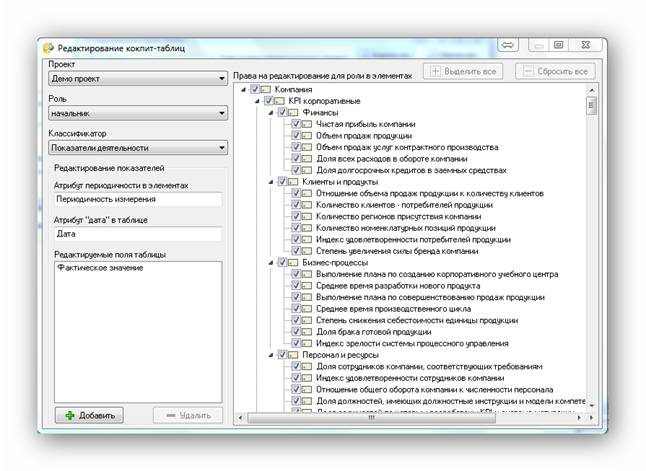
В окне «Редактирование кокпит-таблиц» задаются права на редактирование показателей. Показатели по которым предоставлено такое право должны быть отмечены галочкой в дереве показателей.
Также для того чтобы показатели отобразились в личном кабинете пользователя необходимо заполнить следующие данные:
- Атрибут периодичности в элементах.
В поле нужно ввести название атрибута периодичности элементов, который используется в проекте. По умолчанию этот атрибут называется «Периодичность измерения»
- Атрибут «дата» в таблице
В поле нужно ввести название поля «дата». По умолчанию используется название «Дата»
- Задать редактируемые поля таблицы. Для каждой роли нужно ввести те поля таблицы, право на которые роли предоставлено редактировать. Список полей можно посмотреть, открыв кокпит-таблицу в соответствующем проекте.
В данном случае роли разрешено редактировать только поле «Фактическое значение».
5. Работа в Бизнес-инженер Web-портал
5.1. Вход в Портал
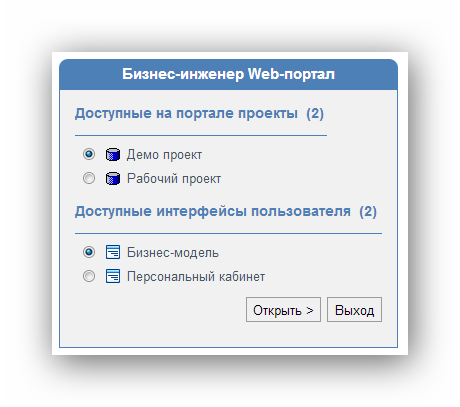
Для входа в Бизнес-инженер Web-портал необходимо ввести логин и пароль пользователя

Выбрать проект из списка доступных проектов и пользовательский интерфейс.
5.2. Смена проекта
Для того чтобы, не выходя из Портала перейти в режим просмотра или редактирования данных другого проекта, необходимо нажать кнопку «Сменить» в правом верхнем углу странички:

После этого появится окно выбора проектов из списка доступных.
5.3. Добавление нового проекта
Для того чтобы в Бизнес-инженер Web-портал отобразился вновь созданный проект на сервере, необходимо произвести соответствующие настройки отображения проекта в разделе «Разрешенные для просмотра проекты и интерфейсы пользователя». После этого следует перезапустить программу Бизнес-инженер Web-портал.
5.4. Добавление нового пользователя
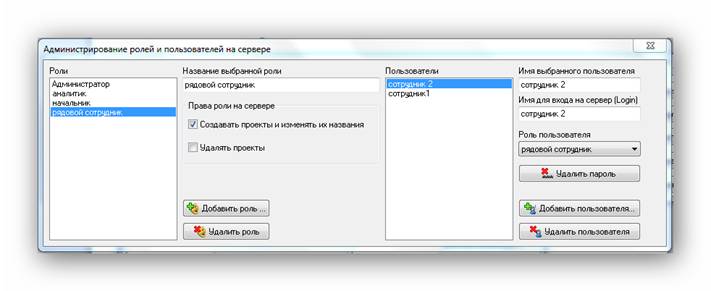
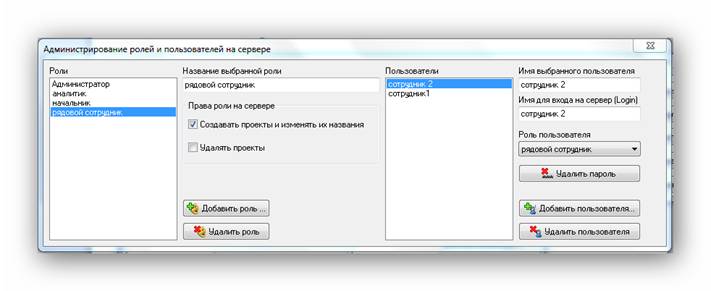
Прежде чем заводить новых пользователей необходимо создать типовые роли в Бизнес-инженер Сервер.
Они задаются в окне «Администрирование ролей и пользователей на сервере», которое можно открыть нажав на кнопку «Пользователи и роли» в программном продукте Бизнес-инженер Сервер.
Для того, чтобы добавить нового пользователя Бизнес-инженер Web-Портал необходимо:
5.4.1. Определить к какой роли должен принадлежать данный пользователь.
5.4.2. Добавить нового пользователя в программе Бизнес-инженер Сервер к данной роли.
5.5. Назначение пароля учетной записи
5.5.1. Открыть в браузере страничку входа в Бизнес-инженер Портал
5.5.2. В поле «Имя» ввести имя добавленного пользователя Бизнес-инженер Сервер
5.5.3. В поле «Пароль» – пользователю необходимо ввести свой пароль. Тот пароль, который будет введен, привязывается к данному логину.
Внимание: пустое поле – также считается за пароль

5.6. Удаление пароля учетной записи
5.6.1. Для удаления пароля необходимо воспользоваться кнопкой «Удалить Пароль» в окне Бизнес-инженер Сервер.
5.7. Анонимный доступ к отчетам
5.7.1. Для предоставления анонимного доступа к отчетам через интернет необходимо в окне «Бизнес-инженер Web-портал» нажать на кнопку 
Выбрать галочку 
Далее нужно в поле «Логин» - выбрать имя пользователя, который будет «раздавать» (предоставлять анонимный доступ) отчеты. Для этого можно использовать существующего пользователя, а можно создать специально для этого нового пользователя.
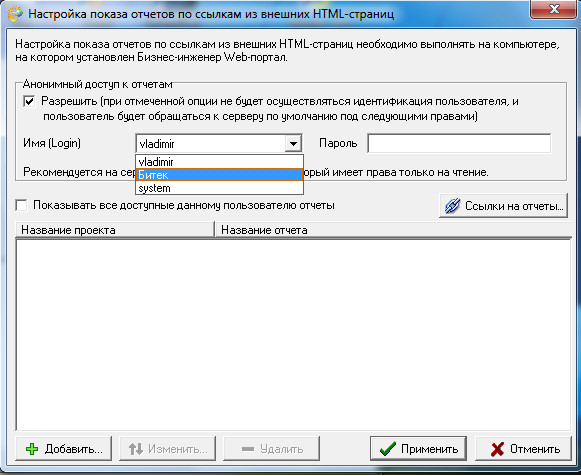
Далее, необходимо ввести пароль Пользователя в поле «Пароль».
Нажав на кнопку  в нижнем левом углу окна.
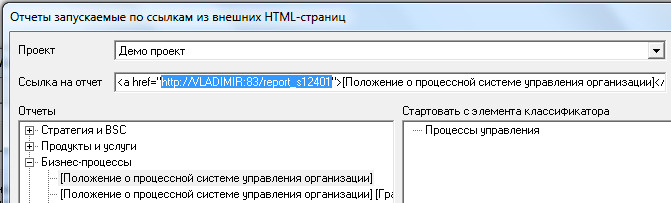
В открывшемся окне «Отчеты запускаемые по ссылкам из внешних HTML-страниц» необходимо выбрать отчет, к которому предоставляется свободный доступ.
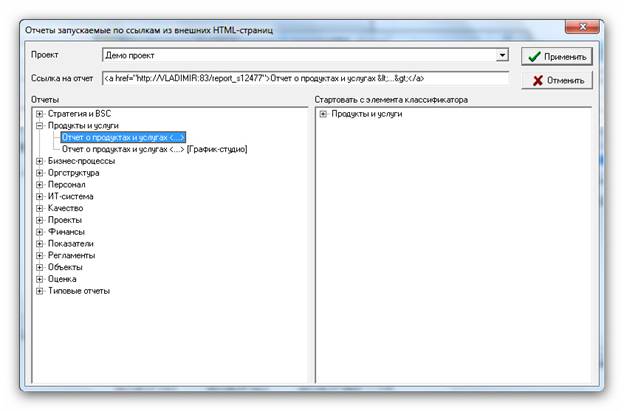
И нажать кнопку
Выбранный отчет добавился в список доступных для свободного просмотра через интернет.

Таким же образом добавляются остальные отчеты для анонимного доступа.
Опция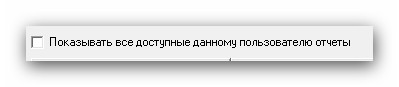 - предоставляет доступ ко всем отчетам, доступным для данного пользователя.
5.7.2. Ссылки на отчеты
С помощью опции - для каждого из отчетов можно узнать ссылку, перейдя по которой можно открыть данный отчет.
6. Регистрация сервиса Бизнес-инженер Web-портал
После Авторизации программы и успешного запуска, необходимо зарегистрировать сервис.
Для этого есть два способа:
6.1.

6.2.
6.2.1. Надо войти под учетной записью с правами администратора и запустить программу RunBEWebPortal. exe с командой «RunBEWebPortal. exe /install»
После этого должно появиться сообщение «Сервис зарегистрирован успешно»
6.2.2. Перезагрузите компьютер.
