

Партнерка на США и Канаду по недвижимости, выплаты в крипто
- 30% recurring commission
- Выплаты в USDT
- Вывод каждую неделю
- Комиссия до 5 лет за каждого referral
Руководство по работе с УЭК на Портале государственных услуг.
Считыватели карт для использования на персональных компьютерах должны удовлетворять ряду требований. С требованиями к считывателям карт можно ознакомиться по адресу https://www. *****/for-sitizens/what-is-uec-citizens-general/readers.
Перед началом работы установите драйвера на считыватель карт.
Для работы с ЭП на УЭК необходимо скачать КриптоПро CSP для карты УЭК и Browser plug-in для Microsoft Windows. (перейти на страницу скачивания можно при нажатии CTRL и ссылки). Обратите внимание, что срок использования демонстрационной версии КриптоПро CSP ограничен 90 днями с момента установки.
Установите КриптоПро CSP.
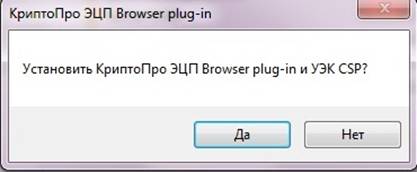
Рис. 1. Установка КриптоПро для работы с УЭК
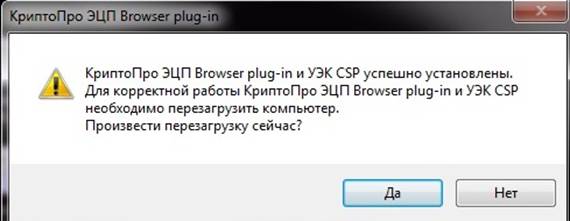
Рис. 2. Перезагрузка компьютера.
Проверьте, что в браузере был установлен плагин КриптоПро.
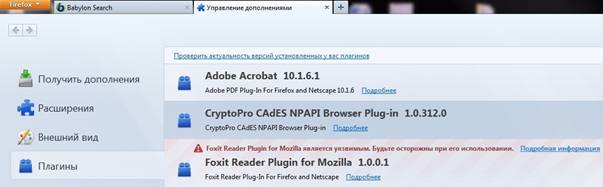
Рис.3. Плагин в браузере.
Настройте плагин для браузера, перейдя в раздел «Настройки ЭЦП Browser Plug-in»
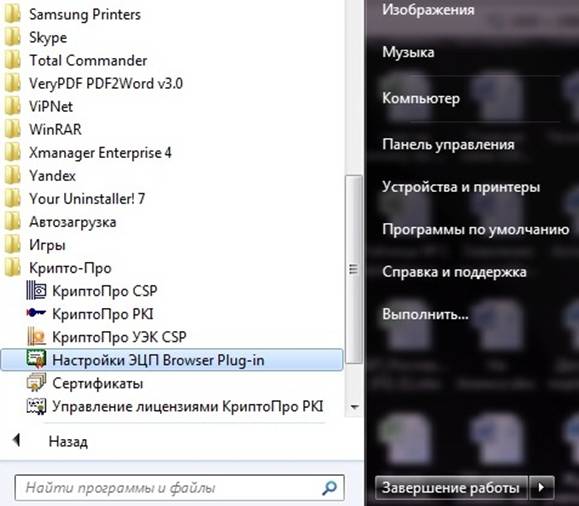
Рис.4. Настройки плагина.
Добавьте узел http://***** и https://www. ***** в список доверенных узлов. Сохраните введенные настройки.
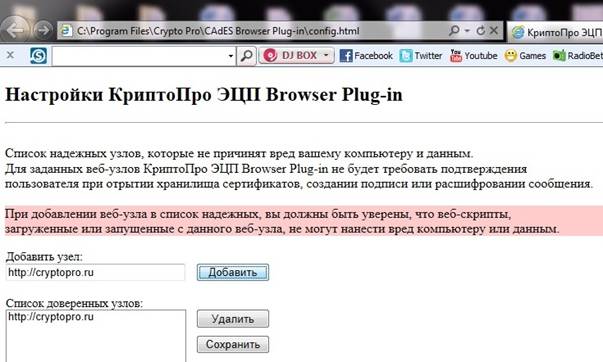
Рис. 5.Добавление доверенных узлов.
Проверить наличие ЭП на УЭК можно с помощью КриптоПро CSP УЭК. Вставьте УЭК в кард-ридер. Откройте КриптоПро УЭК CSP, перейдите на вкладку «Сервис», нажмите «Просмотреть сертификаты в контейнере».
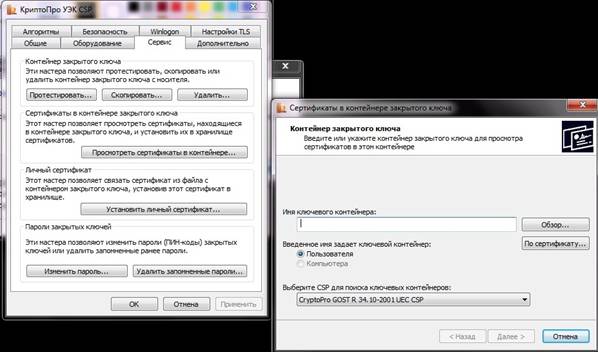
Рис. 6. Работа с КриптоПро.
Нажмите «Обзор», выберите появившийся сертификат ЭП в качестве ключевого контейнера, нажмите «Далее».
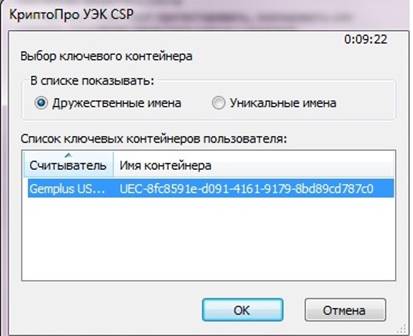
Рис. 7. Выбор ЭП.
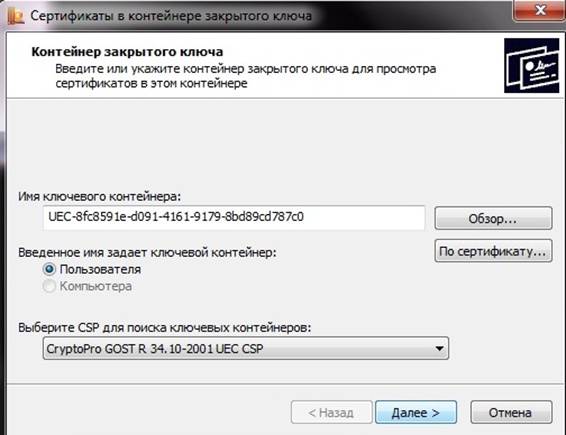
Рис. 8. Выбор ЭП.
При необходимости ввода пароля, введите ПИН2, указанный в ПИН-конверте, выданном вместе с УЭК. Убедитесь, что ЭП оформлена правильно. Нажмите кнопку «Установить», чтобы импортировать сертификат ключа в хранилище сертификатов.
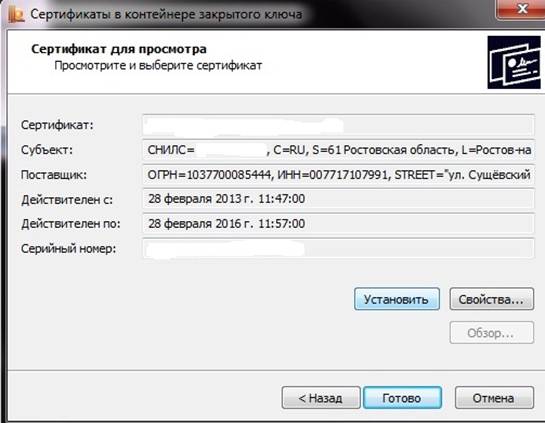
Рис. 9. Установка сертификата ЭП.
По окончании импорта, нажмите «Готово» и закройте КриптоПро УЭК CSP.
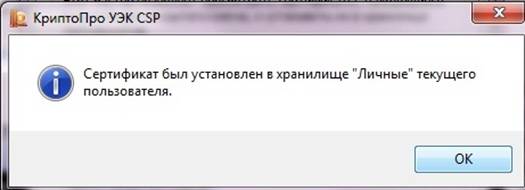
Рис. 10. Импорт сертификата.
Для авторизации на портале государственных и муниципальных услуг www. *****
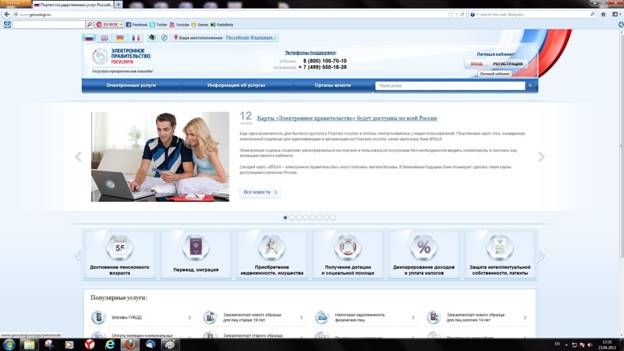
Рис. 11. Портал государственных услуг.
Выберите авторизацию через криптопровайдер, нажмите «Войти».
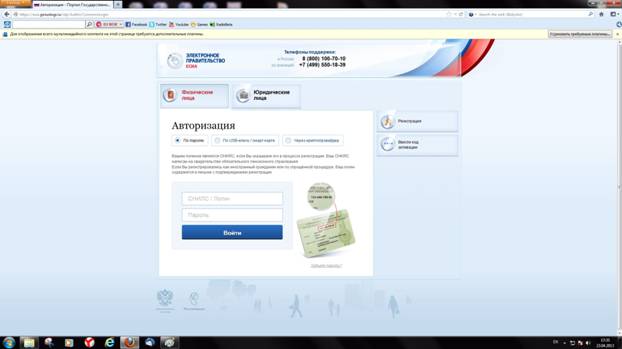
Рис. 12. Авторизация на ПГУ.
Для работы на Портале государственных услуг может понадобится плагин пользователя портала. Загрузка плагина происходит автоматически. Сохраните его.
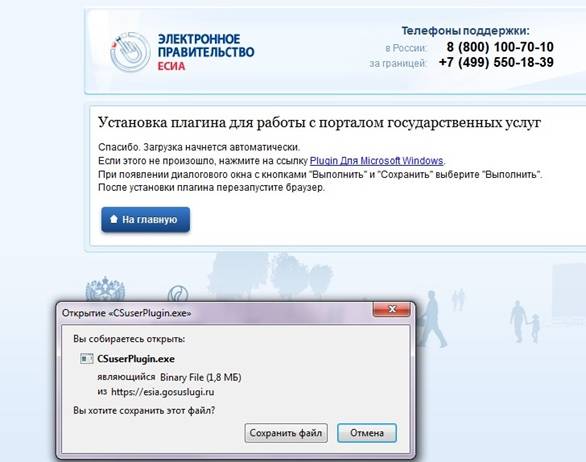
Рис. 13. Сохранение плагина портала.
Установите плагин пользователя портала.
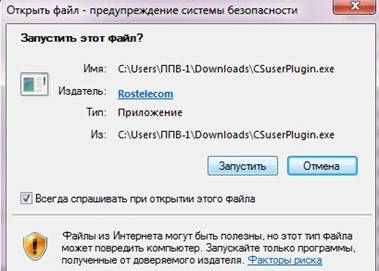
Рис. 14. Установка плагина портала.
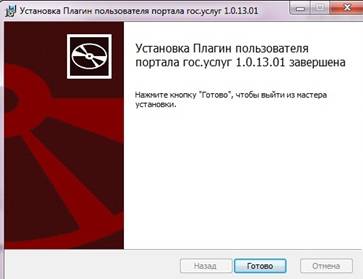
Рис. 15. Завершение установки плагина портала.
Перейдите на момент авторизации с помощью криптопровайдера.
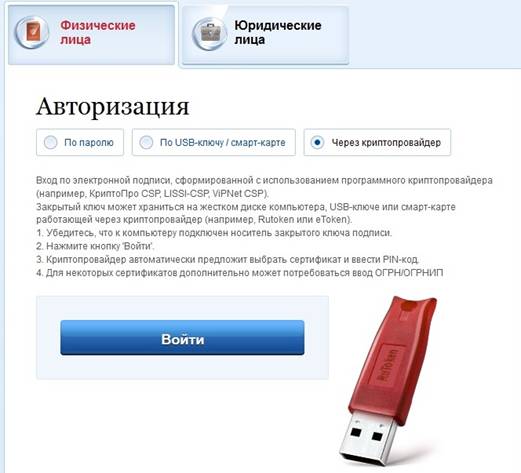
Рис. 16. Авторизация через криптопровайдер.
Нажмите «Войти», из появившегося списка выберите сертификат, выданный УЦ УЭК на Ваше имя.
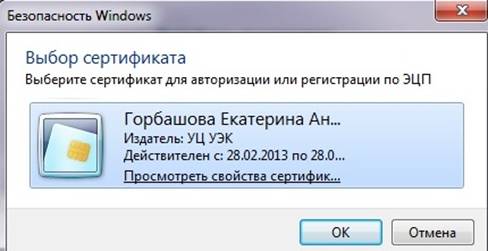
Рис. 17. Выбор сертификата.
При необходимости ввода пароля, введите ПИН2, указанный в ПИН-конверте, выданном вместе с УЭК.

Рис. 18. Ввод пароля к УЭК.
Теперь Вы авторизовались на Портале государственных и муниципальных услуг.
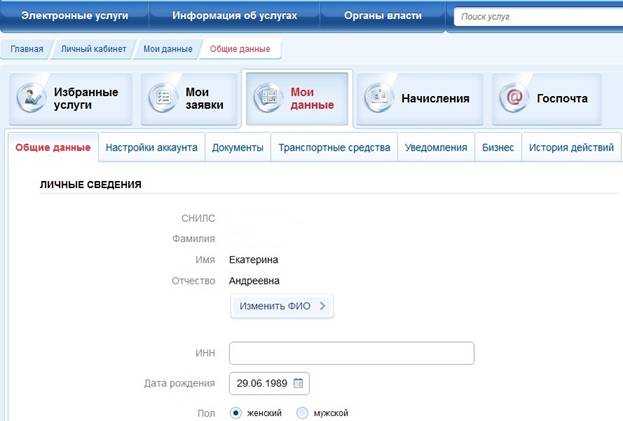
Рис. 19. Личный кабинет на Портале государственных услуг.
