


Партнерка на США и Канаду по недвижимости, выплаты в крипто
- 30% recurring commission
- Выплаты в USDT
- Вывод каждую неделю
- Комиссия до 5 лет за каждого referral
ПРОГРАММНОЕ ОБЕСПЕЧЕНИЕ
интегрированной системы безопасности
ESELTA
РУКОВОДСТВО ПОЛЬЗОВАТЕЛЯ
Контроль доступа
Версия 5.0.1
Санкт-Петербург
2009 г.
ОГЛАВЛЕНИЕ
1 Общие сведения 2
1.1 Терминология Eselta. 2
1.1.1 Дверь (точка прохода) 2
1.1.2 График прохода. 4
1.1.3 Зона доступа. 4
1.1.4 Помещение. 4
1.1.5 Группа. 5
2 Создание конфигурации. Программа Администратор 5
2.1 Добавление помещений. 5
2.2 Добавление дверей. 7
2.3 Добавление оборудования. 8
2.3.1 Оборудование ESMI-500. 8
2.3.2 Оборудование ESMI-600. 8
2.4 Назначение прав на доступ. 9
2.4.1 Независимые двери. Назначение прав на доступ. 9
2.4.2 Помещения. Формирование состава, назначение прав на доступ, снятие с охраны и постановку под охрану. 11
2.4.3 Группы. Добавление, формирование состава, назначение прав на доступ, снятие с охраны и постановку под охрану. 12
2.5 Контроль повторного входа. 15
3 Управление элементами системы контроля доступа 16
3.1 Поиск элементов. 16
3.2 Работа с графическими планами. 16
3.3 Работа со списками. 17
3.3.1 Поиск дверей. 17
3.3.2 Поиск помещений. 19
3.3.3 Поиск групп. 21
3.3.4 Управление режимом прохода. 22
3.3.5 Управление охранным статусом.. 24
3.4 Результат выполнения команд. 26
3.5 Отработка тревожных событий. 27
2 Общие сведения
2.1 Терминология Eselta
2.1.1 Дверь (точка прохода)
Дверь — элемент конструкции, призванный обеспечить доступ или, наоборот, ограничить проникновение между двумя помещениями. Дверь становится элементом системы контроля доступа при оснащении двери считывателем, электромеханическим замком и датчиком открытия двери.
2.1.1.1 Статусы и состояния дверей
Дверь блокирована – состояние, когда контроллер управления двери игнорирует поступающие от считывателя запросы разрешения доступа; электромеханический замок закрыт, и любой разрыв электрической цепи датчика открытия двери трактуется как несанкционированное открытие.
Проход по карте – состояние, когда контроллер управления двери обрабатывает запросы, поступающие от считывателя, и, в случае наличия доступа, открывает электромеханический замок. Разрыв электрической цепи датчика открытия двери трактуется открытие двери в зависимости от наличия доступа или отсутствия доступа.
Свободный проход – состояние, когда контроллер управления двери игнорирует поступающие от считывателя запросы; электромеханический замок открыт постоянно и любой разрыв электрической цепи датчика открытия двери трактуется как санкционированное открытие двери.
Не используется – состояние, когда контроллер управления двери игнорирует поступающие от считывателя запросы; состояние электромеханического замка не определено; разрыв электрической цепи игнорируется.
Дверь взломана – состояние, в которое автоматически переводится дверь, находящаяся в состоянии «Дверь блокирована» при любом размыкании цепи датчика открытия двери, или дверь в состоянии «Проход по карте» при несанкционированном размыкании цепи датчика открытия двери.
Дверь открыта – состояние, в которое автоматически переводится дверь, находящаяся в состоянии «Свободный проход» при любом размыкании цепи датчика открытия двери, или дверь в состоянии «Проход по карте» при санкционированном размыкании цепи датчика открытия двери.
Дверь не закрыта – состояние, в которое автоматически переводится дверь, находящаяся в состоянии «Дверь открыта» после истечения максимально допустимого времени открытия двери. Действует только для состояния «Проход по карте».
2.1.1.2 Независимые двери
Независимые двери – двери, которые не привязаны к помещению. Управление состоянием независимых дверей разрешено всегда.
2.1.1.3 Автоматические двери
Состояние автоматических дверей жестко привязано к состоянию помещения или группы. Иначе говоря, при постановке помещения (группы) под охрану автоматические двери блокируются (статус «Дверь блокирована»), а при снятии помещения с охраны – такие двери разблокируются (статус «Проход по карте»).
Исключение составляет состояние двери «Не используется». При снятии помещения (группы) с охраны или при постановке помещения (группы) под охрану состояние двери, находящейся в режиме «Не используется» остаётся неизменным.
Независимое изменение состояния автоматических дверей запрещено. Разрешенные способы изменения состояния автоматических дверей написаны в таблице:
Команда управления дверью | Состояние помещения (группы) | ||
Охрана установлена | Охрана снята | Не используется | |
Блокировать | Разрешено | Разрешено | Запрещено |
Проход по карте | Запрещено | Разрешено | Запрещено |
Не используется | Разрешено | Разрешено | Разрешено |
2.1.1.4 Не автоматические двери
В снятом состоянии охраны помещения (группы) разрешено управление состоянием не автоматических дверей. При нахождении помещения (группы) в состоянии «Охрана установлена», управление состоянием не автоматических дверей запрещено.
Состояние не автоматических дверей не привязано к состоянию помещения или группы. Иначе говоря, при постановке помещения (группы) под охрану автоматические двери блокируются, а при снятии помещения с охраны – такие двери остаются в состоянии «Дверь блокирована». Если помещение снято с охраны, разрешены любые изменения состояния двери.
Исключение составляет состояние двери «Не используется» (или «Ремонт»). При снятии помещения (группы) с охраны или при постановке помещения (группы) под охрану состояние двери, находящейся в режиме «Не используется» остаётся неизменным.
Разрешенные способы изменения состояния не автоматических дверей написаны в таблице:
Команда управления дверью | Состояние помещения (группы) | ||
Охрана установлена | Охрана снята | Не используется | |
Блокировать | Разрешено | Разрешено | Запрещено |
Проход по карте | Запрещено | Разрешено | Запрещено |
Не используется | Разрешено | Разрешено | Разрешено |
2.1.2 График прохода
График прохода – набор из четырех временных интервалов для различных типов дней. Каждому из четырех типов дня соответствует свой временной интервал.
Графики прохода используются при назначении людям прав доступа.
2.1.3 Зона доступа
Зона доступа – объединение дверей для упрощения процедуры назначения прав доступа. Одна дверь может входить в несколько зон.
2.1.4 Помещение
Помещение – объединение дверей для упрощения управления состоянием элементов контроля доступа и облегчения назначения прав доступа. Одна дверь может входить только в одно помещение или группу (см. группы).
2.1.4.1 Охранный статус помещений
Охрана установлена – состояние, когда все объекты, входящие в состав помещения (за исключением дверей в состоянии «Не используется»), находятся под охраной или блокированы. При переводе помещения в состояние «Охрана установлена», все двери, находящиеся в состоянии «Проход по карте» и «Свободный проход», переводятся в состояние «Дверь блокирована». При попытке установки охраны помещения, в котором находятся двери в состоянии «Дверь открыта», «Дверь взломана» или «Дверь не закрыта», автоматически генерируется ошибка установки охраны.
Охрана снята – состояние, когда объекты, входящие в состав помещения, находятся в состоянии «Проход по карте», «Не используется» или «Свободный проход». Исключение составляют не автоматические двери, статус которых может изменяться независимо.
Не используется - состояние, когда все объекты, входящие в состав помещения, находятся в состоянии «Не используется».
2.1.4.2 Права доступа
При назначении человеку прав доступа на помещение, пользователь системы охранной сигнализации получает возможность доступа через двери, входящие в состав помещения, и (или) самостоятельно устанавливать и снимать охрану помещения.
Для назначения прав доступа указываются:
- график – временные интервалы, в течение которых действует доступ к помещению;
- 1 – возможность управления охранным статусом и (или) доступ в помещение;
- срок действия прав – дата начала и дата окончания действия прав. По истечении срока действия права автоматически аннулируются.
Пользователь, имеющий права доступа на помещение, автоматически получает такой же тип доступа ко всем объектам, входящим в состав помещения.
2.1.5 Группа
Группа – объединение дверей, помещений и групп для упрощения управления состоянием элементов охранной сигнализации и контроля доступа и облегчения назначения прав доступа. Одна дверь может входить только в одно помещение или группу.
2.1.5.1 Охранный статус групп
Охрана установлена – состояние, когда все объекты, входящие в состав группы (за исключением дверей в состоянии «Не используется»), находятся под охраной (в случае помещений и групп) или блокированы (двери). При переводе группы в состояние «Охрана установлена», все двери, находящиеся в состоянии «Проход по карте» и «Свободный проход», переводятся в состояние «Дверь блокирована». При попытке установки охраны группы, в которой находятся двери в состоянии «Дверь открыта», «Дверь взломана» или «Дверь не закрыта», автоматически генерируется ошибка установки охраны.
Охрана снята – состояние, когда объекты, входящие в состав группы, находятся в состоянии «Проход по карте», «Не используется» или «Свободный проход». Исключение составляют не автоматические двери, статус которых может изменяться независимо.
Не используется - состояние, когда все объекты, входящие в состав группы, находятся в состоянии «Не используется».
При нахождении группы в статусе «Охрана снята» или «Охрана установлена», разрешено независимое изменение охранного статуса входящих в состав группы охраняемых объектов и независимое изменение статуса входящих в состав группы дверей.
2.1.5.2 Права доступа
При назначении человеку прав доступа на группу, пользователь системы охранной сигнализации получает возможность самостоятельно устанавливать или снимать охрану как самой группы, так и любых объектов, входящих в состав группы и возможность доступа через двери, входящие в состав группы.
Для назначения прав доступа указываются:
- график – временные интервалы, в течение которых действует доступ к группе;
- тип доступа – возможность управления охранным статусом и (или) доступ к дверям группы;
- срок действия прав – дата начала и дата окончания действия прав. По истечении срока действия права автоматически аннулируются.
Пользователь, имеющий права доступа на группу помещений, автоматически получает доступ ко всем объектам, входящим в состав группы.
3 Создание конфигурации. Программа Администратор
Добавление, удаление и изменение настроек объектов контроля доступа происходит в программе Администратор.
Процесс создания конфигурации происходит в следующей последовательности:
Добавление помещений.
Добавление дверей.
Добавление аппаратуры.
Добавление групп.
Добавление персонала.
Назначение прав доступа.
3.1 Добавление помещений
Структура объекта строится из следующих элементов:
- здание – корпуса, строения и т. п.;
- этаж – этажи зданий;
- помещение – территория, отделяющая часть этажа любой условной или естественной границей;
- улица – территория, не принадлежащая зданию, отделенная любой условной или безусловной границей.
Элементы структуры конфигурации «Помещение» и «Улица» в дальнейшем используются в охранной сигнализации как «Помещения». Элементы «Здание» и «Этаж» в охранной сигнализации не используются.
Добавление помещений происходит на вкладке «Структура» меню «Разное»-«Справочники».
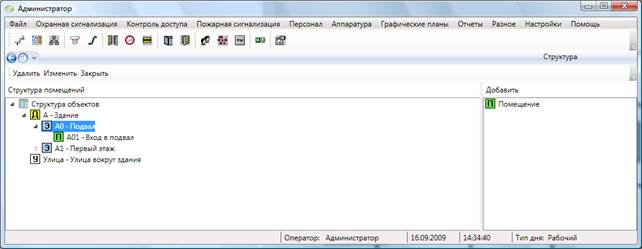
Для добавления элемента структуры следует в левой части экрана выделить элемент, к которому будет добавлен новый элемент и двойным щелчком мыши выбрать значок добавляемого элемента в правой части экрана. Например, для добавления нового помещения, следует выделить нужный этаж и щелкнуть по значку «Помещение».
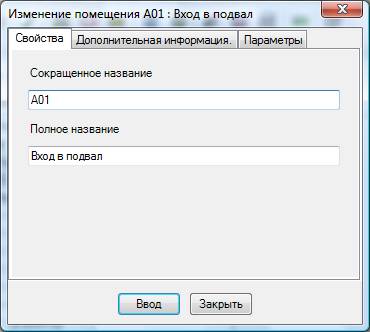
В диалоге добавления нового элемента следует ввести сокращенное и полное названия добавляемого элемента и нажать кнопку «Ввод». После нажатия на кнопку «Ввод» произойдет добавление нового элемента, однако для ускорения массового ввода диалог останется открытым.
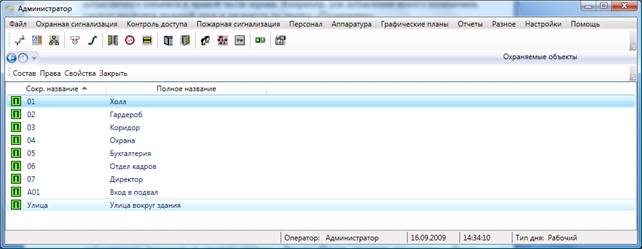
Добавленные элементы «Улица» и «Помещение» появятся в меню Охранная сигнализация – Помещения.
3.2 Добавление дверей
Добавление помещений происходит на вкладке «Двери» меню «Разное»-«Справочники».
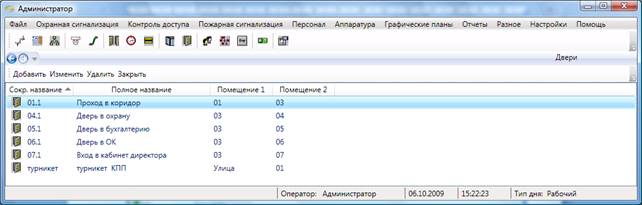
Для добавления новой двери следует нажать кнопку «Добавить».
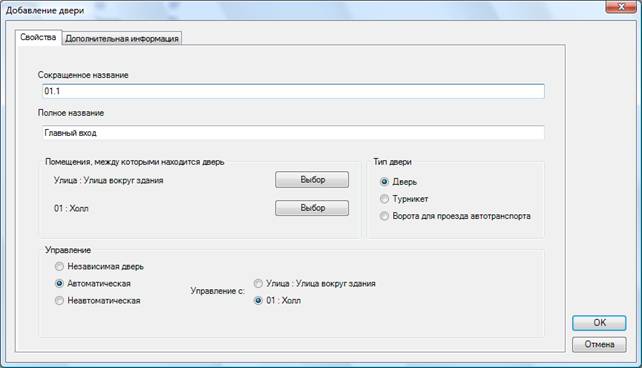
В диалоге добавления двери следует ввести сокращенное и полное названия двери; помещения, между которыми находится дверь; тип двери и способ управления.
3.3 Добавление оборудования
3.3.1 Оборудование ESMI-500
Для построения системы охранной сигнализации на базе оборудования ESMI-500, следует создать дерево аппаратуры в разделе Аппаратура – Подключения.
Оборудование добавляется в следующей последовательности:
коммуникационный порт
главный центр
подцентр (если требуется)
терминал доступа
Типы датчиков открытия двери, датчиков открытия замка оборудования ESMI-500:
- аналоговый шлейф – электрическая цепь, считающаяся открытой при выходе значения напряжения в цепи за пределы диапазона (как в нижнюю, так и верхнюю стороны);
- цифровой шлейф – электрическая цепь, считающаяся открытой при выходе значения напряжения в цепи за верхний предел диапазона. Т. о. при коротком замыкании цифровой шлейф считается закрытым.
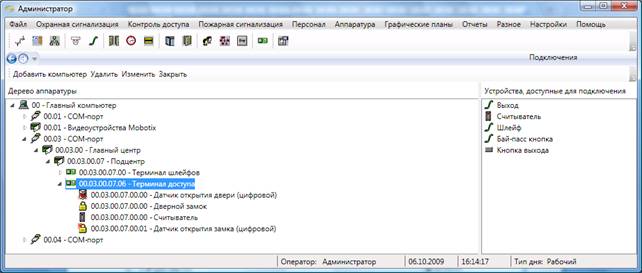
При добавлении терминала следует указать дверь, которой будет управлять терминал.
3.3.2 Оборудование ESMI-600
Для построения системы охранной сигнализации на базе оборудования ESMI-600, следует создать дерево аппаратуры в разделе Аппаратура – Подключения.
Оборудование добавляется в следующей последовательности:
коммуникационный порт
главный центр
подцентр (если требуется)
терминал доступа DCU601
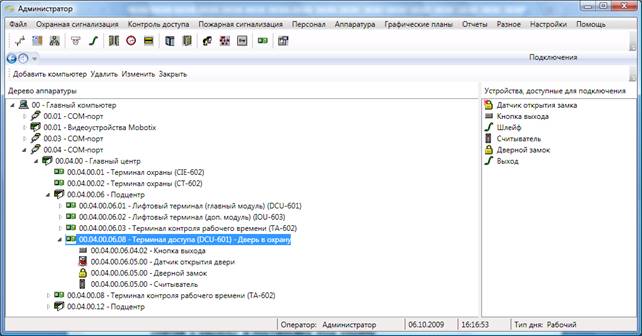
При добавлении терминала следует указать дверь, которой будет управлять терминал.
3.4 Назначение прав на доступ
Проверка наличия прав доступа через дверь осуществляется в следующем порядке:
- проверка наличия прав доступа непосредственно на дверь;
- проверка наличия прав доступа в зонах доступа, в которые входит дверь;
- проверка наличия прав доступа в помещениях и группах, в которые входит дверь.
3.4.1 Независимые двери. Назначение прав на доступ
Двери, добавляемые во вкладке «Двери» и к которым подключено оборудование, появляются в списке меню «Контроль доступа» - «Независимые двери».
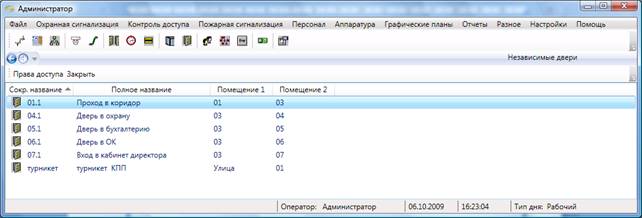
Для назначения прав доступа через дверь следует выбрать в списке нужную дверь и нажать кнопку «Права доступа». Для упрощения назначения прав существует возможность выделить несколько дверей и работать сразу с группой дверей.
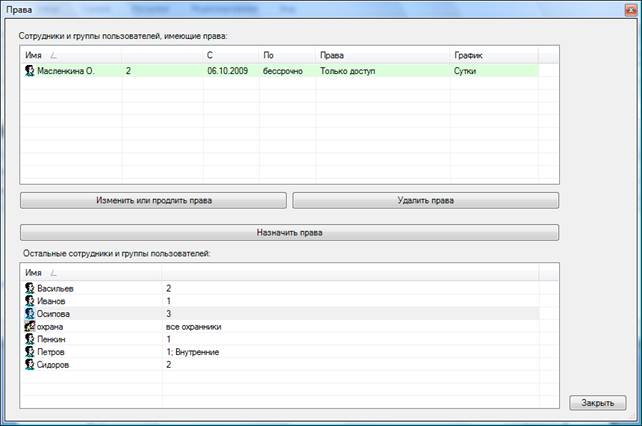
В верхней части диалога перечислены люди и группы пользователей, имеющие права на доступ через дверь. В нижней части диалога перечислены остальные люди и группы пользователей.
Для назначения прав доступа человеку следует выделить необходимую строку в списке «Остальные сотрудники и группы пользователей» и нажать кнопку «Назначить права» (или воспользоваться двойным щелчком мыши).
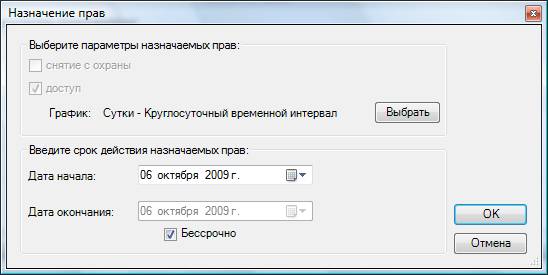
Параметры, выставляемые при назначении прав доступа:
- срок действия назначаемых прав – период, в течение которого действуют права на доступ через дверь;
- график – временные интервалы, ограничивающие доступ через дверь в течение дня.
Примечание: права доступа, назначенные непосредственно на дверь, не могут быть переопределены назначением прав на помещение, зоны доступа или группы помещений.
3.4.2 Помещения. Формирование состава, назначение прав на доступ, снятие с охраны и постановку под охрану
Список помещений находится в меню «Охранная сигнализация» - «Помещения».
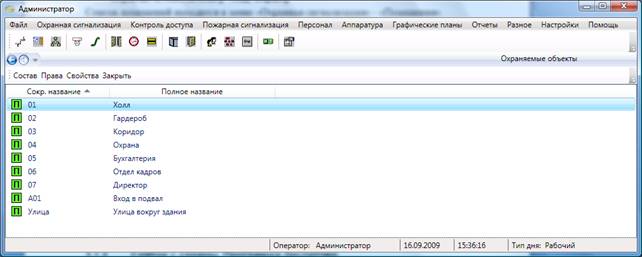
Для назначения прав доступа к помещению следует выбрать в списке нужное помещение и нажать кнопку «Права».
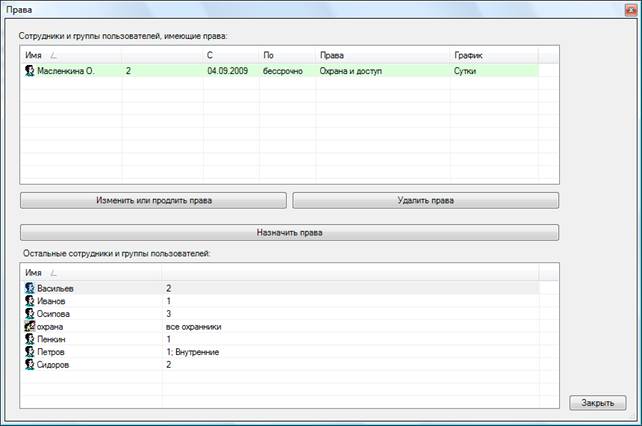
В верхней части диалога перечислены люди и группы пользователей, имеющие права на доступ к помещению. В нижней части диалога перечислены остальные люди и группы пользователей.
Для назначения прав доступа человеку следует выделить необходимую строку в списке «Остальные сотрудники и группы пользователей» и нажать кнопку «Назначить права» (или воспользоваться двойным щелчком мыши).
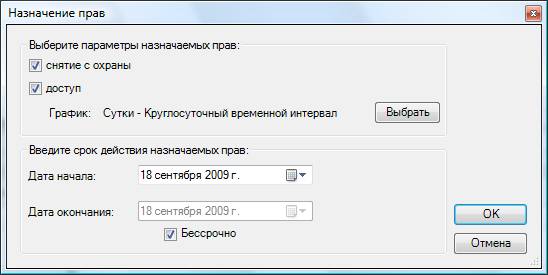
Параметры, выставляемые при назначении прав доступа:
- тип доступа – варианты доступа к помещению и его подчиненным объектам:
- снятие с охраны – возможность снятия и постановки под охрану помещения, возможность блокировки дверей помещения;
- доступ – возможность доступа через двери, входящие в состав помещения;
- срок действия назначаемых прав – период, в течение которого действуют права;
- график – временные интервалы, ограничивающие доступ к помещению в течение дня.
3.4.3 Группы. Добавление, формирование состава, назначение прав на доступ, снятие с охраны и постановку под охрану
Список групп находится в меню «Охранная сигнализация» - «Группы».
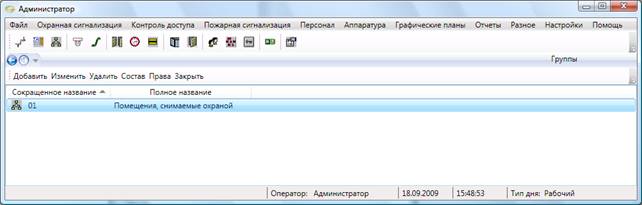
Для добавления новой группы следует нажать кнопку «Добавить».
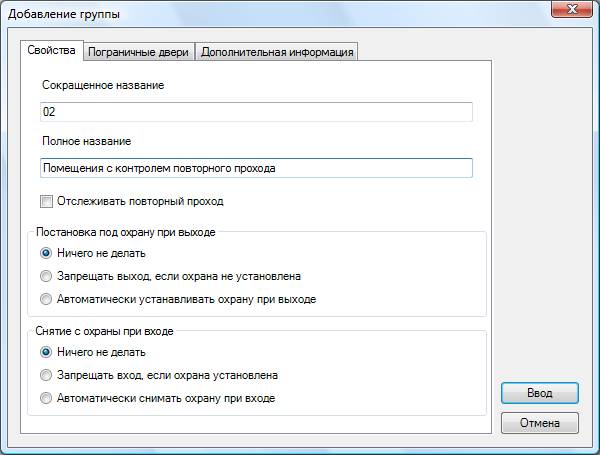
В открывшемся диалоге следует ввести сокращенное и полное названия группы. Остальные параметры к охранной сигнализации не относятся и описываются в разделе «Контроль доступа». После нажатия кнопки Ввод будет добавлена новая группа.
Для назначения прав доступа к группе следует выбрать в списке нужную группу и нажать кнопку «Права».
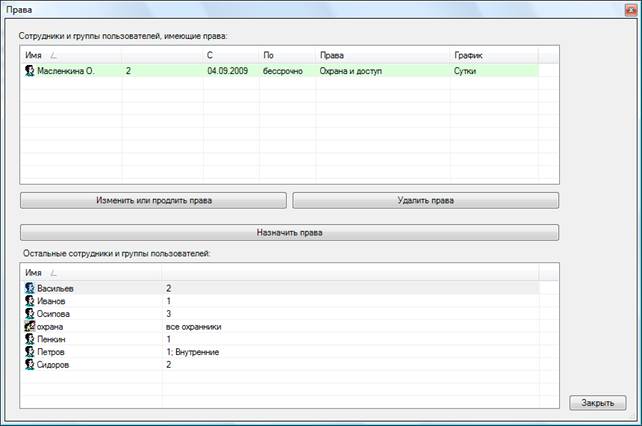
В верхней части диалога перечислены люди и группы пользователей, имеющие права на доступ к группе. В нижней части диалога перечислены остальные люди и группы пользователей.
Для назначения прав доступа человеку следует выделить необходимую строку в списке «Остальные сотрудники и группы пользователей» и нажать кнопку «Назначить права» (или воспользоваться двойным щелчком мыши).
Параметры, выставляемые при назначении прав доступа:
- тип доступа – варианты доступа к помещению и его подчиненным объектам:
- снятие с охраны – возможность снятия и постановки под охрану группы и входящих в его состав помещений и шлейфов, возможность блокировки дверей;
- доступ – возможность доступа через двери, входящие в состав группы;
- срок действия назначаемых прав – период, в течение которого действуют права;
- график – временные интервалы, ограничивающие доступ к помещению в течение дня.
3.5 Контроль повторного входа
Контроль повторного входа позволяет блокировать передачу сотрудниками карт доступа третьим лицам.
Контроль повторного входа включается для помещения или группы помещений. Для этого следует зайти в свойства помещения (группы) в программе Администратор и включить параметр «Отслеживать повторный проход».
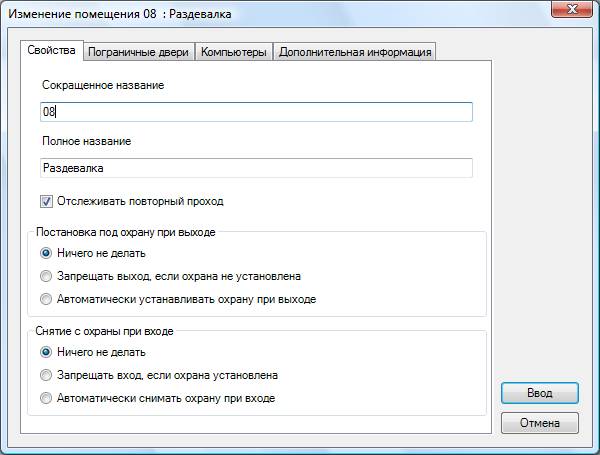
После включения функции контроля повторного прохода производится отслеживание местонахождения человека (внутри или снаружи помещения).
Для контроля и коррекции местонахождения человека следует открыть диалог управления помещением в программе Диспетчер:
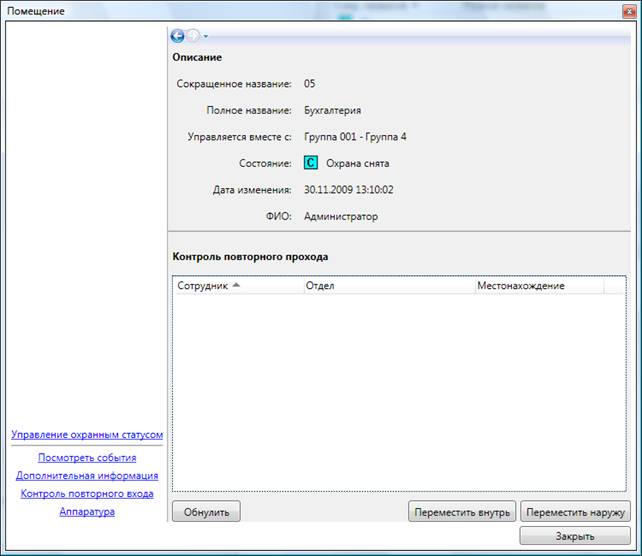
Примечание: для реализации контроля повторного прохода на оборудовании Pelco следует включить в свойствах терминала функцию «Программное управление».
4 Управление элементами системы контроля доступа
Управление элементами системы контроля доступа производится из программы «Диспетчер». В программе «Диспетчер» есть все необходимые средства для:
- управления режимом прохода через двери;
- управления охранным статусом помещений и групп;
- отработки тревожных событий;
- осуществления контроля за выполненными операциями.
4.1 Поиск элементов
Поиска элементов охранной сигнализации осуществляется двумя способами:
- идентификация элемента на графическом плане;
- идентификация элемента в списках.
4.2 Работа с графическими планами
Двери и помещения, как элементы системы контроля доступа, отображаются на графических планах. Цвет иконки элемента жестко связан со статусом объекта, а всплывающая подсказка содержит сокращенное название, полное название, расшифровку статуса и дополнительную информацию элемента.
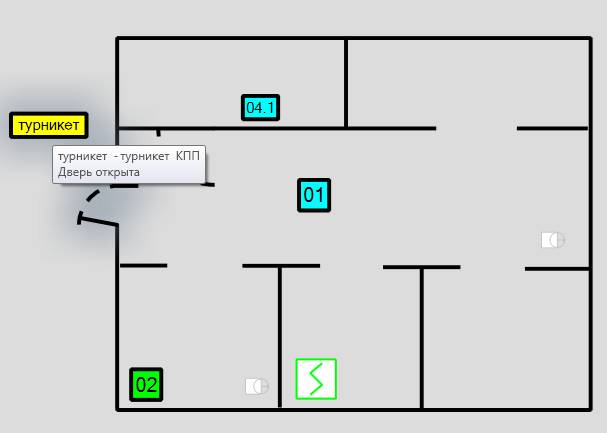
Для полного определения местоположения элемента на графических планах следует выбрать необходимый план и идентифицировать местоположение объекта относительно других элементов.
После применения щелчка указателем мыши по иконке элемента, появится стандартный диалог управления объектом (см. раздел изменения статуса).
4.3 Работа со списками
Для оперативной работы с большим количеством элементов охранной сигнализации используются вкладки со списками объектов. Каждый список элементов содержит механизм сортировки и поиска.
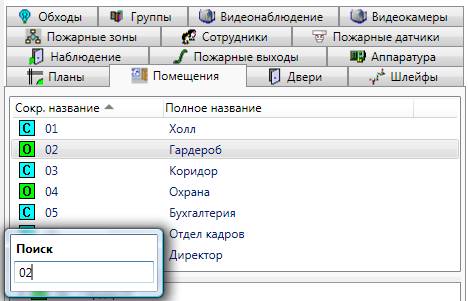
Каждый список представляет собой таблицу со следующими колонками:
- иконка элемента, схематически изображающая охранный статус;
- сокращенное название элемента;
- полное название элемента.
Для сортировки списка в алфавитном порядке следует щелкнуть указателем мыши по заголовку колонки. Повторный щелчок сортирует список в обратном порядке.
Например, если щелкнуть указателем мыши по заголовку колонки «Сокращенное название», то список выстроится в алфавитном порядке в соответствии с сокращенными названиями. Повторный щелчок выстроит список в обратном порядке.
Для поиска записи в списке следует отсортировать список по колонке, в которой будет осуществляться поиск, и начать вводить искомый текст на клавиатуре. При этом появится окно поиска с вводимым текстом и, при совпадении курсор будет перемещаться по списку.
Например, для поиска элемента с сокращенным названием «02», следует отсортировать список по сокращенному названию и набрать на клавиатуре символы «0» и «2».
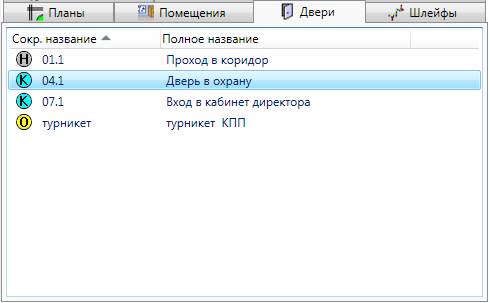
4.3.1 Поиск дверей
Список всех дверей системы, к которым подключена аппаратура, находится на вкладке «Двери».
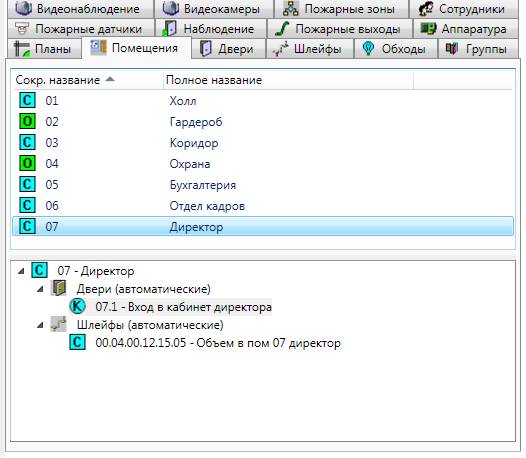
Если известно помещение, к которому привязана дверь, то идентификация двери может производиться на вкладке «Помещения». Для этого следует найти и выделить в списке помещение и идентифицировать дверь в дереве состава помещения.
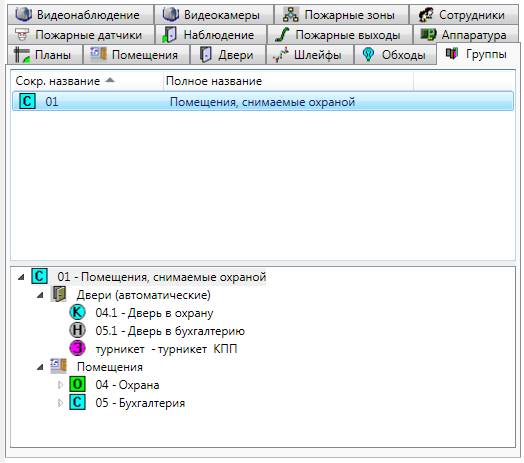
Если известна группа, в которой находится шлейф, другим способом идентификации шлейфа является поиск в группе. Для этого на вкладке «Группы» следует найти и выделить необходимую группу в списке и идентифицировать шлейф в дереве состава группы.
4.3.2 Поиск помещений
Список всех помещений находится на вкладке «Помещения».
Если известна группа, в которой находится помещение, другим способом идентификации помещения является поиск в группе. Для этого на вкладке «Группы» следует найти и выделить необходимую группу в списке и идентифицировать помещение в дереве состава группы.
4.3.3 Поиск групп
Список всех групп находится на вкладке «Группы».
4.3.4 Управление режимом прохода
4.3.4.1 Двери
Для постановки под охрану помещений следует идентифицировать дверь любым удобным способом.
После идентификации двери в списках, следует применить двойной щелчок мыши по записи двери; на графических планах – одинарный щелчок. Как следствие откроется стандартный диалог управления дверью.
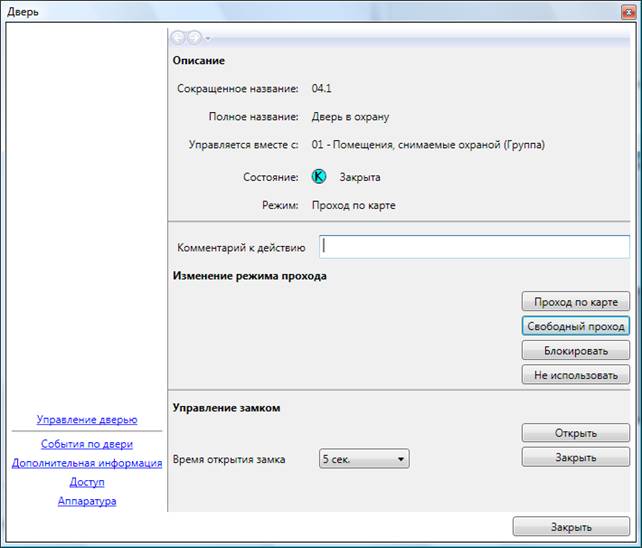
Изменение режима прохода дверью всегда производится от имени оператора.
Для изменения режима прохода, следует в разделе «Изменение режима прохода» ввести в строке текст комментария (при необходимости) и нажать одну из кнопок «Проход по карте», «Свободный проход», «Блокировать» или «Не использовать».
Для временного открытия или закрытия двери, следует воспользоваться разделом «Управление замком». Для открытия двери следует выбрать время открытия замка и нажать кнопку «Открыть». Для закрытия двери следует нажать кнопку «Закрыть».
После нажатия на кнопку управления диалог закроется, и команда отправится на сервер.
При успешном выполнении команды, текст комментария будет отражен в архиве событий.
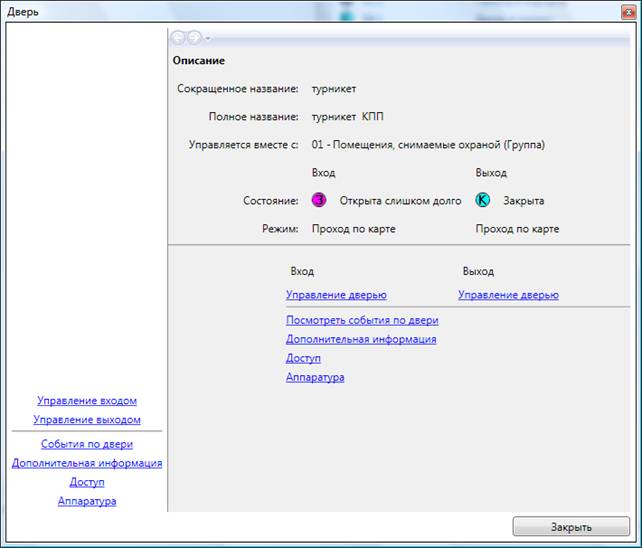
Примечание: турникетная дверь имеет два статуса – режим прохода на вход и режим прохода на выход. Кроме того, имеется возможность независимого изменения режима прохода на вход или выход. Для этого следует открыть диалог управления турникетом и воспользоваться одним из пунктов «Вход: Управление дверью» или «Выход: управление дверью».
4.3.5 Управление охранным статусом
4.3.5.1 Помещения
Для постановки под охрану помещений следует идентифицировать помещение любым удобным способом.
После идентификации помещения в списках, следует применить двойной щелчок мыши по записи помещения; на графических планах – одинарный щелчок. Как следствие откроется стандартный диалог управления помещением.
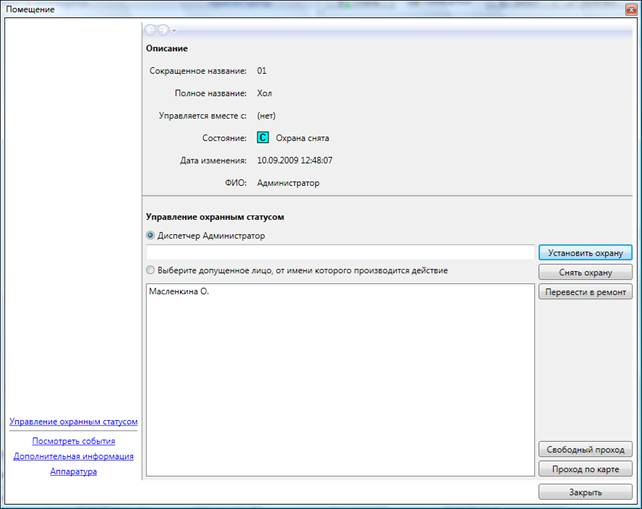
Изменение охранного статуса помещения производится одним из двух способов:
- изменение от имени оператора с вводом комментария;
- изменение от имени допущенного лица.
Для изменения охранного статуса от имени оператора, следует в разделе «Управление охранным статусом» выбрать пункт «Диспетчер Администратор», при необходимости ввести в строке текст комментария и нажать кнопку «Установить охрану», «Снять охрану» или «Перевести в ремонт». При успешном выполнении команды, текст комментария будет отражен в архиве событий.
Для изменения охранного статуса от имени допущенного лица, следует выделить в списке допущенное лицо и нажать кнопку нажать кнопку «Установить охрану», «Снять охрану». При успешном выполнении команды, в архиве событий будет отражено событие установки под охрану, выполненное указанным допущенным лицом.
Перевод в ремонт возможен только от имени оператора.
После нажатия на кнопку управления диалог закроется, и команда отправится на сервер.
В диалоге управления помещением имеются две кнопки управления, упрощающие работу с дверьми, привязанными к данному помещению. Кнопка «Свободный проход» переводит все двери в режим свободного прохода, кнопка «Проход по карте» - в режим прохода по карте.
4.3.5.2 Группы
Для постановки под охрану групп следует идентифицировать группу любым удобным способом.
После идентификации группы в списках, следует применить двойной щелчок мыши по записи группы; на графических планах – одинарный щелчок. Как следствие откроется стандартный диалог управления группой.
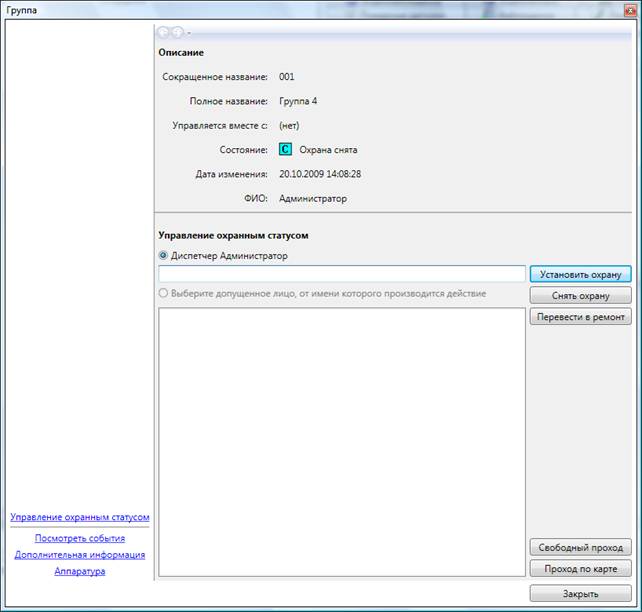
Изменение охранного статуса группы производится одним из двух способов:
- изменение от имени оператора с вводом комментария;
- изменение от имени допущенного лица.
Для изменения охранного статуса от имени оператора, следует в разделе «Управление охранным статусом» выбрать пункт «Диспетчер Администратор», при необходимости ввести в строке текст комментария и нажать кнопку «Установить охрану», «Снять охрану» или «Перевести в ремонт». При успешном выполнении команды, текст комментария будет отражен в архиве событий.
Для изменения охранного статуса от имени допущенного лица, следует выделить в списке допущенное лицо и нажать кнопку нажать кнопку «Установить охрану», «Снять охрану». При успешном выполнении команды, в архиве событий будет отражено событие установки под охрану, выполненное указанным допущенным лицом.
Перевод в ремонт возможен только от имени оператора.
После нажатия на кнопку управления диалог закроется, и команда отправится на сервер.
В диалоге управления помещением имеются две кнопки управления, упрощающие работу с дверьми, привязанными к данной группе. Кнопка «Свободный проход» переводит все двери в режим свободного прохода, кнопка «Проход по карте» - в режим прохода по карте.
4.4 Результат выполнения команд
Результат выполнения команды отслеживается через вкладку «Протокол действий оператора».
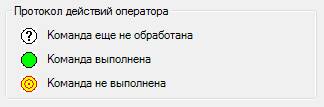
Команда имеет несколько состояний:
- команда не отработана – команда отправлена на сервер и находится в состоянии отработки;
- команда выполнена – команда была отправлена на сервер, и пришел положительный результат;
- команда не выполнена – команда была отправлена на сервер, и пришел отрицательный результат.
4.5 Отработка тревожных событий
Тревожные события и уведомления системы контроля доступа, после трансляции в программу Диспетчер, отображается на панели тревог.

Так как от системы контроля доступа поступает довольно большой поток событий, тревожными событиями и уведомлениями, требующими реакции оператора, считается ограниченный список событий:
- любое открытие блокированной двери;
- проведение по считывателю картой, не зарегистрированной в системе.
Для идентификации объекта, находящегося в панели тревог, следует выделить указателем мыши необходимую строку и щелкнуть правой кнопкой мыши. После этого появится контекстное меню:
- найти на плане – производится идентификация объекта на графических планах;
- найти в списках – производится идентификация объекта на вкладках со списками. Идентификация производится сначала в списке помещений, затем (если объект не найден) в списке групп, затем в списке дверей.
При успешной идентификации будет открыта необходимая вкладка и, если производится поиск на графических планах, будет открыт графический план и на первый план будет выведен идентифицируемый объект. При поиске на вкладках будет выделена строка списка, содержащая искомый объект.
Для отработки тревожного события следует применить двойной щелчок указателем мыши по строке в панели тревог, либо вызвать стандартный диалог управления объектом на вкладках. В любом случае откроется стандартный диалог управления объектом, дополненный строкой, свидетельствующий о наличии не отработанного события.
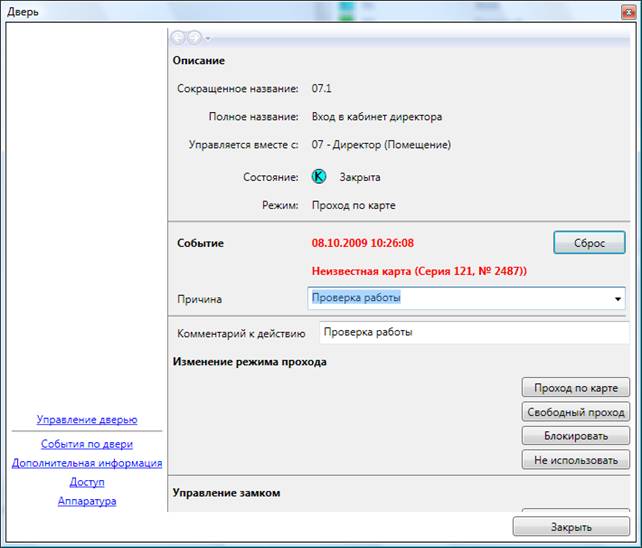
Для отработки события следует ввести (при необходимости) текст комментария к возникшему тревожному событию и нажать кнопку «Сброс». После этого диалог управления закроется, и тревожное событие пропадет из списка.
Нас можно найти:
ООО "Петерсофт"
Санкт-Петербург
ул. Миллионная д.31-22
тел.: (8
факс: (8
E-mail: *****@***ru
