


Партнерка на США и Канаду по недвижимости, выплаты в крипто
- 30% recurring commission
- Выплаты в USDT
- Вывод каждую неделю
- Комиссия до 5 лет за каждого referral
Памятка по регистрации личного кабинета на официальном сайте http://zakupki.gov.ru
Для регистрации личного кабинета заказчика на официальном сайте ***** (далее – ОС) на компьютере пользователя должно быть установлено следующее программное обеспечение:
· Windows XP SP3 и выше · Internet Explorer 7.0 и выше ·Крипто Про 3.0 и выше с установленным сертификатом ЭЦП, выданной Федеральным казначейством, с правами Администратора
Для регистрации личного кабинета необходимо выполнить следующие действия:
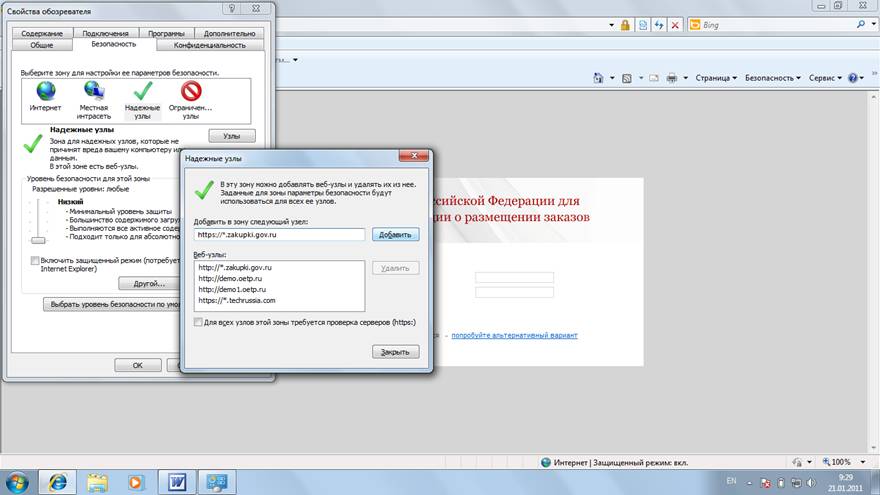
1. Добавить сайты http://****** и https://****** в надежные узлы. Для этого необходимо запустить Internet Explorer (IE) – Сервис – Свойства обозревателя – Безопасность – Надежные узлы – Узлы.
В поле ввода необходимо ввести адреса сайтов http://****** и https://****** и нажать «Добавить».
2. Добавить в корневые доверенные центры сертификации два сертификата:
1. Корневой сертификат Уполномоченного удостоверяющего центра федерального казначейства
2. Серверный сертификат *****
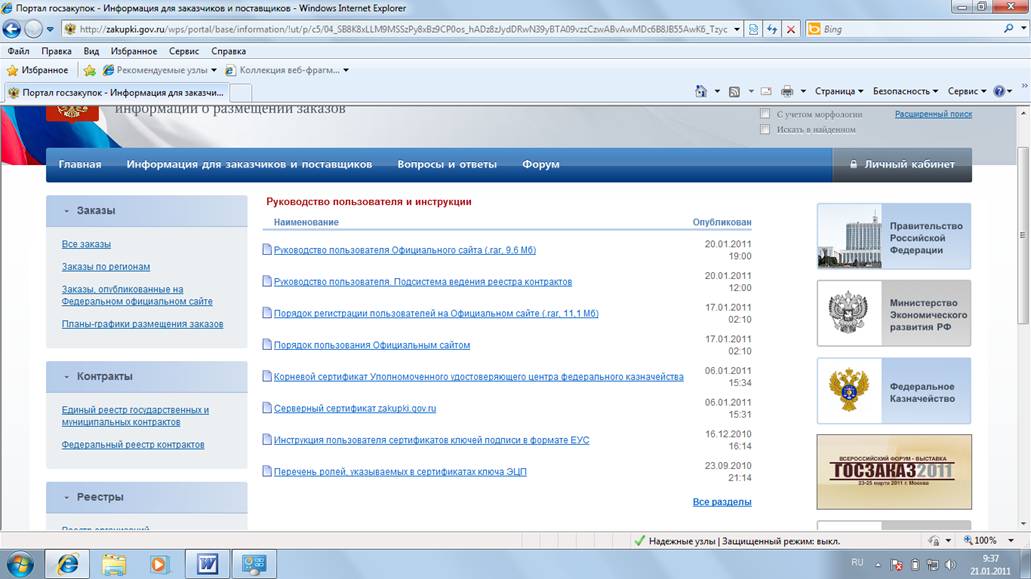
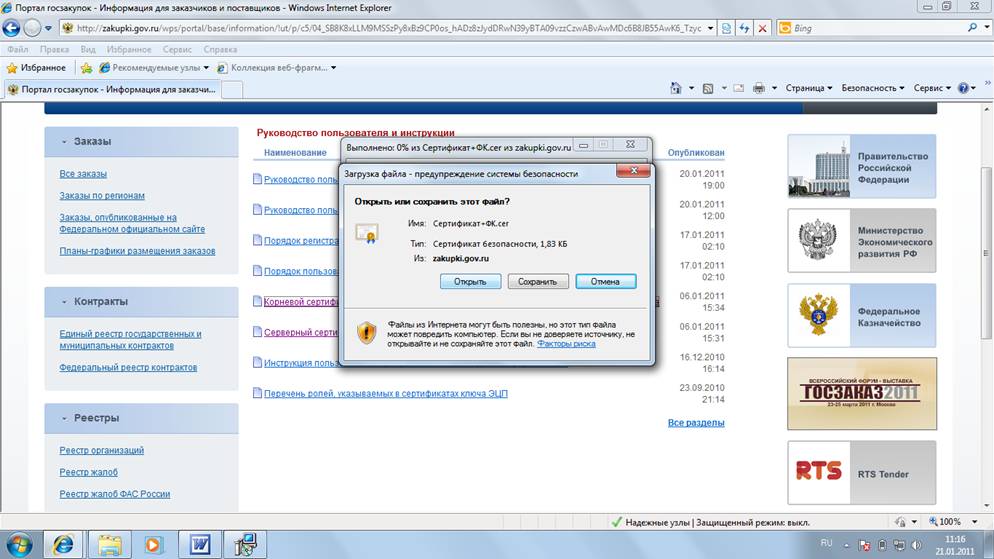
Для этого на ОС в разделе «Информация для заказчиков и поставщиков» – необходимо выбрать подраздел «Руководство пользователя и инструкции» выбрать соответствующую ссылку, далее в появившемся окне выбрать кнопку «Открыть».
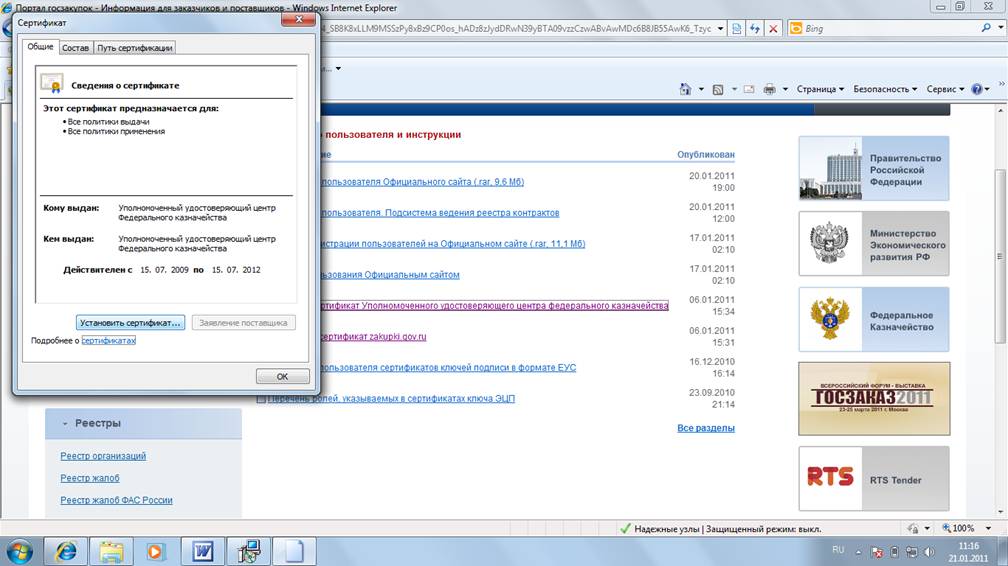
После чего необходимо нажать кнопку «Установить сертификат»
После чего нажмите «Далее»
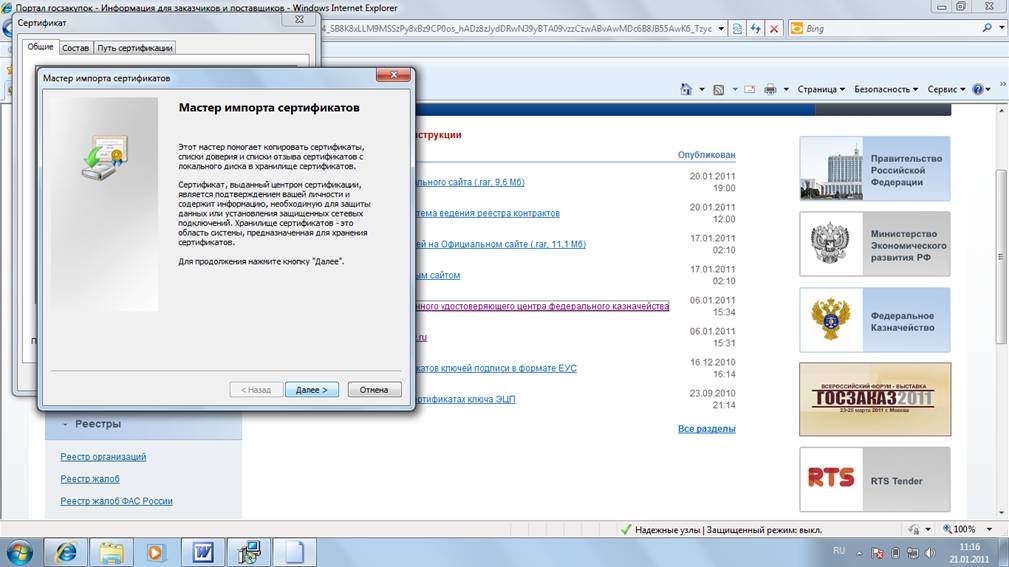
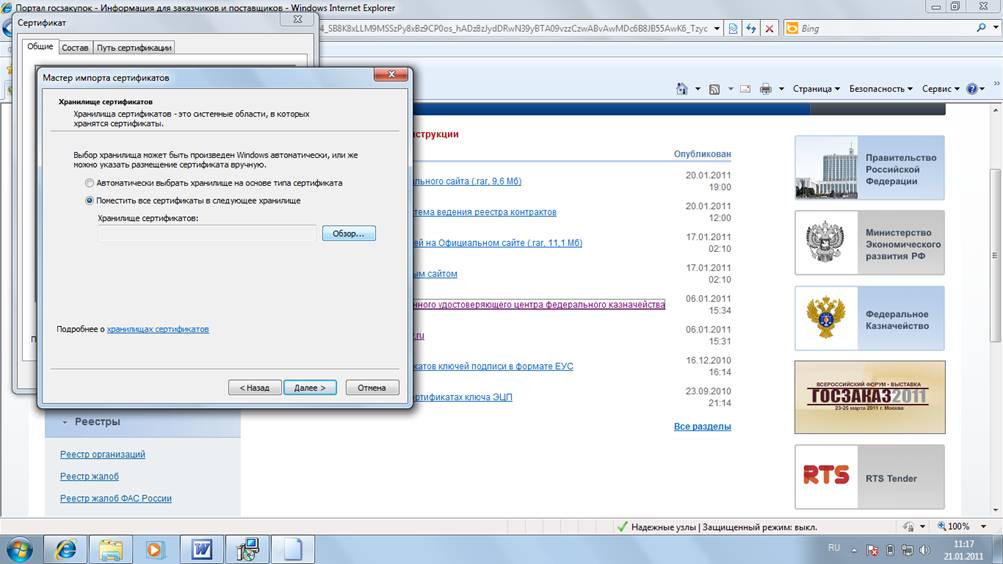
Выберите пункт «Поместить все сертификаты в следующее хранилище» и нажмите кнопку «Обзор»
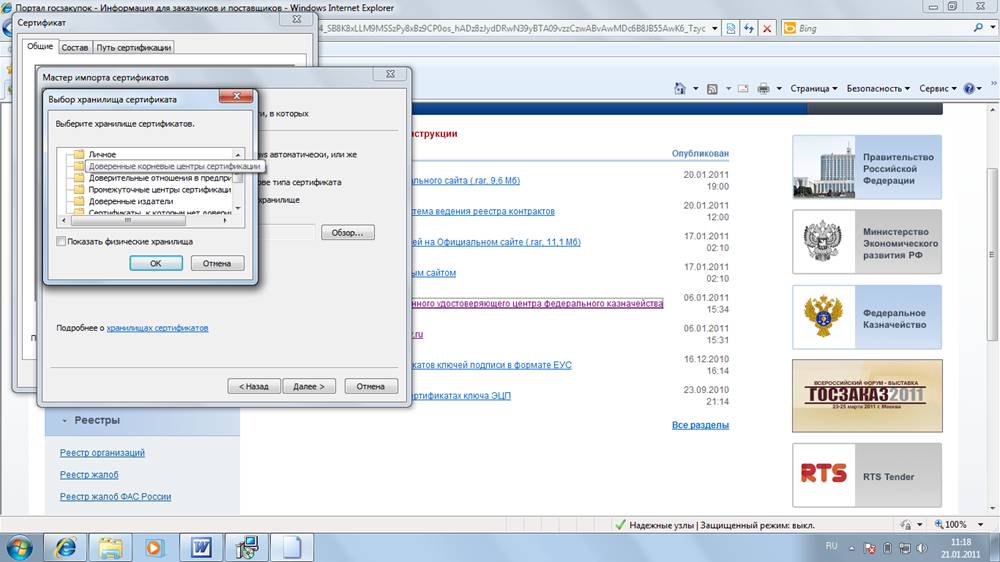
Выберите папку «Доверенные корневые центры сертификации» и нажмите «ОК»
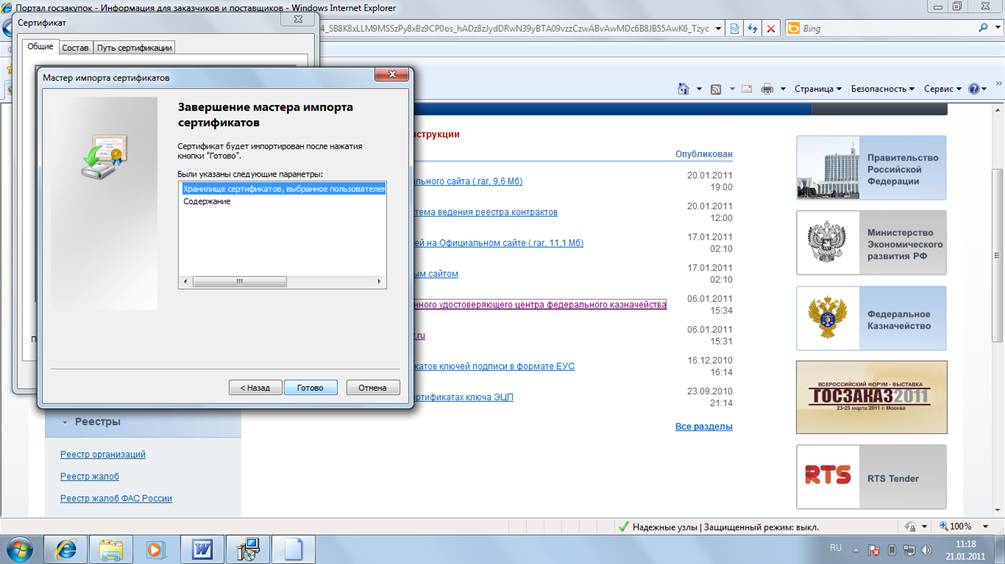
В появившемся окне нажмите «Готово»
Далее нажмите «ОК»
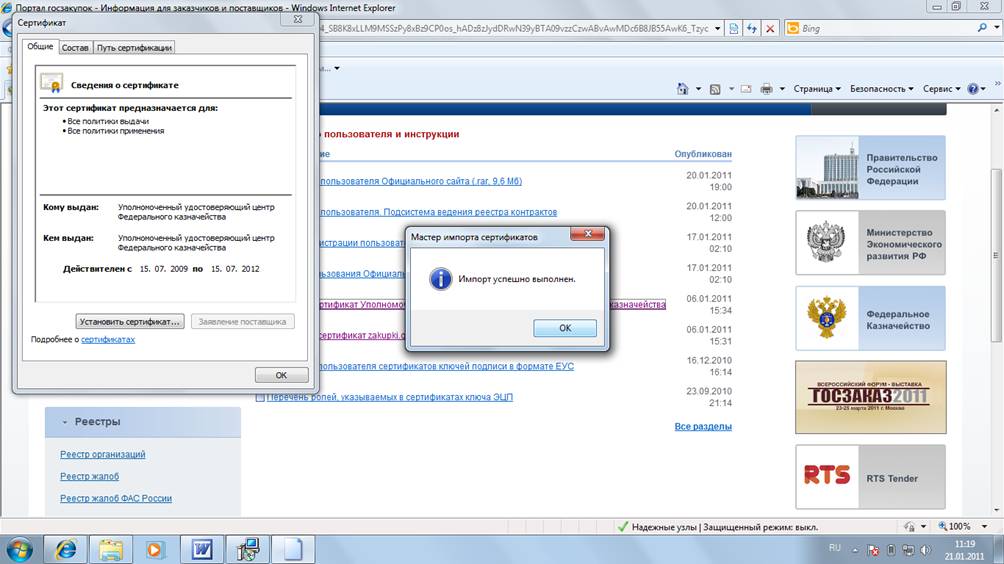
Аналогичную процедуру установки необходимо проделать и со вторым сертификатом.
3. Запустить файл NetFx20SP2_x86.exe (только для пользователей Windows XP), далее следовать требованиям программы установки, при необходимости (появляется запрос вида: «Для дальнейшей установки необходимо установить Windows Installer3.1») установить файл WindowsInstaller-x86.exe
4. Установить программу SetupProject.msi
Сохраните установочный файл SetupProject.msi с сайта http://www. *****/DswMedia/setupproject. msi на рабочий стол Вашего компьютера. Запустите файл «SetupProject»
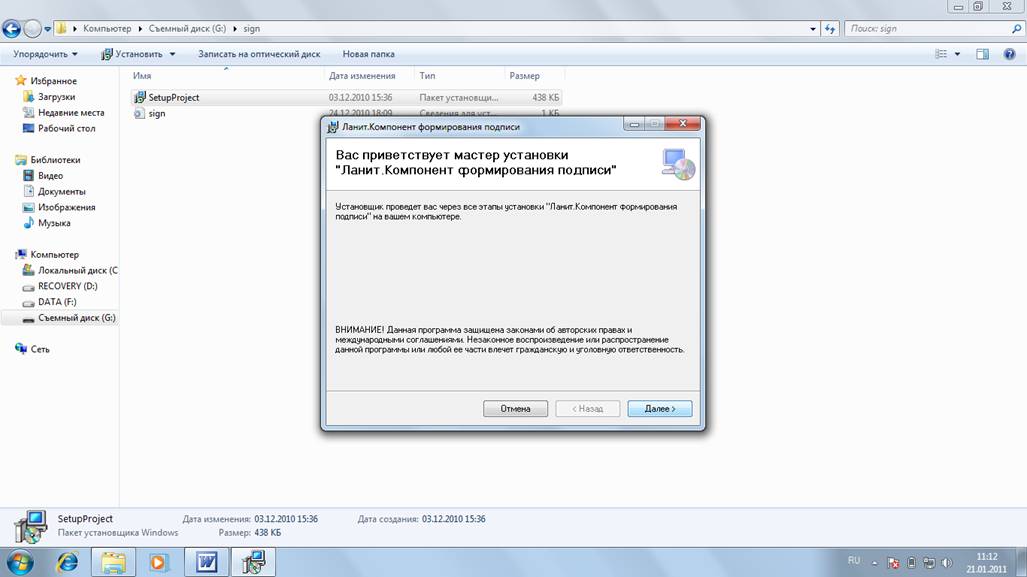
В появившемся окне нажмите «Далее»

После завершения установки программы нажмите кнопку «Закрыть»
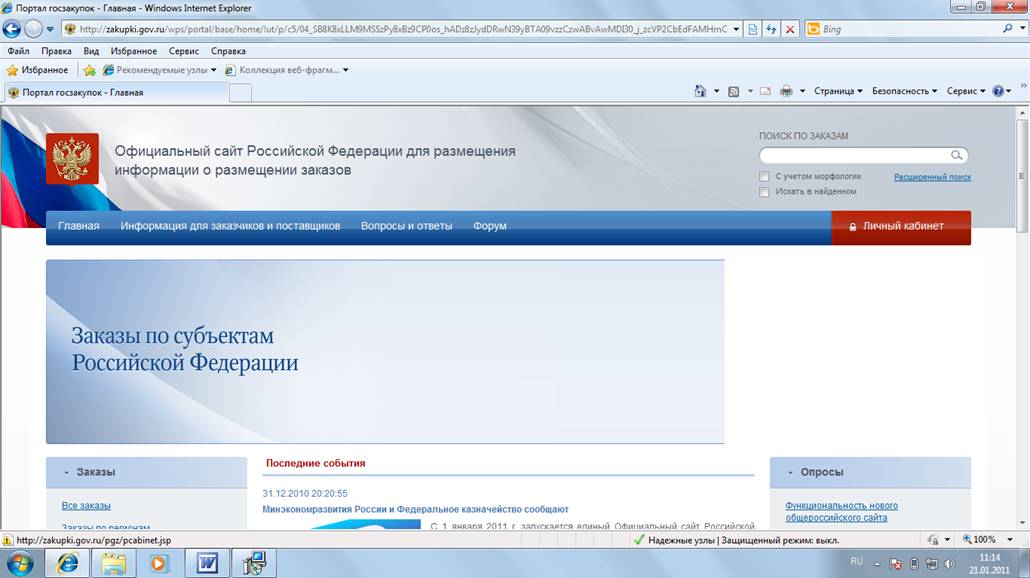
5После завершения подготовки рабочего компьютера зайдите на стартовую страницу Официального сайта http://*****. В левом верхнем углу выберите значок «Личный кабинет»
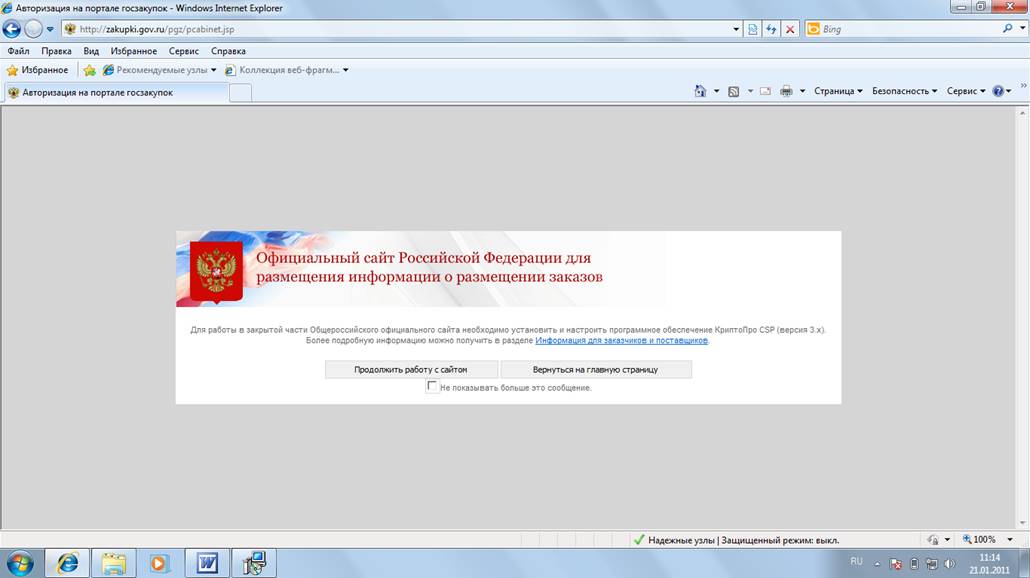
В появившемся окне выберите кнопку «Продолжить работу с сайтом»
После чего выберите ссылку «попробуйте альтернативный вариант»

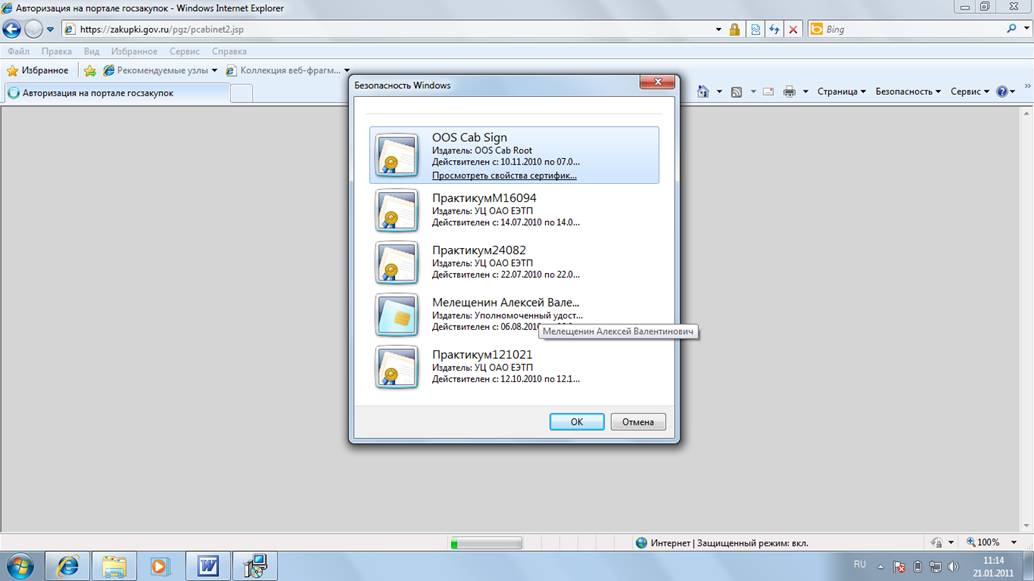
В появившемся окне с перечнем сертификатов ЭЦП выберите сертификат ключа с правами администратора и нажмите ОК
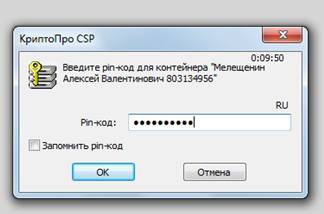
При необходимости введите Pin-код ЭЦП – тот пароль, который выдавался на стадии формирования ЭЦП в ИТ-Центре (не менее 6 символов)
После регистрации личного кабинета Администратору приходит письмо на указанную электронную почту со ссылкой, по которой необходимо выйти для окончательного завершения регистрации кабинета. Подтверждение приходит с почты *****@.
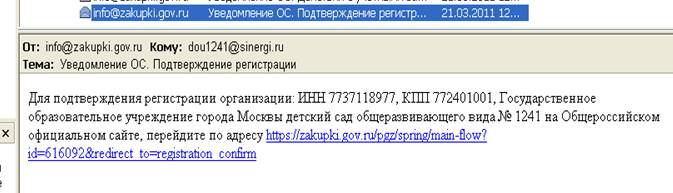
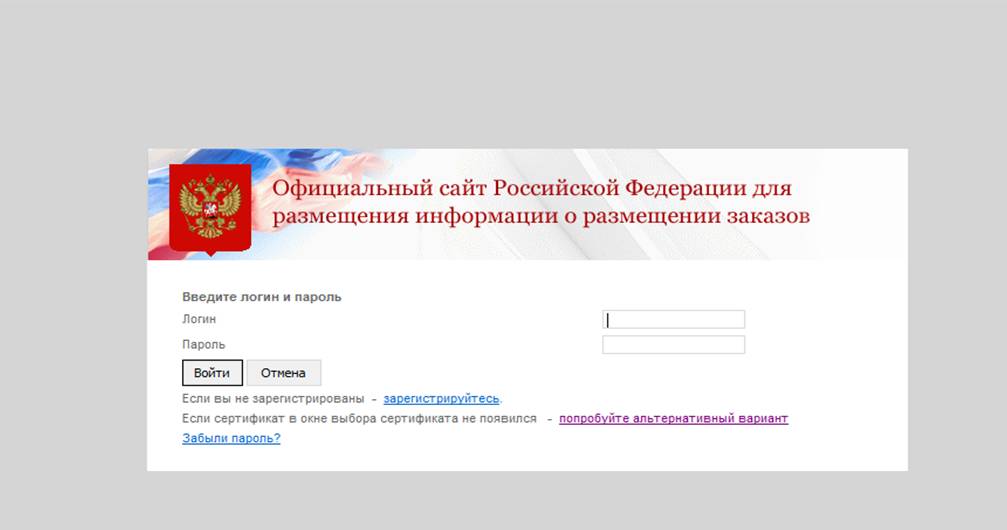
По ссылке открывается страница с окном для ввода логина и пароля.
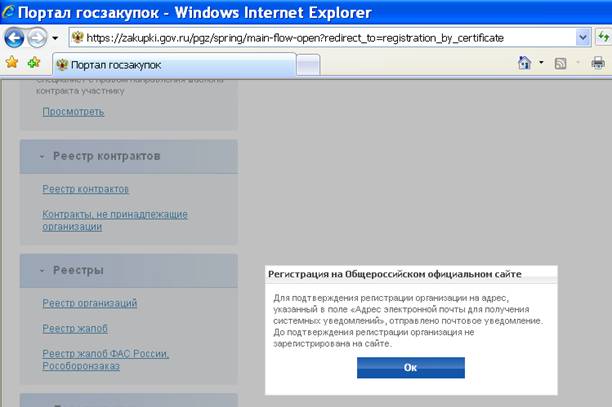
Регистрация считается успешно завершенной, если на экране Вы видите следующее:
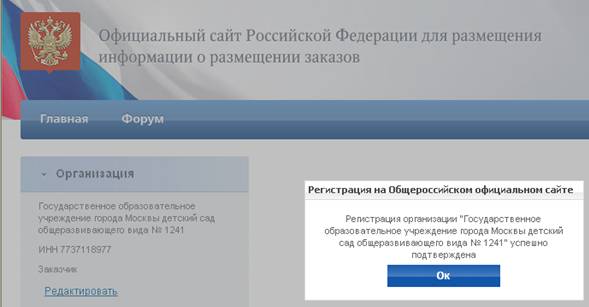 Необходимо нажать кнопку «Ок»
