

Партнерка на США и Канаду по недвижимости, выплаты в крипто
- 30% recurring commission
- Выплаты в USDT
- Вывод каждую неделю
- Комиссия до 5 лет за каждого referral
Руководство по настройке почтовых клиентов
Microsoft Office Outlook 2003
& Outlook Express
Для работы с
службой электронной почты (СЭП) МИФИ
СОДЕРЖАНИЕ
§1. | Настройка Microsoft Office Outlook 2003 ………………………………………………….. | 3 |
§2. | Настройка Outlook Express …………………………………………………………………….. | 6 |
§1. НАСТРОЙКА MICROSOFT OFFICE OUTLOOK 2003
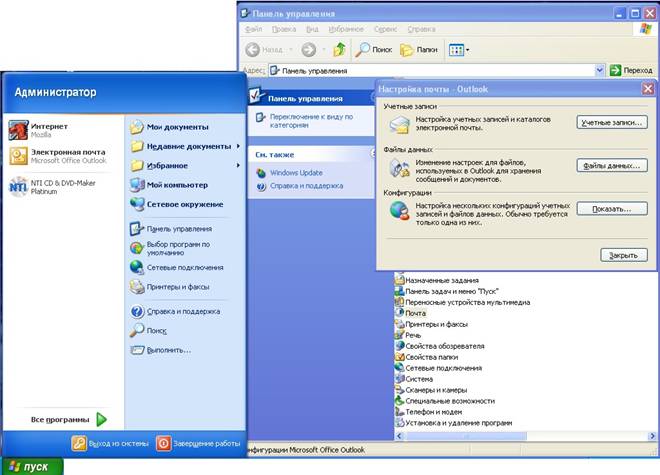
1. Нажимаем на кнопку «Пуск».
2. Переходим к меню «Панель управления».
3. Находим раздел «Почта», раскрываем его.
4. Далее нажимаем на кнопку «Учётные записи».

|

|

|

|
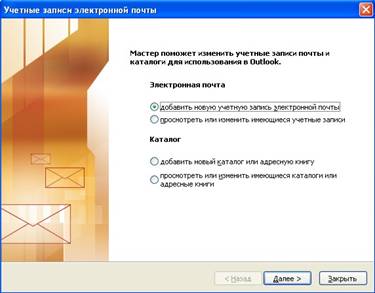
5. Появляется диалоговое окно «Учётные записи электронной почты», в котором выбираем пункт «Добавить новую учётную запись электронной почты» и нажимаем кнопку «Далее».


|
6. В следующем экранном меню выбираем тип сервера «Microsoft Exchange Server» и нажимаем кнопку «Далее».


|

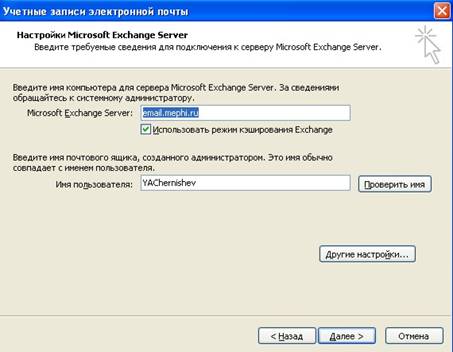
7. В следующем экранном меню вводим имя Exchange сервера: email. *****, при этом ставим галку «Использовать режим кэширования Exchange». Далее вводим имя учётной записи, выданной вам при регистрации администраторами СЭП МИФИ, к примеру: YAChernishev.
8. Также можно произвести отдельные настройки, связанные с личными предпочтениями, из меню «Другие настройки».
9. После всех проведённых операций нажимаем на кнопку «Далее».

|

|



|
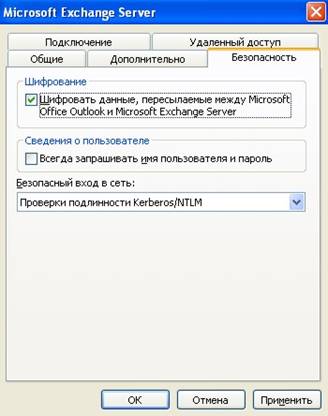
10. Рекомендуем в разделе «Другие настройки», в пункте «Безопасность» поставить галку на «Шифровать данные…» и подтвердить, нажав на кнопку «ОК». Далее возвращаемся к шагу №9.


|
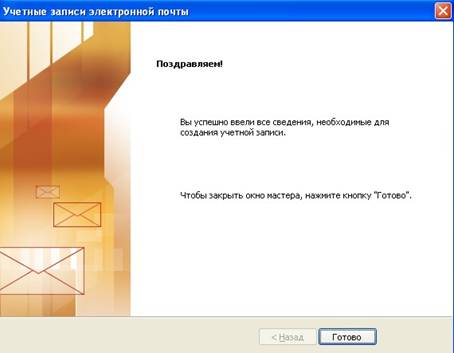
11. Процесс настройки учётной записи закончен, о чём и свидетельствует данное экранное окно. Подтверждаем все произведённые нами действия нажатием на кнопку «Готово». После чего закрываем все открытые рабочие окна, находим ярлык «Microsoft Office Outlook 2003», запускаем программу и приступаем к работе со своей корреспонденцией…

|
§2. НАСТРОЙКА OUTLOOK EXPRESS
1. Нажимаем на кнопку «Пуск».
2. В раскрывшемся меню ищем ярлык «Outlook Express». Нажимаем на него и открываем программу.
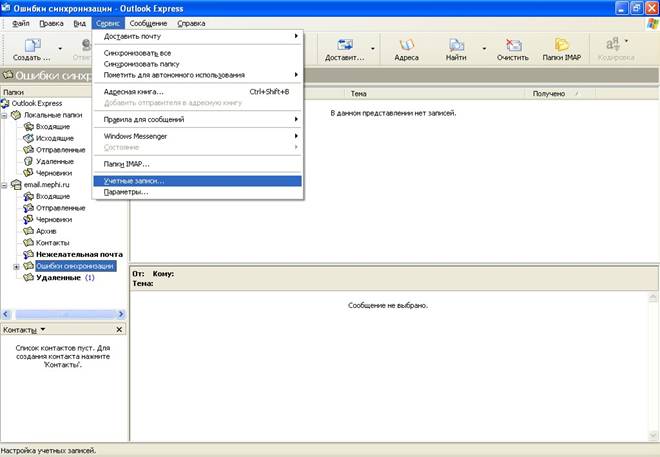
3. Выбираем пункт меню «Сервис» и переходим на пункт «Учётные записи…». Нажимаем на него.


|
4. Появляется следующее экранное меню, в котором выбираем закладку «Почта», нажимаем на кнопку «Добавить» - раскрывается меню, в котором нажимаем на пункт «Почта…».



|

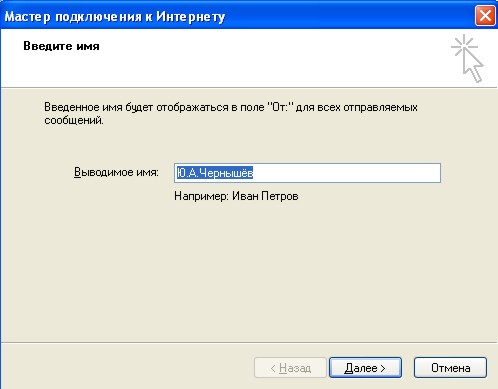
5. Появляется снова диалоговое окно, в котором необходимо заполнить имя пользователя, которое будет отображаться в поле «От» при отправке писем другим абонентам, к примеру: . Затем необходимо нажать на кнопку «Далее».


|
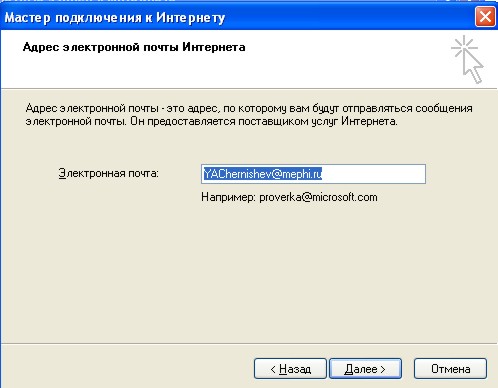
6. В следующем экранном окне необходимо вписать адрес электронной почты. Затем снова необходимо нажать на кнопку «Далее».


|
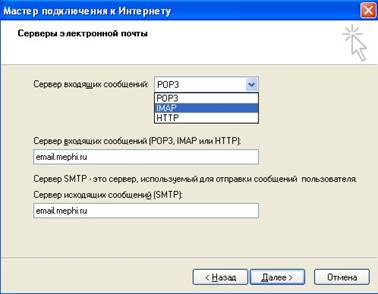
7. Появляется очередное экранное окно, в котором необходимо указать имя сервера входящих и исходящих сообщений – в обоих случаях имя совпадает и необходимо указать: email. *****. Настоятельно рекомендуем использовать в качестве «Сервера входящих сообщений» - IMAP, нежели чем POP3, т. к. в данном случае у пользователя появляется возможность не полностью сгружать свои письма в Outlook, а синхронизировать данные между ящиком пользователя на сервере и хранилищем писем в Outlook Express, что позволяет просматривать свои письма на разных машинах и из разных мест. Затем снова нажимаем на кнопку «Далее».





|
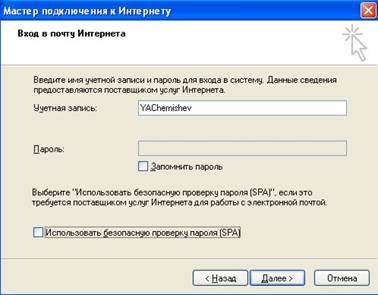
8. И вновь появляется очередное диалоговое окно, в котором уже указываем имя «Учётной записи», которое получили от администраторов СЭП МИФИ при регистрации, к примеру: YAChernishev. Можно поставить галку «Запомнить пароль» и ввести его, который был также выдан администраторами СЭП МИФИ. Галку в пункте «Использовать безопасную проверку пароля (SPA)» не ставим. И в очередной раз нажимаем на кнопку «Далее».





|
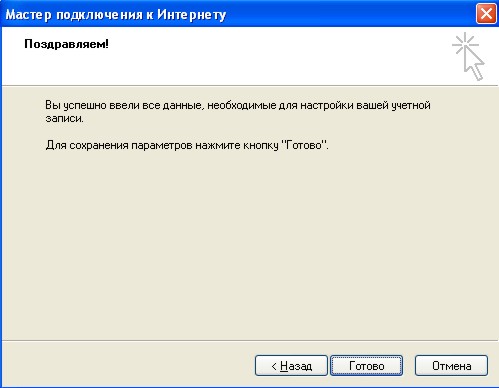
9. Появляется финальное диалоговое окно, которое информирует нас о том, что мы успешно создали нашу учётную запись. Чтобы сохранить все настройки необходимо подтвердить их, нажатием кнопки «Готово».

|
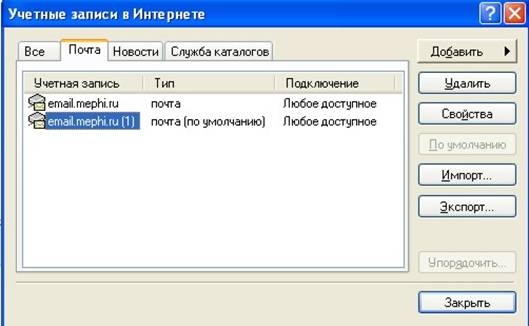
10. После всех произведённых действий, мы опять попадаем к окну «Учётные записи в Интернете». После чего можем указать созданную учётную запись в качестве используемой по умолчанию, нажав на кнопку «По умолчанию».
11. Теперь нам необходимо произвести финальную настройку своей учетной записи – для этого нам необходимо, выбрать курсором нашу, только что созданную учётную запись, после чего нажимаем на кнопку «Свойства».


|


|
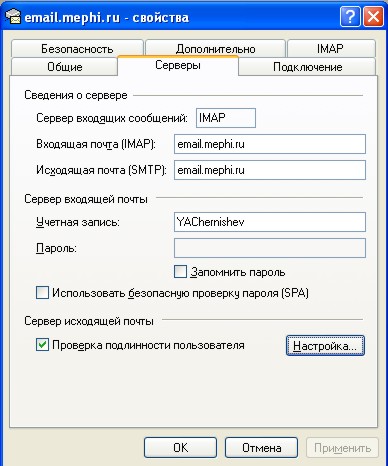
12. Появляется диалоговое окно, в котором присутствует шесть закладок, из которых нам для финальной настройки потребуется всего лишь две, все остальные – на усмотрение и предпочтения пользователей. Итак, выбираем для начала закладку «Серверы». Напоминаем: галку в пункте «Использовать безопасную проверку пароля (SPA)» не ставить.
13. Далее ставим галку в пункте «Проверка подлинности пользователя» и нажимаем на кнопку «Настройка».


|


|
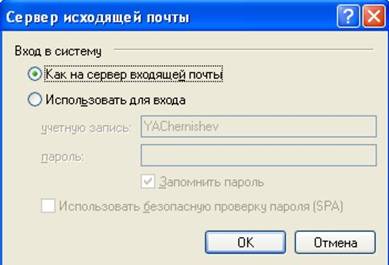
14. Появляется небольшое меню «Сервер исходящей почты», в котором «Вход в систему» выбираем «Как на сервер входящей почты». Подтверждаем свой выбор, нажатием на кнопку «ОК».


|
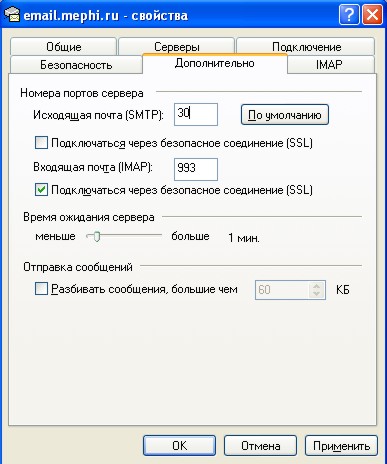
15. Далее переходим к закладке «Дополнительно», в которой указываем номер порта для «Исходящей почты (SMTP)»: 30, при этом галку «Подключаться через безопасное соединение (SSL)» для SMTP не ставим. Для «Входящей почты (IMAP)» номер порта: 993, при этом галку «Подключаться через безопасное соединение (SSL)» для IMAP ставим. Подтверждаем свои настройки кнопкой «ОК», попадаем снова в диалоговое окно «Учётные записи в Интернете», закрываем его нажатием на кнопку «Закрыть» и приступаем к работе со своей почтой.





|
Примечание: настройки других почтовых клиентов, как правило, аналогичны настройкам Outlook Express.
ПРИЯТНОЙ ВАМ РАБОТЫ УВАЖАЕМЫЕ ПОЛЬЗОВАТЕЛИ!
