


Партнерка на США и Канаду по недвижимости, выплаты в крипто
- 30% recurring commission
- Выплаты в USDT
- Вывод каждую неделю
- Комиссия до 5 лет за каждого referral
Включение TCP/IP под Windows 7
Нажмите кнопку Пуск -> Панель управления, как показано на Рисунке 1
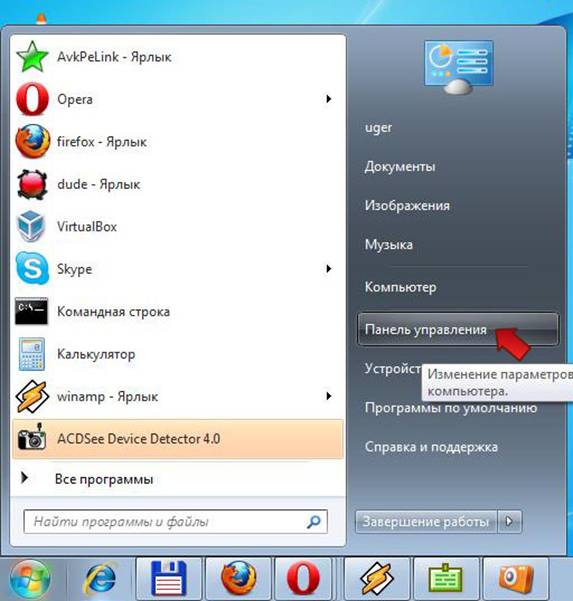
Рисунок 1
В открывшемся окне нажмите на Сеть и Интернет, как показано на Рисунке 2
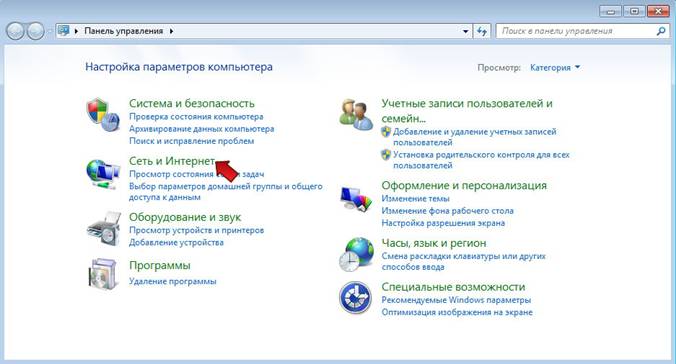
Рисунок 2
В открывшемся окне нажмите на Центр управления сетями и общим доступом, как показано на Рисунке 3
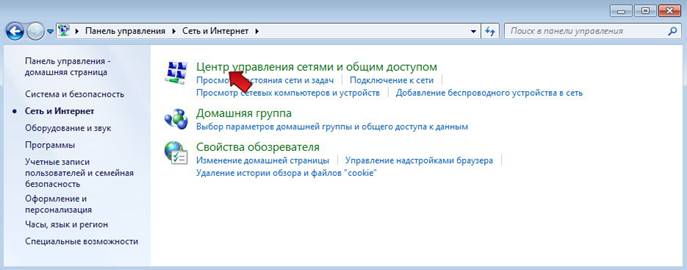
Рисунок 3
Нажмите на Изменение параметров адаптера, как показано на Рисунке 4

Рисунок 4
В открывшемся окне найдите значок Подключение по локальной сети.
Нажмите на нём правой кнопкой мыши, выберите Свойства, как показано на рисунке 5
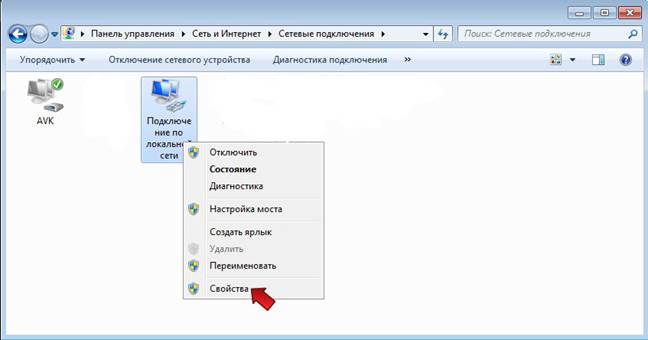
Рисунок 5
В появившемся окне найдите компонент протокол интернета TCP/IP версии 4
и поставьте галочку слева от него как показано на рисунке 6
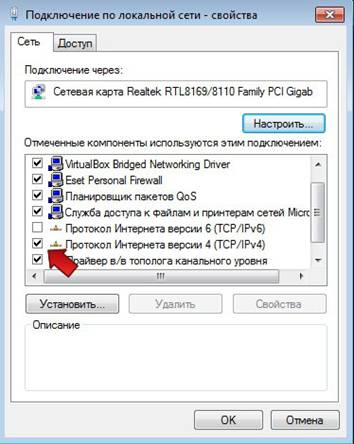
Рисунок 6
Нажмите кнопку Свойства, как показано на рисунке 7
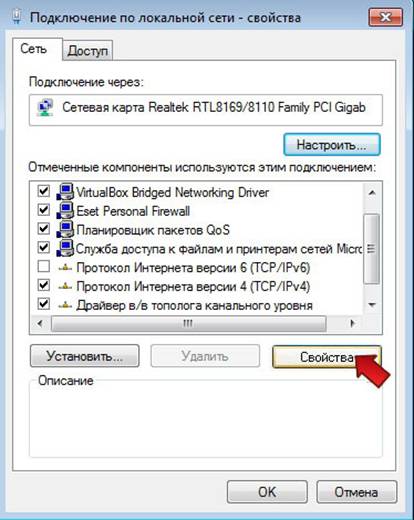
Рисунок 7
В появившемся окне поставьте точку в круге слева от надписи Получить IP-адрес автоматически
и точку в круге слева от надписи Получить адрес DNS-сервера автоматически,
как показано на рисунке 8, затем нажмите кнопку ОК и ещё раз кнопку ОК
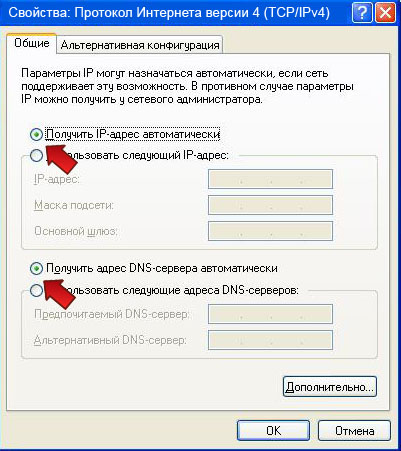
Рисунок 8
Если возникнет окно как показано на рисунке 9 - нажмите кнопку Повторный звонок
или просто подождите 1 минуту до его исчезновения.
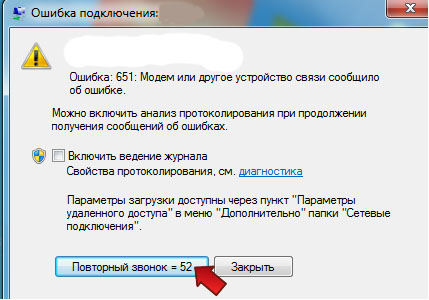
Рисунок 9
Для проверки правильности выполненных изменений нажмите на значке Подключение по локальной сети правой кнопкой
и выберите Состояние, как показано на Рисунке 10
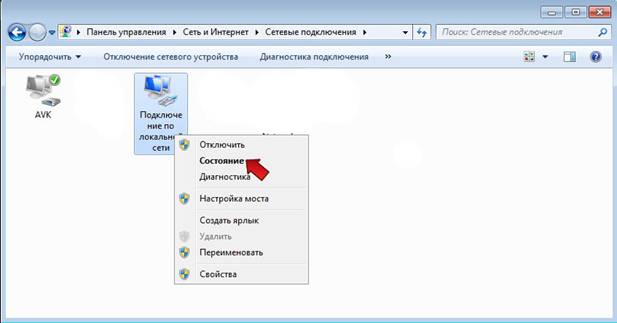
Рисунок 10
В появившемся окне напротив слов IPv4-подключение должна быть надпись Без доступа к Интернету, как показано на рисунке 11.
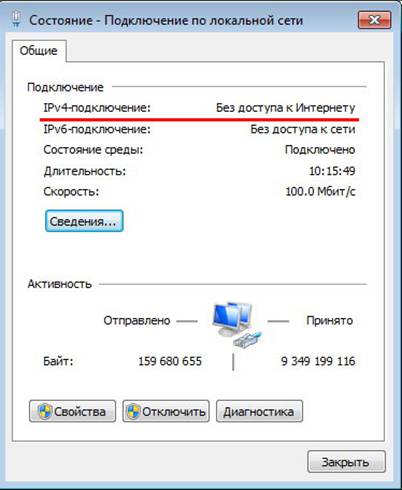
Рисунок 11
