


Партнерка на США и Канаду по недвижимости, выплаты в крипто
- 30% recurring commission
- Выплаты в USDT
- Вывод каждую неделю
- Комиссия до 5 лет за каждого referral

Электронная торговая площадка
РУКОВОДСТВО ОРГАНИЗАТОРА ТОРГОВ
Содержание
Электронная торговая площадка. 1
1. Введение. 4
1.1 Состав и структура сайта. 4
2. Регистрация на электронной площадке. 7
3. Вход в систему (авторизация) 10
3.1 Авторизация пользователя. 10
3.2 Авторизация пользователя, забывшего пароль. 10
4. Раздел «Личный кабинет». 11
5. Регистрация торгов. 12
5.1 Регистрация попозиционного запроса котировок в электронной форме на закупку товаров, работ, услуг 12
5.2 Регистрация торгов способами размещения - аукцион, конкурс, простой запрос котировок, запрос коммерческих предложений на закупку товаров, работ, услуг на закупку товаров, работ, услуг. 18
6. Проведение торгов. 25
6.1 Приглашение участников торгов. 25
6.2 Публикация запросов на разъяснение документации. 25
6.3 Просмотр поступивших заявок на участие. 28
6.4 Проведение аукциона и конкурса на закупку товаров, работ, услуг. 29
6.4.1 Формирование протокола определения участников открытых торгов. 29
6.4.2 Проведение торгов. 30
6.4.3 Формирование протокола подведения итогов торгов. 31
6.5 Проведение простого запроса котировок и запроса коммерческих предложений. 32
6.5.1 Завершение торгов до наступления даты окончания подачи заявок. 32
6.5.2 Формирование протокола подведения итогов. 33
6.6 Проведение попозиционного запроса котировок в электронной форме на закупку товаров, работ, услуг 34
6.6.1 Просмотр конкурентного листа. 34
6.6.2 Формирование протокола подведения итогов. 34
2. Введение
2.1 Состав и структура сайта
Главная страница сайта визуально разделена на три области:
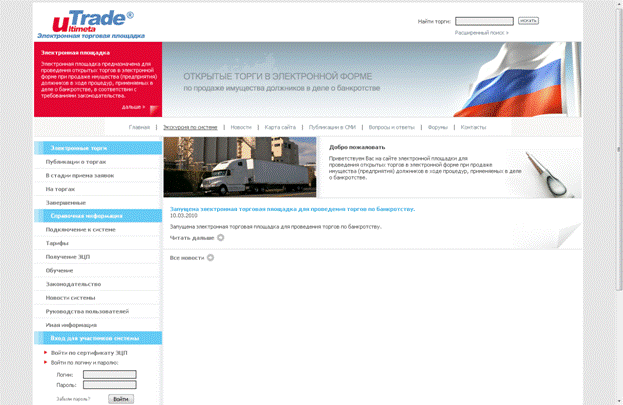
Рисунок 1
1. Слева под заголовком расположены три группы ссылок (сверху вниз) Электронные торги, Справочная информация и Вход для участников системы.
Группа ссылок Вход для участников системы (Рисунок 2) используется для входа на сайт зарегистрированных пользователей и регистрации новых пользователей. Кроме того, если зарегистрированный пользователь забыл свой пароль, то он может воспользоваться ссылкой «Забыли пароль?» (Более подробно эта процедура рассматривается в разделе Авторизация пользователя, забывшего пароль настоящего руководства). После того, как пользователь авторизован на сайте, он получает соответствующие права доступа к выполнению операций над сайтом.
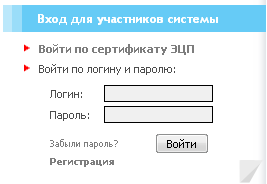
Рисунок 2
Группа ссылок Электронные торги представляет собой меню (упорядоченный список ссылок), предназначенное для навигации по сайту. Состав меню зависит от доступных пользователю функций (Рис. 3).
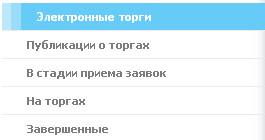
Рисунок 3
Более подробно использование каждого пункта меню рассматривается в соответствующих разделах настоящего руководства.
2. Центральная часть экрана содержит основное содержание страницы, на главной странице показываются последние новости и краткая справка.
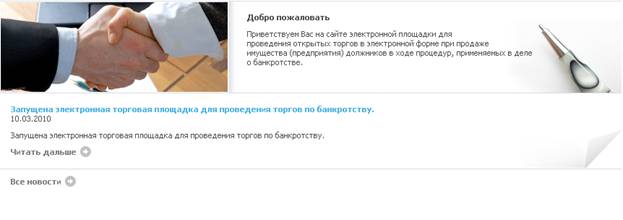
Рисунок 4
3. Панель Обратная связь в нижней части экрана предоставляет возможность обратной связи с администрацией сайта.

3. Регистрация на электронной площадке
Для того чтобы зарегистрироваться на электронной площадке, необходимо перейти по ссылке «Регистрация» в разделе «Вход для участников системы». После перехода будет предоставлен выбор роли, которую будет исполнять регистрируемая организация в процессе проведения торгов.
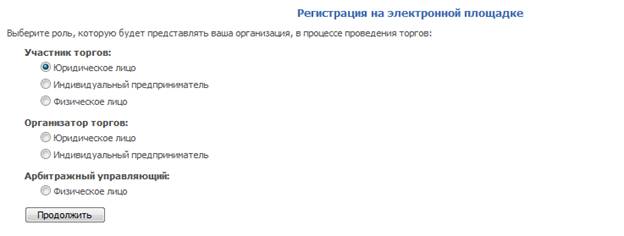
Рисунок 5
Для регистрации в качестве организатора, необходимо выбрать пункт «Организатор торгов». После этого появится форма регистрации, на которой нужно ввести данные о регистрируемой организации и приложить требуемые для регистрации документы (список документов приведен ниже).
 Рисунок 6
Регистрация организатора торгов возможна только в качестве юридического лица. При регистрации на электронной площадке организатор представляет оператору электронной площадки следующие документы и сведения:
Раздел | Атрибут | Комментарий |
Заявления | Просьба зарегистрировать нашу организацию на электронной торговой площадке в качестве организатора открытых торгов. | |
Настоящим сообщаем об ознакомлении и согласии с правилами, содержащимися в Регламенте электронной площадки | ||
Сведения об организации | Полное наименование | Указывается полное официальное название организации (без обрамляющих кавычек). Например: Управление социальной защиты населения администрации Приморского края. |
Юридический адрес | Указывается юридический адрес организации. | |
Почтовый адрес | Указывается почтовый адрес организации. | |
Телефон | Указывается телефон организации. | |
ИНН | Указывается ИНН организации. | |
Электронная почта | Указывается адрес электронной почты без приставок типа «mailto» . Например: *****@. | |
Электронные документы | Копия выписки из ЕГРЮЛ | Прикладывается копия выписки из Единого Государственного Реестра Юридических лиц. |
Копии учредительных документов | Прикладываются копии учредительных документов. | |
Копии документов, подтверждающих полномочия руководителя | Прикладываются копии документов, подтверждающих полномочия руководителя. |
Заполнив форму регистрации, необходимо нажать кнопку «Подписать и отправить заявку на регистрацию».
После внесения данных об организации и отправки формы, пользователь становится Уполномоченным представителем зарегистрированной организации, а информация об организации отправляется на рассмотрение Оператору сайта, который рассматривает её в соответствии с установленным регламентом и принимает решение о публикации в реестре организаций либо отказе от публикации. В обоих случаях представителю организации направляется письмо на указанный при регистрации пользователя основной адрес электронной почты.
4. Вход в систему (авторизация)
4.1 Авторизация пользователя
Если пользователь уже был зарегистрирован, то для входа в авторизованный режим ему достаточно выполнить авторизацию в разделе Вход для участников системы, либо по ссылке Войти, которая доступна на всех страницах сайта в правом верхнем углу экрана.
Диалоговый блок для указания параметров входа в систему (см. Рисунок 7):
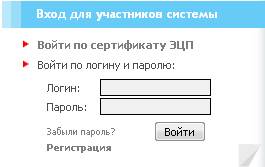
Рисунок 7
Для авторизации достаточно ввести регистрационные данные: E-mail и пароль, после чего нажать на кнопку Войти. При вводе пароля вводимые символы отображаются в виде «звездочек».
При соответствующих настройках браузера значения параметров, указанных в данном диалоговом окне, могут запоминаться на клиентской машине, и использоваться при следующем входе в систему.
4.2 Авторизация пользователя, забывшего пароль
В случае если пользователь забыл пароль, он должен воспользоваться ссылкой «Забыли пароль?». Система предложит указать ответ на секретный вопрос, указанный пользователем при регистрации, и в случае верного ответа вышлет новый автоматически сгенерированный пароль пользователю на указанный при регистрации основной адрес электронной почты. Далее пароль можно будет изменить (см. раздел Ошибка! Источник ссылки не найден. настоящего руководства).
После того, как придет электронное письмо с новым паролем, авторизация выполняется обычным образом.
5. Раздел «Личный кабинет»
Пункт «Перейти в личный кабинет» в меню «Личный кабинет», доступен после авторизации пользователя на сайте. Он позволяют получить быстрый доступ ко всем функциям электронной площадки. После нажатия по ссылке Личный кабинет отображается страница, вариант которой показан на рисунке.
Состав разделов страницы определяется ролью организации, назначение разделов и функций «Личного кабинета» описано ниже.
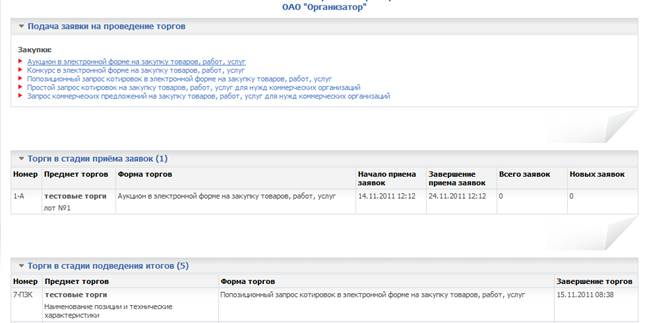
Рисунок 8
В разделе «Подача заявки на проведение торгов» доступны ссылки для регистрации новых торгов.
В разделе «В работе» отображаются процедуры, проводимые организатором торгов, представителем которого является, вошедший в систему пользователь. Процедуры отображаемые в этом разделе находятся в работе (еще не размещенные на площадке).
В разделе «Торги в стадии приема заявок» отображаются процедуры, проводимые организатором торгов, представителем которого является, вошедший в систему пользователь. Процедуры отображаемые в этом разделе находятся в стадии приема заявок (дата окончания рассмотрения заявок еще не наступила).
6. Регистрация торгов
6.1 Регистрация попозиционного запроса котировок в электронной форме на закупку товаров, работ, услуг
Для регистрации попозиционного запроса котировок в электронной форме необходимо перейти по ссылке «Подача заявки на проведение торгов» - «Попозиционный запрос котировок в электронной форме на закупку товаров, работ, услуг». Откроется страница с формой регистрации заявки.
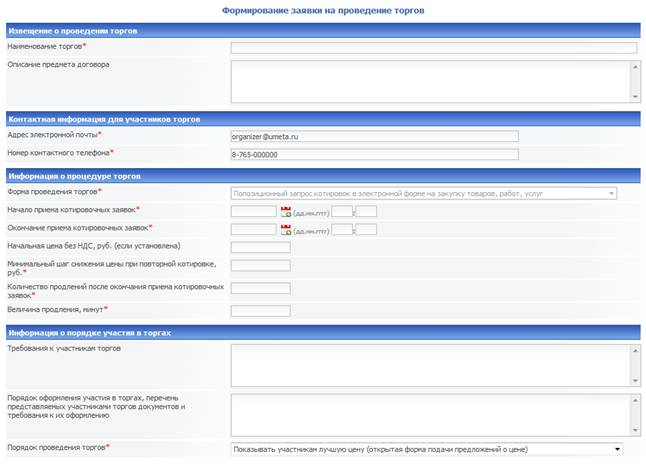
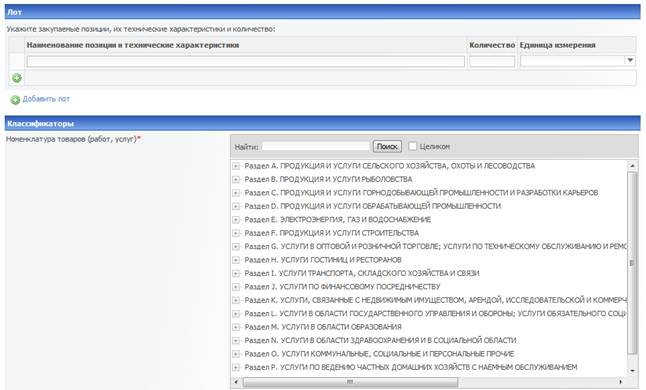
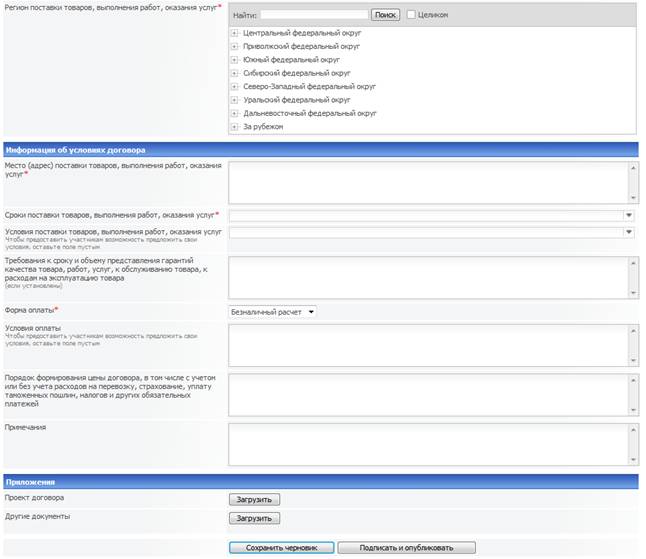
Рисунок 9
В заявке на проведение открытых торгов указываются:
Раздел | Атрибут | Комментарий |
Извещение о проведении торгов | Наименование торгов | Указывается наименование торгов |
Описание предмета договора | Указывается краткое описание предмета договора | |
Контактная информация для участников торгов | Адрес электронной почты* | Указывается контактный адрес электронной почты |
Номер контактного телефона* | Указывается номер контактного телефона | |
Информация о процедуре торгов | Форма проведения торгов* | Форма торгов, проставляется автоматически |
Начало приема котировочных заявок* | Указывается дата и время начала предоставления заявок на участие. | |
Окончание приема котировочных заявок* | Указывается дата и время окончания предоставления заявок на участие. | |
Начальная цена без НДС, руб. (если установлена) | Указывается начальная цена торгов | |
Минимальный шаг снижения цены при повторной котировке, руб.* | Указывается минимальная сумма, на которую может быть снижена цена при подаче повторной котировочной заявке | |
Количество продлений после окончания приема котировочных заявок* | Указывается максимальное количество продлений после окончания приема котировочных заявок | |
Величина продления, минут* | Указывается количество минут на которое продляются торги. | |
Информация о порядке участия в торгах | Требования к участникам торгов | Требования, предъявляемые организатором к участнику торгов. |
Порядок оформления участия в торгах, перечень представляемых участниками торгов документов и требования к их оформлению | Указывается порядок оформления участия в торгах, а также перечень документов предоставляемых участниками торгов | |
Порядок проведения торгов* | Указывается порядок проведения торгов. | |
Лот | Наименование позиции и технические характеристики | Указывается наименование закупаемой позиции и ее краткие характеристики |
Количество | Указывается количество закупаемой позиции | |
Единица измерения | Указывается единица измерения из справочника | |
Кнопка «Добавить позицию» | При нажатии на кнопку появляется дополнительная строчка в таблице закупаемых позиций. | |
Кнопка «Добавить лот» | При нажатии на кнопку появляются поля для ввода информации об еще одном лоте. | |
Классификаторы | Номенклатура товаров (работ, услуг)* | Указывается один или несколько пунктов номенклатуры товара. |
Регион поставки товаров, выполнения работ, оказания услуг | Указывается один или несколько регионов поставки | |
Место (адрес) поставки товаров, выполнения работ, оказания услуг* | Указывается адрес поставки | |
Сроки поставки товаров, выполнения работ, оказания услуг* | Указываются сроки поставки. Возможен выбор из словаря. | |
Условия поставки товаров, выполнения работ, оказания услуг | Указываются условия поставки товаров, выполнения работ, оказания услуг. Возможен выбор стандартного значения из словаря. | |
Требования к сроку и объему представления гарантий качества товара, работ, услуг, к обслуживанию товара, к расходам на эксплуатацию товара | Указываются требования к сроку и объему представления гарантий качества товара, работ, услуг, к обслуживанию товара, к расходам на эксплуатацию товара | |
Форма оплаты | Указывается форма оплата из справочника. | |
Условия оплаты | Указываются условия оплаты | |
Порядок формирования цены договора, в том числе с учетом или без учета расходов на перевозку, страхование, уплату таможенных пошлин, налогов и других обязательных платежей | Указывается порядок формирования цены договора | |
Примечания | Указываются примечания | |
Приложения | Проект договора | Указывается проект договора. |
Другие документы | Прикрепляются прочие документы. |
После заполнения формы можно либо подписать заявку и отправить оператору, либо сохранить черновик заявки. Черновик заявки доступен в Личном кабинете в разделе «В работе».
После заполнения формы и нажатия кнопки «Подписать и отправить оператору» откроется информационная карта торгов.
6.2 Регистрация торгов способами размещения - аукцион, конкурс, простой запрос котировок, запрос коммерческих предложений на закупку товаров, работ, услуг на закупку товаров, работ, услуг
Регистрация торгов указанными способами полностью идентична. Исключением является аукцион, для этого способа определенны дополнительные параметры – «Дата начала подачи предложений о цене» и «Шаг торгов».
Для регистрации торгов необходимо перейти по соответствующей ссылке в личном кабинете. Откроется страница с формой регистрации торгов.
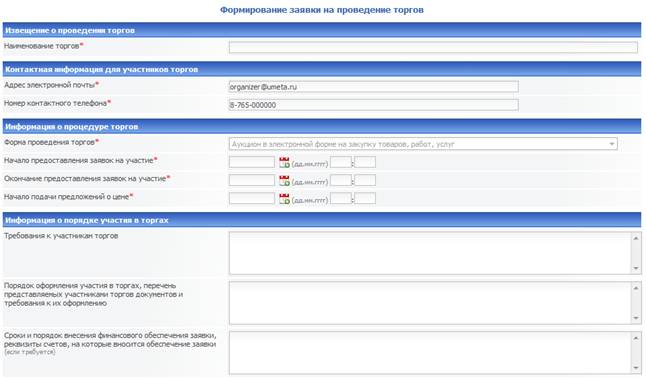
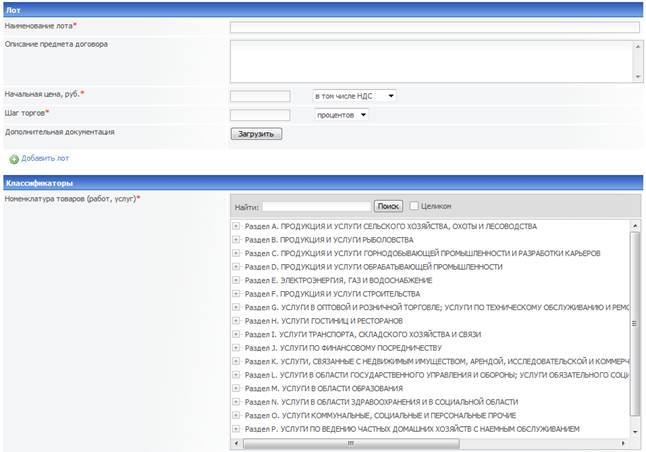

Рисунок 10
В заявке на проведение торгов указываются:
Раздел | Атрибут | Комментарий |
Извещение о проведении торгов | Наименование торгов | Указывается наименование торгов |
Контактная информация для участников торгов | Адрес электронной почты* | Указывается контактный адрес электронной почты |
Номер контактного телефона* | Указывается номер контактного телефона | |
Информация о процедуре торгов | Форма проведения торгов* | Форма торгов, проставляется автоматически |
Начало предоставления заявок на участие * | Указывается дата и время начала предоставления заявок на участие. | |
Окончание предоставления заявок на участие * | Указывается дата и время окончания предоставления заявок на участие. | |
Начало подачи предложений о цене* / Дата и время подведения результатов открытых торгов* | Указывается дата начала подачи предложений о цене, в случае если создается аукцион, иначе дата подведения итогов торгов. | |
Информация о порядке участия в торгах | Требования к участникам торгов | Требования, предъявляемые организатором к участнику торгов. |
Порядок оформления участия в торгах, перечень представляемых участниками торгов документов и требования к их оформлению | Указывается порядок оформления участия в торгах, а также перечень документов предоставляемых участниками торгов | |
Cроки и порядок внесения финансового обеспечения заявки, реквизиты счетов, на которые вносится обеспечение заявки | Указываются сроки и порядок внесения финансового обеспечения заявки, реквизиты счетов, на которые вносится обеспечение заявки | |
Лот | Наименование лота | Указывается предмет (наименование) лота |
Описание предмета договора | Указывается краткое описание предмета договора | |
Начальная цена, руб. | Указывается начальная цена договора. | |
Шаг торгов, руб. | Указывается шаг торгов, в случае если создается аукцион | |
Дополнительная документация | Загружаются файлы, представляющие собой дополнительную документацию. Для того чтобы загрузить файл, нужно нажать на кнопку «Загрузить». | |
Кнопка «Добавить лот» | При нажатии на кнопку появляются поля для ввода информации об еще одном лоте. | |
Классификаторы | Номенклатура товаров (работ, услуг)* | Указывается один или несколько пунктов номенклатуры товара. |
Регион поставки товаров, выполнения работ, оказания услуг | Указывается один или несколько регионов поставки | |
Место (адрес) поставки товаров, выполнения работ, оказания услуг* | Указывается адрес поставки | |
Сроки поставки товаров, выполнения работ, оказания услуг* | Указываются сроки поставки. Возможен выбор из словаря. | |
Условия поставки товаров, выполнения работ, оказания услуг | Указываются условия поставки товаров, выполнения работ, оказания услуг. Возможен выбор стандартного значения из словаря. | |
Требования к сроку и объему представления гарантий качества товара, работ, услуг, к обслуживанию товара, к расходам на эксплуатацию товара | Указываются требования к сроку и объему представления гарантий качества товара, работ, услуг, к обслуживанию товара, к расходам на эксплуатацию товара | |
Форма оплаты | Указывается форма оплата из справочника. | |
Условия оплаты | Указываются условия оплаты | |
Порядок формирования цены договора, в том числе с учетом или без учета расходов на перевозку, страхование, уплату таможенных пошлин, налогов и других обязательных платежей | Указывается порядок формирования цены договора | |
Примечания | Указываются примечания | |
Приложения | Проект договора | Указывается проект договора. |
Другие документы | Прикрепляются прочие документы. |
После заполнения формы можно либо подписать заявку и отправить оператору, либо сохранить черновик заявки. Черновик заявки доступен в Личном кабинете в разделе «В работе».
После заполнения формы и нажатия кнопки «Подписать и отправить оператору» откроется информационная карта торгов.
7. Проведение торгов
7.1 Приглашение участников торгов
Организатор может пригласить участников торгов, для этого в меню операций доступна ссылка «Пригласить участников торгов». После перехода по ссылке откроется страница «Приглашение участников размещения заказа».
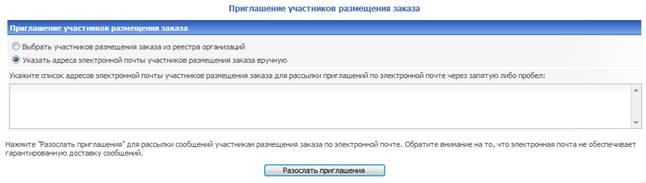
На этой странице можно выбрать зарегистрированныъх в системе участников или указать адреса элекронной почты. Указанным участникам будет отправлено информационное письмо.
7.2 Публикация запросов на разъяснение документации
Вверху информационной карты находится желтое меню доступных операций, которые изменяются в зависимости от стадии, в которой находятся торги. Для торгов в стадии приема заявок имеется операция «Ответить по запросам на разъяснение документации». Для того, чтобы разместить ответ на запрос на разъяснение документации, полученный вне системы, перейдите по этой ссылке.
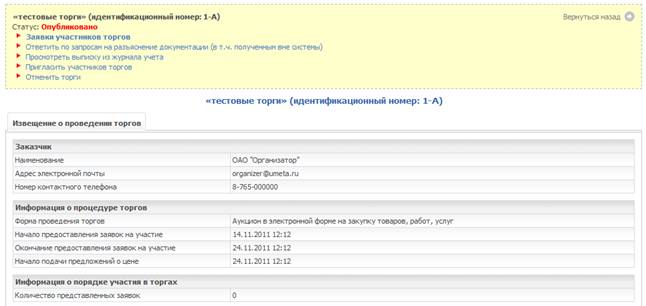
Рисунок 11
После перехода по ссылке, откроется страница «Ответы по запросам на разъяснение документации по процедуре размещения заказа».

Рисунок 12
Для того чтобы зарегистрировать новый запрос на разъяснения нажмите по ссылке «Регистрация запроса на разъяснение документации, полученного вне системы». Откроется форма регистрации нового запроса.

Рисунок 13
Заполните поля и нажмите «Зарегистрировать». Созданный запрос появится в списке на странице просмотра разъяснений.
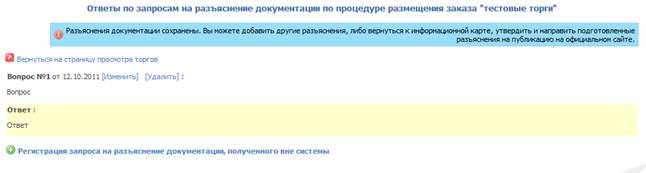
Рисунок 14
После создания всех запросов на разъяснение, нужно опубликовать их на сайте. Перейдите на страницу просмотра информации о торгов. В желтом меню операций будут доступны ссылки «Опубликовать разъяснения документации», «Распечатать письмо участнику торгов о разъяснениях документации»
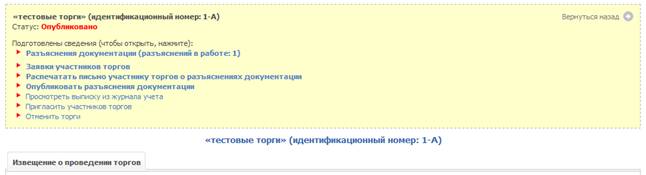
Рисунок 15
Для того чтобы опубликовать разъяснения на сайте перейдите по ссылке «Опубликовать разъяснения документации». После публикации, разъяснения появятся на странице просмотра, в разделе «Разъяснения документации»
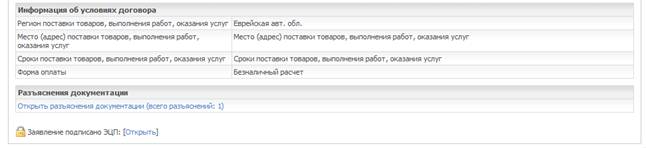
Рисунок 16
7.3 Просмотр поступивших заявок на участие
Просмотреть поступившие заявки на участие организатор может, перейдя по ссылке «Заявки участников торгов».

Рисунок 17
После перехода по ссылке откроется страница «Заявки на участие в торгах». На этой странице доступна основная информация по всем поданным заявкам, для просмотра полной информации по заявке нажмите на нужную строку в таблице.

Рисунок 18
Откроется страница просмотра заявки на участие, на которой можно ознакомиться с приложенными участниками документами.
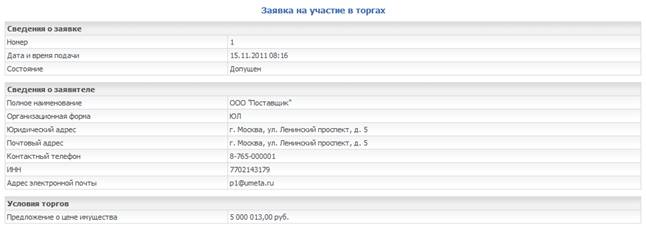
Рисунок 19
7.4 Проведение аукциона и конкурса на закупку товаров, работ, услуг
7.4.1 Формирование протокола определения участников открытых торгов
После окончания срока предоставления заявок на участие в торгах в списке операций появится возможность автоматически сформировать протокол определения участников открытых торгов. При формировании протокола предлагается выбрать итоговое решение о допуске заявки к участию в открытых торгах.
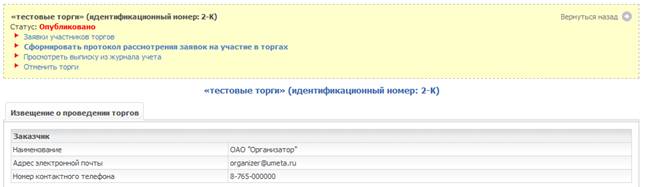
Рисунок 20
В случае отказа в допуске, необходимо указать причину отказа. После выбора решения необходимо нажать кнопку «Сформировать протокол». Сформированный протокол будет доступен на информационной карте торгов, в разделе «Приложенные файлы».
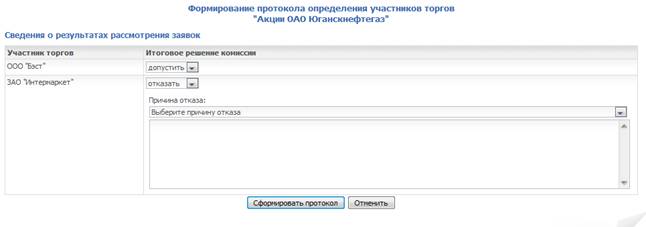
Рисунок 21
После формирования протокола откроется форма «Утверждение сформированных документов» где можно будет просмотреть и подписать сформированный протокол.
7.4.2 Проведение торгов
В случае если способТорги проводятся без участия организатора торгов. Участники подают ценовые предложения на электронной площадке. Побеждает участник торгов, предложивший наименьшую цену.
При необходимости организатор торгов может приостановить торги или отказаться от проведения торгов. Для этого необходимо перейти по ссылке «Открыть страницу с ходом торгов». Страница хода торгов выглядит следующим образом:
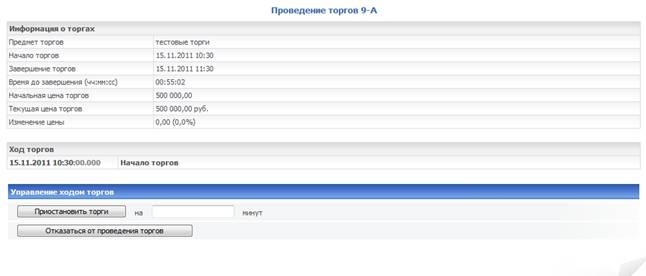
Рисунок 15
Чтобы приостановить торги необходимо ввести число минут, на которое торги должны быть приостановлены, и нажать кнопку «Приостановить торги».
Чтобы отказать от проведения торгов необходимо нажать кнопку «Отказаться от проведения торгов» после этого торги будут завершены.
7.4.3 Формирование протокола подведения итогов торгов
После окончания подачи предложений о цене имущества в списке операций появляется возможность автоматически сформировать протокол о результатах проведения открытых торгов.
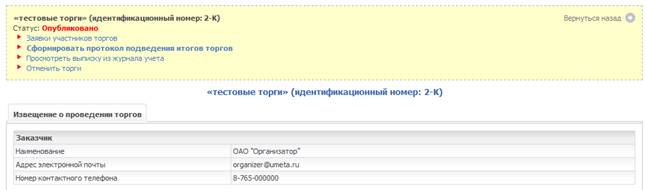
Рисунок 22
При формировании протокола выводится таблица с ценами предложенными участниками торгов. В случае проведения конкурса имеется возможность вручную выбрать победителя торгов и участника занявшего второе место. В случае проведения аукциона победитель определяется автоматически, им становится участник торгов, предложивший минимальную цену имущества (предприятия) должника.

Рисунок 23

Рисунок 24
После формирования протокола откроется форма «Утверждение сформированных документов» где можно будет просмотреть и подписать сформированный протокол.
После подписи протокол будет доступен для скачивания на информационной карте торгов в графе «Приложенные файлы».
7.5 Проведение простого запроса котировок и запроса коммерческих предложений
7.5.1 Завершение торгов до наступления даты окончания подачи заявок
Если торги находятся в стадии приема заявок и поступила хотя бы одна заявка на участие, организатор может завершить торги досрочно. Для этого, в меню операций доступна ссылка «Завершить торги досрочно»

Рисунок 25
После досрочного завершения торгов, запись об этом появится на информационной карте торгов.

Рисунок 26
7.5.2 Формирование протокола подведения итогов
После окончания подачи заявок, в меню операций по торгам становится доступна ссылка «Сформировать протокол подведения итогов торгов»

Рисунок 27
При проведения простого запроса котировок, на форме подведения выбирается решение о допуске заявки на участие. В случае отказа в допуске, необходимо указать причину отказа. Победитель определяется автоматически, как допущенная заявка с наименьшей ценой предложения.

Рисунок 28
При проведении запроса коммерческих предложений, на форме проведения выбирается победитель и участник, занявший второе место. При необходимости лот может быть признан не состоявшимся.

Рисунок 29
После формирования протокола откроется форма «Утверждение сформированных документов» где можно будет просмотреть и подписать сформированный протокол.
После подписи протокол будет доступен для скачивания на информационной карте торгов в графе «Приложенные файлы».
7.6 Проведение попозиционного запроса котировок в электронной форме на закупку товаров, работ, услуг
7.6.1 Просмотр конкурентного листа
На странице просмотра для попозиционного запроса котировок доступна вкладка «Конкурентный лист». На этой вкладке отображена таблица с информацией о поданных заявках. Для просмотра таблицы в отдельном окне необходимо нажать на кнопку «Показать таблицу на весь экран».
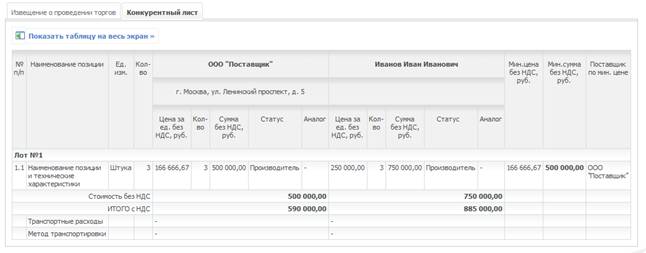
Рисунок 30
7.6.2 Формирование протокола подведения итогов
После окончания подачи заявок, в меню операций будет доступна ссылка «Сформировать протокол подведения итогов торгов». Для формирования протокола перейдите по этой ссылке. Откроется страница «Формирование протокола подведения итогов торгов» .

Рисунок 31
В таблице нужно отметить галочками участника (или участников), которые признаются победителями. При необходимости лот может быть признан не состоявшимся. После формирования протокола откроется форма «Утверждение сформированных документов» где можно будет просмотреть и подписать сформированный протокол.
После подписи протокол будет доступен для скачивания на информационной карте торгов в графе «Приложенные файлы».
