

АИС «ЕСИР». РУКОВОДСТВО ОПЕРАТОРА ГУ |
На 15 листах |
СОДЕРЖАНИЕ
1 Введение. 4
1.1 Наименование Системы.. 4
1.2 Краткое описание возможностей Системы.. 4
2 Описание работы.. 6
2.1 Авторизация. 6
2.2 Восстановление пароля. 6
2.3 Управление информационными ресурсами. 8
2.3.1 Формирование заявки на включение сайта в Систему. 8
2.3.2 Отключение навигационной панели. 11
2.3.3 Установка кода навигационной панели. 12
2.4 Управление данными организации. 12
2.5 Управление данными профиля пользователя. 14
3 Дополнительные возможности Системы.. 15
3.1 Поиск в Личном кабинете. 15
3.2 Просмотр статистики посещений сайта. 15
2 Введение
2.1 Наименование Системы
Наименование: государственная информационная система Санкт-Петербурга «Единая система информационных ресурсов официальных сайтов исполнительных органов государственной власти Санкт-Петербурга и государственных учреждений Санкт‑Петербурга».
Обозначение: ЕСИР, Система.
2.2 Краткое описание возможностей Системы
Публичные интерфейсы ЕСИР представлены сайтом esir.gov.spb.ru (рис. 1) и универсальной навигационной панелью, доступной на любой странице информационного ресурса, включённого в Систему (рис. 2).
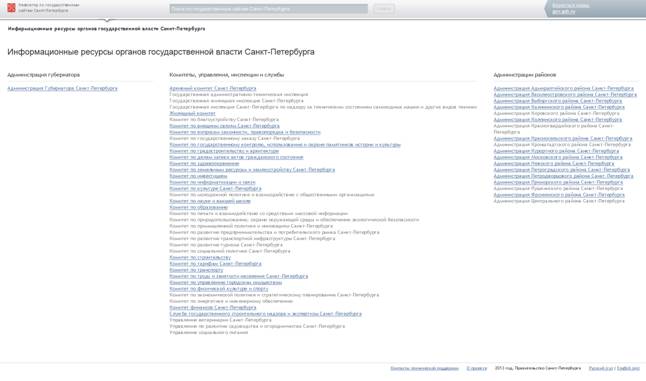
Рисунок 1 – Главная страница сайта Системы
Публичные интерфейсы предоставляют возможность одновременного поиска информации о деятельности исполнительных органов государственной власти Санкт‑Петербурга и государственных учреждений Санкт-Петербурга на информационных ресурсах, включённых в ЕСИР.
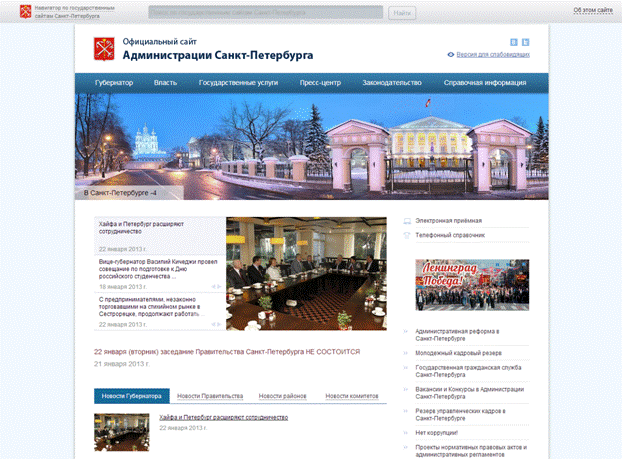
Рисунок 2 – Универсальная навигационная панель Системы
на Официальном сайте Администрации Санкт-Петербурга
Доступ к административным интерфейсам ЕСИР осуществляется посредством авторизации на сайте Системы (входа в Личный кабинет).
Для разграничения доступа предусмотрены следующие роли:
- оператор ЕСИР;
- оператор ИОГВ;
- оператор ГУ.
Оператору ГУ предоставляется возможность редактирования данных своего профиля и организации, формирования заявки на включение информационных ресурсов своего ГУ в Систему, а также отключения навигационной панели на своем информационном ресурсе.
3 Описание работы
3.1 Авторизация
Для входа в Систему необходимо ввести в строке браузера адрес http://esir. gov. *****/esir/login/.
На странице авторизации (рис. 3) введите адрес электронной почты, на который было отправлено письмо для завершения регистрации, и пароль. Нажмите кнопку «Войти».
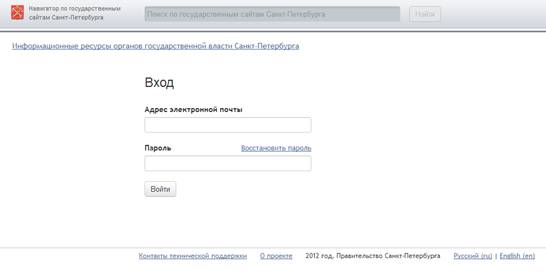
Рисунок 3 – Вход в Систему
В случае успешной авторизации осуществляется вход в Личный кабинет. Оператору ГУ доступны разделы «Сайты», «Моя организация», «Мой профиль», переход к которым осуществляется посредством меню.
3.2 Восстановление пароля
В случае утраты пароля для доступа в Личный кабинет ЕСИР необходимо на странице восстановления пароля (рис. 4), переход к которой осуществляется по ссылке «Восстановить пароль» с формы авторизации, ввести адрес электронной почты, указанный в процессе регистрации.

Рисунок 4 – Восстановление пароля
После нажатия кнопки «Отправить» пользователь получит письмо, содержащее ссылку на форму смены пароля. В открывшейся форме необходимо ввести новый пароль для доступа к Личному кабинету, подтвердить его и нажать кнопку «Сохранить».
3.3 Управление информационными ресурсами
Управление информационными ресурсами (сайтами) осуществляется в разделе «Сайты» Личного кабинета (рис. 5).
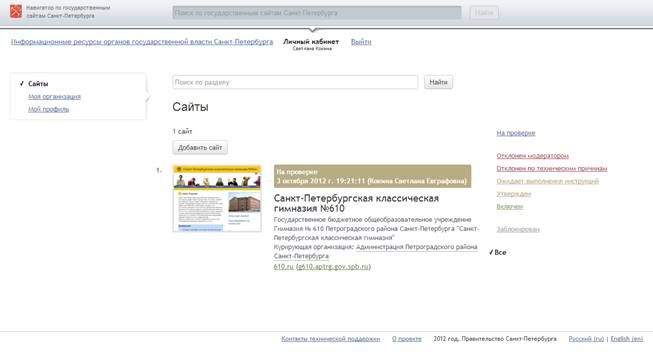
Рисунок 5 – Личный кабинет оператора ГУ
3.3.1 Формирование заявки на включение сайта в Систему
Для формирования заявки на включение сайта в Систему нажмите кнопку «Добавить сайт» на странице со списком сайтов.
В открывшейся форме (рис. 6) представлены параметры:
1) «Принадлежит организации» - необходимо выбрать из списка организацию, которой принадлежит сайт.
2) «Тип сайта» - по умолчанию устанавливается значение «Официальный сайт организации», для информационных ресурсов тематических проектов и программ вашего учреждения выберите значение «Тематический портал».
3) «Домен в ЕСИР» (заполняется лишь в случае, когда указан тип сайта «Тематический портал») - введите желаемый префикс доменного имени вашего тематического портала.
4) «Название сайта» - необходимо ввести вручную (например, сайт СПб ГКУ «Городской Мониторинговый центр»).
5) «Краткое описание сайта» - введите вручную.
6) «Адрес в интернете» - введите текущее доменное имя сайта.
7) «Категории каталога» - укажите тематические категории (подкатегории) сайта, которые будут определять его место в каталоге Системы.
8) Подтвердите соответствие подключаемого сайта требованиям, предъявляемым к информационным ресурсам, включаемым в ЕСИР, выбрав соответствующую опцию.
Нажмите кнопку «Сохранить».
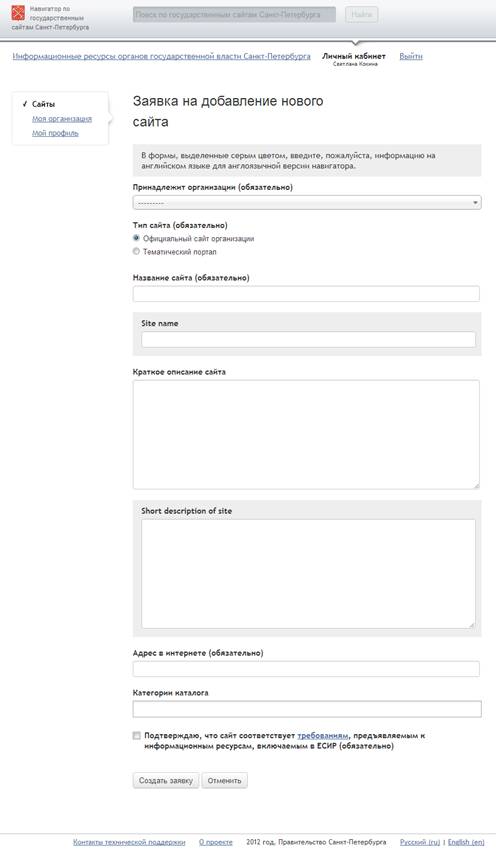
Рисунок 6 – Формирование заявки на включение сайта в Систему
В случае корректно заполненных параметров и успешной отправки осуществляется переход к списку сайтов. Об успешно завершённой операции по созданию новой заявки выводится системное сообщение.
3.3.2 Отключение навигационной панели
В случаях потери контроля над информационным ресурсом (в результате взлома сайта) необходимо перейти в управление ресурсом и нажать на кнопку «Заблокировать» (рис. 7).
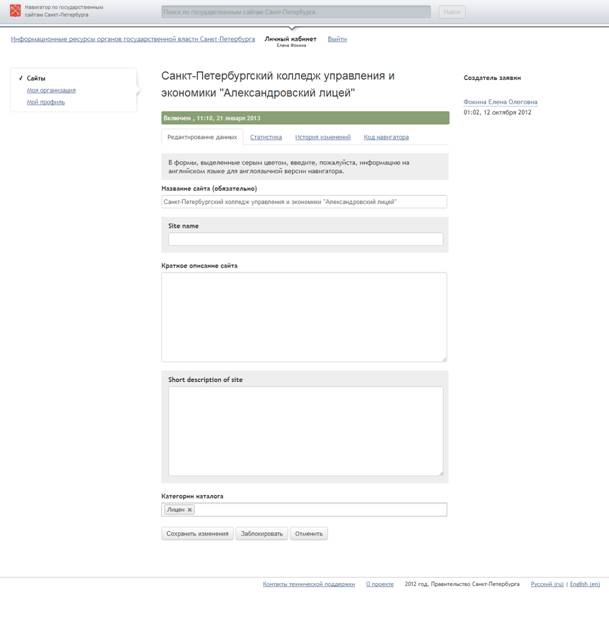
Рисунок 7 – Отключение навигатора информационного ресурса
3.3.3 Установка кода навигационной панели
Для информационных ресурсов, с одобренной заявкой и включённым служебным доменом, в Карточке сайта доступна вкладка «Код навигатора» (рис. 8). Необходимо установить код навигационной панели в код сайта. Если работа по прописыванию служебного домена на хостинге и установке кода панели была проведена успешно, ресурс будет функционировать в Системе.
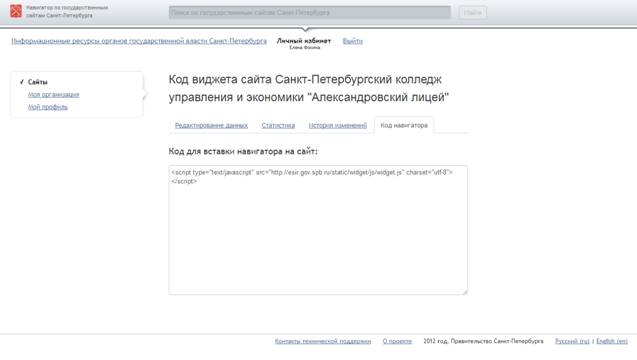
Рисунок 8 – Код навигационной панели ЕСИР
3.4 Управление данными организации
Для редактирования данных об организации необходимо перейти в раздел «Моя организация» Личного кабинета (рис. 9). В открывшейся форме представлены параметры:
1) «Полное наименование» - введите полное наименование вашего учреждения.
2) «Краткое наименование» - введите сокращенное наименование вашего учреждения.
3) «Адрес» - введите почтовый адрес учреждения в формате: индекс, город, улица, дом.
4) «Часть URL для официального сайта» - введите часть служебного электронного адреса официального сайта учреждения[1] (поле недоступно для редактирования в случае, если у организации уже есть утвержденный сайт).
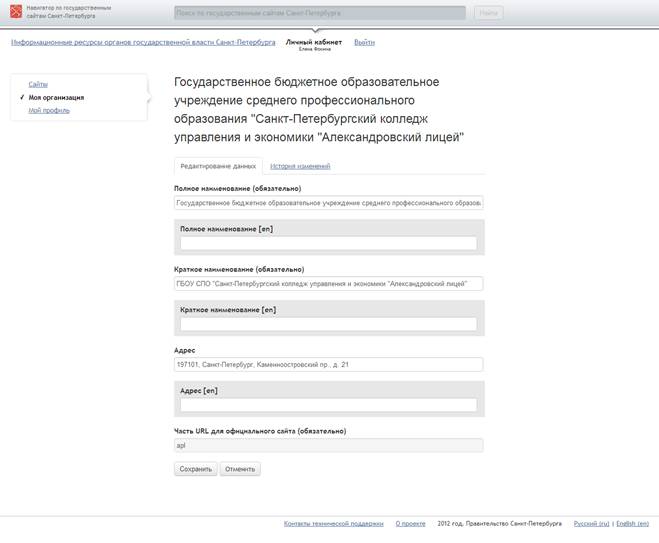
Рисунок 9 – Редактирование данных организации
3.5 Управление данными профиля пользователя
Редактирование данных пользователя осуществляется в разделе «Мой профиль» Личного кабинета (рис. 10). Пользователь может отредактировать ФИО, номер телефона, а также адрес электронной почты, используемый для авторизации в Системе.
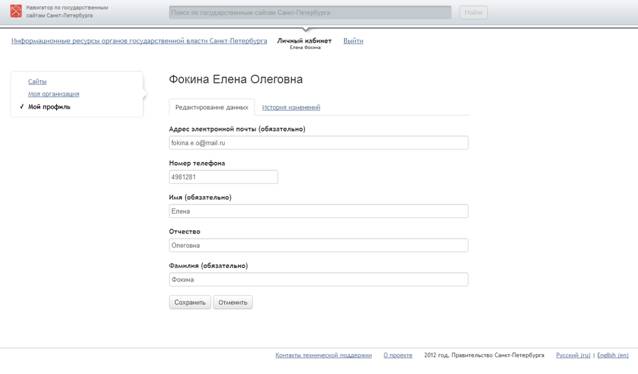
Рисунок 10 – Редактирование данных пользователя
4 Дополнительные возможности Системы
4.1 Поиск в Личном кабинете
В Личном кабинете реализован поиск по организациям, сайтам и пользователям. Поиск осуществляется по введённому запросу среди общего массива данных соответствующего раздела. Результаты поиска отображаются в виде списка объектов (рис. 11).
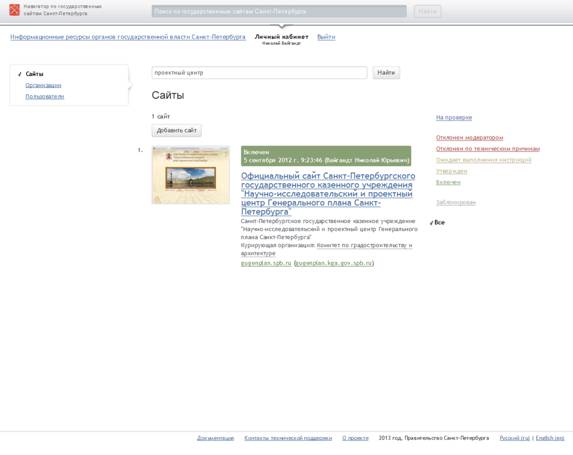
Рисунок 11 – Поиск в Личном кабинете
4.2 Просмотр статистики посещений сайта
Просмотр статистики сайта по уникальным показам и посетителям информационного ресурса осуществляется в разделе «Сайты» на вкладке «Статистика» (рис. 12). Статистику сайтов можно просмотреть, с момента включения информационного ресурса в Систему. Пользователю доступна возможность просмотра, экспорта и печати данных статистики за определенные временные промежутки (год, месяц и день) при использовании соответствующих фильтров.
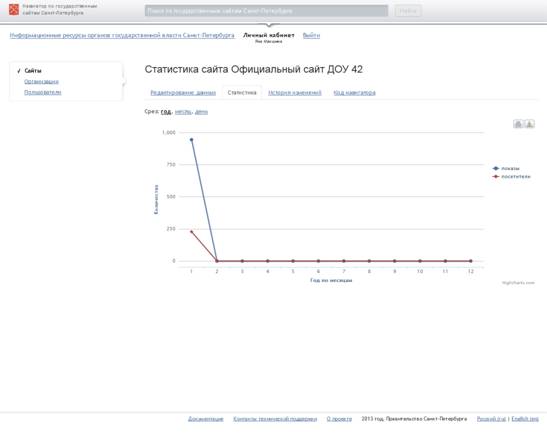
Рисунок 12 – Раздел «Сайты», вкладка «Статистика»
[1] При формировании служебных электронных адресов информационных ресурсов государственных учреждений Санкт-Петербурга рекомендуется использовать транслитерации аббревиатур этих учреждений.
Аббревиатура государственного учреждения представляет собой сокращение, образованное из первых букв слов, входящих в наименование учреждения. При этом:
1) не учитываются союзы и предлоги, а также географическая привязка (например, Санкт‑Петербурга, по Санкт-Петербургу);
2) дублирующиеся аббревиатуры расширяются до первой отличающейся буквы первого отличающегося слова.
Например, для Санкт-Петербургского государственного учреждения здравоохранения Городской поликлиники № 22 часть служебного имени примет вид guzgp22.
