


Партнерка на США и Канаду по недвижимости, выплаты в крипто
- 30% recurring commission
- Выплаты в USDT
- Вывод каждую неделю
- Комиссия до 5 лет за каждого referral
Спецификация автоматизированной системы аттестации и дистанционного квалификационного испытания при аттестации педагогических работников
Руководство координатора
Оглавление
Введение 3
1. Модуль «Личный кабинет координатора»_ 3
1.1. Назначение модуля_ 3
1.2. Авторизация в «Личном кабинете»_ 3
1.3. Разделы модуля_ 5
1.3.1. Пользователи_ 5
Создание/редактирование/удаление пользователей_ 5
Документы_ 6
Назначение тестов 8
1.3.2. Расписание тестов 9
Создание/редактирование/удаление периодов тестирования 9
Тестируемые 11
1.3.3. Назначить тесты_ 12
1.3.4. Передать экспертам_ 12
Введение
Настоящий документ является частью комплекса документов, составляющих спецификацию автоматизированной системы аттестации и дистанционного квалификационного испытания при аттестации педагогических работников (далее – Система).
Часть 1. Руководство оператора
Часть 2. Руководство координатора
Часть 3. Руководство аттестуемого работника
Часть 4. Руководство эксперта
Часть 5. Руководство члена ГАК
Документ предназначен для координатора квалификационных испытаний и аттестации.
1. Модуль «Личный кабинет координатора»
1.1. Назначение модуля
Модуль обеспечивает муниципальным координаторам регистрацию аккаунтов по заявке аттестуемых и дает возможность пакетной регистрации аттестуемых путем загрузки файлов в формате по согласованию с оператором.
Модуль обеспечивает проведение тестирования непосредственно в муниципальных органах управления образованием в присутствии ответственного лица – муниципального координатора.
Модуль обеспечивает проведение одновременного тестирования не менее, чем для 12 аттестуемых.
1.2. Авторизация в «Личном кабинете»
Для получения доступа к разделу необходима авторизация, воспользуйтесь формой для входа.
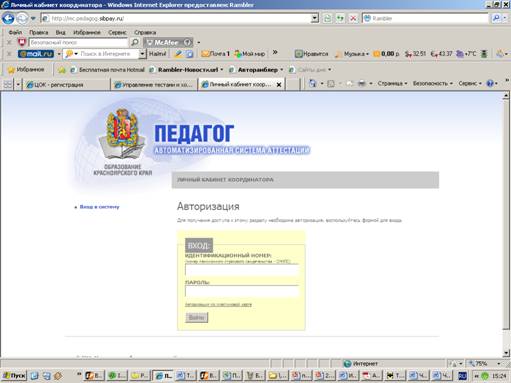
Рис.1.1. Авторизация координатора по СНИЛС
На странице авторизации координатора введите идентификационный номер и пароль.
В качестве идентификационного номера введите номер пенсионного страхового свидетельства – СНИЛС.
Пароль предоставляется Администратором (Оператором) сайта. В случае утери пароля необходимо обратиться к Администратору (Оператору) сайта.
Предусмотрена возможность авторизации по пластиковой карте.
Нажмите кнопку «Авторизация по пластиковой карте». Откроется форма для авторизации по карте.
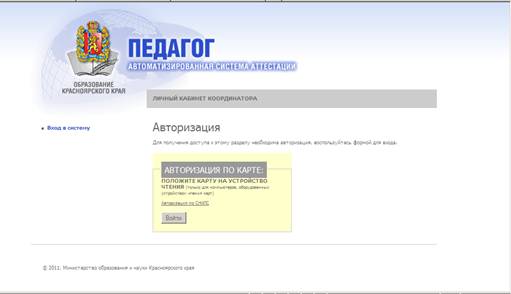
Рис.1.2. Авторизация координатора по пластиковой карте
Положите карту на устройство чтения (только для компьютеров, оборудованных устройством чтения карт) и нажмите кнопку «Войти».
Для возврата в форму авторизации по СНИЛС нажмите кнопку «Авторизация по СНИЛС».
1.3. Разделы модуля
1.3.1. Пользователи
Создание/редактирование/удаление пользователей
Выберите в меню модуля «Личный кабинет координатора» строку «Пользователи». Откроется форма со списком пользователей.
.
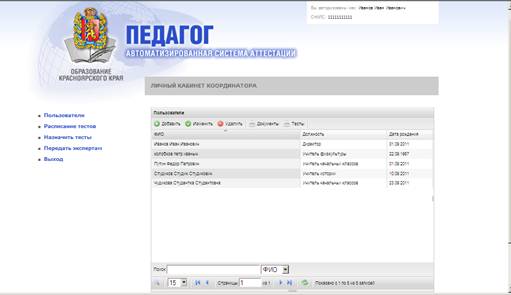
Рис.1.2.Список пользователей
Для изменения сортировки записей нажмите на заголовок поля.
Чтобы скрыть поле, нажмите стрелку справа от названия и уберите галочку для поля, которое вы хотите скрыть.
Для поиска нужного пользователя введите любую подстроку из фамилии, имени или отчества пользователя (ФИО) в поле «Поиск» и нажмите «Enter».
Нажмите кнопку "Добавить" для создания нового пользователя или "Изменить" (прежде отметив курсором необходимую запись) для редактирования уже существующего пользователя.
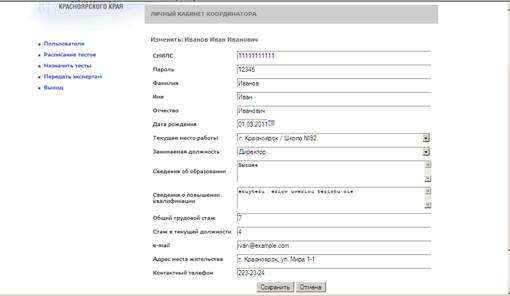
Рис. 1.3. Редактирование пользователя
Откроется форма редактирования "Добавление пользователя" ("Изменение пользователя"), в которой вы можете добавить нового пользователя либо изменить информацию о пользователе.
Для каждого пользователя предусмотрены следующие регистрационные данные::
СНИЛС (страховой номер индивидуального лицевого счета застрахованного лица в системе персонифицированного учета ПФР, должен быть 11 цифр),
Фамилия, Имя, Отчество, Дата рождения,
Текущее место работы (выбор значения из предлагаемого списка);
Занимаемая должность (выбор значения из предлагаемого списка);
Сведения об образовании,
Сведения о повышении квалификации,
Общий трудовой стаж,
Стаж в текущей должности,
E-mail, Адрес места жительства,
Контактный телефон.
Для сохранения сделанных вами изменений нажмите кнопку "Сохранить". Кнопка «Отмена» служит для отмены действия.
Для удаления пользователя выберите пользователя в списке и нажмите «Удалить». Подтвердите действие, нажав «ОК», или отмените, нажав «Нет».
Примечание. Удаление возможно в случае, если пользователю не назначены тесты и нет прикрепленных документов.
Документы
Для добавления документов, относящихся к пользователю, выберите пользователя в списке (рис.1.2.) и нажмите кнопку «Документы», откроется список документов, прикрепленных к пользователю.
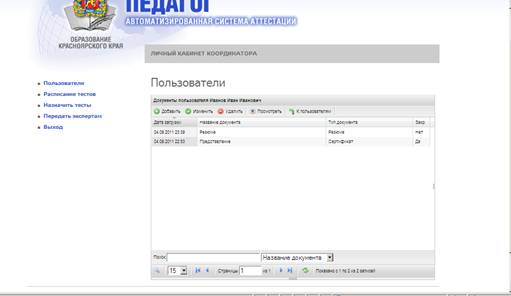
Рис. 1.4. Список документов, прикрепленных к пользователю
Нажмите кнопку "Добавить" для прикрепления нового документа или "Изменить" (прежде отметив курсором необходимую запись) для редактирования уже существующего документа.
Для поиска нужного документа введите любую подстроку из названия документа в поле «Поиск» и нажмите «Enter».
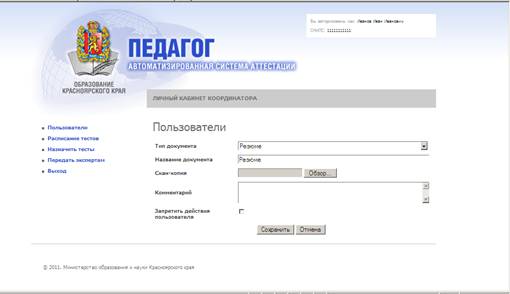
Рис. 1.5. Добавление документа к пользователю
Откроется форма редактирования "Добавление документа" ("Изменение документа"), в которой предусмотрены следующие поля для заполнения:
Тип документа – выбирается из предлагаемого списка
Название документа – полное название документа;
Скан-копия документа – для того, чтобы вставить сканированную копию документа, нажмите кнопку "Обзор". Выберите необходимый файл, проследив, чтобы верный "путь" отобразился в поле "Скан-копия";
Комментарий – комментарий к прикрепленному файлу.
Нажав на значок «Запретить действия пользователя», вы можете запретить пользователю любые правки документа.
Для сохранения сделанных вами изменений нажмите кнопку "Сохранить". Кнопка «Отмена» служит для отмены действия.
Для просмотра прикрепленного документа нажмите кнопку «Посмотреть» (рис.1.4.), предварительно выбрав документ.
Для удаления документа, выберите документ из списка и нажмите «Удалить». Подтвердите действие, нажав «ОК», или отмените, нажав «Нет».
Для возврата к списку пользователей нажмите кнопку «К пользователям».
Назначение тестов
Для назначения пользователю тестов, выберите пользователя в списке (рис.1.2.) и нажмите кнопку «Тесты», откроется список тестов, назначенных пользователю.
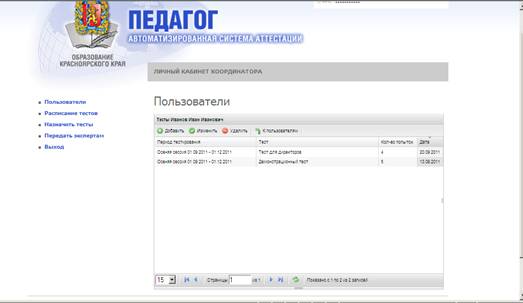
Рис. 1.6. Список тестов, назначенных пользователю
Нажмите кнопку "Добавить" для назначения нового теста пользователю или "Изменить" (прежде отметив курсором необходимую запись) для редактирования уже существующего теста.
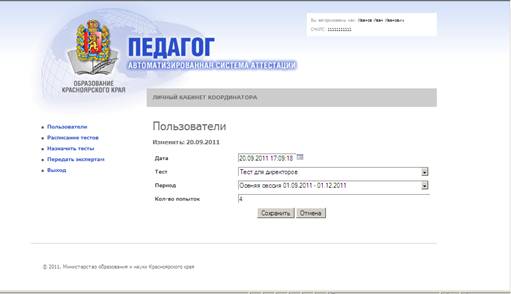
Рис. 1.7. Добавление теста пользователю
Откроется форма для добавления теста, в которой необходимо заполнить следующие поля:
Дата – дата тестирования (текущая по умолчанию);
Тест – выбирается из предлагаемого списка;
Период – период квалификационных испытаний, выбирается из предлагаемого списка;
Количество попыток - число, определяющее количество попыток на прохождение теста.
Для сохранения сделанных вами изменений нажмите кнопку "Сохранить". Кнопка «Отмена» служит для отмены действия.
Нажмите кнопку "Удалить" (прежде отметив курсором необходимую запись) для исключения теста.
Воспользуйтесь кнопкой «К пользователям», чтобы вернуться к списку тестов.
1.3.2. Расписание тестов
Создание/редактирование/удаление периодов тестирования
Выберите в меню модуля «Личный кабинет координатора» строку «Расписание тестов». Откроется расписание проведения тестов.
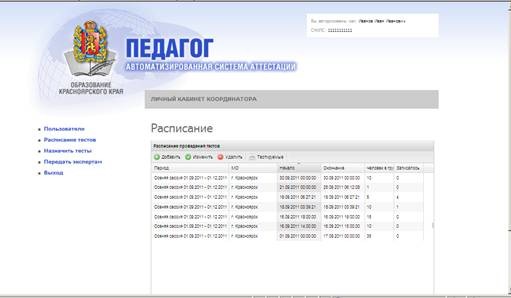
Рис. 1.8. Расписание проведения тестов
Нажмите кнопку "Добавить" для создания нового периода тестирования или "Изменить" (прежде отметив курсором необходимую запись) для редактирования уже существующего периода.
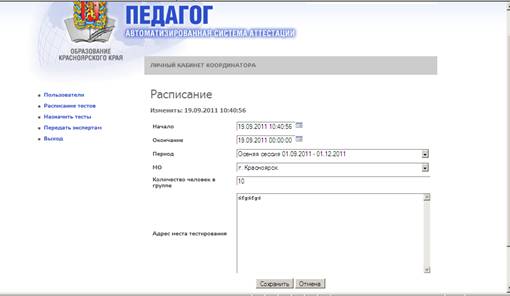
Рис. 1.9. Редактирование расписания тестирования
Откроется форма редактирования "Добавление периода" ("Изменение периода"), в которой предусмотрены следующие поля для заполнения:
Начало – дата и время начала тестирования;
Окончание – дата и время окончания тестирования;
Период – выбор из списка сессии, в рамках которой проходит данное тестирование;
МО – выбор из списка муниципального округа;
Количество человек в группе – число, определяющее максимальное количество тестируемых в группе;
Адрес места тестирования – текстовое поле, в которое заводится информация о месте проведения тестирования.
Для сохранения сделанных вами изменений нажмите кнопку "Сохранить". Кнопка «Отмена» служит для отмены действия.
Для удаления периода выберите запись в списке и нажмите «Удалить». Подтвердите действие, нажав «ОК», или отмените, нажав «Нет».
Тестируемые
Для прикрепления работников к тесту либо открепления работника от теста нажмите кнопку «Тестируемые» (рис.1.8.)
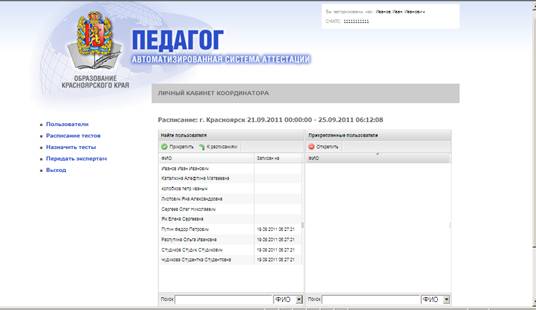
Рис. 1.10. Прикрепление пользователей к расписанию
Открывшаяся форма представляет собой таблицу, в левой части которой представлен список всех работников, которые могут пройти тестирование, а в правой части таблицы – список работников, прикрепленных к выбранному периоду расписания.
Для прикрепления работника к расписанию выберите одного или нескольких работников в списке работников в левой части таблицы (рис.1.10.) и нажмите кнопку «Прикрепить».
Подтвердите ваше намерение добавить работника к расписанию, нажав кнопку «ОК», или отмените действие, нажав кнопку «Отмена».
После подтверждения добавления работника к расписанию ФИО работника переместится из левой части таблицы в правую с прикрепленными работниками.
Для открепления работника от расписания выберите одного или нескольких работников в списке прикрепленных работников в правой части таблицы (рис.1.10.) и нажмите кнопку «Открепить».
Подтвердите ваше намерение открепить работника от расписания, нажав кнопку «ОК», или отмените действие, нажав кнопку «Отмена».
После подтверждения открепления работника от расписания ФИО работника переместится из правой части таблицы в левую со списком работников.
1.3.3. Назначить тесты
Чтобы назначить тесты работникам, выберите в меню модуля «Личный кабинет координатора» строку «Назначить тесты». Откроется форма для назначения тестов.
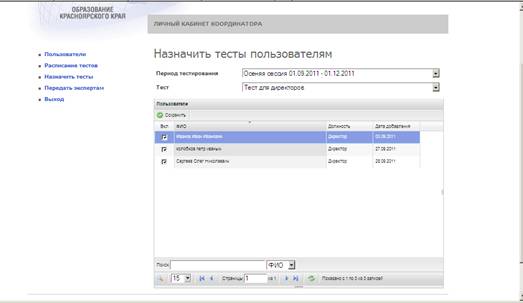
Рис. 1.11. Назначение теста
Выберите период тестирования и тест.
Отметьте галочками работников, которых хотите назначить для прохождения выбранного теста.
Для сохранения сделанных вами назначений нажмите кнопку "Сохранить".
Примечание. Для назначения теста предлагается список работников, для которых в параметрах установлен признак «Тестируемый» и в соответствии с назначенными тесту должностями.
1.3.4. Передать экспертам
Выберите в меню модуля «Личный кабинет координатора» строку «Передать экспертам». Откроется форма для передачи экспертам на оценку попыток тестирования.
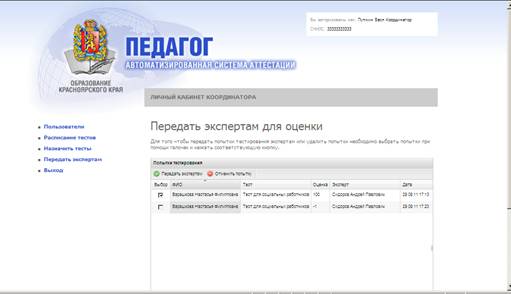
Рис. 1.12.Передача экспертам попыток тестирования
Таблица содержит следующие столбцы:
Выбор – галочка, если попытка тестирования выбрана для передачи экспертам;
ФИО – фамилия, имя, отчество тестируемого;
Тест – наименование теста;
Оценка – результат прохождения теста;
Эксперт – фамилия, имя, отчество эксперта;
Дата - дата и время прохождения тестирования,
Для того чтобы передать попытки тестирования экспертам необходимо выбрать попытки при помощи галочек и нажать кнопку «Передать экспертам».
Подтвердите передачу записей эксперту, нажав «ОК», отмените действие, нажав «Отмена».
Для того чтобы отменить попытки тестирования необходимо выбрать попытки при помощи галочек и нажать кнопку «Отменить попытку».
Подтвердите отмену попытки тестирования, нажав «ОК», отмените действие, нажав «Отмена».
Примечание. При отмене попытки координатором работник получает возможность пройти тест еще раз (модуль «Подсистема тестирования»).
