Партнерка на США и Канаду по недвижимости, выплаты в крипто
- 30% recurring commission
- Выплаты в USDT
- Вывод каждую неделю
- Комиссия до 5 лет за каждого referral
В связи с изменениями законодательства и выходом различных уточнений по методологии ведения бухгалтерского учета Типовая Конфигурация программы «1С:Бухгалтерия 7.7» периодически обновляется фирмой «1С». В офисе фирмы «1С» Вы всегда можете переписать измененную Типовую Конфигурацию. Как выполнить объединение Вашей рабочей Информационной Базы и новой Типовой Конфигурации?
Как выполнить объединение
рабочей базы и новой Типовой Конфигурации?
Общие принципы
1. Установка новой Типовой Конфигурации в отдельную папку на жесткий диск.
2. Объединение рабочей Информационной Базы и новой Типовой Конфигурации.
ВНИМАНИЕ! Перед установкой новой Типовой Конфигурации обязательно сделайте архивную копию
ВНИМАНИЕ!!! ЕСЛИ ВЫ НЕ СДЕЛАЕТЕ РЕЗЕРВНУЮ КОПИЮ, ТО ПРИ ВОЗНИКНОВЕНИИ КАКИХ-ЛИБО ОШИБОК НА ЭТАПЕ ОБНОВЛЕНИЯ ТИПОВОЙ КОНФИГУРАЦИИ ВОССТАНОВЛЕНИЕ ДАННЫХ ИЗ ВАШЕЙ ИНФОРМАЦИОННОЙ БАЗЫ БУДЕТ НЕВОЗМОЖНО!!!!!
I ЭТАП: Установка новой Типовой Конфигурации в отдельную папку на жесткий диск
Краткое описание действий | Подробное описание действий | |
1. Открыть в Проводнике содержимое первой дискеты с новой Типовой Конфигурацией. | Установите мышь на кнопку | |
2. Установить конфигурацию в папку TEST. | Найдите в правом окне Проводника файл Setup. exe, выделите его, щелкнув по нему левой кнопкой мыши, и нажмите Enter. | |
| В процессе установки новой Конфигурации перед Вами появится окно «Выбор варианта установки» (см. рис. слева). |
 и нажмите правую кнопку. В появившемся меню выберите Проводник и нажмите левую кнопку мыши. В левом окне Проводника найдите диск А: и щелкните на нем левой кнопкой мыши. В правом окне появится содержимое дискеты.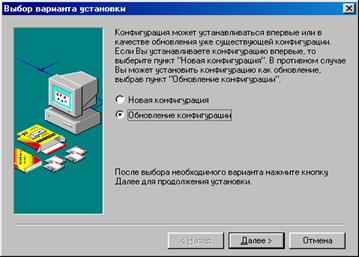
 .
.
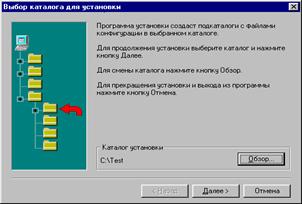
| Далее перед Вами появится окно «Выбор каталога для установки» (см. рис. слева). Обязательно смените каталог установки. Для этого нажмите на кнопку | |
Если папки еще не существует, Вы можете создать ее, используя кнопку ВНИМАНИЕ! Если Вы не измените имя каталога установки, программа установит новую Типовую Конфигурацию в уже существующий каталог 1SBDB. Это приведет к тому, что вся информация, хранимая в этом каталоге, будет удалена. | ||
|
| Указав имя папки, щелкните по ней двойным щелчком мыши, так чтобы Ваша новая папка появилась в поле |
| Вернувшись в окно «Выбор каталога для установки» убедитесь, что в поле «Каталог установки» появился новый каталог установки, например: C:\TEST. Затем нажмите кнопку | |
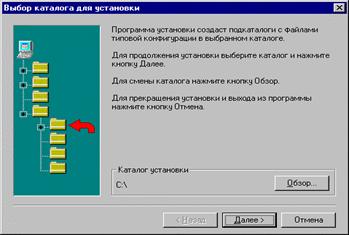
 . Перед Вами откроется окно «Выбор каталога». Укажите имя папки, в которую Вы планируете установить новую Типовую Конфигурацию.
 окна «Выбор каталога». Имя папки может быть любое, например, TEST.
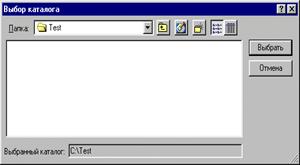
 . Затем нажмите кнопку
  .
.
II ЭТАП: Объединение рабочей Информационной Базы и новой Типовой Конфигурации
Краткое описание действий | Подробное описание действий |
1. Открыть Конфигуратор с рабочей Информационной Базой. | Установите мышь на кнопку |
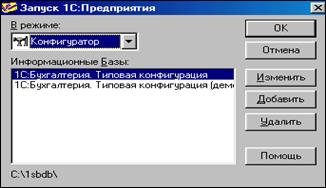
 и нажмите левую кнопку. В появившемся меню выберите ПРОГРАММЫ — 1С ПРЕДПРИЯТИЕ 7.7 — КОНФИГУРАТОР. Перед Вами появится окно «Запуск 1С:Предприятия» (см. рис. ниже).
| Выберите в списке Информационных Баз рабочую Базу и нажмите | |
2. Сделать объединение конфигураций, указав путь к файлу с новой Типовой Конфигурацией. | Выберите пункт меню КОНФИГУРАЦИЯ — ОБЪЕДИНЕНИЕ КОНФИГУРАЦИЙ… перед Вами появится следующее окно: | |
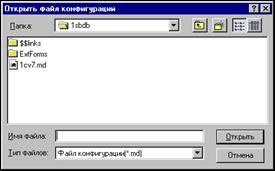
| Поскольку файл 1cv7.md новой Типовой Конфигурации находится в папке TEST, в подпапке Update и в подпапке 1SBDB, то Вам надо его найти и выделить. Для этого нужно нажимать на кнопку На диске С: найдите папку TEST и откройте ее, дважды щелкнув на ней | |
мышью. Затем откройте папку Update и в ней откройте папку 1sbdb, выделите файл 1cv7.md и нажмите на кнопку | ||
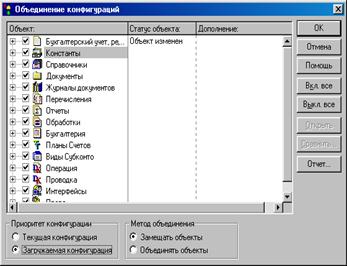
Перед Вами появится окно «Объединение конфигураций».
|
| |
Если Вы не вносили изменений в рабочую базу данных в режиме Конфигуратора, тогда убедитесь, что появившемся окне отмечены позиции «Загружаемая конфигурация» и «Замещать объекты». Для объединения конфигураций нажмите на Если Вы вносили изменения в рабочую базу данных в режиме Конфигуратора, то в появившемся окне Вы можете убрать флажок с тех объектов, которые Вы изменяли. В этом случае, при объединении конфигураций эти объекты не будут затронуты, а будут оставлены без изменений. Затем убедитесь, что появившемся окне отмечены позиции «Загружаемая конфигурация» и «Замещать объекты». Для объединения конфигураций нажмите на | ||
3. Копирование отчетности | Для подключения форм регламентных отчетов в программе «1С:Бухгалтерия 7.7» необходимо перенести содержимое каталога C:\NEW\…\EXTFORMS в каталог с Вашей рабочей базой данных. | |
 .
.
 до тех пор, пока не появится наименование папки С:
 .
.