

Партнерка на США и Канаду по недвижимости, выплаты в крипто
- 30% recurring commission
- Выплаты в USDT
- Вывод каждую неделю
- Комиссия до 5 лет за каждого referral
УТВЕРЖДАЮ | УТВЕРЖДАЮ | |
Заместитель руководителя Федерального казначейства __________________ /Попов А. Ю./ «___» ______ 200__ г. | Генеральный директор OOO «ОТР2000» ________________ /Крикунчик Д. Г./ «___» ______ 200__ г. | |
ППО «Казначейское исполнение доходов и расходов федерального бюджета и кассовое обслуживание территориальных бюджетов v. 101 (Центр-КС)» | ||
ИНСТРУКЦИЯ ПО УСТАНОВКЕ И НАСТРОЙКЕ СКАНЕРА ШТРИХ-КОДА ДЛЯ РАБОТЫ С ППО «ЦЕНТР-КС» | ||
Руководство технолога | ||
Лист утверждения | ||
Код документа: .19.00,00.15.01-2.4 2-ЛУ | ||
СОГЛАСОВАНО | СОГЛАСОВАНО | |
От Федерального казначейства | От 2000» | |
Начальник Управления ______________ /Гусельников А. М./ «___» ______ 200__ г. | Руководитель подразделения ________________ // «___» ______ 200__ г. |
Утвержден .19.00,00.15.01-2.4 2-ЛУ | ||
ППО «Казначейское исполнение доходов и расходов федерального бюджета и кассовое обслуживание территориальных бюджетов v. 101 (Центр-КС)» | ||
ИНСТРУКЦИЯ ПО УСТАНОВКЕ И НАСТРОЙКЕ СКАНЕРА ШТРИХ-КОДА ДЛЯ РАБОТЫ С ППО «ЦЕНТР-КС» | ||
Руководство технолога | ||
Код документа: .19.00,00.15.01-2.4 2 | ||
Листов: 26 | ||
СОДЕРЖАНИЕ
1 Введение.. 3
1.1 Назначение документа.. 3
1.2 Условные обозначения и сокращения.. 3
2 Установка и настройка оборудования.. 4
2.1 Требования к оборудованию... 4
2.2 Требования к программному обеспечению... 4
2.3 Порядок установки и настройки оборудования.. 4
3 Работа с режимом «Платежные документы (сканирование)». 6
3.1 Порядок считывания.. 6
3.2 Настройки режима «Платежные документы (сканирование)». 9
3.3 Настройка параметров считывания.. 13
4 Печать платежных поручений со штриховым кодом... 14
4.1 Установка «АПС-Печать». 14
4.2 Настройка «АПС-Печать». 15
4.2.1 Параметры настройки «АПС-Печать». 15
4.2.2 Параметры настойки виртуального принтера. 16
4.3 Печать платежных поручений при помощи «АПС-Печать». 17
5 Перечень возможных кодов ошибок сканирования и способы устранения.. 18
Приложение 1. Общие правила заполнения полей платежного поручения 20
ЛИСТ РЕГИСТРАЦИИ ИЗМЕНЕНИЙ.. 26
1 Введение
1.1 Назначение документа
Документ содержит описание порядка установки и настройки сканера двухмерных штриховых кодов, необходимого для работы с режимом «Платежные документы (сканирование)» в прикладном программном обеспечении «Казначейское исполнение доходов и расходов федерального бюджета и кассовое обслуживание территориальных бюджетов v. 101 (Центр-КС)». Также в документе содержится описание работы с режимом «Платежные документы (сканирование)».
1.2 Условные обозначения и сокращения
№ | Термин | Содержание |
1. | АПС | Аппаратно-программная система. |
2. | БД | База данных. |
3. | БИК | Банковский идентификационный код. |
4. | БК | Бюджетная классификация. |
5. | БО | Бюджетное обязательство. |
6. | БП | Бюджетополучатель. |
7. | ЕКС | Единый казначейский счет. |
8. | ИМНС | Инспекция Министерства по налогам и сборам. |
9. | ИНН | Идентификационный номер налогоплательщика. |
10. | КБК | Код бюджетной классификации Российской Федерации. |
11. | КПП (КППУ) | Код причины постановки на учет. |
12. | Л/с | Лицевой счет. |
13. | Минфин РФ | Министерство финансов Российской Федерации. |
14. | НСИ | Нормативно-справочная информация. |
15. | ОЗУ | Оперативное запоминающее устройство. |
16. | ОФК | Отделение Управления Федерального казначейства по субъекту Российской Федерации. |
17. | Параметры | Данные полей документа, справочников и т. п. |
18. | ППО «Центр-КС» | Прикладное программное обеспечение «Казначейское исполнение доходов и расходов федерального бюджета и кассовое обслуживание территориальных бюджетов v. 101 (Центр-КС)». |
19. | Р/с | Расчетный счет. |
20. | УФК | Управление Федерального казначейства по субъекту Российской Федерации. |
21. | ФКП | Федеральное казенное предприятие. |
22. | ЦАФК | Центральный аппарат Федерального казначейства. |
2 Установка и настройка оборудования
Для работы в ППО «Центр-КС» с режимом «Платежное поручение (сканирование)» необходимо дополнительно установить следующее оборудование и программное обеспечение, которое поставляется компанией «Рит Сервис» (www. *****):
– карта видеозахвата AverMedia EZCapture;
– аппаратный ключ защиты Alladin Hardlock с маркировкой;
– считывающее устройство – сканер PC-BarReader;
– драйвер карты видеозахвата AverMedia EZCapture;
– драйвер аппаратного ключа защиты HardLock.
Примечание. При работе с режимом «Платежное поручение (сканирование)» может быть использовано другое оборудование, поставляемое компанией «Рит Сервис», в настоящем документе подробно рассмотрен вариант работы со сканером PC-BarReader.
2.1 Требования к оборудованию
– IBM-совместимый компьютер с процессором Intel Pentium 166 МГц или выше;
– не менее 32 Мб ОЗУ;
– не менее 2 Мб свободного места на жёстком диске;
– наличие свободного PCI-2.1-слота для установки карты оцифровки видеоизображения;
– наличие свободного LPT-порта для установки аппаратного ключа защиты;
– манипулятор «мышь» – любой, поддерживаемый операционной системой;
– принтер – локальный или сетевой принтер для печати платежных документов, необязателен.
2.2 Требования к программному обеспечению
– операционная система MS Windows 95/98/NT4/2000/XP/2003;
– инсталлированный драйвер карты видеозахвата AverMedia EZCapture;
– инсталлированный драйвер аппаратного ключа защиты HardLock.
2.3 Порядок установки и настройки оборудования
1. Выключить компьютер для установки аппаратной части аппаратно-программной системы.
2. Установить аппаратную часть аппаратно-программной системы:
2.1. установить на LPT-порт компьютера ключ защиты Alladin Hardlock с маркировкой;
2.2. установить в свободный PCI-слот компьютера карту видеозахвата AverMedia EZCapture;
2.3. собрать кронштейн сканера в соответствии с инструкцией в коробке;
2.4. подключить разъем сигнального кабеля от сканера в карту видеозахвата;
2.5. убедится в плотной фиксации разъема кабеля в гнезде карты видеозахвата;
2.6. снять защитную транспортировочную крышку с объектива сканера.
3. Включить компьютер, дождаться загрузки операционной системы и по запросу операционной системы установить драйвера для установленной карты видеозахвата.
Примечание. Для установки драйверов необходим дистрибутивный носитель, на котором находятся необходимые дистрибутивные файлы драйверов оборудования. Поставляется производителем оборудования.
Если карта не обнаружена при запуске операционной системы, то произвести ее поиск необходимо вручную.
Драйвера карты видеозахвата AverMedia EZCapture размещены на дистрибутивном носителе:
– для Windows 98/ME – в каталоге \DRIVERS\AVMBT878\Win9x\;
– для Windows 2000/XP/2003 – в каталоге \DRIVERS\AVMBT878\Win2K\.
4. Перезагрузить компьютер.
5. Проверить корректность установки драйверов – в списке устройств должны появиться драйвера AverMedia EZCapture. В случае если по каким-то причинам драйвера не были установлены или работают некорректно, следует переставить плату видеозахвата в другой свободный PCI-слот компьютера.
6. Установить драйвер Alladin Hardlock для Windows 2003/XP/2000/NT/98, запустив программу \HARDLOCK\LATEST\HLDRV32.EXE с дистрибутивного носителя.
7. Для платформ MS Windows NT4/2000/XP первоначальная установка рабочих параметров и окружения карты видеозахвата осуществляется с помощью команды «VidCamTst. exe /i» или командного файла NT_Inst. bat, которые находятся в каталоге <УСТАНОВОЧНЫЙ КАТАЛОГ СИСТЕМЫ>|Aps.
Внимание! Для выполнения этой операции в операционной системе Windows 2000/XP/2003 пользователю, производящему установку, необходимы права локального администратора.
8. Запустить программу VidCamTst. exe из каталога [УСТАНОВОЧНЫЙ КАТАЛОГ СИСТЕМЫ]/Aps и убедиться в наличии изображения со сканера в окне программы.
3 Работа с режимом «Платежные документы (сканирование)»
Режим «Платежные документы (сканирование)» предназначен для считывания двумерных штриховых кодов, нанесенных средствами «АПС-Печать» на бумажные платежные поручения, а так же для учета считанной информации в БД ППО «Центр-КС».
Для запуска режима необходимо в окне «Навигатор» выбрать группу «Электронный обмен документами», режим «Платежные документы (сканирование)», после чего вызывается экранная форма «Платежные документы (сканирование)» (рисунок 2) и инициализируется сканер штрих-кода.
3.1 Порядок считывания
Лист с платежным поручением помещается под сканером так, чтобы штрих-код попал в зону сканирования.
Примечание. В зависимости от типа применяемого сканера зона сканирования может подсвечиваться сканером тем или иным образом (штрихами, перекрестьем и т. п.).
Сканер, обнаружив штрих-код в своей зоне сканирования, автоматически считывает и декодирует штрих-код, после чего передает считанные данные в ППО «Центр-КС». В случае успешного считывания штрих-кода сканер может подавать короткий звуковой сигнал высокого тона, а при невозможности считывания – звуковой сигнал низкого тона, в зависимости от настроек параметров считывания (подробное описание настройки параметров считывания см. п. 3.3).
Примечание. Юстировку сканера можно произвести при помощи подпрограммы «Тест Видео», которая запускается исполняемым файлом VidCamTst. exe из каталога [УСТАНОВОЧНЫЙ КАТАЛОГ СИСТЕМЫ]/Aps. При помощи подпрограммы «Тест Видео» необходимо добиться, чтобы изображение штрих-кода полностью попало в зону сканирования.
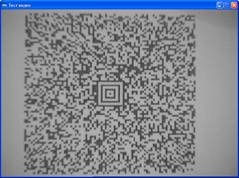
Рисунок 1 – Пример изображения штрих-кода
Реквизиты каждого успешно считанного документа сразу отображаются на экранной форме режима в виде строки (рисунок 2).

Рисунок 2 – Экранная форма «Платежные документы (сканирование)»
Если документ ранее сканировался, то при попытке отсканировать его еще раз, будет вызвано следующее информационное сообщение: «Документ уже сканировался!».
По кнопке «Загрузить» осуществляется загрузка, а так же контроль и учет считанной информации в БД ППО «Центр-КС».
После нажатия кнопки «Загрузить» отображается список платежных документов, доступных для загрузки (рисунок 3), в котором необходимо выбрать документы для загрузки в ППО «Центр-КС».
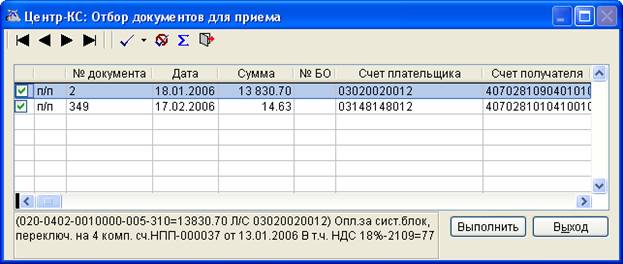
Рисунок 3 – Экранная форма «Отбор документов для приема»
В процессе загрузки производится синхронизация справочников, контроль на повторный прием, контроль на перефинансирование. Указанные процедуры выполняются согласно настройкам режима, подробное описание которых приведено в п. 3.2.
По окончанию загрузки вызывается информационное сообщение об успешном завершении загрузки документов или окно журнала обмена, информирующее об ошибках, возникших при загрузке документов (рисунок 4).
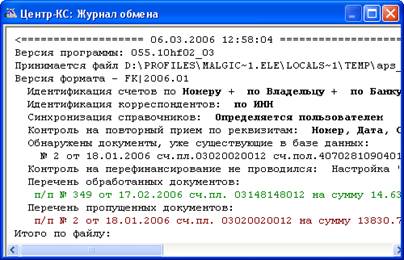
Рисунок 4 – Экранная форма «Журнал обмена»
3.2 Настройки режима «Платежные документы (сканирование)»
№ | Наименование настройки | Возможные значения | Влияние выбранного значения на работу ППО «Центр-КС» |
1. | «Автоматическое формирование рейса» | «Выключено» | При приеме файлов не будет осуществляться автоматическое формирование рейса платежных документов. |
«Включено» | При приеме файлов будет осуществляться автоматическое формирование рейса платежных документов. | ||
«Включено (включить код ОФК в номер рейса (ЕКС))» | При приеме файлов будет осуществляться автоматическое формирование рейса платежных документов с простановкой кода ОФК в номере рейса (ЕКС). | ||
2. | «Дополнительный контроль входящих документов» | «Проверка статуса счета (закрыт/заблокирован)» | Указывается набор контролей, которые необходимо проводить дополнительно на этапе загрузки платежных поручений. |
«Замена запрещенных символов» | |||
«Не контролировать наличие обязательств для документов в счет БО» | |||
«Контроль наличия получателя нал. платежей в справочнике «ИМНС/Администраторы» | |||
«Контроль вида счета получателя (счет доходов – только для нал. платежей)» | |||
«Первичный контроль по банковским алгоритмам» | |||
«Контроль получателя в п/п с поставщиком в БО» | |||
«Контроль соответствия счета открытия для л/с в НСИ и в файле» | |||
3. | «Идентификация корреспондентов» | «По ИНН» | Указывается реквизит, по которому должна осуществляться идентификация корреспондента при синхронизации справочников в ППО «Центр-КС». |
«По ИНН и наименованию» | |||
«По коду БП» | |||
«По коду БП и ИНН» | |||
«По коду БП или ИНН» | |||
4. | «Идентификация счетов по номеру счета» | «По владельцу счета» | Указывается реквизит, по которому должна осуществляться идентификация счетов при синхронизации справочников в ППО «Центр-КС». |
«По банку (только для р/с)» | |||
«По счету открытия (только для л/с)» | |||
5. | «Контроль на перефинансирование» | «По лимитам БО» | Указывается тип контроля на перефинансирование, проводимого при учете средств в БД ППО «Центр-КС». |
«По бюджетной росписи» | |||
«Контроль остатков по БК» | |||
«Контроль общего остатка» | |||
6. | «Контроль на повторный прием» | «Номер документа» | Указывается набор реквизитов, по которым необходимо идентифицировать платежные поручения при проведении контроля на повторный прием. |
«Дата документа» | |||
«Сумма документа» | |||
«Счет отправителя» | |||
«Счет получателя» | |||
«БИК банка отправителя» | |||
«БИК банка получателя» | |||
«ИНН отправителя» | |||
«ИНН получателя» | |||
7. | «Назначение платежа» | «Брать из файла» | При загрузке файлов поле «Назначение платежа» будет формироваться автоматически из файла. |
«Формировать с помощью автомата» | При загрузке файлов поле «Назначение платежа» будет формироваться при помощи автомата формирования назначения платежа. | ||
8. | «Отображать в системном журнале» | «Результат контроля документов» | Указывается информация, которую необходимо отображать в системном журнале по окончанию загрузки документов. |
«Успешно принятые документы» | |||
«Не принятые документы» | |||
«Отправителя файла» | |||
«Статистику по виду платежа» | |||
«Состояние счета на момент приема документов» | |||
9. | «Период контроля даты документа» | Период времени, например: -0, +0 дней от расчетной даты. | Указывается период, в течение которого должны приниматься только те документы, дата которых попадает в заданный пользователем период. Период рассчитывается исходя из указанной даты. |
10. | «Режимы контроля» | «Отключен» | Контроль отключен. |
«Мягкий» | В случае непрохождения контроля на экран выдается предупреждающее сообщение с возможностью сохранить принимаемый документ или отказаться от сохранения. | ||
«Жесткий» | В случае обнаружения перефинансирования сохранить принимаемый документ невозможно. | ||
11. | «Синхронизация справочников при электронном обмене» | «Автоматическое добавление новых реквизитов» | Автоматическая синхронизация справочников без запроса пользователя. |
«Определяется пользователем» | При синхронизации справочников появляются запросы, в которых пользователю необходимо принять решение о пополнении справочника. | ||
«Не принимать файл» | Отказ от приема файла при несовпадении реквизитов в файле и справочниках ППО «Центр-КС». | ||
«Не принимать документ» | Отказ от приема документа при несовпадении реквизитов в файле и справочниках ППО «Центр-КС». | ||
12. | «Формирование реквизитов банка» | «Наименование банка плательщика формировать из справочника» | Указываются параметры формирования реквизитов банка в платежных поручениях. |
«добавить к наименованию город» | |||
«Наименование банка получателя формировать из справочника» | |||
«добавить к наименованию город» | |||
«Корр. счет плательщика формировать из справочника» | |||
«Корр. счет получателя формировать из справочника» | |||
13. | «Формирование реквизитов плательщика» | «ИНН, КППУ – реквизиты владельца счета бюджета или л/с для налоговых платежей» | Указываются параметры формирования реквизитов плательщика в платежных поручениях. |
«ИНН, КППУ – реквизиты владельца л/с» | |||
«ИНН, КППУ – реквизиты владельца счета бюджета» | |||
«ИНН, КППУ, Наименование – Формировать с помощью автомата» |
3.3 Настройка параметров считывания
Взаимодействие с картой видеозахвата, декодирование штрихового кода, предварительная обработка данных осуществляется при помощи подпрограммы «АПС-Ридер», которая запускается автоматически в фоновом режиме при вызове режима «Платежное поручение (сканирование)».

|
Из за большого объема этот материал размещен на нескольких страницах:
1 2 3 |
