


Партнерка на США и Канаду по недвижимости, выплаты в крипто
- 30% recurring commission
- Выплаты в USDT
- Вывод каждую неделю
- Комиссия до 5 лет за каждого referral
Ввод приходных документов с помощью электронных накладных
Компьютерная программа ИНПРО-ФармСклад при совместном использовании с системой ИНПРО-ФармРынок позволяет осуществлять ввод приходных документов с помощью электронных накладных, получаемых через систему ИНПРО-ФармРынок. Это позволяет значительно ускорить процесс ввода приходных документов.
Для ввода приходного документа на основе электронной накладной нам надо зайти в режим Документы -> Электронные накладные от поставщиков. Крайне рекомендуется вводить документы в компьютер уже после привоза товара поставщиком, когда уже имеются оригинальные бумажные документы.
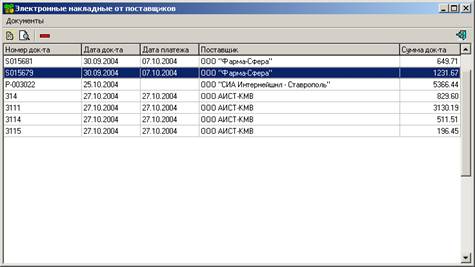 |
Выбираем нужный документ из списка, ориентируясь на дату документа, его номер и сумму, и открываем его.
Теперь наша цель – сопоставить поставщика и названия товаров с нашим справочником и расценить товар, чтобы в получившуюся приходную накладную нам осталось только распечатать.
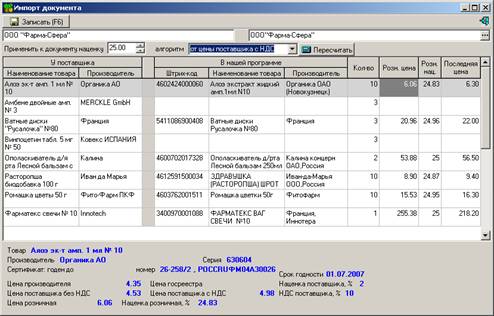 |
В первую очередь мы выбираем алгоритм наценки, по которому будет формироваться розничная цена. Если мы сменили процент наценки, выбрали другой алгоритм или внесли изменения в алгоритм наценки в справочнике, то нужно нажать кнопку «Пересчитать» для формирования розничных цен в соответствии с выбранными правилами.
Далее проверяем, сопоставлен ли поставщик. Если наименование поставщика в правой части пустое, то нажимаем на кнопку с тремя точками и выбираем поставщика из нашего справочника контрагентов, либо вносим в справочник нового поставщика и выбираем его.
После этого переходим к сопоставлению товаров. Для каждой строки либо считываем штрих-код товара с помощью сканера(в аптеках с автоматизированными рабочими местами с применением штрих-кода), либо выбираем вручную из справочника товаров, который вызывается нажатием клавиши Enter. Если такого товара в справочнике еще нет, то нужно добавить его и после этого выбрать. Параллельно с сопоставлением названий товаров обращаем внимание на розничные цены – если рассчитанная цена Вас по каким-либо причинам не устраивает, то можно либо, находясь в колонке цена, ввести другую цену, либо, находясь в колонке наценка, ввести иной процент наценки. Значение в колонке «Последняя цена» информирует Вас о том, какая была розничная цена этого товара в последнее поступление. В нижней части формы видны остальные параметры данного товара – номера серий и сертификатов, цены поставщика и изготовителя, процент наценки и НДС и пр.
Необходимо сопоставить все строки документа. После этого еще раз просматриваем цены, исправляем их, если нужно, и нажимаем на кнопку «Записать». Открывается приходный документ, сформированный нами на основе электронной накладной. Теперь мы можем работать с ним как с обыкновенным приходным документом – можем распечатать, а можем и что-либо поменять – операция завершена.
После закрытия приходного документа мы возвращаемся в список электронных накладных из которого та накладная, на основе которой мы сформировали приходный документ (теперь он находится в Документы -> Приходные документы), удалилась и остались только новые.
