


Партнерка на США и Канаду по недвижимости, выплаты в крипто
- 30% recurring commission
- Выплаты в USDT
- Вывод каждую неделю
- Комиссия до 5 лет за каждого referral
Московский государственный институт электроники и математики.
(технический университет)
Кафедра ИКТ
Курсовая работа по предмету:
Системное и программное обеспечение
На тему:
Электронная цифровая подпись
Выполнил:
студент группы С-85
Руководитель:
д. т.н. проф.
2008г.
Оглавление
1. Введение. 3
2. Актуальность. 3
3. Задачи. 3
4. Теоретическая часть. 4
4.1 Симметричные и несимметричные методы шифрования. 4
4.1.1 Цифровая подпись на основе симметричных криптосистем. 4
4.1.2 Цифровая подпись на основе ассиметричных криптосистем. 6
4.1.3 Хэш-функция. 6
5. Практическая часть. 7
5.1 Выбор программного средства. 7
5.2 Работа PGP. 7
5.2.1 Ключи. 8
5.2.2 Цифровая подпись. 9
5.2.3 Парольная фраза. 9
5.3 Использование программы PGP. 9
5.3.1 Генерация ключей. 10
5.3.2 Послание зашифрованного сообщения. 15
5.3.3 Расшифровка сообщений. 15
5.4. PGP диск. 21
5.4.1 Установка PGP диска. 23
5.5. Использование установленного PGP диска. 23
5.5.1. Закрытие PGP диска. 23
5.5.2. Смена парольной фразы:. 24
5.5.3. Удаление парольной фразы.. 24
6.Выводы.. 25
7. Используемые источники. 26
1. Введение.
В последние годы повсеместно прослеживается тенденция перевода всего документооборота в электронную форму. Основная проблема, которая при этом возникает - это установление подлинности автора и отсутствия изменений в полученном документе, т. е. проблема аутентификации, как автора документа, так и самого документа. В обычном бумажном делопроизводстве эти проблемы решают за счет того, что информация в документе и рукописная подпись автора жестко связаны с физическим носителем, т. е. бумагой. В электронных документах такой связи нет.
Рукописная подпись обеспечивает только идентификацию документа, то есть подтверждает его отношение к лицу, поставившему подпись, но ни в коей мере не обеспечивает аутентификацию документа, то есть его целостность и неизменность. Без специальных дополнительных мер защиты рукописная подпись не гарантирует тот факт, что документ не подвергся содержательным изменениям в ходе хранения или транспортировки. Жесткая зависимость рукописной подписи от носителя (бумажного документа), не позволяет делать равнозначными копии и придавать общедоступность документа.
2. Актуальность
Принципиально новым решением является электронная цифровая подпись (ЭЦП), используемая для аутентификации документа, переданного по телекоммуникационным каналам. Она обеспечивает аутентификацию и целостность сообщений, т. е. гарантирует, что сообщение поступает от достоверного отправителя в неискаженном виде. Более того, получатель сообщения не только убеждается в его достоверности, но и получает электронную подпись, которую может использовать, как доказательство достоверности сообщения третьим лицам.
В качестве подписанного документа может быть использован любой файл. Подписанный файл создается из неподписанного путем добавления в него одной или более электронных подписей.
Каждая подпись содержит:
- дату подписи и срок окончания действия ключа данной подписи;
- идентификатор подписавшего (имя открытого ключа)
- информацию о лице, подписавшем файл;
- собственно цифровую подпись.
3. Задачи
На основе имеющихся теоретических сведений и программных реализаций электронной цифровой подписи, исследовать ее свойства и применить их на практике.
· Проанализировать методы шифрования, применяемые в электронной цифровой подписи.
· Применить современные программные средства электронной цифровой подписи.
· Произвести обмен зашифрованными сообщениями между пользователями, используя электронную цифровую подпись.
· Обеспечить аутентификацию документа (его целостность и неизменность), используя электронную цифровую подпись.
· Создать равнозначные копии документа и придать их общедоступность, используя электронную цифровую подпись.
· Описать «локальный» способ хранения конфиденциальной информации.
4. Теоретическая часть
4.1 Симметричные и несимметричные методы шифрования.
Симметричность метода шифрования заключается в том, что обе стороны используют один и тот же ключ. Каким ключом сообщение шифровалось, тем же ключом оно и дешифруется. При использовании симметричного алгоритма стороны должны предварительно обменяться ключами, а для этого нужно либо прямое физическое общение, либо защищенный канал связи. То есть, для создания защищенного канала связи нужно предварительно иметь защищенный канал связи (пусть даже и с малой пропускной способностью).
Несимметричный метод шифрования использует специальные математические методы. На основе этих методов были созданы программные средства, называемые средствами ЭЦП. После применения одного из таких средств образуется пара взаимосвязанных ключей, обладающая уникальным свойством: то, что зашифровано одним ключом, может быть дешифровано только другим, и наоборот. Владелец пары ключей может оставить один ключ себе, а другой ключ распространить (опубликовать). Публикация открытого ключа может происходить прямой рассылкой через незащищенный канал, например по электронной почте. Удобнее выставить открытый ключ на своем (или арендованном) Web-сервере, где его сможет получить каждый желающий.
Ключ, оставленный для себя, называется закрытым, или личным, ключом (private). Опубликованный ключ называется открытым, или публичным (public).
Сообщения (заказы, договоры и т. п.), направляемые владельцу ключевой пары, шифруются его открытым ключом. Они дешифруются с помощью закрытого ключа. Если же владелец ключевой пары захочет обратиться с сообщением к своим клиентам, он зашифрует его закрытым ключом, а получатели прочитают его с помощью соответствующих открытых ключей.
Использование закрытого ключа позволяет идентифицировать отправителя. Использование открытого ключа позволяет аутентифицировать сообщения. Обмен открытыми ключами между партнерами позволяет им создать направленный канал связи между собой
4.1.1 Цифровая подпись на основе симметричных криптосистем.
Для реализации схемы цифровой подписи обычно выбирается какая-либо криптосистема, рассмотрим симметричную. Такая криптосистема требует привлечение так называемого посредника - абонента, заслуживающего безусловного доверия всех сторон.
Пусть отправитель – абонент «А» хочет подписать цифровое сообщение и послать его адресату - абоненту «В». Используя симметричный шифр E= {Ek}, он может это сделать с помощью посредника - абонента «С», имеющего ключ к1 для секретной связи с отправителем «А», и ключ к2 для секретной связи с адресатом «В». Эти ключи должны быть установлены заранее до начала протокола и могут быть использованы многократно для нескольких подписей.
1) Отправитель «А» шифрует с использованием ключа к1 сообщение «m» для адресата «B» и отправляет криптограмму «с» посреднику, где
Ek1(m) = c
2)Посредник расшифровывает криптограмму «с», используя ключ к1:
Ek1 (с) = m
3)Посредник «С» формирует блок информации Ia = [m, c,pa], состоящий из расшифрованного сообщения «m», копии криптограммы с и информационного блока pa, подтверждающего, что сообщение исходило от «А» (идентификатор абонента «А2). Используя ключ к2, он шифрует блок Ia и посылает криптограмму d, получателю «В», где Ек2 (Ia) = d
4)В расшифровывает криптограмму d, используя ключ к2:
Ek2(d) = Ia = [m, c,pa].
Теперь он может прочесть сообщение m и сертификат посредника pa о том, что его отправил «А».
Достоинства протокола.
1) Только посредник и отправитель А совместно владеют секретным ключом к1, поэтому только «А» мог отправить посреднику сообщение зашифрованное ключом к1.
2) Подпись не тиражируется и подписанный документ неизменяем. Если бы «В» попытался сертификат посредника pa объединить с ложным сообщением m’, то есть заявить, что он получил блок с сообщением m’ и сертификатом pa, то посредник обнаружил бы это несоответствие. Он запросил бы у «В» это ложное сообщение m’ и криптограмму с. Зашифровав ложное сообщение m’ на ключе к1, посредник обнаружил бы, что Ek1 (m’)  c, то есть вычисленная криптограмма не совпадает с криптограммой с, которую ему прислал «В». В не мог бы предъявить криптограмму с’, которая согласуется с m’, потому что он не знает ключа к1.
3) От этой подписи нельзя отречься.(сертификат pa ).
Рассмотрим протокол с участием посредника, задача которого – обеспечить предъявление получателем «В» третьему лицу D подписанного документа m, полученного им от отправителя «А».
1) Абонент «В» объединяет в блок I= [m, pa] полученное сообщение m c сертификатом посредника pa и шифрует блок I на ключе к2: Ek2(Ia) = w, после этого «В» посылает криптограмму w посреднику С (для пересылки третьему лицу «D»)
2) Посредник, используя ключ k2, расшифровывает криптограмму w:
Ek2(w) = I.
3) Посредник «С» шифрует блок I на секретном ключе к3, используемом для связи с «D», и посылает «D» криптограмму v Ek3(I) = v.
4) «D» расшифровывает криптограмму v, используя к3:
Ek3(v) = I= [m, pa].
Теперь «В» может прочесть и сообщение m, и сертификат посредника pa, свидетельствующий, что его послал «А».
4.1.2 Цифровая подпись на основе ассиметричных криптосистем.
В криптосистемах с открытым ключом в качестве цифровой подписи может использоваться результат шифрования документа на закрытом ключе. Каждый, кто имеет открытый ключ, может воспользоваться им для расшифрования и тем самым проверить достоверность подписи. Такой протокол не нуждается в посреднике.
Главная проблема состоит в том, что подписание больших документов посредством их шифрования ассиметричным алгоритмом неэффективно в силу невысокой скорости шифрования. Тем более, что во многих случаях сам документ в шифровании не нуждается, т. к. не содержит секретной информации, тем не менее, необходимо обеспечить его целостность и подтверждение авторства. Подписывают полученную свертку документа, называемую хеш-функцией (экономия времени, хранение подписи требует меньше памяти, может осуществляться отдельно от хранения документа).
Получателю отправляется сам документ и его зашифрованная свертка в качестве подписи под этим документом. Получатель, владея открытым ключом, может проверить подпись, но не может ее подделать, так как для создания подписи необходим секретный ключ. При этом важным вопросом является защита общедоступной базы открытых ключей.
Отличие схемы шифрования подписи от схемы передачи зашифрованной информации при ассиметричном шифровании состоит в том, что в этой схеме источник ключей должен быть перенесен на сторону отправителя.
Протокол ЭЦП включает в себя две процедуры:
1)процедуру постановки подписи, в ней используется секретный ключ отправителя сообщения
2) процедуру проверки подписи, в ней используется открытый ключ отправителя.
При формировании ЭЦП отправитель, прежде всего вычисляет хеш-функцию h(M) от подписываемого текста M. Вычисленное значение хеш-функции m= h(M) представляет собой один короткий блок информации m, зависящий от всего текста М в целом. Затем число m шифруется секретным ключом отправителя, и результат шифрования представляет собой ЭЦП для данного текста М.
При проверке ЭЦП получатель сообщения также вычисляет хэш-функцию m= h(M) принятого по каналу текста М по известному алгоритму хеширования. После этого он расшифровывает полученную вместе с текстом подпись при помощи открытого ключа отправителя, и сравнивает соответствует ли полученный результат вычисленному значению m хэш-функции.
Невозможность подделки ЭЦП гарантируется двумя моментами: невозможностью определить секретный ключ по открытому в ассиметричных криптосистемах, и невозможностью изменения документа таким образом, чтобы хэш-функция осталась без изменения.
4.1.3 Хэш-функция.
Хеш-функция предназначена для сжатия подписываемого документа М до нескольких десятков или сотен бит. Значение хэш-функции h(M) сложным образом зависит от документа М и не позволяет восстановить сам документ М. Хеш-функция h(M) принимает в качестве аргумента сообщение М произвольной длины. Таким образом, хешированная информация является сжатым представлением основного сообщения произвольной длины.
Хеш-функция должна удовлетворять следующим условиям:
· Должна быть однозначна;
· Должна быть чувствительна к всевозможным изменениям в тексте;перенесен на сторону получателяподделать, так какдля ая свертка в качестве отдельно от хрпнения документаневысокой скорости ши
· Должна обладать свойством необратимости.
· Вероятность совпадения 2-х различных хеш-функций ничтожна мала
Для построения хеш-функций, как правило, используется односторонняя функция f( ) , которая образует выходное значение длиной n при задании 2-х входных значений длиной n.
Этими входами являются блок исходного текста Mi и хеш значение Hi-1 предыдущего блока текста Hi = f(Mi, Hi-1)
Mi Hi


Hi-1 , как правило, используется односторонняя фуекция роизвольной длины.
Хеш - значение, вычисляемое при вводе последнего блока текста, становиться хеш - значением всего сообщения М.
В результате однонаправленная хеш-функция всегда формирует выход фиксированной длины независимо от длины входного текста.
5. Практическая часть
5.1 Выбор программного средства
PGP - это криптографическая (шифровальная) программа с высокой степенью надежности, которая позволяет пользователям обмениваться информацией в электронном виде в режиме полной конфиденциальности.
Главное преимущество этой программы состоит в том, что для обмена зашифрованными сообщениями пользователям нет необходимости передавать друг другу тайные ключи т. к. эта программа построена на принципе работы - публичной криптографии или обмене открытыми (публичными) ключами, где пользователи могут открыто посылать друг другу свои публичные ключи с помощью сети Интернет и при этом не беспокоиться о возможности несанкционированного доступа каких-либо третьих лиц к их конфиденциальным сообщениям.
В PGP применяется принцип использования двух взаимосвязанных ключей: открытого и закрытого.
5.2 Работа PGP
При шифровании сообщения с помощью PGP, программа сначала сжимает текст, что сокращает время на отправку через модем и увеличивает надежность шифрования. Большинство приемов криптоанализа (взлома зашифрованных сообщений) основаны на исследовании рисунков, присущих текстовым файлам, что помогает взломать ключ. Сжатие ликвидирует эти рисунки и таким образом повышает надежность зашифрованного сообщения. Затем PGP генерирует сессионный ключ, который представляет собой случайное число, созданное за счет движений вашей мышки и нажатий на клавиши клавиатуры.
Как только данные будут зашифрованы, сессионный ключ зашифровывается с помощью публичного ключа получателя сообщения, который отправляется к получателю вместе с зашифрованным текстом.
Расшифровка происходит в обратной последовательности. Программа PGP получает сообщения использует закрытый ключ получателя для извлечения временного сессионного ключа, с помощью которого программа затем дешифрует зашифрованный текст.
5.2.1 Ключи
Ключ - это число, которое используется криптографическим алгоритмом для шифрования текста. Как правило, ключи - это очень большие числа. Размер ключа измеряется в битах. Число, представленное 1024 битами - очень большое. В публичной криптографии, чем больше ключ, тем его сложнее взломать.
В то время как открытый и закрытый ключи взаимосвязаны, чрезвычайно сложно получить закрытый ключ исходя из наличия только открытого ключа, однако это возможно при наличии большой компьютерной мощности. Поэтому крайне важно выбирать ключи подходящего размера: достаточно большого для обеспечения безопасности и достаточно малого для обеспечения быстрого режима работы. Кроме этого, необходимо учитывать личность того, кто намеревается прочитать ваши зашифрованные сообщения, насколько он заинтересован в их расшифровке, каким временем он обладает, и какие, у него имеются ресурсы.
Большие ключи будут более надежными в течение более длительного срока времени. Поэтому если вам необходимо зашифровать информацию с тем, чтобы она хранилась в течение нескольких лет, то необходимо использовать более крупный ключ.
Ключи хранятся на жестком диске вашего компьютера в зашифрованном состоянии в виде двух файлов: одного для открытых ключей, а другого - для закрытых. Эти файлы называются кольцами (keyrings). В течение работы с программой PGP вы, как правило, будете вносить открытые ключи ваших корреспондентов в открытые кольца. Ваши закрытые ключи хранятся в вашем закрытом кольце. При потере вашего закрытого кольца вы не сможете расшифровать любую информацию, зашифрованную с помощью ключей, находящихся в этом кольце.
5.2.2 Цифровая подпись
Огромным преимуществом публичной криптографии также является возможность использования цифровой подписи, которая позволяют получателю сообщения удостовериться в личности отправителя сообщения, а также в целостности (верности) полученного сообщения. Цифровая подпись исполняет ту же самую функцию, что и ручная подпись. Однако ручную подпись легко подделать. Цифровую же подпись почти невозможно подделать.
ХЭШ-ФУНКЦИЯ
Еще одно важное преимущество использования PGP состоит в том, что PGP применяет так называемую хэш-функцию, которая действует таким образом, что в том случае какого-либо изменения информации, пусть даже на один бит, результат хэш-функции будет совершенно иным. С помощью хэш-функции и закрытого ключа создается подпись, передаваемая программой вместе с текстом. При получении сообщения получатель использует PGP для восстановления исходных данных и проверки подписи.
При условии использования надежной формулы хэш-функции невозможно вытащить подпись из одного документа и вложить в другой, либо каким-то образом изменить содержание сообщения. Любое изменение подписанного документа сразу же будет обнаружено при проверке подлинности подписи.
5.2.3 Парольная фраза
Парольная фраза - это сочетание нескольких слов, которое теоретически более надежно, чем парольное слово. В виду того, что парольная фраза состоит из нескольких слов, она практически неуязвима против так называемых словарных атак, где атакующий пытается разгадать ваш пароль с помощью компьютерной программы, подключенной к словарю. Самые надежные парольные фразы должны быть достаточно длинными и сложными и должны содержать комбинацию букв из верхних и нижних регистров, цифровые обозначения и знаки пунктуации.
Парольная фраза должна быть такой, чтобы ее потом не забыть и чтобы третьи лица не могли ее разгадать. Если вы забудете свою парольную фразу, то уже никогда не сможете восстановить свою зашифрованную информацию. Ваш закрытый ключ абсолютно бесполезен без знания парольной фразы и с этим ничего не поделаешь.
5.3 Использование программы PGP
1 Установка программы на свой компьютер.
2. Создайте закрытый и открытый ключ. Перед тем, как начнете использовать программу PGP, необходимо генерировать пару ключей, которая состоит из закрытого ключа, к которому имеете доступ только вы, и открытый ключ, который копируете и свободно передаете другим людям.
3. Распространить открытый ключ среди своих корреспондентов в обмен на их ключи. Ваш открытый ключ, это всего лишь маленький файл, поэтому его можно либо воткнуть в сообщение, копировать в файл, прикрепить к почтовому сообщению или разместить на сервере.
4. Удостовериться в верности открытого ключа. Как только получите открытые ключи своих корреспондентов, то их можно внести в кольцо открытых ключей. После этого необходимо убедиться в том, что у вас действительно открытый ключ вашего корреспондента. Вы можете это сделать, связавшись с этим корреспондентом и, попросив его зачитать вам по телефону «отпечатки пальцев» (уникальный идентификационный номер) его открытого ключа, а также сообщив ему номер вашего ключа. Как только вы убедитесь в том, что ключ действительно принадлежит ему, вы можете его подписать и таким образом подтвердить ваше доверие к этому ключу.
5. Шифрование и удостоверение корреспонденции вашей цифровой подписью. После генерации пары ключей и обмена открытыми ключами вы можете начать шифрование и удостоверение ваших сообщений и файлов своей цифровой подписью. Если вы используете почтовую программу, которая поддерживается программой PGP, то вы можете шифровать и дешифровать всю вашу корреспонденцию, находясь прямо в этой программе. Если же ваша почтовая программа не поддерживается программой PGP, то вы можете шифровать вашу корреспонденцию другими способами (через буфер обмена или шифрованием файлов целиком).
6. Дешифровка поступающих сообщений и проверка подлинности отправителя. Когда кто-либо высылает зашифрованное сообщение, вы можете дешифровать его и проверить подлинность отправителя этого сообщения и целостность самого сообщения. Если почтовая программа не поддерживается PGP, то вы можете сделать это через буфер обмена.
7. Уничтожение файлов. Когда необходимо полностью удалить какой-либо файл, вы можете исполнить команду «wipe» (стереть). Таким образом, удаленный файл уже невозможно будет восстановить.
5.3.1 Генерация ключей
После перезагрузки компьютера в нижнем правом углу (панель задач) появится значок PGP - символ амбарного замка.
Поставьте на него мышку, нажмите на мышку и выберите в открывшемся меню команду PGPkeys.
Зайдите в меню KEYS и выполните команду NEW KEY (CTRL + N)
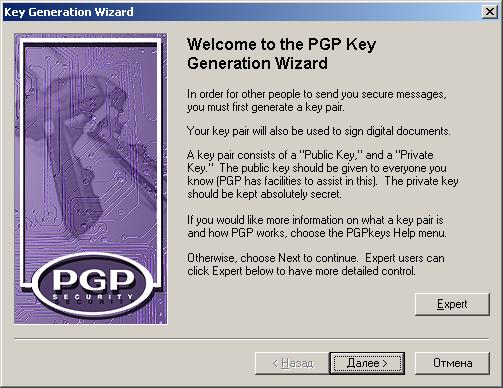
Нажмите на next
Введите свое полное имя в поле Full name (Полное имя) и свой адрес электронной почты в поле Email address (Адрес электронной почты). Открытый ключ
не содержащий полной и точной информации, не воспринимаются всерьез
Щелкните на кнопке Далее
Дважды введите произвольную парольную фразу (Passphrase) в соответству
ющие поля. Так как в данном случае реальная секретность не существенна, можно
сбросить флажок Hide Typing (Скрыть ввод), чтобы вводимый текст отображался на экране. Рекомендуется, чтобы парольная фраза легко запоминалась, но при этом содержала пробелы, буквы разного регистра, цифры, специальные символы. Качество (трудность подбора) ключевой фразы отображается с помощью индикатора Passphrase Quality (Качество ключевой фразы). Удобно использовать какую-нибудь известную цитату или пословицу на русском языке, но вводить ее в латинском регистре. После того как парольная фраза введена дважды, щелкните на кнопке Далее.
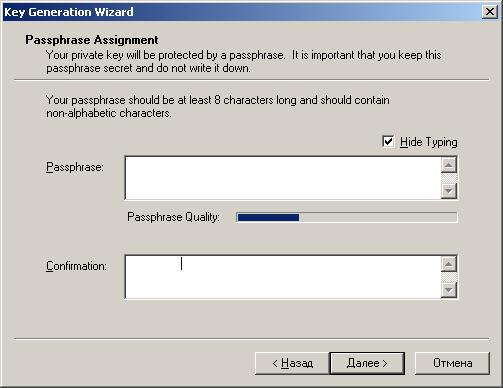
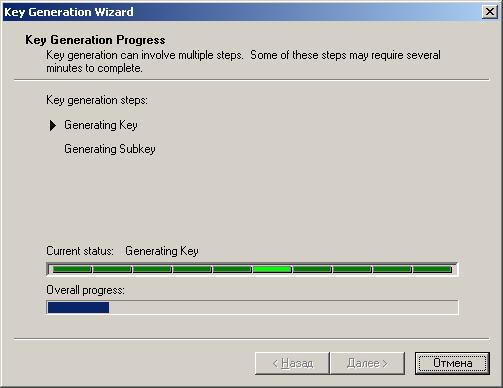
Просмотрите за процессом генерации пары ключей, что может занять до нескольких минут. После появления сообщения Complete (Готово) щелкните на кнопку Далее. Затем может потребоваться еще несколько щелчков на кнопках Далее и, в конце, Готово, чтобы завершить создание ключей (публикацию ключа на сервере выполнять не следует).
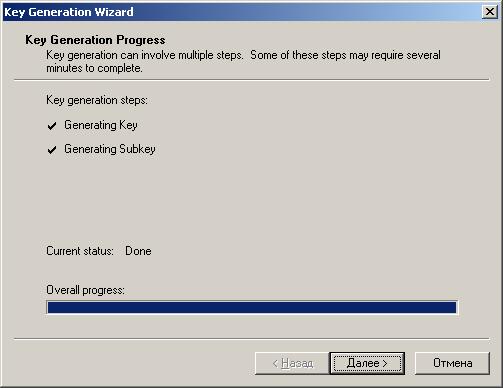
Щелкните на ключе правой кнопкой мыши и выберите в контекстном мен пункт Key Properties (Свойства ключа). Ознакомьтесь со свойствами ключа, том числе с «отпечатком» (fingerprint), предназначенным для подтвержден! правильности ключа, например по телефону. Убедитесь, что установлен флажок Implicit Trust (Полное доверие), указывающий, что вы доверяете владельцу данного ключа, то есть самому себе
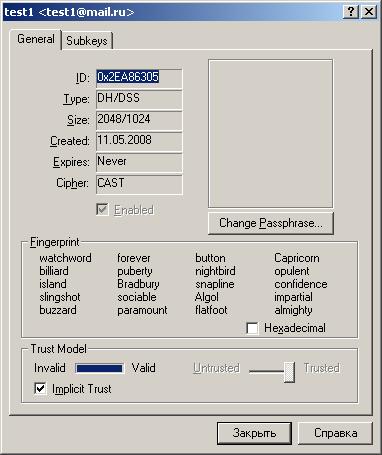
На этом процесс создания пары ключей закончился и можно начинать пользоваться программой.
Теперь после установки программы необходимо обменяться со своими корреспондентами - открытыми ключами. Для этого необходимо исполнить команду LAUNCH PGP KEYS, выделить свой ключ (файл со своим именем) в окошке, нажать на правую кнопку мышки и выбрать команду EXPORT.
Появится окошко, с помощью которого можно указать путь, где сохранить файл с названием «ваше имя. asc»
Этот файл необходимо выслать своему корреспонденту, в обмен на его открытый ключ.
Как только вы получите открытый ключ своего корреспондента, надо его запустить, нажав на него двойным щелчком мышки, выделить его в окошке и выполнить команду IMPORT.
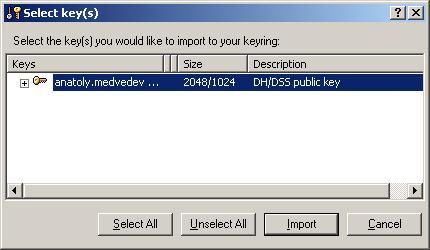
Теперь можно пересылать друг другу зашифрованные сообщения, которые шифруются открытым ключом получателя сообщения.
5.3.2 Послание зашифрованного сообщения.
После того, как открытый (публичный) ключ вашего корреспондента установится на вашем компьютере, сообщение можно отправлять получателю следующим образом:
После того, как сообщение готово к отсылке, нажимаем один раз либо на третий значок справа на панели Outlook Express с изображением желтого конверта и замка (при этом кнопка просто вдавливается и больше ничего не происходит), либо в меню tools нажимаем на encrypt using PGP и затем нажимаем на команду в меню file под названием send later.
Появится окошко программы PGP под названием Recipient selection, в котором необходимо найти и выделить публичный ключ своего корреспондента (получателя сообщения, который обычно именуется именем получателя) и нажать на OK.
Программа автоматически зашифрует сообщение и поместит его в папку исходящих outbox
5.3.3 Расшифровка сообщений.
Открываем полученное зашифрованное сообщение и нажимаем на второй справа значок на панели Outlook Express, либо на команду меню PGP decrypt message. Через несколько секунд сообщение будет расшифровано и появится в окошке.
Создаем сообщение в Outlook Express, затем выделяем его через команды edit - select all и копируем в буфер Windows через команду copy.
После этого ставим мышку на значок PGP в панели задач, нажимаем на мышку и исполняем команду encrypt clipboard.
Появляется окно диалога с PGP под названием key selection dialog
Необходимо выделить адрес (открытый ключ) корреспондента (ключ получателя сообщения)) в этом окне и щелкнуть по нему мышкой два раза, чтобы он появился внизу, потом нажимаем на OK и программа зашифрует все содержимое clipboard.
После этого заходим в сообщение с текстом, который был ранее выделен, ставим мышку на поле сообщения, нажимаем на правую кнопку мышки и исполняем команду paste.
В результате зашифрованное содержимое clipboard заменяет предыдущее сообщение и на этом процесс шифровки закончился. Теперь можно отправлять сообщение обычным образом.
Расшифровывать полученные сообщения можно таким же образом: т. е. выделяем полученный зашифрованный текст, копируем его в буфер Windows clipboard, заходим мышкой в меню PGP через панель задач Windows и выбираем команду decrypt and verify clipboard.
Появляется окно программы PGP, в которое необходимо ввести пароль, вводим пароль в это окно, нажимаем на OK и перед нами предстает расшифрованное сообщение.
Естественно, перед тем, как это сделать, необходимо создать пару ключей, как было описано ранее.
Также кроме этого способа можно применить еще один способ шифрования (третий способ).
Можно создать текст в каком-либо редакторе, например блокноте, и сохранить его в виде файла. После этого в проводнике выделяем файл, нажимаем на правую кнопку мышки и видим, что в нижней части команды опций появилась еще одна команда под названием PGP, после чего, поставив мышку на PGP, мы увидим раскрывающееся меню, состоящее из 4 команд:
encrypt
sign
encrypt and sign
wipe
Нажимаем на первую команду и перед нами появляется диалог выбора открытого ключа корреспондента, выбираем ключ, нажимаем на OK, вводим пароль и файл зашифрован.
После этого рекомендуется выполнить еще одну команду в меню PGP: wipe (стереть, уничтожить оригинальный файл). Иначе, какой смысл шифровать файл, если на диске компьютера остался первоначальный файл?
После этой операции у файла остается то же самое имя, но меняется тип расширения на «*.pgp»
Теперь этот файл можно прикрепить к сообщению и отправить вместе с ним.
В результате мы узнали, что существует три основных способа шифрования информации:
* Первый - самый удобный, напрямую в почтовой программе;
* Второй - через копирование текста в буфер обмена Windows;
* Третий - через шифрование всего файла, который затем прикрепляется к сообщению.
При работе с программой PGP появляется следующая проблема: при шифровании исходящих сообщений открытым ключом своего корреспондента, отправитель сообщений не может их потом прочитать, ввиду того, что исходящее сообщение шифруется с помощью закрытого ключа отправителя и открытого ключа его корреспондента, т. е. только получатель может прочитать такое сообщение. В результате получается, что отправитель не может впоследствии прочитать свои сообщения, отправленные им ранее.
В настройках PGP есть опция, позволяющая зашифровывать свои исходящие сообщения таким образом, чтобы их можно было потом прочитать (взять из архива и прочитать).
Для этого надо щелкнуть мышкой по символу PGP на панели задач, исполнить команду PGP preferences, зайти в General и поставить галочку напротив команды Always encrypt to default key
Кроме этого нужно зайти в PGP keys, выбрать мышкой свой ключ, зайти в меню keys и исполнить команду set as default key
Здесь же можно изменить свою парольную фразу: выделить мышкой свой ключ, нажать на правую кнопку мышки, исполнить команду key properties, change passphrase и поменять свою парольную фразу.
Парольную фразу рекомендуется менять, по крайней мере, раз в полгода, хотя если вы постарались создать надежную парольную фразу и исключили какую-либо возможность разгадки этой фразы кем бы то ни было, то этого можно и не делать.
Кроме того, там же (в key properties) можно увидеть fingerprint или своеобразные "отпечатки пальцев", состоящие из комбинации цифр и букв.
Эти отпечатки пальцев (идентификатор ключа) хороши тем, что можно предотвратить незаконное вторжение какими-либо людьми в вашу переписку.
Т. е. кто-либо может перехватить ваш открытый ключ при отправке вашему корреспонденту или кому-либо еще и заменить своим открытым ключом. Когда ваш корреспондент получит этот ключ, то он будет думать, что это ваш ключ, когда в действительности это ключ третьего лица. Вы зашифровываете свое сообщение этим открытым ключом, и в результате получается, что ваше сообщение не доходит до вашего корреспондента, а прочитывается другой третьей стороной, которая затем меняет это сообщение и отсылает вам под видом ответа от вашего корреспондента.
Для того чтобы исключить такие проблемы, владельцы открытых ключей созваниваются по телефону и зачитывают друг другу отпечатки своих ключей. В таком случае достигается 100% надежность того, что информация не попала в чужие руки.
Передача защищенных и подписанных сообщений с помощью системы PGP
1. Запустите программу Outlook Express
2. Щелкните на кнопке: Создать сообщение. В окне создания нового сообщения
введите адрес электронной почты, использованный при создании пары ключей, в качестве адреса отправителя, а также произвольные тему и текст сообщения.

3. Обратите внимание, что на панели инструментов в окне создания сообщения
имеются кнопки Encrypt (PGP) (Зашифровать) и Sign (PGP) (Подписать), действующие в качестве переключателя. Щелкните на кнопке и Sign.
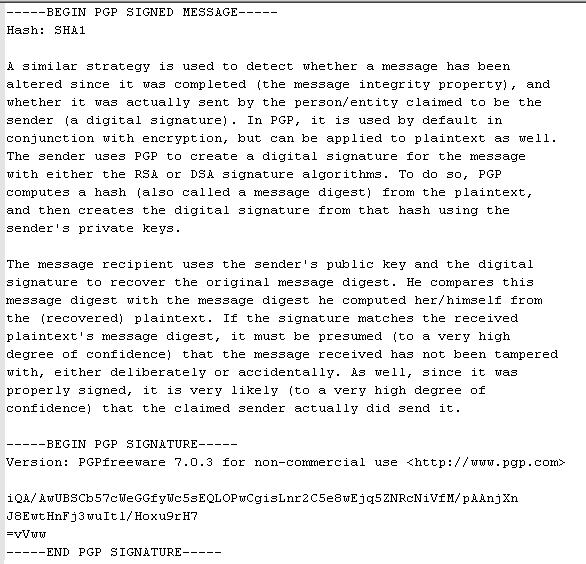
4. Щелкните на кнопке: Отправить, Подключения к Интернету не требуется, так как мы будем анализировать получившееся сообщение в папке Исходящие. В открывшемся диалоговом окне введите парольную фразу, заданную при создании ключей, и щелкните на кнопке ОК.
5. Откройте папку: Исходящие и выберите только что созданное сообщение. Просмотрите его текст.
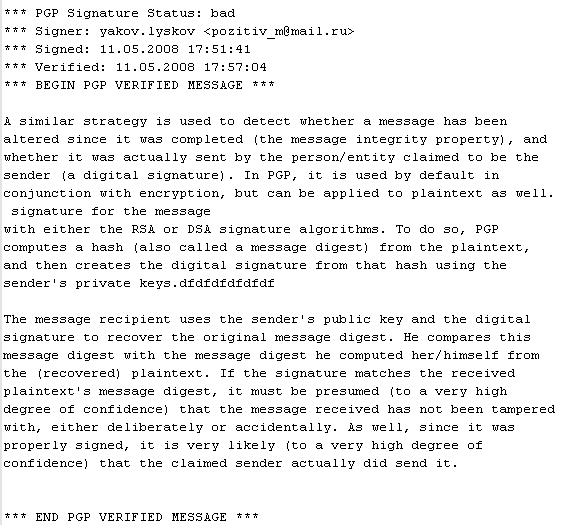
6. Выделите весь текст сообщения и нажмите комбинацию клавиш CTRL+C. Щелкните правой кнопкой мыши на значке PGPtray на панели индикации и выберите в контекстном меню команду Clipboard Decrypt & Verify (Буфер обмена Расшифровать и проверить). В открывшемся диалоговом окне обратите внимание на сообщение *** PGP Signature Status: good, указывающее на целостность сообщения.
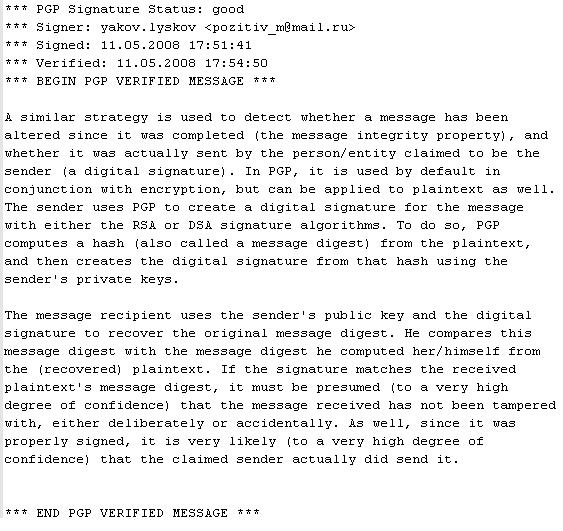
7. Откройте это сообщение, внесите произвольные (большие или небольшие)
изменения в текст сообщения или в саму подпись, после чего выполните повторную проверку, как описано в п. 6. Убедитесь, что программа PGP обнаружила нарушение целостности сообщения.
5.4. PGP диск
PGP диск - это удобное приложение, которое позволяет вам отвести некоторую часть жесткого диска для хранения конфиденциальной информации. Это зарезервированное место используется для создания файла под именем <PGP disk>.
Хоть это всего лишь один файл, он действует подобно вашему жесткому диску в том отношении, что он выполняет функцию хранения ваших файлов и исполняемых программ. Вы можете его себе представить в виде флоппи дискеты или внешнего жесткого диска. Для того, чтобы использовать программы и файлы, находящиеся на нем, вы его устанавливаете «mount», после чего его можно использовать также, как любой другой диск. Вы можете установить программы внутри этого диска либо копировать на него файлы. После того, как вы отключите «unmount» этот диск, он станет недоступным для третьих лиц и для того, чтобы открыть его, необходимо ввести парольную фразу, которая известна только вам. Но даже разблокированный диск защищен от несанкционированного доступа. Если ваш компьютер зависнет во время использования диска, то его содержание будет зашифровано.
Одним из наиболее важных преимуществ и удобств использования программы PGP disk является тот факт, что теперь нет необходимости шифровать большое количество файлов, в которых находится конфиденциальная информация. Теперь можно переместить все конфиденциальные файлы и даже программы на такой диск и таким образом избежать необходимости каждый раз расшифровывать какой-либо файл при его открытии.
Для того, чтобы установить новый PGP диск, необходимо выполнить следующие команды:
Пуск - Программы - PGP - PGPdisk
после чего появится окно программы со следующими командами:
new - создать новый PGP диск
mount - установить созданный диск путем ввода парольной фразы
unmount - закрыть диск (зашифровать), который был ранее установлен
prefs - опции настройки
Как создать новый PGP диск
1. Запуск программы PGPdisk
2. Исполните команду New, на экране появится мастер создания PGP диска.
3. Нажмите на next
4. Появится окошко создания PGP диска, в котором необходимо указать путь, где новый диск под названием «New PGPdisk1» надо сохранить.
5. Нажмите на кнопку Save и файл под этим названием сохранится на диске, выбранном вами (по умолчанию на диске С).
6. Под надписью «PGPdisk Size field» введите цифру, обозначающую размер PGP диска и не забудьте выбрать килобайты или мегабайты там же.
7. Под надписью «PGPdisk Drive Letter Field» подтвердите букву, которую вы присвоите новому диску.
8. Нажмите на next
9. Введите парольную фразу, которую в дальнейшем необходимо будет вводить для установки нового диска. Введите парольную фразу два раза.
10. Нажмите на next
11. При необходимости подвигайте мышку или нажимайте на кнопки на клавиатуре для того, чтобы программа сгенерировала новый ключ
12. Нажмите на next. Столбик покажет вам инициализацию создания нового диска.
13. Еще раз нажмите на next, с тем, чтобы окончательно установить новый PGP диск.
14. Нажмите на Finish.
15. Введите название нового диска.
16. Нажмите на Start
17. Нажмите на OK (на диске еще нет данных). Компьютер скажет вам, когда закончится форматирование диска.
18. Нажмите на кнопку Close на окне форматирования. Теперь ваш новый диск появится на том диске, который вы ранее указали (по умолчанию диск С). Для того, чтобы открыть диск, надо дважды нажать на него мышкой.
5.4.1 Установка PGP диска
Как только новый диск будет создан, программа PGP автоматически его установит с тем, чтобы вы могли начать его использовать. После того, как вы закончили работу с конфиденциальной информацией, необходимо отключить диск. После отключения диск его содержимое будет зашифровано в виде зашифрованного файла.
Для открытия PGP диска надо дважды щелкнуть по нему мышкой и дважды ввести парольную фразу в появившееся окно программы. Вы сможете убедиться в том, что PGP диск открылся, зайдя в мой компьютер и увидев, что рядом с диском С появился диск D. В том случае, если у вас уже есть диск D, то новый диск получит следующую букву E и т. д. Зайти на новый диск можно через мой компьютер или другую оболочку просмотра файлов.
5.5. Использование установленного PGP диска
На диске PGP можно создавать файлы, каталоги, перемещать файлы или каталоги, либо стирать, т. е. можно делать те же самые операции, что и на обычном диске.
5.5.1. Закрытие PGP диска
Закройте все программы и файлы, имеющиеся на диске PGP, т. к. невозможно закрыть диск, если файлы на этом диске до сих пор еще открыты. Теперь зайдите в мой компьютер выделите мышкой диск PGP, нажмите на правую кнопку мышки и выберите команду «unmount» в появившемся меню «PGP disk».
Как только диск будет закрыт, то он исчезнет из моего компьютера и превратится в зашифрованный файл на диске С.
Еще один важный момент, на который необходимо обратить внимание, это настройки программы, которые позволяют автоматически закрыть диск в случае не обращения к диску в течение какого-либо периода времени. Для этого надо исполнить команду «prefs» в программе PGPdisk и в появившемся меню под названием «auto unmount» (автоматическое закрытие) выделить флажками все три команды:
· auto unmount after __ minutes of inactivity (автоматически закрыть после __ минут бездействия). Здесь также необходимо указать количество минут.
· auto unmount on computer sleep (автоматически закрыть при переходе компьютера в спящее состояние)
· prevent sleep if any PGPdisks could not be unmounted (не позволить компьютеру перейти в состояние спячки, если PGP диск не был закрыт)
5.5.2. Смена парольной фразы:
1. Убедитесь в том, что PGP диск не установлен. Невозможно сменить парольную фразу в том случае, если диск установлен.
2. Выберите команду «Change Passphrase» из меню «File»
3. Выберите тот диск, парольную фразу для которого вы хотите изменить.
4. Введите старую парольную фразу. Нажмите на ОК. Появится окошко для ввода новой парольной фразы.
5. Введите новую парольную фразу. Минимальная длина парольной фразы: 8 знаков
6. Нажмите на ОК. Окошко новой парольной фразы «New passphrase» закроется.
5.5.3. Удаление парольной фразы
1. Убедитесь в том, что PGP диск не установлен.
2. Выберите команду «Remove passphrase» из меню «File». Появится окошко, которое попросит вас ввести парольную фразу, которую необходимо отменить.
3.Введите пароль и нажмите на ОК.
6.Выводы
- Изучены теоретические основы электронной цифровой подписи и соответствующие методы шифрования. Алгоритмы проверены на практике. Для работы электронной цифровой подписи через сеть «Интернет» был выбран и обоснован несимметричный метод шифрования. Применена программа шифрования данных PGP. Произведен обмен зашифрованными сообщениями между пользователями, который показал: способ фиксации целостности и неизменности передаваемого документа, способ создания равнозначных копий одного и того же документа, способность придавать общедоступность информации, надежность и простоту применения программного обеспечения. Использован и описан способ хранения данных на зашифрованном диске, без непосредственного шифрования самих данных
7. Используемые источники.
1) . Основы криптографической защиты информации. Москва 2005г.
2) С. Баричев. Криптография без секретов. Электронная книга.
3) В. Зенон Использование PGP
http://www. *****/support/hosting/pgp. html
4) Материал из Википедии — свободной энциклопедии. Электронная цифровая подпись. http://ru. wikipedia. org/wiki/%D0%AD%D0%BB%D0%B5%D0%BA%D1%82%D1%80%D0%BE%D0%BD%D0%BD%D0%B0%D1%8F_%D1%86%D0%B8%D1%84%D1%80%D0%BE%D0%B2%D0%B0%D1%8F_%D0%BF%D0%BE%D0%B4%D0%BF%D0%B8%D1%81%D1%8C
5) . Электронная цифровая подпись
http://www. *****/pcworld/2002/03/163059/
