


Партнерка на США и Канаду по недвижимости, выплаты в крипто
- 30% recurring commission
- Выплаты в USDT
- Вывод каждую неделю
- Комиссия до 5 лет за каждого referral
Программа 3ds Max позволяет работать со следующими типами редактируемых поверхностей:
- Editable Mesh (Редактируемая поверхность); Editable Polу (Редактируемая полигональная поверхность); Editable Patch (Редактируемая патч-поверхность); NURBS Surface (NURBS-поверхность).
Все эти методы построения поверхностей схожи между собой, различаются они настройками моделирования на уровне субобъектов. Переключаясь в различные режимы редактирования субобъектов, можно перемещать, масштабировать, удалять, объединять субобъекты.
В объектах типа Editable Mesh (Редактируемая поверхность) модель состоит из треугольных граней. Для работы с Editable Mesh (Редактируемая поверхность) можно использовать режимы редактирования Vertex (Вершина), Edge(Ребро), Face (Грань), Polygon (Полигон) и Element (Элемент).
В объектах типа Editable Poly (Редактируемая полигональная поверхность) модель состоит из многоугольников. Для работы с такими объектами можно использовать режимы редактирования Vertex (Вершина), Edge (Ребро), Border(Граница), Polygon (Полигон) и Element (Элемент) (рис. 6.1).
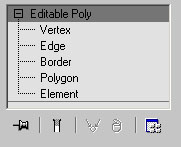
Рис. 6.1. Режимы редактирования подобъектов Editable Poly (Редактируемая полигональная поверхность)
В объектах типа Editable Patch (Редактируемая патч-поверхность) модель состоит из лоскутов треугольной или четырехугольной формы, которые создаются сплайнами Безье. Особенность этого типа редактируемой поверхности - гибкость управления формой создаваемого объекта. Для работы с Editable Patch (Редактируемая патч-поверхность) можно использовать режимы редактирования Vertex (Вершина), Edge (Ребро), Patch (Патч), Element (Элемент) иHandle (Вектор).
NURBS Surface (NURBS-поверхность) - это поверхность, построенная на NURBS-кривых. Этот метод создания поверхностей основан на неоднородных рациональных B-сплайнах (Non Uniform Rational B-Splines, NURBS). Чаще всего данный способ используется для моделирования органических объектов, анимации лица персонажей. Этот метод является самым сложным в освоении, но вместе с тем самым гибким.
Преобразование объекта в редактируемую поверхность
Практически любой объект 3ds Max можно преобразовать в один из этих типов поверхностей. Для этого правой кнопкой мыши вызовите контекстное меню, щелкните на пункте Convert To (Преобразовать) и в появившемся контекстном меню выберите один из типов.
Еще один способ работы с редактируемыми поверхностями - назначение объектам соответствующих модификаторов: Edit Poly (Редактирование полигональной поверхности) для преобразования объекта в полигональную поверхность и Edit Mesh (Редактирование поверхности) для преобразования объекта в редактируемую поверхность. Использование модификаторов удобнее, чем конвертирование объекта в редактируемую поверхность, поскольку если результат вас не устроит, вы всегда сможете удалить модификатор и вернуться на этап работы, предшествующий его применению. А операция преобразования в редактируемую поверхность является необратимой. Кроме того, использовать модификаторы удобно потому, что их применение можно комбинировать с другими модификаторами.
Несмотря на то, что каждый из типов редактируемых поверхностей имеет свою область применения, поверхность типа Editable Poly (Редактируемая полигональная поверхность) является наиболее универсальной и используется для моделирования трехмерных объектов чаще, чем другие. К тому же, в последних версиях 3ds Max инструменты для работы с этим типом редактируемой поверхности постоянно совершенствуются, благодаря чему моделирование упрощается. В курсе будут рассмотрены только те инструменты, которые касаются работы с Editable Poly (Редактируемая полигональная поверхность).
Главные инструменты полигонального моделирования
В процессе работы с редактируемыми поверхностями можно использовать множество разных инструментов, причем, они изменяются в зависимости от того, на каком уровне субобъектов вы работаете. Рассмотрим наиболее важные из этих инструментов.
Инструменты выделения
Прежде чем сделать что-нибудь с объектом в 3ds Max, его обязательно нужно выделить. При работе с субобъектами действует тот же принцип. Для выполнения любых операций с субобъектами их нужно выделить, а уже затем применять разные инструменты. В 3ds Max есть набор удобных инструментов, которые заметно упрощают выделение субобъектов. Их можно найти в свитке Selection (Выделение).
В верхней части свитка Selection (Выделение) есть значки для быстрого переключения между уровнями субобъектов (рис. 6.2).
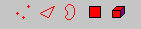
Рис. 6.2. Значки для быстрого переключения между уровнями субобъектов
Инструменты Ring (По кругу) и Loop (Кольцо) можно использовать на уровнях редактирования субобъектов Edge (Ребро) и Border (Граница). Инструмент Ring (По кругу) дает возможность выделить субобъекты по периметру модели, а Loop (Кольцо) - те, которые расположены на одной линии с выделенными. Рядом с кнопками для вызова этих инструментов находятся небольшие кнопки в виде стрелок, при помощи которых можно перенести выделение на прилегающие области. Один щелчок на такой кнопке - и выделение смещается на одну границу или ребро.
Инструменты Grow (Выращивать) и Shrink (Сокращать) также предназначены для выделения субобъектов. Они позволяют увеличить и уменьшить радиус выделения, соответственно. При нажатии кнопки Grow (Выращивать) к выделению добавляются субобъекты, которые примыкают к выделенным, а при щелчке на кнопке Shrink (Сокращать), наоборот, из выделения убираются крайние субобъекты.
Еще один инструмент Ignore Backfacing (Игнорировать невидимые участки) также позволяет выделять субобъекты. Этот флажок нужно установить в том случае, если необходимо выделить только те области объектов, которые обращены к зрителю.
При помощи переключателя, расположенного в группе настроек Preview Selection (Предварительный просмотр выделения), можно выполнять предпросмотр подобъектов перед выделением (рис. 6.3).
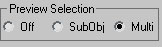
Рис. 6.3. Группа настроек Preview Selection (Предварительный просмотр выделения)
При выборе положения переключателя Off (Выключено), которое установлено по умолчанию, вы не заметите никаких изменений. Если выбрать вариант SubObj (Подобъект), то вы сможете наблюдать за тем, какие подобъекты будут выделены, просто перемещая по ним курсор. Если удерживать при этом клавишу CTRL, можно выполнять предварительный просмотр выделения нескольких подобъектов одновременно.
Если же установить переключатель в положение Multi (Несколько), то к этой возможности прибавится еще одна - автоматическое переключение из одного режима работы с подобъектами в другой. Иными словами, если, например, работая на уровне редактирования вершин, навести курсор на полигон, а затем щелкнуть мышкой, будет выделен полигон, и 3ds Max автоматически перейдет на уровень Polygon (Полигон). Эта функция, способна сэкономить не один час при моделировании сложных объектов.
Плавное выделение
Возможность плавного выделения очень удобно применять, когда необходимо, чтобы разные инструменты воздействовали на выделенные подобъекты с различной силой. При использовании плавного выделения на выделенные элементы объекта оказывается воздействие с силой, зависящей от расстояния, на котором эти элементы находятся от центра выделения (рис. 6.4). Для наглядности степень зависимости подобъектов от выделения показывается в окне проекции градиентным цветом.
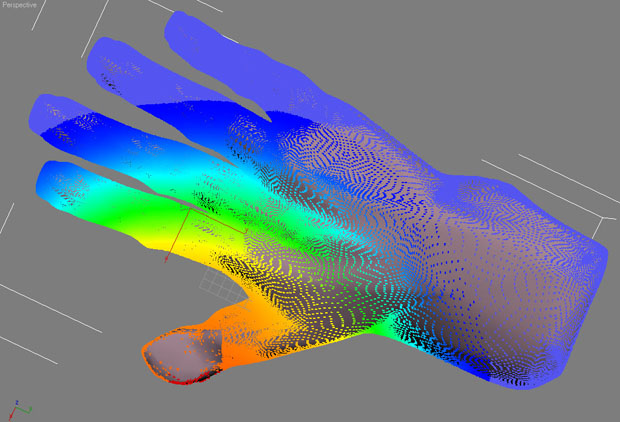
Рис. 6.4. Плавное выделение в режиме вершин
Настройки плавного выделения находятся в свитке Soft Selection (Плавное выделение). Для включения этого режима установите флажок Use Soft Selection (Использовать плавное выделение). Расстояние, на которое распространяется воздействие в режиме Soft Selection (Плавное выделение), определяется параметром Falloff (Спад). Характер распространения воздействия на прилегающие подобъекты устанавливается параметрами Pinch(Сужение) и Bubble (Выпуклость). В данном свитке можно также увидеть кривую воздействия на выделенную область. Если значения параметров этого свитка будут изменены, кривая тоже изменит свою форму. Благодаря этому можно визуально определить характер выделения. Есть возможность использовать плавное выделение во всех режимах редактирования подобъектов.
Плавное выделение кистью
Определять характер мягкого выделения можно не только при помощи числовых параметров, но и используя виртуальную кисть. Соответствующие инструменты собраны в области Paint Soft Selection (Плавное выделение кистью). Если до начала плавного выделения кистью включить режим Shaded Face Toggle (Переключение в режим затененных поверхностей), нажав одноименную кнопку, то грани будут по-разному окрашиваться в зависимости от степени влияния на них выделения. Это сделает выделение более наглядным (рис. 6.5).
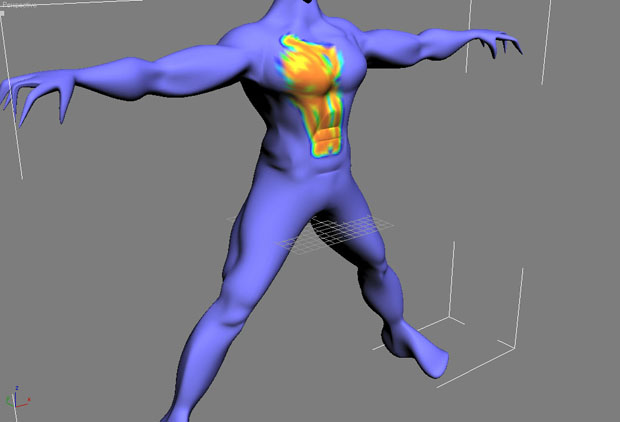
Рис. 6.5. Выделение в режиме Paint Soft Selection (Плавное выделение кистью)
Работая в режиме Paint Soft Selection (Плавное выделение кистью), можно устанавливать размер кисти ( Brush Size ) и силу надавливания ( Brush Strength ). Для более точной настройки параметров кисти используйте окноPainter Options (Настройки рисования), которое можно вызвать при помощи кнопки Brush Options (Настройки кисти). Кривая деформации, представленная в данном окне, дает возможность точно описать профиль выдавливаемой поверхности.
Инструменты редактирования субобъектов
Инструменты редактирования субобъектов собраны в двух свитках. Первый имеет имя Edit Geometry (Редактирование геометрических характеристик), название второго изменяется в зависимости от того, в каком режиме субобъектов вы находитесь: Edit Polygons (Редактирование полигонов), Edit Vertices (Редактирование вершин), Edit Edges (Редактирование ребер), Edit Borders (Редактирование границ) и Edit Elements (Редактирование элементов). Набор инструментов в этих свитках тоже изменяется, когда вы переключаетесь из одного режима в другой. Рассмотрим самые важные инструменты редактирования субобъектов.
О действии инструментов Extrude (Выдавливание) и Bevel (Выдавливание со скосом) вы можете догадаться, если вспомните одноименные модификаторы, которые мы рассматривали в прошлой главе. При помощи инструментаExtrude (Выдавливание) производится выдавливание выделенных подобъектов на заданную длину (рис. 6.6), а при работе с инструментом Bevel (Выдавливание со скосом) дополнительно можно изменять площадь подобъекта (рис. 6.7).
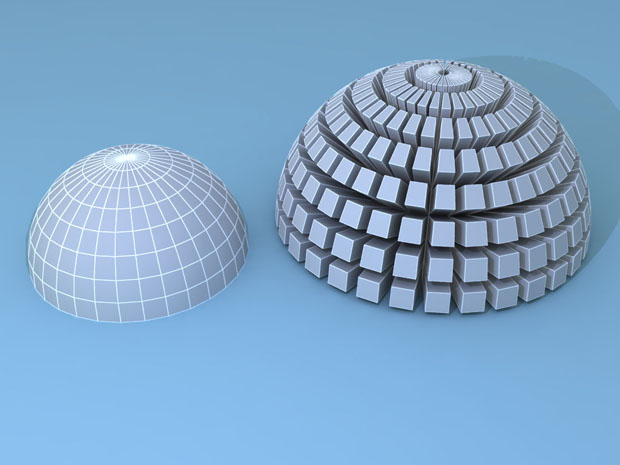
Рис. 6.6. Полусфера до (слева) и после (справа) выполнения операции Extrude (Выдавливание)
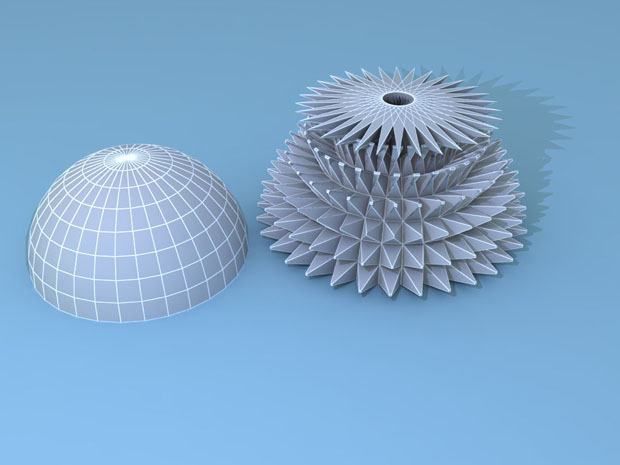
Рис. 6.7. Полусфера до (слева) и после (справа) выполнения операции Bevel (Выдавливание со скосом)
Применять инструменты Extrude (Выдавливание) и Bevel (Выдавливание со скосом) можно одним из трех способов: нажать кнопку с названием инструмента в свитке настроек редактирования подобъекта, выбрать соответствующий инструмент в контекстном меню или щелкнуть на небольшой кнопке Settings (Настройки), которая располагается справа от кнопки с названием инструмента. В первых двух случаях выполнение операции производится "на глаз", при помощи мыши. Вызвав же окно с настройками инструмента, можно установить числовые значения параметров операции. Для инструмента Extrude (Выдавливание) основным параметром является Extrusion Height (Высота выдавливания), а для инструмента Bevel (Выдавливание со скосом) - Height (Высота) и Outline Amount (Величина контура). Кроме того, для обоих инструментов можно выбрать положение переключателя Extrusion Type (Тип выдавливания) и Bevel Type (Тип выдавливания со скосом), соответственно. Если переключатель установлен в положение Group (Общие), то используется усредненная нормаль по всем выделенным подобъектам. При выборе положения Local Normal (Локальная нормаль) выдавливание происходит в направлении нормалей каждого выделенного подобъекта. Если переключатель установлен в положение By Polygon (По полигону), то каждый полигон выдавливается отдельно.
Инструмент Outline (Контур) дает возможность уменьшить или увеличить площадь выделенного полигона (рис. 6.8). Этим инструментом можно пользоваться только находясь на уровне редактирования подобъектов Рolygon(Полигон).
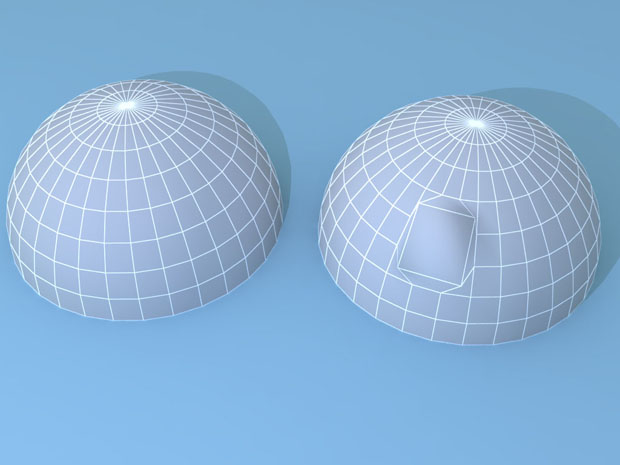
Рис. 6.8. Полусфера до (слева) и после (справа) выполнения операции Outline (Контур)
Удобный инструмент Bridge (Мост) позволяет построить "мост" между полигонами, границами или вершинами, то есть соединить выделенные подобъекты (рис. 6.9). Этот инструмент доступен в режимах Рolygon (Полигон), Edge(Ребро) и Border (Граница).
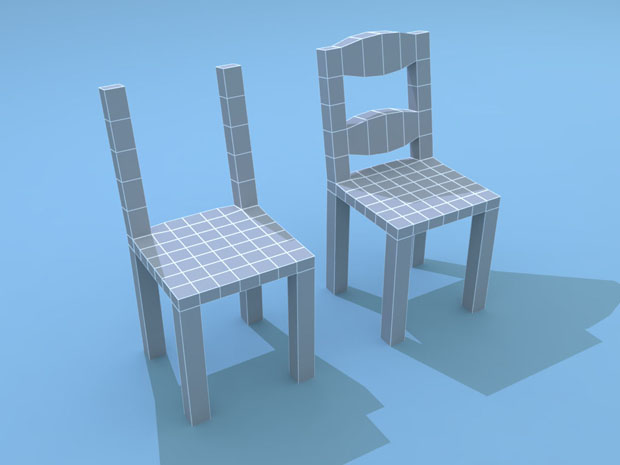
Рис. 6.9. При помощи инструмента Bridge (Мост) можно легко смоделировать спинку стула
Инструмент Hinge From Edge (Поворот вокруг ребра) используется для поворота полигона вокруг выделенного ребра. Доступен только в режиме редактирования Рolygon (Полигон).
Инструмент Extrude Along Spline (Выдавить по сплайну) позволяет выполнить выдавливание на основе сплайна заданной формы. Доступен только в режиме редактирования Рolygon (Полигон). На рис. 6.10 к нескольким полигонам модели справа был применен инструмент Extrude Along Spline (Выдавить по сплайну), а в качестве направляющей использовался сплайн Line (Линия)
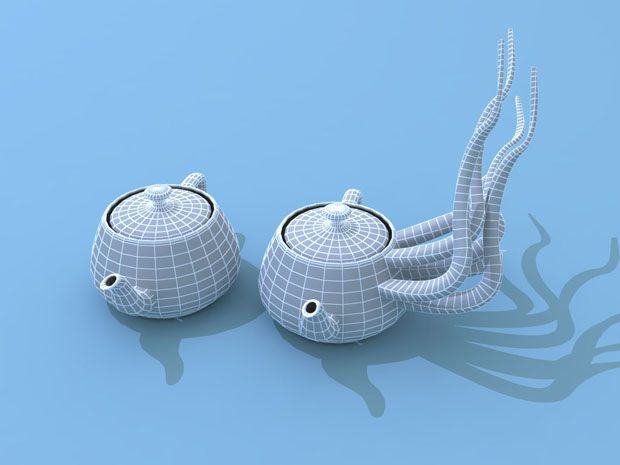
Рис. 6.10. Исходный объект (справа) и результат применения инструмента Extrude Along Spline (Выдавить по сплайну)
Инструмент Flip (Обратить) предназначен для обращения нормалей выделенного участка. Он доступен в режимах Рolygon (Полигон) и Element (Элемент).
Инструмент Connect (Соединить) позволяет соединять выделенные вершины, ребра и границы. Соответственно, используется на уровнях Vertex (Вершина), Edge (Ребро) и Border (Граница).
Инструмент Cap (Замкнуть) замыкает образованные пустоты внутри замкнутых границ полигоном (рис. 6.11). Имеется только в режиме редактирования Border (Граница).
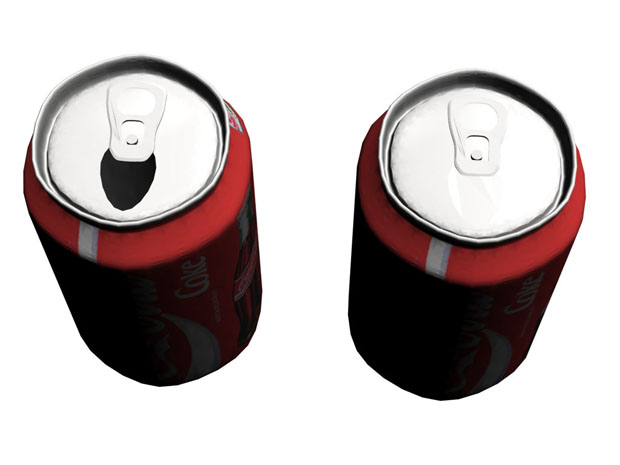
Рис. 6.11. При помощи инструмента Cap (Замкнуть) можно закрыть отверстие в банке "Кока-колы"
Инструмент Chamfer (Фаска) позволяет создать фаску на месте ребра или вершины (рис. 6.12). Соответственно, используется на уровнях Vertex (Вершина) и Edge (Ребро). Инструмент Chamfer (Фаска), как и инструменты Extrude(Выдавливание) и Bevel (Выдавливание со скосом), имеет дополнительные настройки. При помощи параметра Chamfer Amount (Размер фаски) задается размер фаски, а флажок Open (Открыть) позволяет определить, нужно ли удалять поверхности, образованные в результате применения инструмента. Если он снят (это положение по умолчанию), то поверхности не будут удалены.
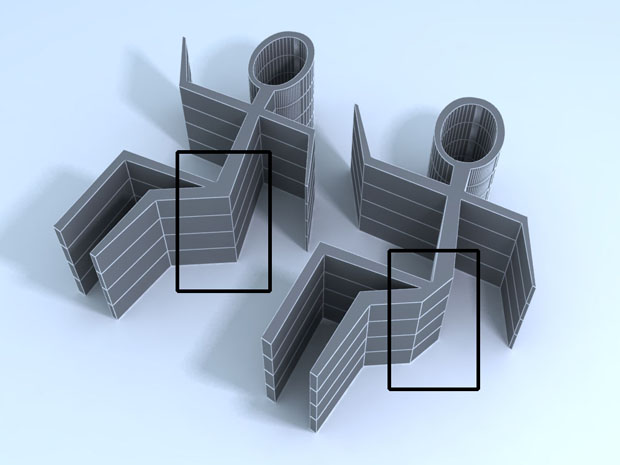
Рис. 6.12. На месте ряда ребер при помощи инструмента Chamfer (Фаска) были созданы новые полигоны
Инструменты Create (Создать) и Delete (Удалить) предназначены для создания новых или удаления старых подобъектов, соответственно.
Инструменты Attach (Присоединить) и Detach (Отделить) позволяют присоединить подобъект к оболочке или отделить от нее. При помощи инструмента Detach (Отделить) можно получить объект, который будет независим от основной модели. Инструмент Attach (Присоединить) применяется, например, когда нужно выполнить одну и ту же булеву операцию по отношению к нескольким объектам. Допустим, при помощи булевого вычитания сделать окна в стене дома, используя два параллелепипеда. В этом случае лучше не выполнять операцию с каждым параллелепипедом отдельно, а при помощи инструмента Attach (Присоединить) объединить их в единый объект и произвести булево вычитание.
Инструмент Collapse (Удаление) дает возможность удалить выделенные подобъекты. При использовании этого инструмента на месте удаленных подобъектов прилегающие подобъекты стягиваются, закрывая место, где часть поверхности была удалена (рис. 6.13). Этот инструмент применяется во всех режимах подобъектов, кроме Element (Элемент).
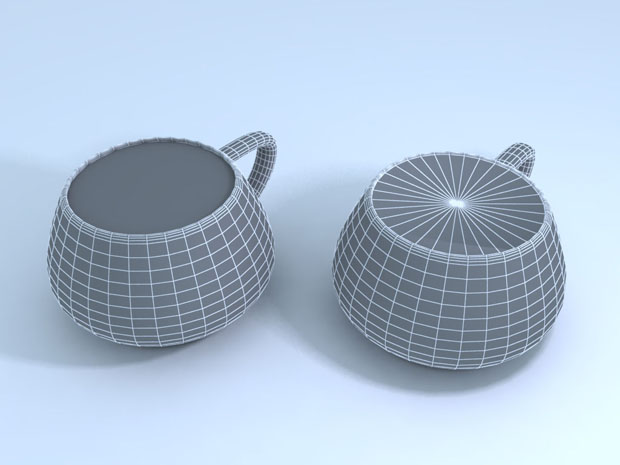
Рис. 6.13. Полигон в верхнем основании чайника (слева) был удален с использованием операции Collapse (Удаление) (справа)
Инструмент Slice Plane (Плоскость среза) по своему действию напоминает модификатор Slice (Срез) (подробнее см. лекцию 5). С его помощью можно изменять топологию поверхности, разрезая подобъекты при помощи плоскости. Использование инструмента происходит в три этапа: сначала выделяются подобъекты, на которые будет воздействовать операция, нажимается кнопка Slice Plane (Плоскость среза) и при помощи инструментов трансформации выбирается положение плоскости, затем нажимается кнопка Slice (Срез), которая и выполняет разрезание. Если установлен флажок Split (Разделить), то в месте разреза будет создано два набора вершин, благодаря чему объект будет разделен на элементы. На рис. 6.14 объект был разрезан при помощи инструмента Slice (Срез) с установленным флажком Split (Разделить). После этого на уровне редактирования элементов один из элементов был перемещен.
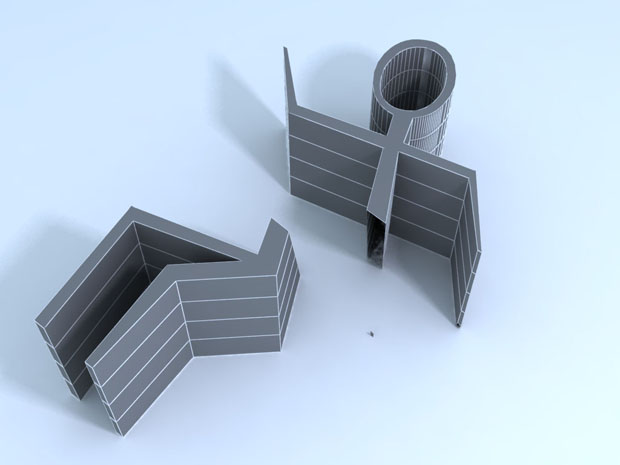
Рис. 6.14. Результат разрезания объекта при помощи инструмента Slice (Срез) с установленным флажком Split (Разделить)
Инструменты Cut (Разрез) и QuickSlice (Быстрое разрезание) предназначены для разрезания оболочки объекта вручную. При работе с инструментом Cut (Разрез) у пользователя появляется возможность создавать дополнительные ребра между полигонами. При использовании QuickSlice (Быстрое разрезание) объект разрезается плоскостью, однако в этом случае достаточно указать начальную и конечную точки разрезания. Флажок Split (Разделить) также работает для этих операций.
Инструмент MSmooth (Сглаживание) позволяет сглаживать модель. Он является аналогом модификатора MeshSmooth (Сглаживание). Подробнее об этом модификаторе рассказано ниже в этой лекции. Основным отличием инструментаMSmooth (Сглаживание) от модификатора является то, что его можно применить к выделенным подобъектам.
Инструмент Tessellate (Разбиение граней) предназначен для уплотнения полигональной структуры поверхности (рис. 6.15). При работе с этим инструментом можно выбрать один из вариантов разбиения поверхности: Edge (По ребру) или Face (По грани). В первом варианте уплотнение оболочки происходит следующим образом: в середине каждого ребра образуется вершина, после чего эти вершины соединяются линиями. Во втором варианте Face (По грани) в центр каждого полигона добавляется вершина, после чего она соединяется линиями с вершинами, существовавшими ранее.
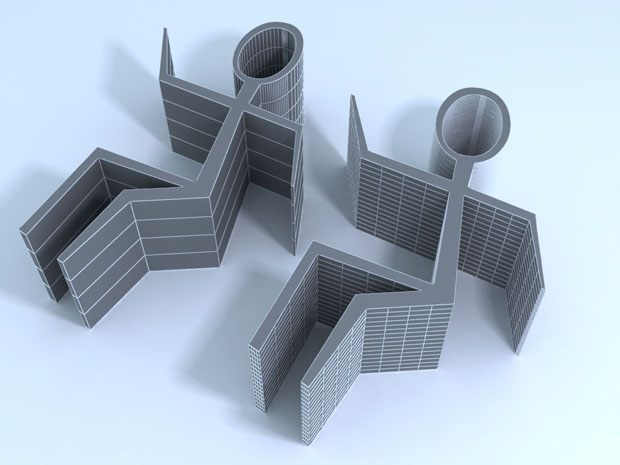
Рис. 6.15. Полигональная структура исходной модели (слева) была уплотнена при помощи инструмента Tessellate (Разбиение граней) (справа)
Действие инструмента Relax (Ослабление) аналогично действию одноименного модификатора (см. лекцию 5) (рис. 6.16).
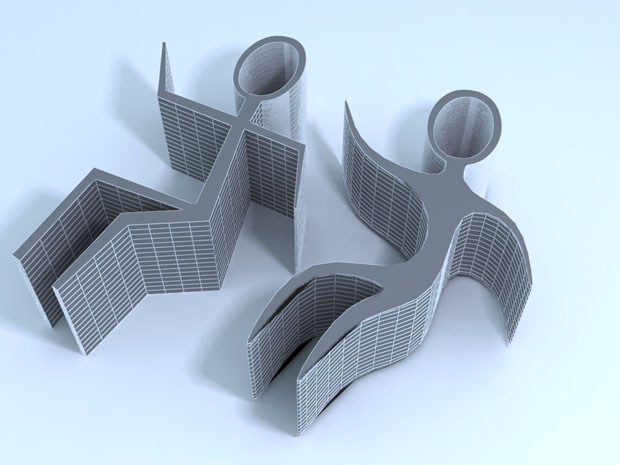
Рис. 6.16. В результате воздействия инструмента Relax (Ослабление) на исходную модель (слева) ее острые углы были сглажены (справа)
Кнопка Repeat Last (Повторить последнее действие), расположенная в свитке Edit Geometry (Редактирование геометрических характеристик), позволяет повторить действие последнего инструмента, использовавшегося при редактировании Editable Poly (Редактируемая полигональная поверхность).
Деформация кистью
Полигональное моделирование - один из самых распространенных способов создания моделей в трехмерной графике. Несмотря на то, что в 3ds Max реализовано достаточно большое количество средств для создания объектов на основе Editable Polу (Редактируемая полигональная поверхность), эти инструменты не всегда удобны. Например, иногда желательно, чтобы объект был словно пластилиновый, и с трехмерной моделью можно было работать так, как скульптор работает с глиной.
В настройках Editable Polу (Редактируемая полигональная поверхность) есть свиток Paint Deformation (Деформация кистью), который позволяет деформировать объект именно таким образом. Он предоставляет в распоряжение разработчика трехмерной графики набор кистей, при помощи которых можно вдавливать и смещать положение вершин сетки объекта. Свиток Paint Deformation (Деформация кистью) очень удобно применять при работе с оболочками, содержащими большое количество полигонов.
Для того чтобы деформировать оболочку, нажмите кнопку Push/Pull (Вдавливать/вытягивать). Нажав и удерживая кнопку мыши, изменяйте положение указателя. При этом будет выполняться выдавливание. Направлением воздействия кисти на объект можно управлять при помощи настроек в области Push/Pull Direction (Направление вдавливания/вытягивания).
Характером деформации, производимой кистью, можно управлять с помощью параметров Push/Pull Value (Сила вдавливания/вытягивания), Brush Size (Размер кисти) и Brush Strength (Сила воздействия кисти). Если требуется сгладить слишком выступающие части модели, используйте кнопку Relax (Ослабление). Кнопка Revert (Возврат) служит для отмены созданной деформации. Производя движения кистью на уровне Revert (Возврат), вы можете отменить действие Paint Deformation (Деформация кистью) в отдельных участках.
Для более точной настройки параметров кисти можно использовать окно Painter Options (Настройки рисования), которое вызывается кнопкой Brush Options (Настройки кисти). Используя кривую деформации в данном окне, вы можете точно описать профиль выдавливаемой поверхности.
Группы сглаживания
Как вы уже знаете, все трехмерные модели состоят из примыкающих друг к другу поверхностей. Однако на просчитанном изображении отсутствуют резкие переходы на стыке некоторых поверхностей. Это происходит благодаря тому, что поверхности объединены в так называемые группы сглаживания. Если поверхности имеют общие ребра и принадлежат к одной группе сглаживания, угол между такими поверхностями автоматически сглаживается. На рис. 6.17 показана исходная модель, а на рис. 6.18 показана эта же модель после сглаживания.
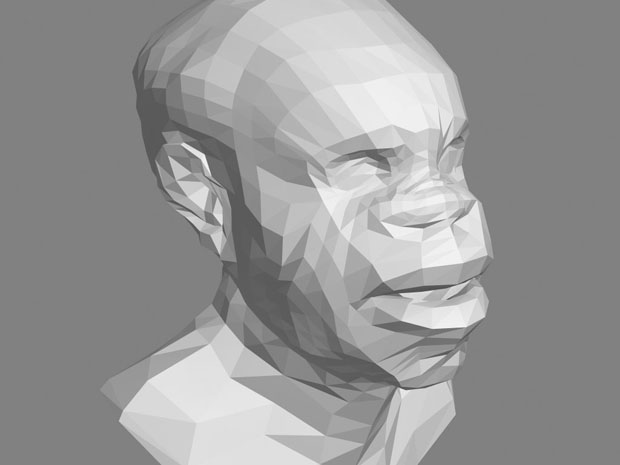
Рис. 6.17. Модель до сглаживания
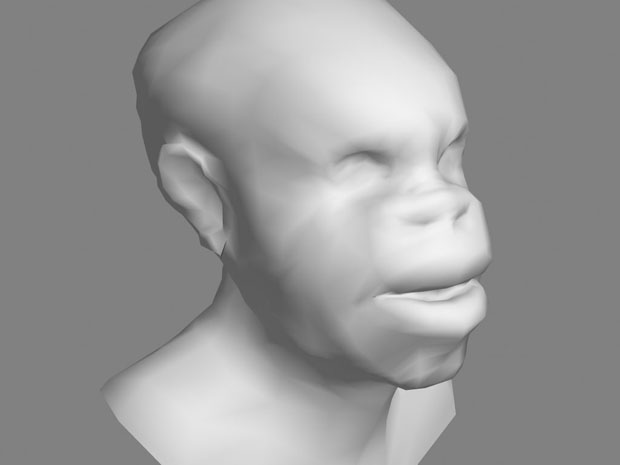
Рис. 6.18. Модель после сглаживания
Группы сглаживания имеют очень большое значение при моделировании трехмерных объектов. Моделирование, как правило, заключается в том, чтобы создать грубую модель из набора поверхностей. Обычно 3ds Max автоматически назначает группы сглаживания тем поверхностям, которые создаются в процессе моделирования. Однако часто приходится изменять группы сглаживания, чтобы форма модели соответствовала желаемой.
Для этого используется свиток Polygon: Smoothing Groups (Полигон: группы сглаживания) на уровне редактирования полигонов. Данный свиток содержит 32 кнопки, при помощи которых можно назначить полигону ту или иную группу сглаживания.
Поскольку каждому полигону по умолчанию назначена группа сглаживания, при выделении полигона автоматически нажмется кнопка, соответствующая номеру его группы сглаживания. Если выделено два полигона или больше, с кнопок, соответствующих тем группам сглаживания, которые назначены выделенным полигонам, пропадет номер. Кнопки без номеров показывают те группы сглаживания, которые используются для выделенных поверхностей.
Если нужно назначить выделенным полигонам одну и ту же группу сглаживания, следует дважды щелкнуть на каждой кнопке, на которой пропал номер, после чего нажать кнопку, которая соответствует назначаемой группе сглаживания. Если назначить поверхностям новую группу сглаживания, не выполнив первую операцию, каждый полигон будет относиться к двум группам сглаживания одновременно. При выборе новой группы сглаживания лучше назначать ту группу сглаживания, которая еще не используется для объекта, чтобы избежать путаницы.
Сглаживание готовой модели производится при помощи операции MeshSmooth (Сглаживание), кнопка для выполнения которой размещена в свитке Edit Geometry (Редактирование геометрических характеристик) на уровне редактирования объектом в целом. При использовании этой операции важно помнить, что в ее настройках должен быть установлен флажок Separate By Smoothing Groups (Разделить по группам сглаживания). Для доступа к настройкам операции щелкните на значке рядом с кнопкой MeshSmooth (Сглаживание).
Сглаживание можно применять несколько раз, нажимая кнопку Apply (Применить).
Когда модель содержит большое количество поверхностей, назначать вручную группы сглаживания не очень удобно. Для таких случаев предусмотрено автоматическое сглаживание. Для его использования необходимо, находясь на уровне редактирования полигонов, выделить поверхности и нажать кнопку Auto Smooth (Автоматическое сглаживание) в свитке Polygon: Smoothing Groups (Полигон: группы сглаживания). После выполнения данной операции граням, угол между которыми не превышает заданного значения, назначается одна группа сглаживания. При этом программа автоматически перераспределяет группы сглаживания для всех поверхностей.
Выполнить автоматическое сглаживание можно также, используя модификатор Smooth (Сглаживание). Его нужно применить к модели и установить в его настройках флажок Auto Smooth (Автосглаживание) (рис. 6.19). При необходимости можно изменить значение параметра Threshold (Порог), который определяет пороговое значение угла, который может быть сглажен.
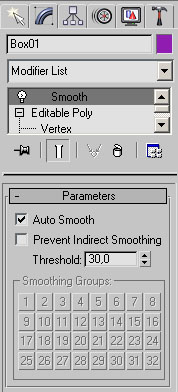
Рис. 6.19. Настройки модификатора Smooth (Сглаживание)
Модификаторы MeshSmooth и TurboSmooth
Модификаторы MeshSmooth (Сглаживание) и TurboSmooth (Турбосглаживание) играют большую роль в полигональном моделировании. Именно поэтому мы подробно рассматриваем их в этом разделе, а не в разделе, посвященном модификаторам.
Как правило, использованием одного из этих модификаторов завершается полигональное моделирование трехмерных объектов. Оба модификатора дают возможность избавиться от острых углов между ребрами объекта, иными словами, сгладить их (рис. 6.20).
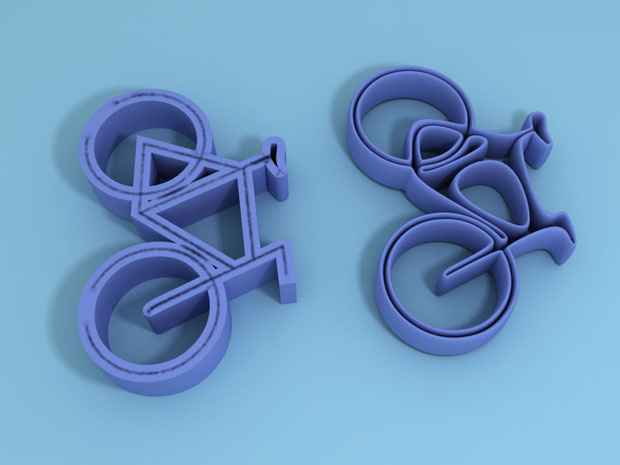
Рис. 6.20. Слева - исходная модель, справа - при помощи модификатора MeshSmooth (Сглаживание)
Отличие TurboSmooth (Турбосглаживание) от MeshSmooth (Сглаживание) состоит в том, что первый менее требователен к оперативной памяти и работает быстрее, чем MeshSmooth (Сглаживание). Однако этот модификатор имеет меньше настроек, использует только один метод сглаживания и не дает возможность работать с управляющими вершинами и ребрами на уровнях подобъектов. То, какой модификатор применить, зависит от конкретного проекта и поставленных задач.
Сглаживание модели подразумевает уплотнение ее полигональной структуры. При использовании модификатора MeshSmooth (Сглаживание) в свитке Subdivision Method (Метод разбиения) можно выбрать один из трех способов уплотнения структуры: Classic (Классический), Quad Output (Квадрат на выходе) и NURMS (Неоднородная рациональная сглаженная сетка). Как правило, применяется вариант NURMS, и он же является единственным доступным способом уплотнения полигональной структуры при использовании модификатора TurboSmooth (Турбосглаживание).
Другие важные параметры, которые влияют на степень сглаженности полученного объекта, находятся в свитке Subdivision Amount (Количество разбиений). Это Iterations (Количество итераций), который определяет количество итераций просчета сглаживания объекта, и Smoothness (Сглаженность), задающий степень сглаживания. Если полученный объект высокополигональный, и его отображение в окне проекции затруднено, можно использовать отдельные настройки для отображения объектов в окнах проекций и на визуализированном изображении. Для этого установите флажки Smoothness (Сглаженность) и Iterations (Количество итераций) в области Render Values(Значения при визуализации). После этого значения, которые вы вводите в данной области, будут влиять на визуализированный объект, а значения параметров выше - на отображение в окнах проекций.
Используя возможности управления вершинами и ребрами на уровнях подобъектов, с помощью модификатора MeshSmooth (Сглаживание) можно даже редактировать форму модели. Для переключения на уровень подобъектов можно использовать значки в свитке Local Control (Местное управление) или значок в виде плюса в стеке модификаторов.
