

Партнерка на США и Канаду по недвижимости, выплаты в крипто
- 30% recurring commission
- Выплаты в USDT
- Вывод каждую неделю
- Комиссия до 5 лет за каждого referral
ИНСТРУКЦИЯ
по работе с порталом
https://rosreestr.ru
Курган 2012
Содержание:
1 Работа на портале https://***** .............................................. 3
1. Добавление портала в «Надежные узлы» ............................................. 3
2. Подача запроса о предоставлении сведений ЕГРП........................... 5
1 Работа на портале https://*****
1.1 Добавление портала в «Надежные узлы»
Для корректной работы на портале https://***** необходимо добавить его в надежные узлы на компьютере.
Для этого необходимо выполнить следующие действия:
1. Запустить браузер Internet Explorer. Набрать в адресной строке https://***** и перейти туда. Щелкнуть на меню «Сервис», расположенное в правом верхнем углу браузера (Рис. 1), далее щелкнуть на «Свойства обозревателя» (Рис.1).
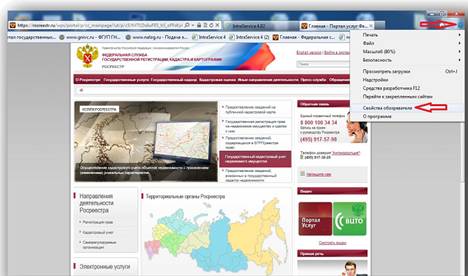
Рис. 1 Портал услуг portal. *****
2. В открывшемся окне «Свойства обозревателя» необходимо перейти во вкладку «Безопасность». Щелкнуть на «Надежные узлы», выделив их, щелкнуть правой кнопкой мыши на «Узлы» (Рис. 2).
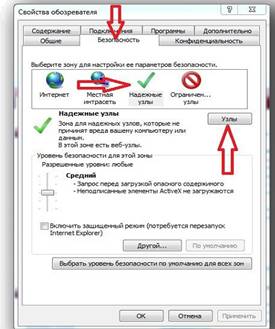
Рис. 2 Свойства обозревателя
3. В открывшемся окне «Надежные узлы» в строке «Добавить в зону следующий
узел» должен быть введен узел https://*****. Необходимо убедиться в этом и щелкнуть на «Добавить» (Рис. 3).
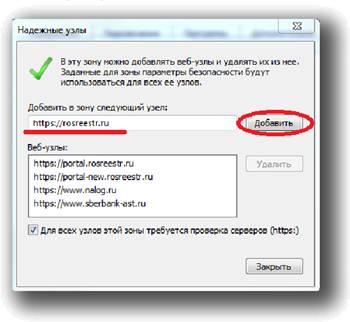
Рис. 3 Надежные узлы
4. После вышеперечисленных операций узел https://***** должен отобразиться
в доверенной зоне безопасности (Рис. 4).
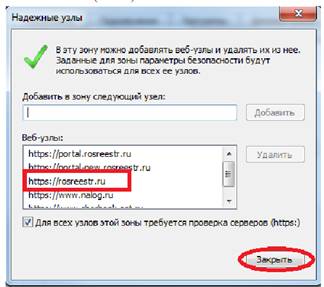
Рис. 4 Надежные узлы
1.2 Подача запроса о предоставлении сведений ЕГРП
Для подачи запроса о предоставлении сведений ЕГРП необходимо:
1. Запустить браузер Internet Explorer, если он не был запущен. Набрать в адресной строке https://***** и перейти туда. В меню «Услуги» найти раздел «Запрос о
предоставлении сведений ЕГРП», и щелкнуть на него (Рис. 5).
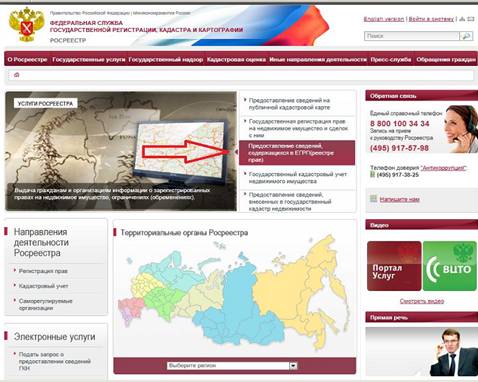
Рис. 5 Портал https://rosreestr.ru
2. Далее необходимо выбрать «Форма запроса для физических лиц, имеющих право на безвозмездное предоставление сведений» (Рис. 6).
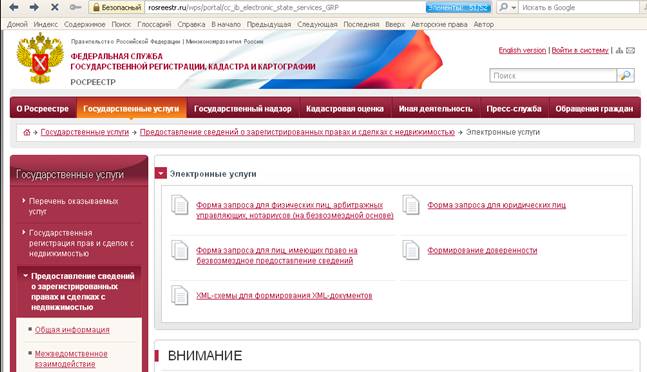
Рис. 6 Портал https://rosreestr.ru
3. В открывшейся форме запроса в подменю «Прошу предоставить» необходимо выбрать пункт «Выписку из Единого государственного реестра прав на недвижимое имущество и сделок с ним о правах отдельного лица на имеющиеся у него объекты недвижимости имущества на территории» (Рис. 7). Далее во всплывающем меню «На территории» необходимо выбрать область РФ, и заполнять обязательные поля помеченные знаком «*».
По завершении - щелкнуть на «Перейти к сведениям о заявителе» (Рис. 7).
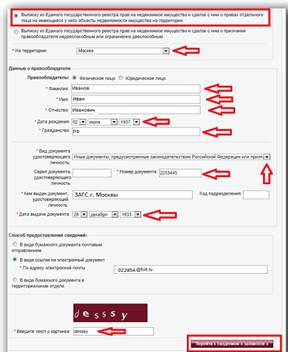
Рис. 7 Портал http://rosreestr.ru
4. В случае если все поля заполнены согласно требованиям, то откроется следующий этап «Сведения о заявителе или представителе заявителя». Во всплывающем меню «Категория заявителя» необходимо выбрать «Нотариус, запрашивающий сведения о правах наследодателя на объекты недвижимости в связи с открытием наследства» (Рис. 8).
Далее необходимо заполнять обязательные поля помеченные знаком «*», а так же
поле «Основание запроса сведений. По завершении поставить галку в поле «Я согласен на передачу персональных данных в РосРеестр» и щелкнуть на «Перейти к прилагаемым в запросу документам» (Рис. 8).
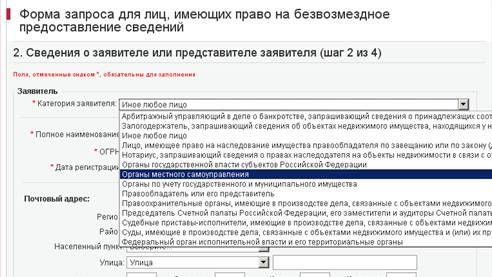
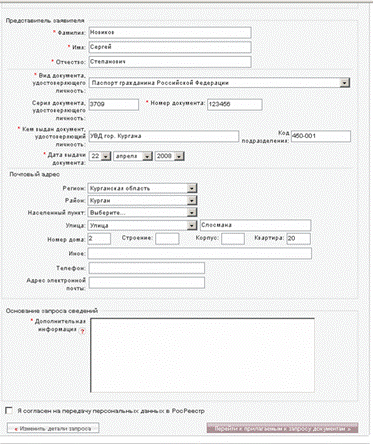
Рис. 8 Портал http://*****
5. В случае если все поля заполнены согласно требованиям, откроется следующий
этап «Прилагаемые документы» (Рис. 9). Необходимо щелкнуть на «Перейти к проверке данных».
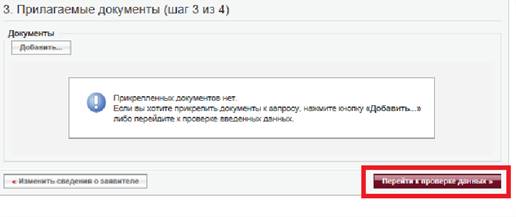
Рис. 9 Портал http://rosreestr.ru
6. В открывшемся окне этапа «Проверка введенных данных» необходимо
убедиться в корректности введенных данных на предыдущих этапах и щелкнуть на «Подписать и отправить запрос» (Рис. 10).
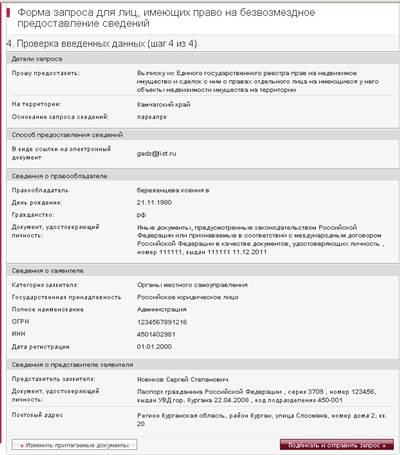
Рис. 10 Портал http://*****
7. Если открылось окно с системным сообщением (Рис. 11). То необходимо
скачать и установить компонент Microsoft CAPICOM по ссылке
http://www. /downloads/ru-ru/confirmation. aspx? FamilyID=860ee43a-a843-462f- abb5-ff88ea5896f6.
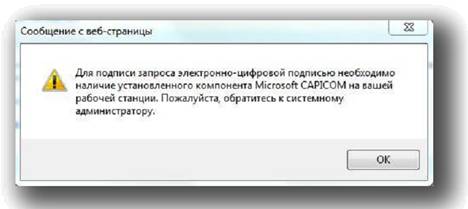
Рис. 11 Системное сообщение
8. В случае если компонент Microsoft CAPICOM установлен, то после щелчка на «Подписать и отправить запрос» (Рис. 9). Откроется окно «Security Alert», где необходимо
щелкнуть на «Yes» (Рис. 12).
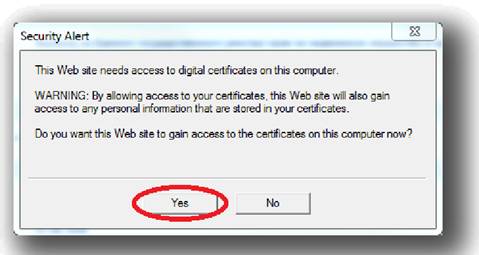
Рис. 12 Системное сообщение
9. Далее необходимо выбрать сертификат с помощью которого будет подписан
запрос и в следующем окне «Security Alert» щелкнуть на «Yes» (Рис. 13).
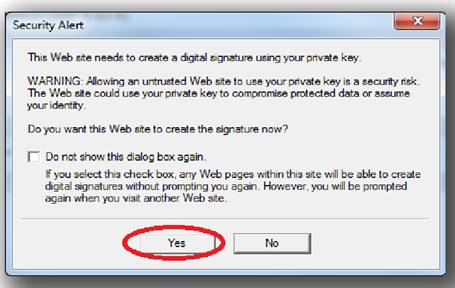
Рис. 13 Системное сообщение
10. Затем ввести пароль на USB-ключ eToken (при наличии) и щелкнуть на «Ок» (Рис. 14).
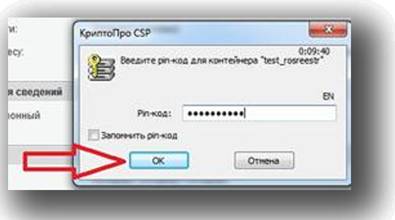
Рис. 14 Ввод пароля
11. По завершении отправки запроса появиться информационное сообщение об отправленном запросе (Рис. 15).
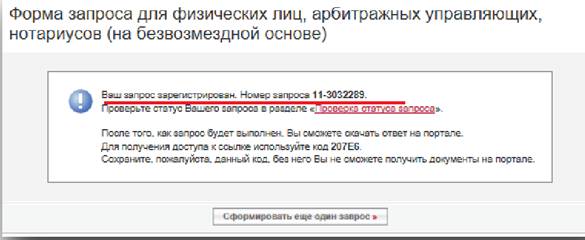
Рис. 15 Информация о поданном запросе
12. На адрес электронной почты, указанный в запросе, придет сообщение следующего вида (Рис. 16).
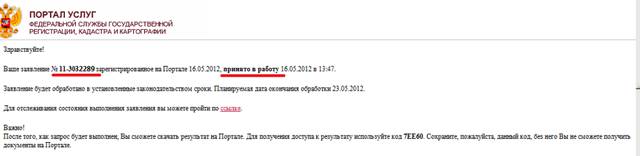
Рис. 16 Сообщение на электронной почте
13. Ответ портала Росреестр выглядит следующим образом (Рис. 17-Рис. 18), чтобы скачать результат необходимо выполнить действия, описанные в данном письме.

Рис. 17 Сообщение на электронной почте
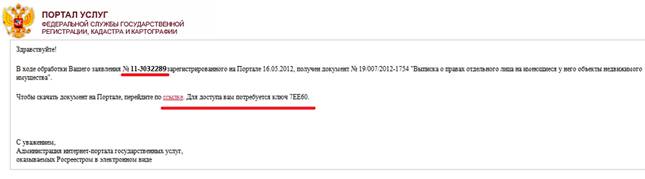
Рис. 18 Сообщение на электронной почте
На этом процедура предоставления сведений, содержащихся в ЕГРП на портале http://***** окончена.
