

Партнерка на США и Канаду по недвижимости, выплаты в крипто
- 30% recurring commission
- Выплаты в USDT
- Вывод каждую неделю
- Комиссия до 5 лет за каждого referral
Вход в систему
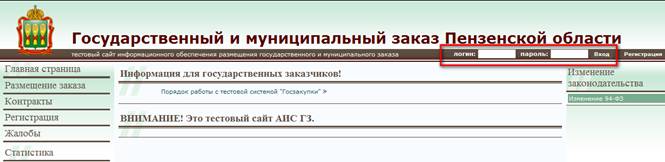
Для входа в систему необходимо в строке Internet Explorer ввести адрес:http://penza-test. *****
Далее необходимо ввести логии и пароль в поля, расположенные справа вверху экрана и нажать кнопку «Вход».
Перед началом работы представитель заказчика осуществляет ввод информации об юридическом и фактическом адресе заказчика.
1. Юридический и фактический адреса вводятся в подразделе «Моя организация» раздела «Каталоги».
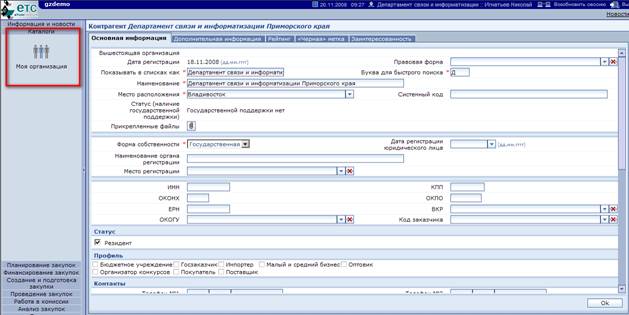
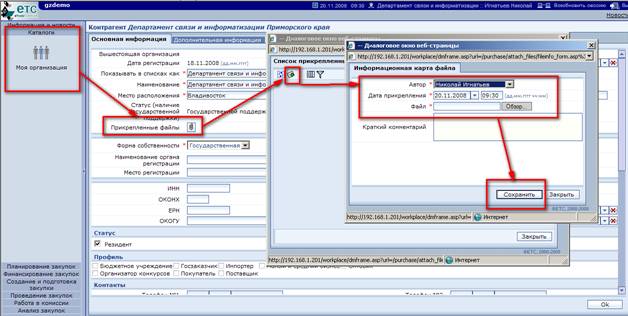
В регистрационной карточке организации в закладке «Основная информация» вводятся юридический и фактический адреса, номера телефонов, ИНН, КПП, код заказчика.
После ввода необходимо нажать на кнопку «ОК» внизу шаблона. Только в этом случае данные сохранятся.
По усмотрению заказчика в регистрационной карточке могут быть заполнены другие сведения.
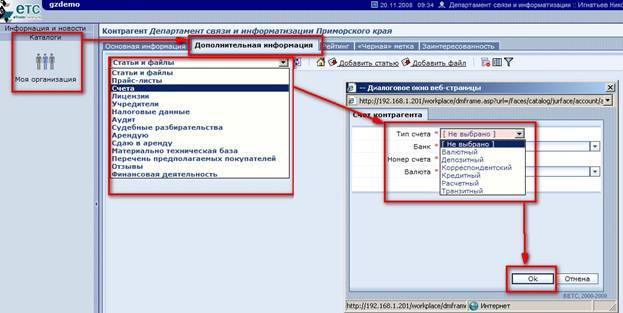
Финансовая информация вносится в закладке «Дополнительная информация».
Создание заявки
1. Создание заявок на закупку осуществляется в разделе «Планирование закупок», пункт «План размещения заказа». Для создания заявки необходимо выбрать соответствующую команду добавления товаров ,услуг
  или работ
  . После этого появится карточка для заполнения свойств заявки, которую следует заполнить.


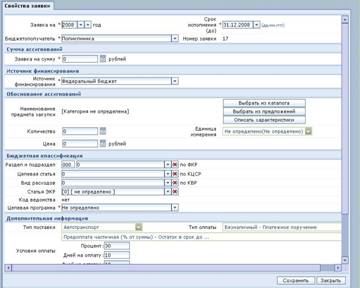


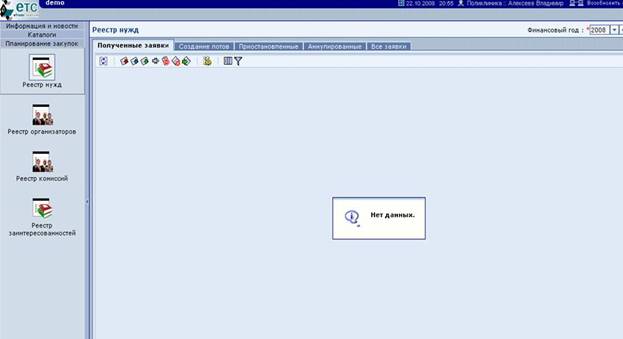
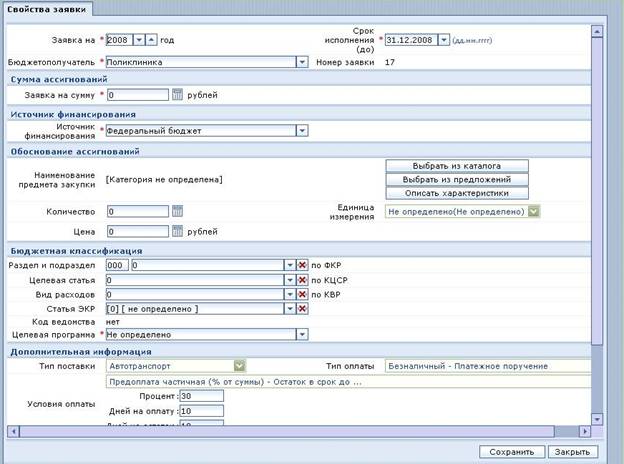
Все поля, рядом с которыми стоит красная звездочка – обязательны для заполнения!!!
Поле «Заявка на …» - должна содержать информацию о финансовом годе, на который формируется заявка.
Поле «Срок исполнения (до)» - содержит дату, до которой должен быть поставлен товар, выполнена работа или услуга.
Поле «Заявка на сумму» - должно содержать сумму бюджетного лимита на приобретение данного товара, работы или услуги.
Для того, чтобы выбрать предмет закупки следует нажать кнопку «Выбрать из каталога».
После выбора наименования предмета закупки следует указать единицу измерения.
Поля «Заявка на сумму», «Цена» и «Количество» - взаимосвязаны, т. е. введя данные в любые два поля, значение третьего можно рассчитать.
Поля «Бюджетной классификации» - необязательны для заполнения.
В поля «Дополнительной информации» вводятся данные о типе поставки, типе оплаты, условиям оплаты и адресе поставки. По умолчанию там установлен адрес заказчика, но если вам нужно будет изменить адрес поставки - это можно будет сделать вручную, введя необходимые данные
Если все обязательные поля заполнены, то после нажатия на кнопку «Сохранить» – заявка сохраняется и появляется кнопка – «Сохранить как копию» (то есть можно будет сохранить копию этой же заявки со всеми введенными данными).
При формировании заявки на работы (например, на капитальный ремонт), перечень работ и их объемы следует указывать, нажав на кнопку «Характеристика предмета закупки» (в соответствии с тем перечнем и объемом работ, который вы указываете в извещении для газеты). Также в «Характеристиках предмета закупки» необходимо указать объект, где будут выполняться работы или для которого будут выполняться услуги.
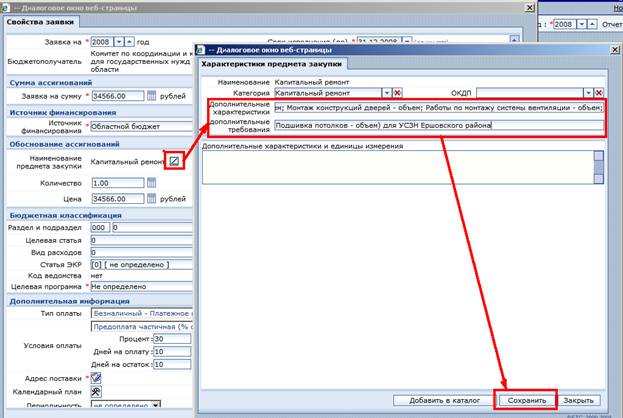
После сохранения текст, дописанный в качестве дополнительных характеристик, будет отображаться в наименовании заявки. Следует помнить, что в поле «Дополнительные характеристики и единицы измерения» писать не стоит, так как это поле отображаться не будет.
Для прикрепления к заявке вложенных файлов необходимо нажать  .
.

2. Сформированную заявку необходимо отправить на последующую обработку в закладку «Создание лотов» путем выполнения команды «Выставить заявки». Для этого необходимо выбрать нужную нам заявку и нажать  (двойная горизонтальная стрелка). При этом появится окно с подтверждением команды переноса заявки на создании лотов, нажать «Да».
В закладке «Создание лотов» необходимо переместить заявку в Уполномоченный орган с помощью кнопки  и выбрать из списка наименование уполномоченного орагана и нажать на
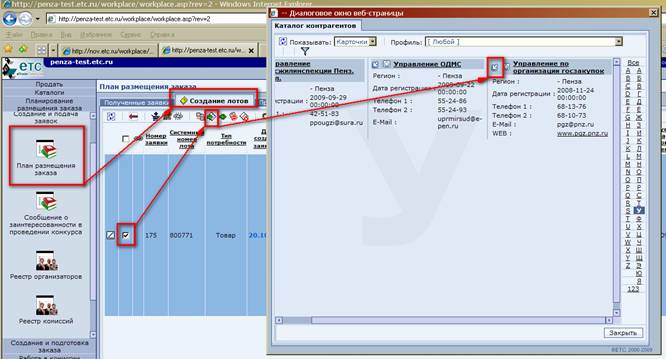
После этого ваша заявка будет направлена в Уполномоченный орган.
