


Партнерка на США и Канаду по недвижимости, выплаты в крипто
- 30% recurring commission
- Выплаты в USDT
- Вывод каждую неделю
- Комиссия до 5 лет за каждого referral
 Торговый Дом «Заречный»
Оптовая торговля автокомпонентами
С нами надежно, выгодно, удобно!
Программа Avtoopt-nn
Версия 1.2
Руководство пользователя
Содержание
1. Назначение программы
2. Основные возможности программы
3. Системные требования
4. Установка программы
5. Состав программы
6. Интерфейс программы
7. Область каталога товаров
8. Область заказов
9. Параметры программы
10. Просмотр фотографий товара
11. Обновления через Интернет
12. Работа с каталогом товаров. Сортировка, поиск, фильтрация
13. Оформление заказа
1. Назначение программы
Программа "Avtoopt-nn" предназначена для быстрого и удобного оформления заказов клиентами дом Заречный», для последующей отправки по электронной почте персональному менеджеру компании, либо для экономии времени при оформлении заказа в офисе компании.
Данная программа предоставляется бесплатно клиентам дом Заречный» по принципу "As is..." ("Как есть..."). Пользователь принимает на себя все последствия от использования программы. Разрешается бесплатная передача программы другим лицам, при условии согласия их с вышеизложенным. Запрещены любые виды коммерческого использования программы (продажа, аренда, обмен и т. п.).
2. Основные возможности программы
Удобный и информативный интерфейс программы;
Отображение подробной информации по товару: стоимость (также изменение стоимости), спецпредложения, наличие, количество в упаковке, категория, группа товара, производитель,
Возможность просмотра фотографий товаров (при наличии базы фотографий товаров);
Быстрый контекстный поиск по колонкам каталога товаров;
Сортировки, фильтры по колонкам каталога товаров (в том числе использование в фильтрах подстановочных знаков);
Множественный отбор по категориям товара;
Простая и удобная для редактирования форма заказа;
Автоматическое обновление программы, каталога товаров, фотографий по FTP (при наличии соединения с Интернет);
Печать каталога товаров;
Функция экспорта каталога товаров в MS Excel®;
Отправка заказа из программы персональному менеджеру по электронной почте (при наличии соединения с Интернет);
Персональный код клиента, для отображения персональной стоимости товара.
3. Системные требования
Для работы программы достаточно следующей конфигурации компьютера:
Операционная система: Microsoft® Windows 98, Microsoft® Windows 2000, Microsoft® Windows XP;
Процессор Pentium III (рекомендуется Pentium IV);
256 Mб оперативной памяти (рекомендуется 512 Mб);
4 Mб свободного места на жестком диске для программы (рекомендуется до 250 Мб в случае использования базы фотографий товаров);
Цветной монитор с разрешением 800x600 пикселов, 16 бит (рекомендуется 1024x768 пикселов);
Соединение с Интернет для обновлений программы, каталога товаров, фотографий товаров и для отправки заказов по электронной почте (наличие необязательно)
4. Установка программы
Файлы для установки (обновления):
install. exe ~1,5Мб Установочный комплект – программа и каталог товаров;
price. exe ~0,5Мб Каталог товаров;
photo. exe ~240Мб База фотографий товаров (размер файла зависит от количества
фотографий в базе);
Установочный комплект программы, обновление каталога товаров, база фотографий товаров могут быть получены клиентом в офисе компании, либо скачаны с корпоративного сайта www. *****.
Для установки программы на компьютер необходимо запустить файл install. exe:
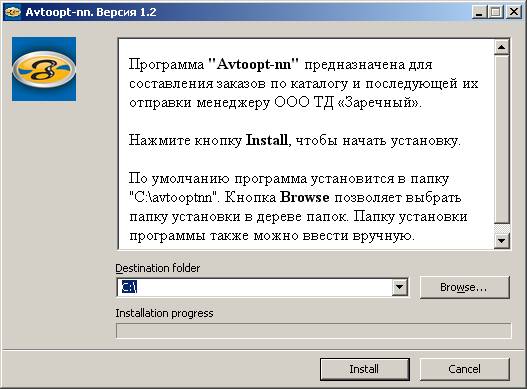
По умолчанию программа установится в папку ‘C:\avtooptnn’ (рекомендуется). Кнопка Browse позволяет выбрать другую папку для установки в дереве папок. Также папку установки программы можно ввести вручную (поле ‘Destination folder’).
Для начала установки программы в выбранную папку нажмите кнопку Install.
Если в выбранной папке уже присутствует предыдущая версия программы, то установщик задаст вопрос о замещении старых файлов новыми:
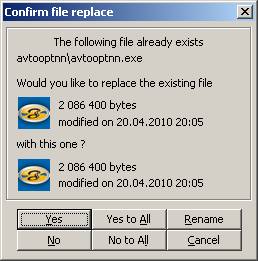
Нажмите кнопку Yes to All для установки новых файлов (рекомендуется).
По завершении установки, программа запустится в рабочем режиме.
Установка обновлений каталога товаров (price. exe) и базы фотографий товаров (photo. exe) аналогична вышеприведенной.
5. Состав программы
В состав программы входят следующие файлы:
С:\avtooptnn\avtooptnn. exe файл программы;
С:\avtooptnn\Readme. pdf руководство пользователя (необязателен);
С:\avtooptnn\avtooptnn. ini файл с информацией о клиенте (необязателен);
С:\avtooptnn\DATA\refprod_h. tdz файл каталога товаров;
С:\avtooptnn\DATA\*.tdz файлы заказов (необязательны);
C:\avtooptnn\PHOTO\*.jpg файлы фотографий (необязательны);
Примечание: Для работы с актуальными данными, рекомендуем периодически обновлять каталог товаров. Также рекомендуем обновлять программу и базу фотографий товаров по мере выхода новых версий.
6. Интерфейс программы
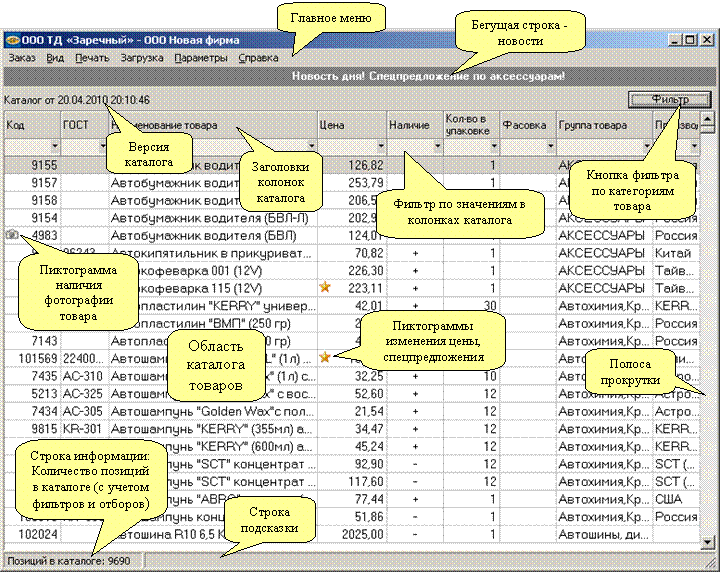
Внешний вид окна программы с областью каталога товаров:
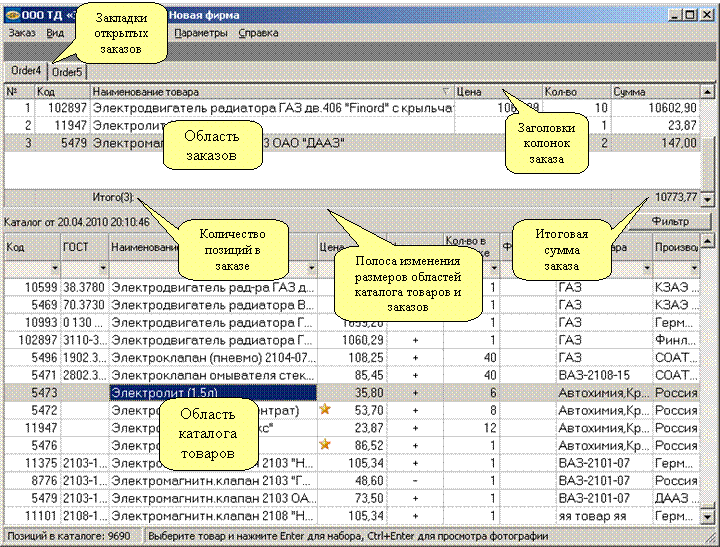
Внешний вид окна программы с областью каталога товаров и с областью заказов (Главное меню – Вид):
 |
Рабочая область программы содержит:
Главное меню;
Бегущая строка новостей компании – новости компании на дату каталога товаров;
Строка версии (даты обновления) каталога (а также данные об установленном множественном фильтре по категориям товара);
Кнопка фильтра по категориям товара;
Область каталога товаров (каталог товаров) - заголовки колонок, фильтры по значениям колонок каталога товаров, подробная информация о товарах, пиктограмма фотографии товара (если есть в базе), пиктограммы изменения цены, спецпредложения;
Область заказов (заказы);
Строка информации – указывает количество позиций в каталоге товаров с учетом наложенных фильтров и отборов;
Строка подсказки – подсказка программы в зависимости от контекста.
Для изменения размеров областей каталога товаров и заказов «ухватитесь» за полосу изменения размеров областей (курсор при этом принимает вид двунаправленной стрелки) и раздвигайте области до тех размеров, которые Вам необходимы.
Кроме курсорных клавиш перемещения по таблицам каталога товаров и заказов, также для работы можно использовать следующие клавиши (комбинации клавиш):
Ctrl + Home переход в начало таблицы;
Ctrl + End переход в конец таблицы;
Home переход в начало строки;
End переход в конец строки;
Enter приступить к набору товара;
Ctrl + Enter просмотреть фотографию товара;
Ctrl + Del удалить выбранную позицию из формы заказа;
Tab перемещение между элементами окна вперед;
Shift + Tab перемещение между элементами окна назад;
Ctrl + N создать новый заказ;
Ctrl + O открыть существующий заказ;
Данную подсказку по клавишам управления Вы можете получить из программы выбрав в Главном меню пункт Справка – Клавиши управления…
Главное меню программы - Пункт меню Заказ
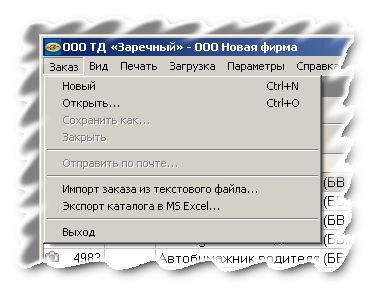
1) Новый Открывает окно нового заказа;
2) Открыть… Открывает существующий заказ, сохраненный на носителе (на жестком диске компьютера);
3) Сохранить как… Сохраняет текущий заказ на носитель (на жесткий диск компьютера) под выбранным именем (также можно использовать в качестве функции переименования заказа). Не рекомендуется в имени файла заказа использовать пробелы;
4) Закрыть Закрывает текущий заказ;
5) Отправить по
Почте… Отправляет текущий заказ по электронной почте, с использованием почтовой программы, установленном на Вашем компьютере;
6) Импорт заказа из
текстового файла…Загрузка в текущий заказ данных из текстового файла (импортируемый файл должен иметь формат текст и содержать код товара и количество, разделенные символом табуляции).
7) Экспорт каталога
в MS Excel… Сохраняет заказ в формате таблиц MS Excel. В открывшемся окне 'Сохранить как' необходимо ввести название заказа и выбрать тип файла 'Файлы MS Excel'. Так же можно скопировать заказ в буфер обмена и затем вставить в другое приложение.
8) Выход Закрывает программу. При выходе из программы открытые Заказы сохраняются автоматически, пустые заказы удаляются.
Главное меню программы - Пункт меню Вид
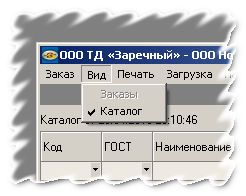
Галочкой отмечены те области, которые отображаются в главном окне программы
Главное меню программы - Пункт меню Печать
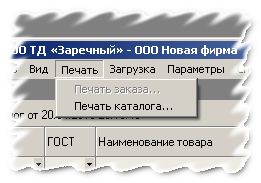
Функции печати текущего заказа (если заказ открыт) и каталога товаров;
Главное меню программы - Пункт меню Загрузка
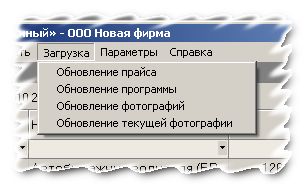
1) Обновление прайса Обновление каталога товаров через Интернет;
2) Обновление программы Обновление программы (дистрибутива) через Интернет;
3) Обновление фотографий Обновление всей базы фотографий товара через Интернет;
4) Обновление текущей
фотографии Обновление фотографии текущего товара (выделенного в каталоге товаров) через Интернет
Главное меню программы - Пункт меню Параметры
Открывает дополнительное окно с настройками программы (подробно смотрите пункт 9 данного руководства)
Главное меню программы - Пункт меню Справка
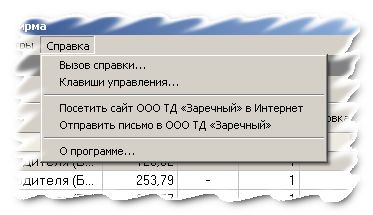
1) Вызов справки… Отображение текущего руководства пользователя;
2) Клавиши управления… Краткая справка о клавишах управления;
3) Посетить сайт
«Заречный»
в Интернет Открывает Интернет-браузер со страницей дом Заречный» (необходимо подключение к Интернет);
4) Отправить письмо
в «Заречный» Открывает окно нового письма в Вашей почтовой программе с общим адресом электронной почты компании в качестве адресата;
5) О программе… Краткая информация о программе;
7. Область каталога товаров
Каталог товаров содержит следующие колонки:
Пиктограмма
фотографии
товара в этом поле отображается пиктограмма, если фотография товара найдена в базе;
Код код товара во внутренней базе данных компании. Однозначно
идентифицирует товар и не может меняться;
ГОСТ код товара по ГОСТу (каталожный номер, артикул производителя);
Наименование
товара наименование товара во внутренней базе данных компании;
Цена текущая оптовая (или персональная) цена товара;
Колонка может содержать следующие пиктограммы:
 признак увеличения цены;
 признак уменьшения цены;
 признак нового товара;
 признак спецпредложения по товару;
Примечания: 1) изменение цены фиксируется в случае если цена товара изменялась в течении трех дней, предшествующих моменту формирования каталога;
2) товар считается новым в течении двух недель, предшествующих моменту формирования каталога;
Наличие наличие товара на складах компании на момент формирования каталога;
Колонка может содержать значения:
- товар отсутствует в наличии;
+ товар на складах компании;
* заказной товар;
Количество в
упаковке количество товара в упаковке
Фасовка вид фасовки товара – содержит значение Строго, если отгрузка товара допускается только в количество строго кратном значению Фасовка;
Группа товара группа товара по внутреннему классификатору товаров;
Производитель страна (компания) производитель товара;
8. Область заказов
Заказ содержит следующие колонки:
№ порядковый номер строки в заказе;
Код код товара во внутренней базе данных компании;
Наименование
товара наименование товара во внутренней базе данных компании;
Кол-во количество заказанного товара;
Цена цена заказанного товара;
Сумма итоговая сумма по строке заказанного товара;
В подвале области заказов отображается общее количество строк заказа и итоговая сумма заказа.
В заголовках открытых заказов указываются имена файлов заказов.
В заказе можно изменять количество заказываемого товара или удалять его.
9. Параметры программы
Окно настроек параметров программы вызывается из Главного меню пункт Параметры:

Секция ‘Информация о клиенте’ - введите в соответствующие поля информацию о Вашей фирме: название организации, почтовый адрес организации, телефон, контрактное лицо и укажите персонального менеджера, с которым Вы работаете.
Примечание: при отправке заказа по электронной почте из программы адресатом будет указан Ваш персональный менеджер.
Секция ‘Персональный код клиента’ - укажите Ваш персональный код, для отображения Вашей цены со скидками. Программа поддерживает несколько персональных кодов, для расчета цен по разным условиям. Зеленая галочка справа от поля для добавления нового кода, красный крестик для удаления текущего кода.
Персональный код можно получить у Вашего менеджера.
Примечание: при незаполненном или при некорректно заполненном значении персонального кода в каталоге отображается Оптовая цена на общих условиях.
Секция ‘Путь к фотографиям’ - укажите каталог с базой фотографий товаров (рекомендуется C:\avtooptnn\photo)
Показывать строку новостей один раз - установите флажок, если необходимо, чтобы бегущая строка новостей отображалась один раз при открытии программы;
Секция ‘Выбор почтовой программы для отправки заявок’ – установите переключатель и укажите путь до почтовой программы, установленной на Вашем компьютере. Если у Вас на компьютере в качестве почтовой программы используется Mozilla Thunderbird - установите первый переключатель, если используется TheBat! поставьте второй переключатель, иначе укажите последний переключатель;
Примечания: 1) рекомендуем использовать в качестве почтовой программы Mozilla Thunderbird либо TheBat!. Только при использовании вышеуказанных программ гарантируется автоматическое вложение текущего файла заказа в тело письма при отправке по электронной почте из программы.
2) если при отправке заказа по электронной почте из программы в той или иной почтовой программе в тело письма автоматически не сформировалось вложение, то файлы заказов необходимо добавить в письмо вручную. Обычно это кнопки Вложить/Attach (на которой чаще всего изображена скрепка) и вложить сохраненные файлы заказов (по умолчанию из каталога 'С:\avtooptnn\DATA\').
Секция ‘Настройки подключения для обновлений’ – для обновлений программы, каталога товаров, базы фотографий необходимо подключение к сети Интернет. Если Вы используете для подключения прокси-сервер, укажите в данной секции его параметры. Для уточнения параметров обратитесь к Вашему системному администратору.
Секция ‘Проверка наличия обновлений при старте’ – установите соответствующие галочки напротив тех обновлений, наличие которых программа будет выполнять каждый раз при запуске. При наличии обновлений программа выдаст запрос на подтверждение обновлений.
10. Просмотр фотографий товара
В программе существует возможность просмотра фотографий товара. Фотографии поставляются отдельно (вы можете скачать их с корпоративного сайта компании www. *****, либо получить в офисе компании у Вашего персонального менеджера). Для подключения фотографий к программе необходимо указать путь к базе фотографий (смотрите пункт 9 данного руководства).
Если путь к фотографиям был указан верно, то в левой колонке каталога появятся пиктограммы наличия фотографии.
Для просмотра фотографии выбранного товара необходимо нажать Ctrl + Enter, либо F12, либо щелкнуть мышкой по пиктограмме.
Для закрытия окна просмотра необходимо щелкнуть мышкой по фотографии товара.
11. Обновления через Интернет
Для обновлений программы, каталога товаров, базы фотографий через Интернет выберите соответствующий пункт Главное меню – Загрузка.
Если обновления будут найдены, программа выдаст диалоговое окно для подтверждения загрузки, например для фотографий:
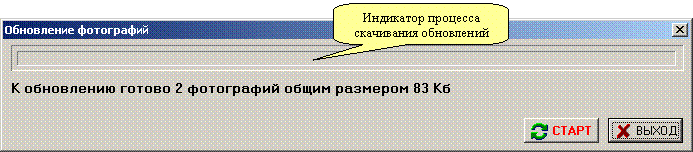 |
Нажмите кнопку Старт для начала загрузки обновления, либо кнопку Выход для отказа от обновления.
Процесс обновления отображается индикатором в верхней части окна.
Для обновлений программы (дистрибутив), каталога товаров (прайс-листа) диалоговые окна имеют аналогичный вид.
12. Работа с каталогом товаров. Сортировка, поиск, фильтрация
Сортировка.
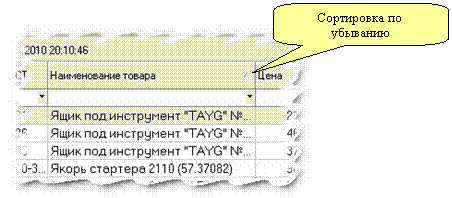
Для сортировки строк в форме заказа или в каталоге товаров достаточно щелкнуть мышкой по заголовку соответствующей колонки. Повторный щелчок установит сортировку по колонке в обратном направлении. На колонку, по которой произведена сортировка, а также направление сортировки указывает пиктограмма, расположенная в правой части заголовка колонки:
 |
 |
Поиск.
Для поиска необходимо установить курсор в колонку, по которой предполагается производить поиск, и набрать на клавиатуре искомое слово. Во всех колонках поиск ведется по совпадению начальных знаков (например, если ввели строку "бен" при активной колонке ‘Наименование товара’, то курсор остановиться на первой сверху ячейке, начинающейся со слова "бен"):
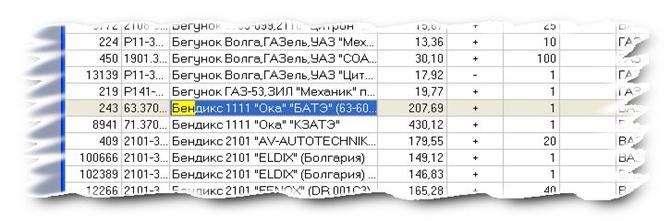
Если строка не найдена, то положение курсора не меняется.
Фильтрация.
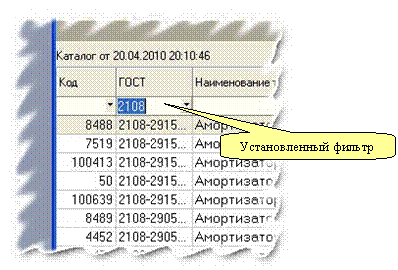
Фильтрация так же ведется по совпадению начальных знаков. Для этого необходимо внести условие фильтрации в поле ввода, располагающееся под колонкой по которой предполагается производить фильтрацию и нажать клавишу Enter. Например, строка ‘2108’, введенная в фильтр по колонке ‘ГОСТ’ выдаст список всех товаров каталога, где ГОСТ товара начинается со строки ‘2108’:
 |
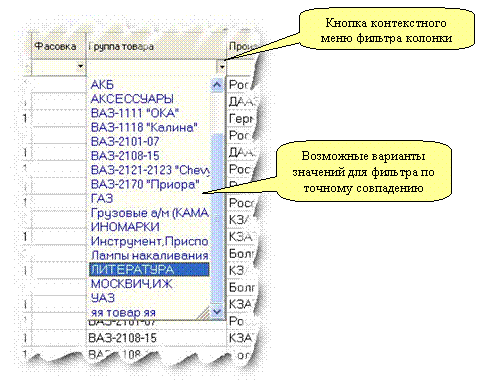
Также можно установить фильтр для колонки по точному совпадению, выбрав одно из значений в контекстном меню фильтра колонки:
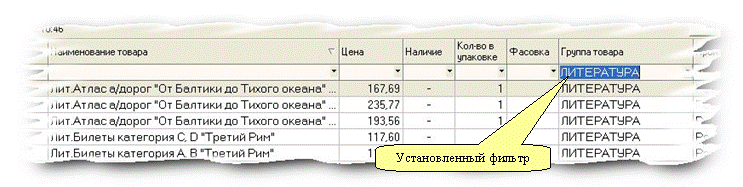 Например, для выбранного значения ‘ЛИТЕРАТУРА’ в фильтре по колонке ‘Группа товара’, получим список всех товаров каталога с группой товара ‘ЛИТЕРАТУРА’:
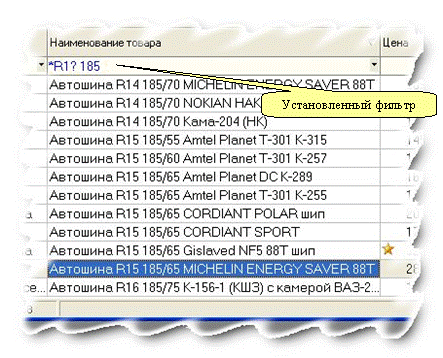
При фильтрации в полях ввода допустимо использовать подстановочные знаки. Знак ‘?’ заменяет любой одиночный символ, а знак ‘*’ - последовательность любых символов.
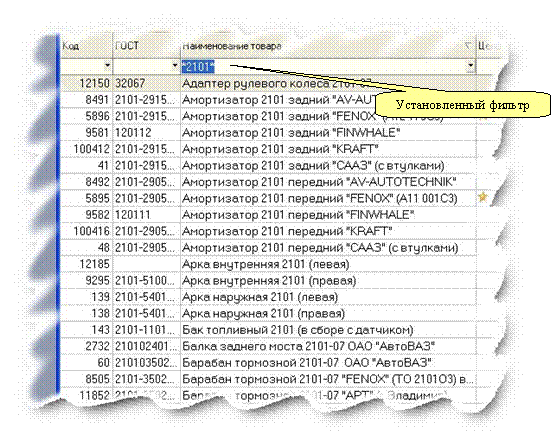
Например строка ‘*2101*’, введенная в фильтр по колонке ‘Наименование товара’ выдаст список всех товаров каталога, где в наименовании товара встречается последовательность ‘2101’:
Например, результатом фильтрации по строке ‘*R1? 185’ в колонке ‘Наименование товара’ будет список всех Автошин с диаметром обода от R10 до R19 и шириной 185:
 |
Фильтрация производится по всем заполненным полям ввода.
Для того, что бы сбросить фильтр по колонке необходимо очистить поле ввода фильтра этой колонки и нажать клавишу Enter.
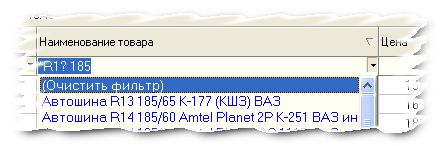
Для сброса фильтров по всем колонкам необходимо в контекстном меню фильтра любой из колонок выбрать пункт ‘Очистить фильтр’:
Фильтрация по категориям товара.
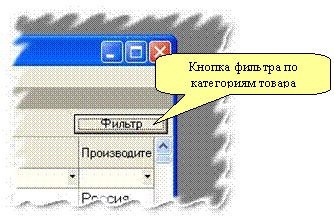
Для установки фильтров по категориям товара нажмите кнопку ‘Фильтр’ в правом верхнем углу окна программы:
 |
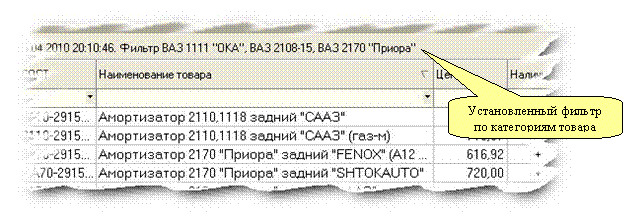
Откроется диалоговое окно со списком возможных категорий товара. Отметьте галочками только те категории, которые необходимо отобразить в каталоге товаров. Например, установим фильтр по категориям товара ‘ВАЗ 1111 “ОКА”’, ‘ВАЗ 2108-15’, ’ВАЗ 2170 “Приора”’:
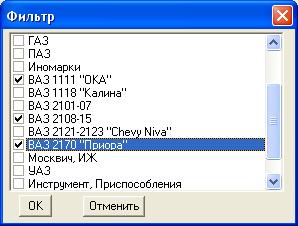
Нажмите кнопку ОК для установки фильтра. Результатом установки множественного фильтра по категориям товара будет список всех товаров, принадлежащим категориям ‘ВАЗ 1111 “ОКА”’, ‘ВАЗ 2108-15’, ’ВАЗ 2170 “Приора”’:
 |
13. Оформление заказа
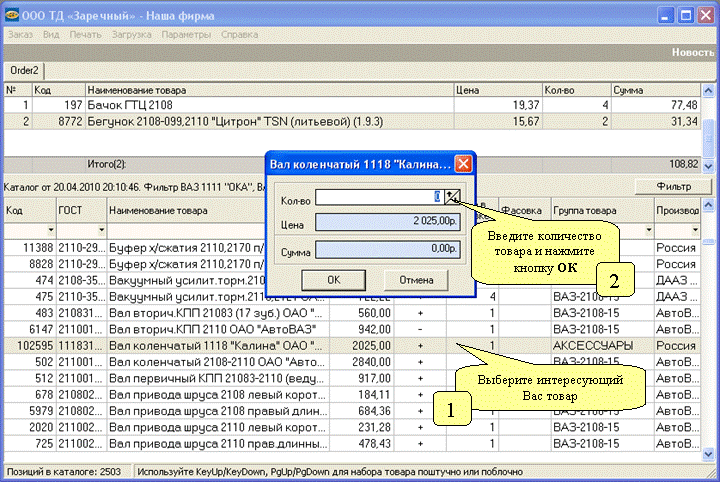
Для заказа товара, достаточно установить курсор на интересующую Вас позицию товара и нажать Enter или произвести двойной щелчок мышкой на позиции с товаром. В появившейся форме набора товара следует установить необходимое количество товара. Если выбранный товар уже есть в заказе, то в поле "Количество" будет указано количество заказанного товара, в противном случае - 0. Количество товара можно менять следущими способами:
- путем набора с клавиатуры соответствующего числа;
- с помощью курсорных клавиш при это количество товара увеличивается/уменьшается на единицу или на объем упаковки если фасовка товара обязательная;
- с помощью клавиш PageUp/PageDn при этом количество товара увеличивается/уменьшается на объем упаковки;
Подтвердить выбор можно кнопкой ОК или клавишей Enter. Кнопка Отмена или клавиша Esc отменяют выбор.
Для удаления выбранной в форме заказа позиции товара используйте комбинацию клавиш Ctrl + Del.
После создания заказ сохраняется в каталоге 'С:\avtooptnn\DATA\' с именем 'orderxx. d'. Вы можете так же можете присвоить заказу другое имя. В имени заказа допустимы символы, разрешенные в именах файлов. Если в заказе нет ни одной позиции, то после закрытия программы он удаляется.
 |
Сохраненный файл заказа можно принести в офис компании на внешнем носителе, либо отправить Вашему менеджеру по электронной почте из программы, выбрав в Главном меню пункт Заказ – Отправить по почте…
Наличие и окончательные цены товаров уточняйте у Вашего менеджера после отправки и обработки заказа менеджером.
Успехов в бизнесе! дом Заречный»
