


Партнерка на США и Канаду по недвижимости, выплаты в крипто
- 30% recurring commission
- Выплаты в USDT
- Вывод каждую неделю
- Комиссия до 5 лет за каждого referral
7. Создать отчет "Сводная ведомость амортизационных отчислений за текущий месяц по группе основных средств" с указанием первоначальной стоимости и вычислением сумм амортизации с начала эксплуатации и за текущий месяц, а также остаточной стоимости по каждому наименованию, МОЛ и всего. Сведения о каждой единице учета выводить в полном виде.
Вариант 25. Учет основных средств по подразделениям
1.Создать таблицы:
Таблица 1. Группа основных средств
Структура таблицы: Код группы, Наименование группы, Годовая норма амортизации (норма амортизации задается в % от первоначальной стоимости)
Таблица 2. Подразделение
Структура таблицы: Код подразделения, Наименование подразделения, ФИО материально ответственного лица (сокращенно МОЛ)
Таблица 3. Основные средства
Структура таблицы: Инвентарный номер, Наименование, Код группы, Первоначальная стоимость, Дата ввода в эксплуатацию, Код подразделения
2. Ввести в таблицу 1 сведения о пяти группах (станки, приборы, электрооборудование, копировально-множительная техника, вычислительная техника), в таблицу 2 – о трех подразделениях.
3. Создать форму «Карточка учета» для ввода данных в таблицу 3. Использовать поля со списком для ввода кода подразделения и кода группы. Ввести 15 единиц учета.
4. Создать форму (типа главная/подчиненная) «Сведения об амортизационных отчислениях по подразделению за месяц» для просмотра основных средств подразделения. Главная форма должна содержать код и наименование подразделения, номер месяца и итоговую сумму амортизации за месяц, подчиненная форма - в табличном виде список основных средств подразделения и суммы амортизации за месяц по каждой единице учета. Предусмотреть ввод кода подразделения и номера месяца по запросу. Если срок амортизации не истек (срок окончания амортизации превышает дату окончания месяца), то сумма амортизационных отчислений за месяц вычисляется по формуле: A=S*N/(12*100), где S-первоначальная стоимость, N-годовая норма амортизации в %. Иначе сумма амортизации за месяц равна 0. Срок окончания амортизации вычисляется по формуле:
Дата ввода в эксплуатацию + 365*100/N
5. Создать запрос для поиска основных средств, введенных в эксплуатацию в текущем году.
6. Создать отчет «Сводная ведомость амортизационных отчислений за текущий месяц по подразделению" с указанием первоначальной стоимости и вычислением сумм амортизации с начала эксплуатации и за текущий месяц, а также остаточной стоимости по каждому наименованию, группе и всего. Сведения о каждой единице учета выводить в полном виде.
Вариант 26. Учет основных средств по МОЛ
1.Создать таблицы:
Таблица 1. Группа основных средств
Структура таблицы: Код группы, Наименование группы, Годовая норма амортизации (норма амортизации задается в % от первоначальной стоимости)
Таблица 2. Подразделение
Структура таблицы: Код подразделения, Наименование подразделения, ФИО материально ответственного лица (сокращенно МОЛ)
Таблица 3. Основные средства
Структура таблицы: Инвентарный номер, Наименование, Код группы, Первоначальная стоимость, Дата ввода в эксплуатацию, Код подразделения
2. Ввести в таблицу 1 сведения о пяти группах (станки, приборы, электрооборудование, копировально-множительная техника, вычислительная техника), в таблицу 2 – о трех подразделениях.
3. Создать форму «Карточка учета» для ввода данных в таблицу 3. Использовать поля со списком для ввода кода подразделения и кода группы. Ввести 15 единиц учета.
4. Создать форму (типа главная/подчиненная) «Сведения об основных средствах, закрепленном за материально ответственным лицом». Главная форма должна содержать фамилию МОЛ, код и наименование подразделения и итоговую сумму амортизации с начала эксплуатации. Подчиненная форма должна содержать в табличном виде список закрепленных за МОЛ основных средств и суммы амортизации по каждой единице учета с начала эксплуатации. Предусмотреть ввод фамилии МОЛ по запросу. Если срок амортизации не истек (срок окончания амортизации превышает дату окончания месяца), то сумма амортизационных отчислений на текущую дату вычисляется по формуле: A=S*N*М/(12*100), где S-первоначальная стоимость, N-годовая норма амортизации в %, М – количество месяцев, прошедших с начала эксплуатации. Иначе сумма амортизации равна S. Срок окончания амортизации вычисляется по формуле:
Дата ввода в эксплуатацию + 365*100/N
5. Создать форму для передачи единицы учета от одного МОЛ другому. Материально ответственные лица должны выбираться из поля со списком. В форму должны быть выведены полные сведения о передаваемой учетной единице.
6. Создать отчет «Сводная ведомость амортизационных отчислений по всем МОЛ" с указанием первоначальной стоимости и вычислением сумм амортизации с начала эксплуатации и остаточной стоимости по каждому наименованию, группе и всего. Сведения о единице учета выводить в полном виде.
Вариант 27 Учет обслуживания клиентов в автосервисе
1. Создать таблицы:
Таблица 1. Справочник видов работ
Структура таблицы: Код работы, Марка автомобиля, Наименование работы, Стоимость работы
Таблица 2. Справочник исполнителей работ
Структура таблицы: Код исполнителя,
Таблица 3. Заказы
Структура таблицы: Дата, Номер заказа, Клиент, Марка автомобиля, Код вида работ, Код исполнителя
2. Ввести в таблицу 1 сведения о 15-ти видах работ по трем маркам автомобилей, в таблицу 2 - сведения о пяти исполнителях работ.
3. Создать форму «Заказ» для ввода данных в таблицу 3. Использовать поля со списком для ввода кодов исполнителей работ и видов работ. Ввести данные о пяти заказах на разные даты по трем клиентам. Каждый заказ должен содержать не менее трех видов работ.
4. Создать форму (типа главная/подчиненная) только для просмотра сведений о заказах, выполняемых по заданным маркам автомобилям. Марка автомобиля должна выбираться из поля со списком. Главная форма должна содержать марку автомобиля и общую стоимость всех работ по выбранной марке. Подчиненная форма должна содержать в табличном виде перечень исполнителей и выполняемых ими работ с указанием даты, номера заказа, наименования работы, клиента и стоимости работ.
5. Создать отчет «Счет на оплату заказа». Номер заказа должен выбираться из списка. В счет вывести дату и номер заказа, сведения о марке автомобиля, фамилии клиента, о стоимости выполнения каждой работы и всего заказа.
6. Создать перекрестный отчет о стоимости выполненных работ по маркам автомобилей и исполнителям работ.
Вариант 28. Автосервис предприятий
1. Создать таблицы:
Таблица 1. Справочник видов работ
Структура таблицы: Код работы, Марка автомобиля, Наименование работы, Стоимость работы
Таблица 2. Справочник исполнителей работ
Структура таблицы: Код исполнителя,
Таблица 3. Заказы
Структура таблицы: Дата, Номер заказа, Код предприятия, Марка автомобиля, Код вида работ, Код исполнителя
Таблица 4. Справочник предприятий
Структура таблицы: Код предприятия, Наименование предприятия, Адрес предприятия, Телефон
2. Ввести в таблицу 1 сведения о 15-ти видах работ по трем маркам автомобилей, в таблицу 2 - сведения о пяти исполнителях работ, в таблицу 4 – сведения о трех предприятиях.
3. Создать форму «Заказ» для ввода данных в таблицу 3. Использовать поля со списком для ввода кодов исполнителей, кодов предприятий и видов работ. Ввести данные о пяти заказах на разные даты по трем предприятиям. Каждый заказ должен содержать не менее трех видов работ.
4. Создать форму (типа главная/подчиненная) только для просмотра сведений о заказах, выполняемых для заданного предприятия. Код предприятия должен выбираться из поля со списком. Главная форма должна содержать название предприятия, его адрес и телефон, а также общую стоимость работ по предприятию. Подчиненная форма должна содержать в табличном виде перечень работ, выполненных для предприятия с указанием их стоимости и исполнителей работ.
5. Создать отчет «Счет на оплату заказа». Номер заказа должен выбираться из списка. В счет вывести дату, номер заказа, название предприятия и сведения о марках автомобилей и стоимости выполненных работ по каждому автомобилю и всего заказа.
6. Создать перекрестный отчет о стоимости выполнения работ по предприятиям и маркам автомобилей.
Вариант 29. Учет автотранспортных перевозок по заказчикам
1. Создать таблицы:
Таблица 1. Справочник марок автомобилей
Структура таблицы: Код марки автомобиля, Марка автомобиля, Стоимость перевозки 1ткм
Таблица 2. Автомобили
Структура таблицы: Инвентарный номер, Код марки автомобиля
Таблица 3. Заказчики
Структура таблицы: Код заказчика, Наименование заказчика, Адрес, Телефон
Таблица 4. Заказы
Структура таблицы: Код заказа, Дата заказа, Код заказчика, Инвентарный номер автомобиля, Масса груза (тн.), Расстояние (км.)
2. Ввести в таблицу 1 сведения о трех марках автомобилей, в таблицу 2 - данные о 10-ти автомобилях трех марок, в таблицу 3 – сведения о трех заказчиках. При вводе данных в таблицу 2 использовать поле со списком для выбора кода марки автомобиля.
3. Создать форму «Заказ» для ввода данных в таблицу 4, предусмотрев контроль вводимых данных (Дата заказа, Масса груза, Расстояние) и выдачу сообщений при возникновении ошибок ввода. Использовать поля со списком для ввода кодов заказчиков и инвентарных номеров автомобилей. Ввести данные о пяти заказах. В один заказ может быть включена заявка на несколько автомобилей. Должно быть несколько заказов на автомобили одной и той же марки и несколько заказов одного и того же заказчика.
4. Создать форму (типа главная/подчиненная) для просмотра сведений о заказах на автомобили, сделанных одним заказчиком. Код заказчика должен выбираться из поля со списком. Главная форма должна содержать все сведения о заказчике и итоговые суммы по массе груза, расстоянию и стоимости перевозок. Подчиненная форма должна содержать в табличном виде список автомобилей с перечнем номеров заказов, инвентарных номеров автомобилей, наименований заказчиков, массе груза, расстоянию и стоимости перевозки.
5. Создать отчет «Отчет об использовании автотранспорта» на основе перекрестного запроса, содержащий сведения о стоимости перевозок по маркам автомобилей и заказчикам.
6. Создать отчет «Счет на оплату автомобильных перевозок», содержащий сведения о заказчике и расчет стоимости перевозок по каждому заказанному автомобилю. В отчете для каждого автомобиля привести инвентарный номер, марку, массу груза, расстояние, стоимость перевозки 1 ткм, стоимость перевозки груза.
Вариант 30. Учет продаж промышленных товаров
1. Создать таблицы:
Таблица 1: Справочник групп товаров
Структура таблицы: Код группы, Наименование группы
Таблица 2. Ценник
Структура таблицы: Код товара, Наименование товара, Код группы, Ед. измерения, Цена
Таблица 3: Накладные
Структура таблицы: Номер накладной, Код товара, Количество поступило, Дата поступления
Таблица 4. Продажи
Структура таблицы: Номер чека, Код товара, Количество продано, Дата продажи
Таблица 5. Остаток
Структура таблицы: Код товара, Остаток, Остаточная стоимость
2. Ввести в таблицу 1 сведения о трех группах продовольственных товаров, в таблицу 2 – сведения о 15-ти товарах, входящих в три группы, в таблицу 5 - сведениях об остатках на начало месяца всех товаров. При вводе кода товара в таблицу 5 использовать поле со списком.
3. Создать форму «Поступление товаров» для ввода данных в таблицу 3 о поступлении товаров за текущий месяц. По одной накладной может поступить несколько товаров. Номер накладной и дату поступления разместить в заголовке формы. Сведения о каждом товаре вводить в строки таблицы, размещенные под заголовком. Для ввода кода товара использовать поле со списком, предусмотреть контроль даты поступления товара на соответствие текущему месяцу. Ввести данные о поступлении 15 товаров по пяти накладным.
4. Создать форму «Продажа товаров» для ввода данных в таблицу 4 о продаже товаров за текущий месяц. По одному чеку может быть продано несколько товаров. Номер чека и дату продажи разместить в заголовке формы. Сведения о каждом товаре вводить в строки таблицы, размещенные под заголовком. Для ввода кода товара использовать поле со списком. При вводе количество продано выполнять проверку на фактическое наличие товара. Предусмотреть вывод сообщения в случае отсутствия требуемого товара. Предусмотреть вывод в нижней части формы итоговой суммы по чеку. Ввести данные о продаже 10 товаров по пяти чекам.
5. Создать отчет «Отчет о поступлении-продаже товаров за месяц». Отчет должен содержать в табличном виде перечень товаров в разрезе групп с указанием остатка и стоимости остатка на начало месяца, количества и стоимости поступивших и проданных товаров, остатка и стоимости остатка на конец месяца и итоги по группам и всего.
6. Создать запрос на обновление полей Остаток и Остаточная стоимость в таблице 5. Расчет выполнять в конце месяца.
3. Методические указания по изучению дисциплины
Методические указания содержат пример выполнения контрольных работ для варианта задания «Учет успеваемости студентов». Успешное выполнение этого примера позволит студенту приобрести достаточные знания и практические навыки для самостоятельного выполнения контрольных работ. Кроме того, настоятельно рекомендуется использовать учебные пособия [2] и [3].
Вариант «Учет успеваемости студентов»
1. Создать таблицы:
Таблица 1. Факультет
Структура таблицы: Номер факультета, Наименование факультета, Декан
Таблица 2. Специальность
Структура таблицы: Код специальности, Наименование специальности, Стоимость обучения
Таблица 3. Группа
Структура таблицы: Номер группы, Код специальности, Номер факультета, Курс
Таблица 4: Студент
Структура таблицы: Номер зачетной книжки, Номер группы, Фамилия, Дата рождения, Коммерческий
2. Ввести в таблицу 1 сведения о трех факультетах, в таблицу 2 – сведения о шести специальностях, в таблицу 3 - сведения о восьми группах, обучающихся на трех факультетах по четырем специальностям (в группе обучаются студенты по одной специальности).
3. Создать форму «Студент» для ввода информации в таблицу 4. Номер группы выбирать из списка, содержащего сведения о наименовании факультета и наименовании специальности. Выбор вида обучения (коммерческий или бюджетный) производить с помощью переключателей. Предусмотреть контроль поля Номер зачетной книжки и выдачу сообщения в случае возникновения ошибки ввода. Ввести сведения о 25 студентах, обучающихся в 5 группах.
4. Создать форму (типа главная/подчиненная) «Состав группы» для просмотра списка коммерческих студентов, заданной группы. Главная форма должна содержать номер группы, наименование факультета, наименование специальности, номер курса и количество студентов в группе. Подчиненная должна содержать список студентов группы, содержащий полные сведения о каждом студенте. Номер группы выбирать из списка.
5. Создать запрос, позволяющий увидеть выборку, отражающую количество студентов по каждому факультету и каждой группе. Заголовки строк должны соответствовать названиям факультетов, заголовки столбцов – номерам групп.
Создать «Отчет с группировкой данных». Отчет должен содержать поля: Код специальности, № группы, фамилия, № зачетной книжки, Стоимость обучения с учетом НДС (Итого). В отчете необходимо подсчитать общую суммарную плату за обучение коммерческих студентов и в том числе по каждой специальности и по каждой группе.
6. Создать собственную строку меню с пунктами для открытия форм, отчетов, выполнения запросов. Отменить вывод стандартного меню и инструментальных панелей Access.
Примечание:
В окнах пользовательских форм убрать все стандартные элементы управления окном и кнопки перехода по записям. Добавить в формы собственные элементы управления перехода по записям, закрытия окна, выхода из ACCESS. Выполнить авторское стилевое оформление форм и отчетов.
Технология выполнения задания
Задание 1. Создание таблиц
Так как структуры таблиц определены в задании, то для каждой таблицы следует выполнить описание полей, составляющих запись. Для каждого поля необходимо определить тип данных поля и задать значения его свойствам.
Структура таблицы Факультет:
- Номер факультета – ключевое поле числового типа, байтовое;
- Наименование факультета – текстовое поле, 30 символов;
- Декан - текстовое поле, 15 символов.
Технология создания таблицы Факультет в режиме конструктора:
1. Создайте новую базу данных, щелкнув по кнопке Создать на инструментальной панели.
2. В окне Создание на вкладке Общие дважды щелкните по значку База данных. В окне Файл новой базы данных введите имя файла базы данных «Университет.mdb» и щелкните по кнопке Создать.
3. В окне Университет: база данных щелкните по кнопке Создать, расположенной в строке кнопочного меню этого окна. В диалоговом окне Новая таблица выберите Конструктор и щелкните по кнопке Ok. Откроется окно конструктора таблиц.
4. В окне конструктора таблиц введите в ячейку 1-ой строки столбца Поле название 1-го поля таблицы Факультет - Номер факультета. Щелкните в этой же строке в столбце Тип данных и выберите в списке тип Числовой.
5. Определите свойства поля Номер факультета. На расположенной в нижней части окна конструктора вкладке Общие установите значение свойства Размер поля - Байт. Для этого щелчком мыши слева от названия свойства раскройте список свойств и выберите значение Байт.
6. Введите в ячейку 2-ой строки столбца Поле название 2-го поля таблицы Факультет - Наименование факультета. Щелкните в этой же строке в столбце Тип данных и выберите в списке тип Текстовый. Установите для этого поля значение свойства Размер поля - 30 символов.
7. Введите в ячейку 3-ой строки столбца Поле название 3-го поля таблицы Факультет - Декан. Щелкните в этой же строке в столбце Тип данных и выберите в списке тип Текстовый. Установите для этого поля значение свойства Размер поля - 15 символов.
8. Сделайте поле Номер факультета ключевым. Для этого выделите данное поле, щелкнув по его названию, а затем - по кнопке инструментальной панели Ключевое поле.
9. Сохраните таблицы, щелкнув по кнопке инструментальной панели Сохранить. Появится диалоговое окно с соответствующим названием. Замените в нем имя таблицы Таблица 1 на Факультет. Щелкните по кнопке Ok.
Аналогично выполните создание остальных таблиц.
Структура таблица Специальность:
- Код специальности – ключевое поле текстового типа, 8 символов;
- Наименование специальности – текстовое поле, 40 символов;
- Стоимость обучения – денежного типа.
Для обеспечения в дальнейшем правильной связи между таблицами, обеспечивающей целостность данных, в таблице Группа поле Код специальности должно быть того же типа и того же размера, что и в таблице Специальность. В таблице Группа должны быть строки с такими же кодами специальностей, что и в таблице Специальность. В таблице Группа поле Номер факультета должно быть того же типа и того же размера, что и в таблице Факультет.
Таблица Группа будет иметь следующую структуру:
- Номер группы – ключевое поле числового типа, целое;
- Код специальности – текстового типа, 8 символов;
- Номер факультета – числовое поле, байтовое;
- Курс – числовое поле, байтовое.
Структура таблицы Студент :
- Номер зачетной книжки – ключевое поле числового типа, длинное целое;
- Номер группы – числовое поле, целое;
- Фамилия – текстовое поле длиной 15 символов;
- Дата рождения – поле типа «дата»;
- Коммерческий – логическое поле (да/нет).
При создании таблицы Студент можно выполнить настройку свойств полей в соответствии с требованиями задания 3. Для этого:
1. Установите диапазон возможных значений номеров зачетных книжек от 100001 до 499999. Для этого выделите поле Номер зачетной книжки и на вкладке Общие введите следующее выражение для свойства Условие на значение: >100000 And <500000. Для вывода сообщения об ошибке при вводе номера введите значение соответствующего свойства: Недопустимый номер зачетной книжки. Вид окна конструктора со свойствами поля Номер зачетной книжки представлен на рис. 1.
2. Для выбора номера группы из списка выделите поле Номер группы и откройте в нижней части бланка вкладку Подстановка. Щелчком мыши раскройте список в строке Тип элементов управления и выберите тип Поле со списком. Установите в строке Тип источника строк - Таблица или запрос. Выберите из списка для строки бланка Источник строк таблицу Группа. Вид окна конструктора со свойствами поля Номер группы представлен на рис. 2.
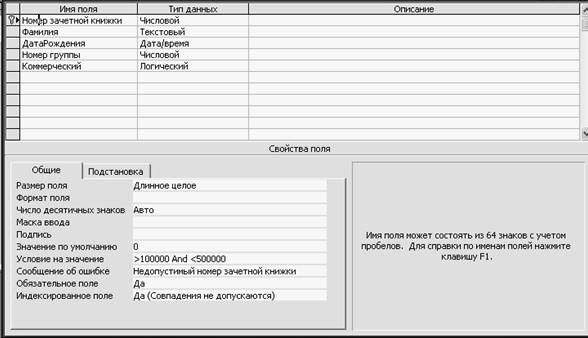 |
Рис. 1. Вид окна конструктора со свойствами поля Номер зачетной книжки
3. Для установки формата отображения даты рождения с четырьмя знаками года выделите поле ДатаРождения и введите на вкладке Общие формат пользователя в виде dd.mm.yyyy. Определите маску ввода даты в виде 00.00.0000;0;
4. Для ввода значений логического поля Коммерческий с помощью флажка в режиме конструктора выделите это поле и установите вкладку свойств Подстановка. Раскрыв список свойства Тип элемента управления выберите Флажок.
Задание 2. Заполнение таблиц данными
Для ввода данных в таблицу Факультет:
1. В окне базы данных выберите таблицу Факультет, щелкните по кнопке «Открыть». Введите данные таблицы 1.
2. Сохранить таблицу командой «Сохранить» из пункта меню «Файл».
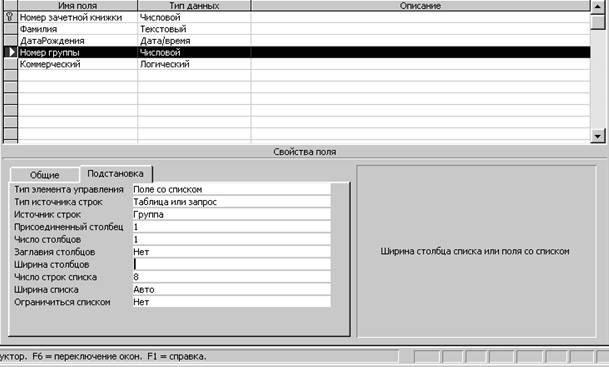
Рис. 2. Вид окна конструктора со свойствами поля Номер группы
Таблица 1
Номер факультета | Наименование факультета | Декан |
1 | Предпринимательства и финансов | |
2 | Общего менеджмента | |
3 | Промышленного менеджмента |
Таблица Специальность должна содержать сведения о шести специальностях. Данные таблицы Специальность представлены в таблице 2.
Таблица Группа должна содержать сведения о восьми группах, обучающихся на трех факультетах по четырем специальностям (студенты одной группы обучаются по одной специальности). Данные таблицы Группа представлены в таблице 3.
После заполнения таблиц данными в окне Схемы данных необходимо установить связи между таблицами.
Схема данных (рис.3) связывает таблицы Студент, Группа, Специальность и Факультет. Между ними установлены следующие связи:
- по полю Номер факультета от таблицы Факультет к таблице Группа;
- по полю Код специальности от таблицы Специальность к таблице Группа;
- по полю Номер группы от таблицы Группа к таблице Студент.
Таблица 2
Код специальности | Наименование специальности | Стоимость обучения |
060400 | Финансы и кредит | 11 000,00р. |
060500 | Бухгалтерский учет | 9 900,00р. |
060801 | Менеджмент в промышленности | 7 500,00р. |
061100 | Общий менеджмент | 8 500,00р. |
061500 | Маркетинг | 9 500,00р. |
351300 | Коммерция | 8 000,00р. |
Таблица 3
Номер группы | Код специальности | Номер факультета | Курс |
241 | 060801 | 3 | 2 |
242 | 060801 | 3 | 2 |
661 | 061100 | 2 | 3 |
662 | 061100 | 2 | 3 |
663 | 061100 | 2 | 3 |
851 | 060400 | 1 | 4 |
852 | 060500 | 1 | 4 |
853 | 061100 | 2 | 4 |
Задание 3. Создать форму «Студент» для ввода информации в таблицу 4.

|
Из за большого объема этот материал размещен на нескольких страницах:
1 2 3 4 |
