


Партнерка на США и Канаду по недвижимости, выплаты в крипто
- 30% recurring commission
- Выплаты в USDT
- Вывод каждую неделю
- Комиссия до 5 лет за каждого referral
|
|
| |||
УТВЕРЖДАЮ _________________ «___» ______________ 2009 г. |
| |||
Программный комплекс «БЮДЖЕТ-КС» версия 059.05 [059.05.03] сборка 4300 Контрольный пример Межбюджетные трансферты Лист утверждения Р. КС.01 Листов 24 | ||||
Подп и дата | ||||
СОГЛАСОВАНО _________________ «___» ______________ 2009 г. | ||||
Инв. N дубл | ||||
Взам. инв. N | Начальник УТВиС _________________ «___» ______________ 2009 г. | |||
Главный прожект-менеджер _________________ «___» ______________ 2009 г. | ||||
Подп и дата | ||||
| ||||
Инв. N подл | 2009 | |||
Литера | ||||


УТВЕРЖДЕНО Р. КС.01 |
| |||
| ||||
| ||||
Программный комплекс «БЮДЖЕТ-КС» версия 059.05 [059.05.03] сборка 4300 Контрольный пример Межбюджетные трансферты Листов 24 | ||||
Подп и дата | ||||
Инв. N дубл | ||||
Взам. инв. N | ||||
Подп и дата | ||||
| ||||
Инв. N подл | 2009 | |||
Литера | ||||
ОГЛАВЛЕНИЕ
Введение.. 4
1. Подготовка к работе.. 5
1.1. Регистрация нижестоящих бюджетов.. 5
1.1.1. ОКАТО.. 5
1.1.2. Финансовые органы.. 5
1.1.3. Бюджеты.. 6
1.2. Регистрация Управления Федерального казначейства.. 7
1.3. Регистрация лицевых счетов для учета субвенций (субсидий) 9
1.4. Регистрация кодов целевых программ... 10
2. Описание операций.. 11
2.1. Учет бюджетных ассигнований.. 11
2.1.1. Сводная бюджетная роспись. 11
2.1.2. Бюджетная роспись в разрезе нижестоящих бюджетов. 11
2.2. Финансирование.. 12
2.3. Формирование платежных документов.. 16
2.3.1. Настройка соответствия комбинаций БК.. 16
2.3.2. Настройка образа платежного документа. 17
2.3.3. Формирование платежных поручений, заявок на кассовый расход. 18
2.4. Формирование уведомлений по расчетам между бюджетами.. 20
2.5. Формирование отчетности.. 21
Лист регистрации изменений.. 24
Введение
Межбюджетные трансферты – это перечисления средств между бюджетами. Настоящий контрольный пример содержит описание порядка работы в ПК «Бюджет ‑ КС» по перечислению финансовым органом субвенций и других целевых средств на счета нижестоящих бюджетов.
Предлагаемый порядок применим для любой из схем кассового обслуживания. Разница в применении заключается в использовании разных счетов бюджета: лицевого счета 02... или расчетного счета бюджета 402...
В данном контрольном примере финансовому органу открываются следующие счета:
- распорядительный счет (01...), на котором учитываются полученные и переданные бюджетные ассигнования и объемы финансирования по субвенциям (субсидиям) нижестоящим бюджетам (данный счет не обязателен в работе, при его отсутствии финансирование нижестоящих бюджетов производится непосредственно со счета бюджета 02.. или 402.. в зависимости от схемы кассового обслуживания);
- лицевой счет получа, на котором учитываются запланированные и полученные средства по субвенциям (субсидиям) в разрезе нижестоящих бюджетов.
Основными особенностями описанного механизма работы являются:
· привязка к лицевому счету получателя финансового органа нижестоящих бюджетов;
· формирование платежных поручений (заявок на кассовый расход) по распоряжениям о зачислении средств на л/с с помощью режима «Формирование платежных поручений (заявок на кассовый расход) по межбюджетным трансфертам»*.
Данный порядок позволяет проводить контроль расходования средств с бюджетными ассигнованиями в разрезе нижестоящих бюджетов.
1. Подготовка к работе
Перед началом работы необходимо корректно заполнить справочники программного комплекса.
1.1. Регистрация нижестоящих бюджетов
Для ввода данных о финансовых органах (администрациях) нижестоящих бюджетов будем использовать справочники «Финансовые органы» и «Бюджеты» (вместо справочника «Финансовые органы» может использоваться также справочник «Нижестоящие бюджеты»). Перед этим зарегистрируем в программе коды ОКАТО соответствующих этим бюджетам территорий.
1.1.1. ОКАТО
При оформлении платежных поручений на перечисление субвенций требуется заполнение поля 105 «ОКАТО». Для автоматического заполнения данного поля необходимо заполнить справочник «ОКАТО» и привязать финансовые органы нижестоящих бюджетов к соответствующему коду.
навигатор – Справочники – доходы - окато
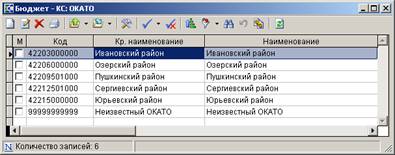
Рисунок 1. Справочник «ОКАТО»
При вводе нового кода ОКАТО заполняются поля «Код», «Краткое наименование» и «Наименование».

Рисунок 2. Добавление кода ОКАТО в справочник
1.1.2. Финансовые органы
В справочнике «Финансовые органы» вводятся данные организаций, в адрес которых перечисляются субвенции (субсидии).
Справочники – организации – финансовые органы
Обязательными реквизитами для заполнения являются: ИНН, наименование краткое и полное, код бюджетополучателя и ведомство. Код ведомства будет использоваться в качестве кода администратора при заполнении поля 104 «КБК» платежного поручения в адрес данной организации.
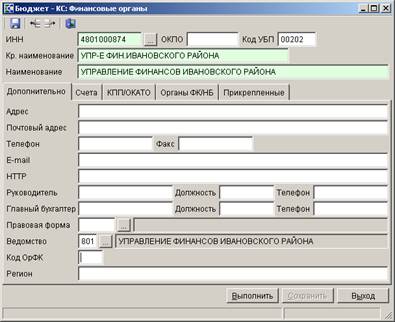
Рисунок 3. Добавление организации в справочник «Финансовые органы»
На закладке «КПП/ОКАТО» указывается КПП организации и соответствующий код ОКАТО.
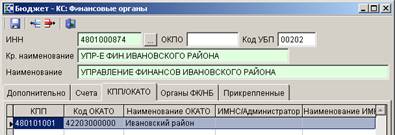
Рисунок 4. Привязка финансового органа к коду ОКАТО
Справочник «Финансовые органы» после заполнения:
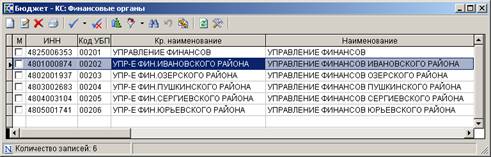
Рисунок 5. Справочник «Финансовые органы»
1.1.3. Бюджеты
После заполнения справочника «Финансовые органы» заполняется справочник «Бюджеты».
Справочники – организации - бюджеты
При вводе данных о бюджете указывается его наименование и уровень. Данные из поля «Уровень» будут использоваться в дальнейшем при формировании платежных поручений на счета нижестоящих бюджетов, а именно будут соответствовать позициям 12-13 (элемент) поля 104 «КБК». В поле «ИНН» необходимо указать организацию, исполняющую данный бюджет.
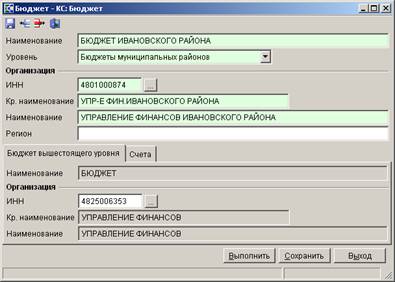
Рисунок 6. Добавление бюджета
Для нижестоящих бюджетов также необходимо указать информацию о бюджете вышестоящего уровня - в группе реквизитов «Бюджет вышестоящего уровня» заполнить поле «ИНН», либо по кнопке  напротив этого поля выбрать организацию, осуществляющую исполнение вышестоящего бюджета.
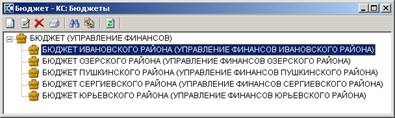
Рисунок 7. Справочник «Бюджеты»
1.2. Регистрация Управления Федерального казначейства
Перечисление средств осуществляется на счет 40101 Управления Федерального казначейства, данные о котором вводятся в справочник «Органы казначейства». При вводе УФК заполняются поля: ИНН, Наименования краткое и полное и Код органа ФК.
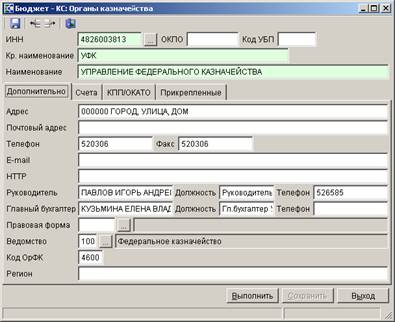
Рисунок 8. Справочник «Органы казначейства»
Управлению Федерального казначейства открыт счет 40101 для учета доходов, распределяемых между уровнями бюджетной системы Российской Федерации. Добавим этот счет на закладке «Счета» и заполним следующие реквизиты: номер, назначение – «Счет корреспондента», счет – «Расчетный», БИК банка и тип счета – «Налоги, распределяемые органами Федерального казначейства».
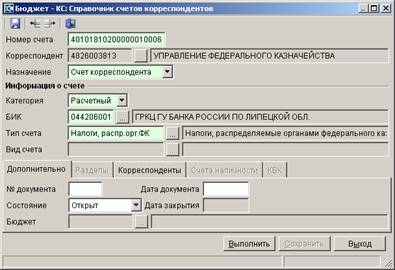
Рисунок 9. Регистрация счета 40101 УФК
Для возможности перечисления средств на счет 40101 с указанием в качестве получателей различных организаций (нижестоящих бюджетов), добавим их в список на закладке «Корреспонденты».
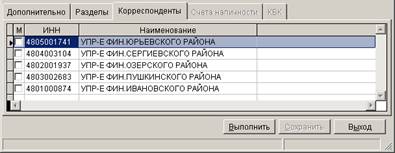
Рисунок 10. Прикрепление нижестоящих бюджетов к счету 40101
1.3. Регистрация лицевых счетов для учета субвенций (субсидий)
Лицевые счета по учету субвенций открываются финансовому органу, осуществляющему перечисление. В нашем случае это Управление финансов.
Зарегистрируем распорядительный счет 01, открытый на лицевом счете бюджета 02 или на расчетном счете бюджета 402 (для схемы кассового обслуживания без 02 счета бюджета), присвоим данному счету тип «Лицевой счет распорядителя».

Рисунок 11. Лицевой счет распорядителя
Зарегистрируем также лицевой счет 03, открытый также на лицевом счете бюджета 02 или на расчетном счете бюджета 402 (для схемы кассового обслуживания без 02 счета бюджета), присвоим ему тип «Лицевой счет получателя» и прикрепим к нему корреспондентов для обеспечения возможности ведения аналитического учета данных на 03 счете в разрезе нижестоящих бюджетов.
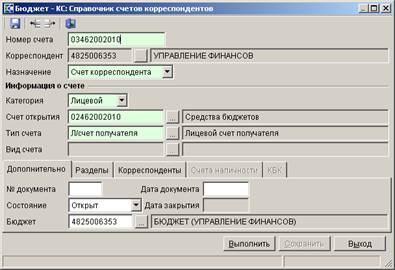
Рисунок 12. Лицевой счет получателя
Прикрепить организации у счету можно на закладке «Корреспонденты», добавив строку и выбрав нужные организации из справочника «Корреспонденты (все)» через поле «ИНН».
Рисунок 13. Прикрепление нижестоящих бюджетов к лицевому счету получателя
1.4. Регистрация кодов целевых программ
Коды целевых программ регистрируются в справочнике «Дополнительная классификация».
Справочники – бюджетная классификация – дополнительная классификация
Для целей данного контрольного примера будем использовать субсидии 190, 243 и субвенции 320, 330.
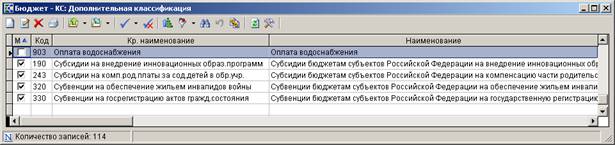
Рисунок 14. Справочник «Дополнительная классификация»
Федеральные целевые программы необходимо отметить в настройке «Целевые программы (контролируемые ОрФК)».
Дерево настроек – Настройки – Кассовое обслуживание –
Целевые программы (контролируемые ОрФК)
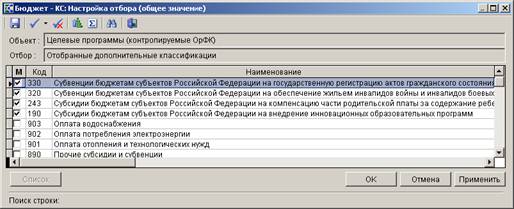
Рисунок 15. Целевые программы, контролируемые ОрФК
2. Описание операций
Рассмотрим порядок осуществления межбюджетных трансфертов, начиная с учета бюджетной росписи и заканчивая формированием отчетности.
2.1. Учет бюджетных ассигнований
2.1.1. Сводная бюджетная роспись
Бюджетная роспись по лицевому счету вводится в режиме «Сводная бюджетная роспись».
Документы – бюджетная роспись – сводная бюджетная роспись
При вводе росписи указывается счет получа, дата проводки (второе января текущего года) и суммы бюджетной росписи по периодам в разрезе кодов расходной бюджетной классификации.
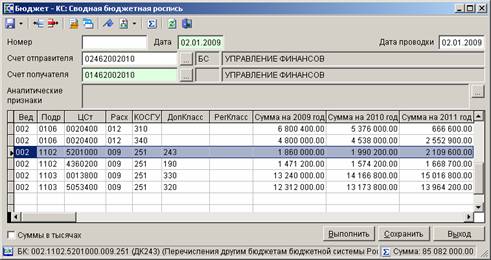
Рисунок 16. Сводная бюджетная роспись
2.1.2. Бюджетная роспись в разрезе нижестоящих бюджетов
Для ввода бюджетной росписи (ассигнований) в разрезе нижестоящих бюджетов будем использовать режим «Бюджетная роспись (расходы)».
Документы – бюджетная роспись – бюджетная роспись (расходы)
Для раздельного учета ассигнований по нижестоящим бюджетам в счете получателя необходимо выбирать счет с соответствующим финансовым органом нижестоящего бюджета в графе «Корреспондент».
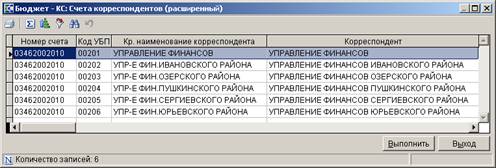
Рисунок 17. Выбор счета получателя при регистрации росписи
Далее как обычно вводятся суммы бюджетной росписи по периодам в разрезе кодов расходной бюджетной классификации.

Рисунок 18. Бюджетная роспись (расходы)
Таким образом, бюджетная роспись вводится по всем нижестоящим бюджетам.
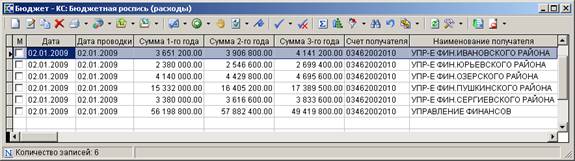
Рисунок 19. Список документов «Бюджетная роспись (расходы)»
2.2. Финансирование
Финансирование целевых программ осуществляется с помощью распоряжений о зачислении средств на лицевой счет.
Документы – распоряжение о зачислении средств на лицевой счет
Первоначально объемы финансирования зачисляются на распорядительный счет финансового органа со счета бюджета (02 или 402 в зависимости от схемы кассового обслуживания), а затем распределяются по нижестоящим бюджетам.
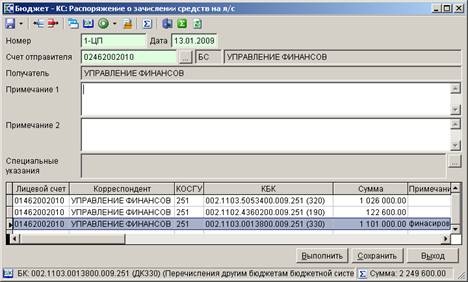
Рисунок 20. Распоряжение о зачислении средств на лицевой счет распорядителя
Примечание необходимо указывать в графе «Примечание на строку», тогда оно будет переноситься и в формируемые в дальнейшем мемориальные ордера и платежные документы.
При сохранении документа проводится контроль* остатка на счете бюджета . Так, если по коду дополнительной классификации 320 ввести сумму 1 027 000,00 руб., превышающую сумму поступлений по этому коду, будет выведено соответствующее сообщение программы.
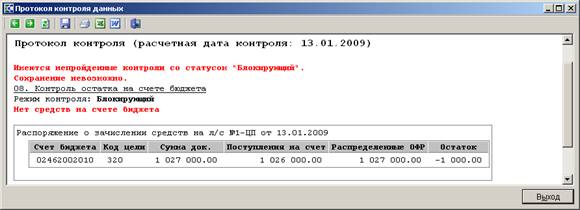
Рисунок 21. Контроль остатка на счете бюджета
Также проводится контроль с показателями бюджетной росписи по распорядительному счету . Так, если по коду доп. классификации 320 ввести сумму 13 000 000,00 руб., превышающую сумму бюджетной росписи по этому коду на год, будет выведено соответствующее сообщение программы.
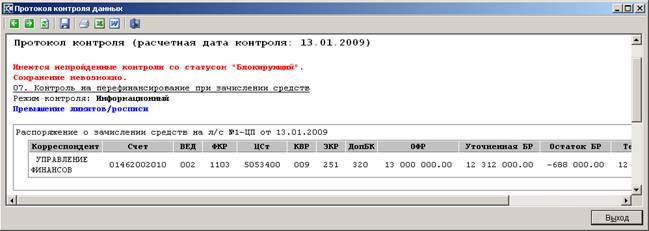
Рисунок 22. Контроль на перефинансирование по счету распорядителя
После успешного сохранения распоряжения формируются бухгалтерские документы для зачисления средств.
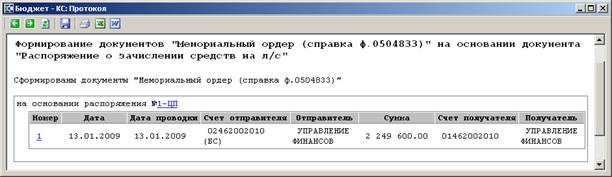
Рисунок 23. Протокол формирования мемориального ордера
При распределении объемов финансирования по нижестоящим бюджетам вводится распоряжение с 01 счета финансового органа на 03 счет нижестоящего бюджета.
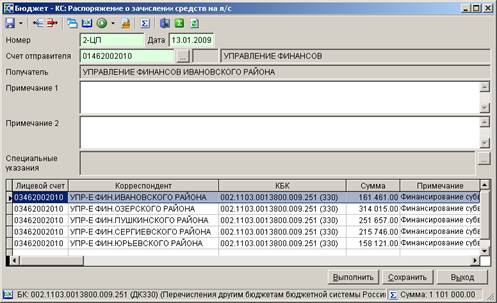
Рисунок 24. Распоряжение о зачислении средств на лицевые счета получателей
При сохранении распоряжения проводится контроль с бюджетной росписью в разрезе нижестоящих бюджетов. Так если ввести в распоряжении по Ивановскому району по коду 330 сумму 1 941 000,00 руб., она превысит роспись на 1 000,00 руб., что и будет отражено в протоколе контроля.
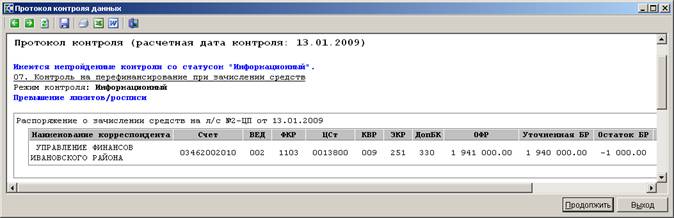
Рисунок 25. Контроль на перефинансирование по счету получателя
Также будет проведен контроль остатка средств на счете отправи, который при той же введенной сумме выдаст превышение распределенных объемов финансирования над полученными.
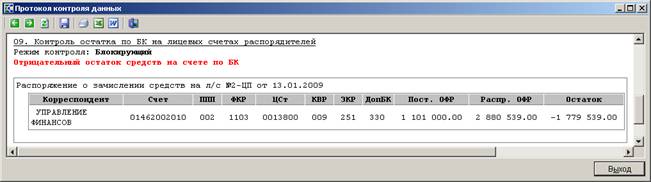
Рисунок 26. Контроль остатка на лицевом счете распорядителя
После сохранения распоряжения формируются мемориальные ордера для зачисления средств со счета на счет .
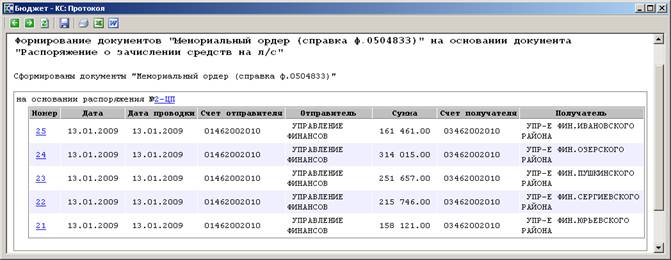
Рисунок 27. Протокол формирования мемориальных ордеров
2.3. Формирование платежных документов
Для корректного формирования платежных поручений и заявок на кассовый расход на основании распоряжений о зачислении средств на лицевые счета необходимо заполнить справочники счетов и корреспондентов в соответствии с описанием в разделе 1 «Подготовка к работе», а также справочник соответствия комбинаций бюджетной классификации.
2.3.1. Настройка соответствия комбинаций БК
При оформлении платежных поручений на перечисление субвенций (субсидий) требуется заполнение поля 104 «КБК». Для автоматического заполнения данного поля необходимо заполнить справочник соответствия комбинаций БК.
НАВИГАТОР - СПРАВОЧНИКИ - БЮДЖЕТНАЯ КЛАССИФИКАЦИЯ –
Справочник соответствия комбинаций БК
В справочнике устанавливается соответствие расходной и доходной бюджетной классификации.
При указании кода из справочника «БК (доходы)» следует выбирать код с неизвестным администратором (000) и без указания уровня бюджета («00» в позициях 12-13). Если при формировании платежных поручений эти позиции кода дохода будут заполнены нулями, то они заменятся на код ведомства организации, исполняющей бюджет, в адрес которого осуществляется перечисление по документу, и на уровень этого бюджета (см. п. Финансовые органы1.1.2 и п. 1.1.3).
Введем коды расходной бюджетной классификации на перечисление субвенции 190 и укажем соответствующий ей код бюджетной классификации доходов.
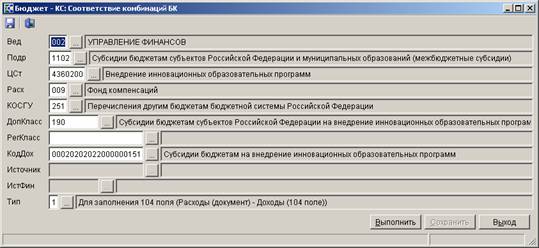
Рисунок 28. Добавление нового соответствия кодов бюджетной классификации
Введем аналогичным образом соответствия для всех кодов субвенций (субсидий).
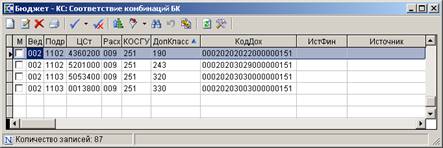
Рисунок 29. Справочник «Соответствие комбинаций БК»
2.3.2. Настройка образа платежного документа
Настроим отдельный алгоритм формирования поля «Получатель» платежного поручения в виде: «УФК (Упр-е фин. Юрьевского района)». Для этого в настройке «Настройка вариантов формирования реквизитов получателя» автомата формирования первичного образа добавим новый формат.
Дерево настроек - НАСТРОЙКИ - Общие - Автомат формирования первичного образа
В списке реквизитов отметим поля «Документ: Владелец счета открытия счета получателя (краткое наименование)» и «Документ: Получатель (краткое наименование)» и зададим для последнего префикс «[ПБ](» и постфикс «)». В нижней части окна укажем реквизиты для вывода в качестве ИНН и КПП получателя платежного поручения «Документ: ИНН получателя» и «Документ: КПП получателя».
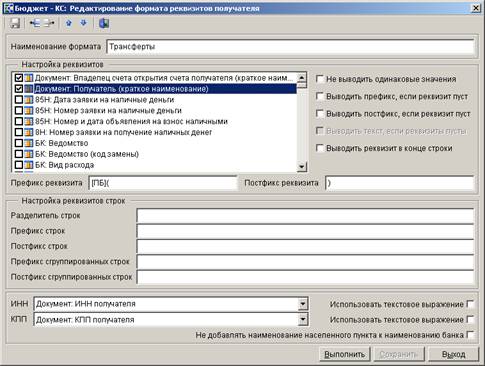
Рисунок 30. Настройка формата реквизитов получателя
Сохраним новый алгоритм под именем «Трансферты», переместим его в начало списка вариантов и добавим условия: на тип документа («Платежное поручение (расходная классификация)» или «Заявка на кассовый расход» и на код КОСГУ (251).
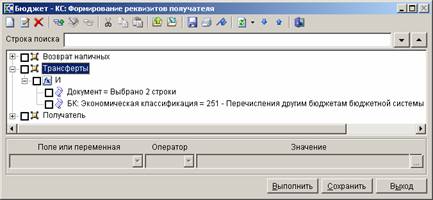
Рисунок 31. Добавление условий к формату реквизитов получателя
2.3.3. Формирование платежных поручений, заявок на кассовый расход
Для формирования платежных документов по межбюджетным трансфертам предусмотрены специальные режимы (отдельно для формирования платежных поручений и заявок на кассовый расход). Эти режимы имеют общие настройки, в которых при необходимости можно задать автоматическое формирование рейса и формирование отдельных документов по строкам распоряжения. В настройке «Используемые типы счетов получателей» укажем тип счета 40101, на который будет осуществляться перечисление средств.
Дерево настроек - Распоряжение о зачислении средств на л/с –
Формирование платежных документов по межбюджетным трансфертам
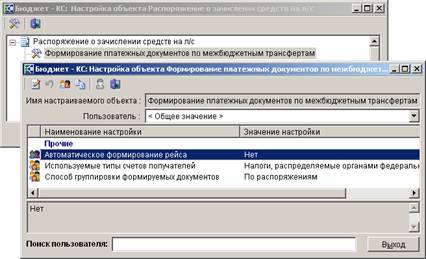
Рисунок 32. Настройки режима формирования платежных документов по межбюджетным трансфертам
Сформируем платежные поручения (заявки на кассовый расход) на перечисление средств на счета нижестоящих бюджетов по созданным ранее распоряжениям. Для этого в списке распоряжений отметим распоряжения на перечисление средств с 01 счета на 03 счет, и выберем один из пунктов «Формирование платежных поручений по межбюджетным трансфертам» или «Формирование заявок на кассовый расход по межбюджетным трансфертам».
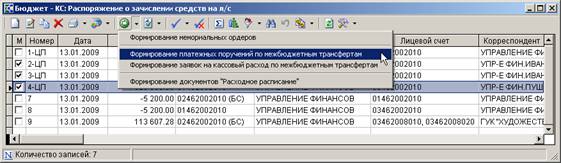
Рисунок 33. Формирование платежных поручений по межбюджетным трансфертам
Перечисление платежными поручениями (заявками на кассовый расход) осуществляется с лицевого счета финансового органа на расчетный счет 40101 Управления Федерального казначейства. Счет получателя определяется программой на основании настройки «Используемые типы счетов получателей» режима формирования (см. начало раздела), если таких счетов у получателя окажется несколько, то нужный счет можно будет выбрать вручную в окне уточнения получателей (см. Рисунок 34).
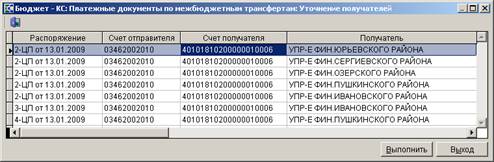
Рисунок 34. Уточнение получателей формируемых платежных поручений
При выборе счета вручную следует указывать расчетный счет напротив соответствующего финансового органа нижестоящего бюджета.
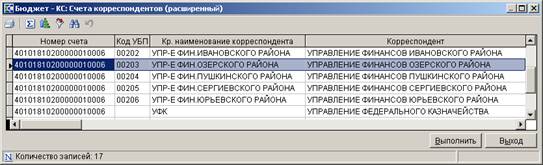
Рисунок 35. Выбор счета получателя вручную
По результатам формирования отображается протокол с перечнем сформированных документов.

Рисунок 36. Протокол формирования платежных поручений
В сформированных платежных поручениях (заявках на кассовый расход) в поле 101 «Статус плательщика» подставляется значение «08», поле 104 «КБК» заполняется по таблице соответствия (см. п. 2.3.1), поле 105 заполняется кодом ОКАТО, соответствующим получателю по документу, поля 106-110 заполняются нулями.
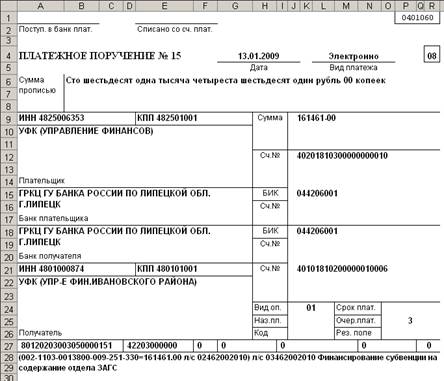
Рисунок 37. Платежное поручение по межбюджетным трансфертам
2.4. Формирование уведомлений по расчетам между бюджетами
Сформируем уведомления по расчетам между бюджетами по межбюджетным трансфертам по форме 0504817 в соответствии с Приказом Министерства Финансов Российской Федерации от 01.01.2001 года № 000н.
НАВИГАТОР - ДОКУМЕНТЫ - Бюджетные данные (ПРИКАЗ № 000Н) –
Уведомление по расчетам между бюджетами по МБТ
При добавлении уведомления в поле «Главный администратор» укажем лицевой счет управления финансов, с которого осуществляется распределение субсидий (субвенций), в поле «Администратор» - счет муниципального района, как получателя трансферта.
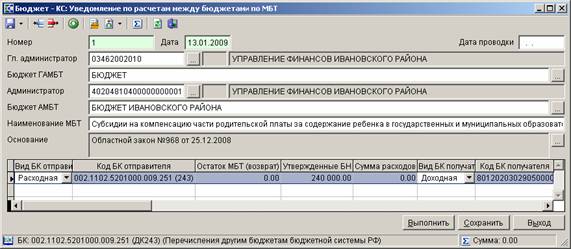
Рисунок 38. Уведомление по расчетам между бюджетами
В табличной части документа указываются коды бюджетной классификации отправителя и получателя, а также суммы остатков межбюджетных трансфертов (потвержденных, на 1 января, к возврату), сумма расходов и бюджетных назначений. Сумма бюджетных назначений может быть подгружена из документов бюджетной росписи по счету главного администратора. Для этого необходимо нажать кнопку  «Подгрузить плановые суммы» на панели инструментов, в результате к отбору будет предложен список документов «Сводной бюджетной росписи» или «Бюджетной росписи (расходы)» и их изменений с датой проводки, не превышающей дату уведомления.
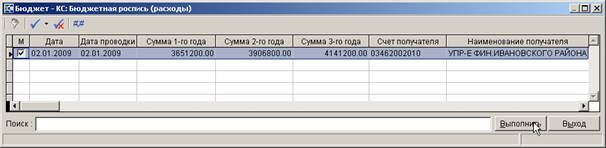
Рисунок 39. Отбор документов бюджетной росписи
Сформированные уведомления могут быть выведены в MS Excel для дальнейшей печати.
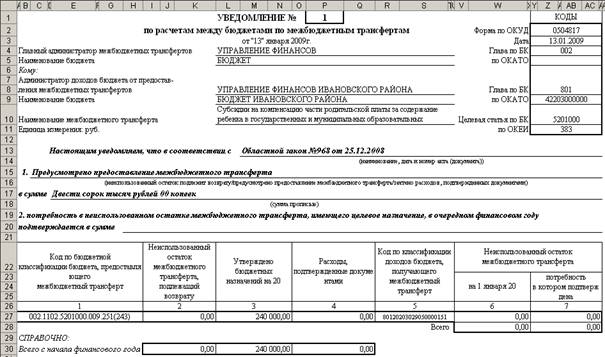
Рисунок 40. Печатная форма уведомления по расчетам между бюджетами
2.5. Формирование отчетности
Для формирования отчетов по проведенному финансированию подойдут любые отчеты, позволяющие получить информацию в разрезе корреспондентов, или аналитические отчеты с произвольной группировкой, позволяющие группировать данные по корреспондентам. Выберем для примера аналитический отчет по исполнению бюджета с произвольной группировкой.
Отчеты – прочие отчеты – аналитические отчеты по исполнению бюджета – аналитический отчет по исполнению бюджета с произвольной группировкой
Создадим новый вариант настроек и отборов по кнопке  «Новый вариант настроек и отборов», назовем его «Межбюджетные трансферты».

Рисунок 41. Добавление нового варианта
В настройках отчета выберем следующие опции:
«Показывать финансирование» – для вывода данных об объемах финансирования (графа «Финансирование»);
«Простые роспись и лимиты (по бюджетополучателям)» - для использования данных «простой» бюджетной росписи (по документам «Бюджетная роспись (расходы)»);
«Показывать роспись» - для вывода росписи в отчете (графа «Уточненная роспись»);
«Учет периода росписи» – в качестве периода росписи выберем «Годовая сумма», т. к. бюджетная роспись вводилась годовыми суммами;
«Остаток росписи» - выберем значение «По финансированию», тогда остаток росписи будет рассчитан как разница между графами «Уточненная роспись» и «Финансирование»;
«Показывать проценты исполнения» - в отдельной графе отчета будет выводиться процент исполнения бюджетной росписи по финансированию.
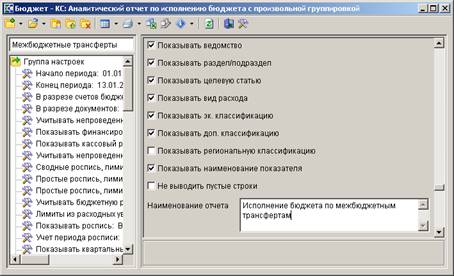
Рисунок 42. Настройки отчета
Для вывода полной бюджетной классификации в отчете отметим следующие опции настроек отчета:
«Показывать ведомство»;
«Показывать раздел/подраздел»;
«Показывать целевую статью»;
«Показывать вид расхода»;
«Показывать эк. классификацию»;
«Показывать доп. классификацию»;
«Показывать наименование показателя» - в графе «Наименование показателя» отчета будут выводиться наименования нижестоящих финансовых органов и наименования кодов экономической классификации, в разрезе которых формируется отчет.
В настройке «Наименование отчета» наберем наименование отчета, которое будет выводиться при печати в шапке: «Исполнение бюджета по межбюджетным трансфертам».
В настройке «Группировка и сортировка полей» отметим два показателя: «Наименование корреспондента» и «Полная детализация БК» и переместим их в начало списка, тогда отчет будет сформирован в разрезе корреспондентов с полной детализацией по бюджетной классификации.
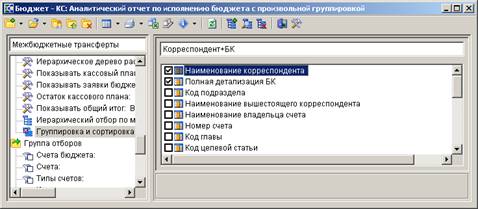
Рисунок 43. Настройка группировки и сортировки данных отчета
В группе отборов воспользуемся отбором кодов КОСГУ (отметим значение 251) и отбором типов счетов, в котором выберем тип «лицевой счет получателя». Это позволит получить в отчете только интересующие нас данные по трансфертам.
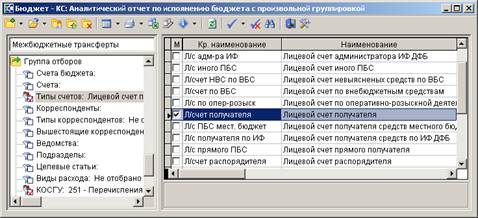
Рисунок 44. Настройка отборов отчета
Сформировав отчет по кнопке  «Печать», получим отчет, показанный на рисунке ниже.
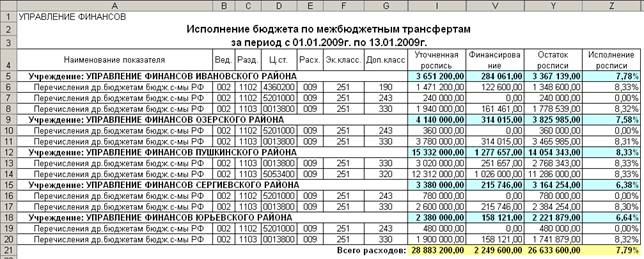
Рисунок 45. Пример отчета
Лист регистрации изменений
Номер версии | Номера разделов | Примечание | Дата | ФИО исполнителя | ||
Новых | Измененных | Исключенных | ||||
1.0 | - | - | - | Первоначальная версия | 13.09.2007 | |
1.1 | 2.4 | 1.1.2, 1.2, 2.3.2, 2.3.3 | - | (1.1.2, 1.2) Добавлено описание порядка регистрации счета 40101 УФК вместо счетов 40204 муниципальных образований. (2.3) Обновлены настройки и порядок формирования платежных документов. (2.4) Добавлено описание режима «Уведомление по расчетам между бюджетами». | 25.12.2009 | |
* Данный режим формирования платежных поручений (заявок на кассовый расход) может применяться и в других целях. Например, для формирования кассового расхода по факту финансирования. В этом случае при формировании документов по распоряжению необходимо будет ввести в поле «Счет получателя» счет сторонней организации (поскольку у обычного получателя нет расчетного счета, то это поле изначально будет пустым). В результате получим документ на осуществление кассового расхода в точном соответствии с профинансированной суммой и бюджетной классификацией.
* В данном случае и далее приводятся примеры работы настроек Центра контролей комплекса («Корневой каталог настроек – Настройки – Общие – Контроль – Центр контролей»), описание этих настроек дано в контрольном примере по кассовому исполнению бюджетов.
