


Партнерка на США и Канаду по недвижимости, выплаты в крипто
- 30% recurring commission
- Выплаты в USDT
- Вывод каждую неделю
- Комиссия до 5 лет за каждого referral
Лабораторная работа №1
Разработка презентации. Выдачи. Демонстрация.
В качестве темы первой презентации возьмем электронную иллюстрацию выступления, касающегося структуры построения курса лекций по изучению LibreOffice.

Этот процесс подготовки презентации придется разбить на три этапа:
× непосредственная разработка презентации, т. е. оформление каждого слайда;
× подготовка раздаточного материала для слушателей, который представляет собой черно-белый вариант слайдов. Раздаточный материал готовится для того, чтобы легче было воспринимать объяснение, можно было делать заметки по ходу лекции и, в конце концов, чтобы человеку было что унести с собой на память;
×
|
Разработка презентации
Для начала нужно сформулировать тему будущей презентации, хотя бы ориентировочно определить количество слайдов и их структуру. Продумать варианты оформления слайдов.
Подготовим шесть слайдов.
ü На первом отразим название курса и его продолжительность (титульный лист презентации).
ü На втором — графически отобразим структуру курса.
ü На остальных - содержание занятий, соответственно по темам:
· LibreOffice Writer;
· LibreOffice Calc;
· LibreOffice Impress;
· Организация работы с документацией.
Создание презентации
 |
Запустите LibreOffice Impress. Перед вами появится окно:
Перед вами появился первый слайд с разметкой для ввода текста (метками-заполнителями).
Метки-заполнители — это рамки с пунктирным контуром, появляющиеся при создании нового слайда. Эти рамки служат метками-заполнителями для таких объектов, как заголовок слайда, текст, диаграммы, таблицы, организационные диаграммы и графика. Чтобы добавить текст в метку-заполнитель, достаточно щелкнуть мышью, а чтобы добавить заданный объект, щелкнуть дважды.
Однако белый фон не производит впечатления. Начните свою работу с выбора цветового оформления слайда. LibreOffice Impress предоставляет возможность воспользоваться шаблонами дизайна, которые позволяют создавать презентации в определенном стиле. Для этого необходимо на панели «Задачи» активизировать группу «Фоны страниц».
Шаблон дизайна содержит цветовые схемы, образцы слайдов и заголовков с настраиваемыми форматами и стилизованные шрифты. После применения шаблона дизайна каждый вновь добавляемый слайд оформляется в едином стиле.
Когда разметка выбрана (на панели «Задачи» активизировать группу «Макеты»), остается ввести с клавиатуры текст заголовка. Для этого достаточно щелкнуть мышью по метке-заполнителю и ввести текст, который автоматически будет оформлен в соответствии с установками выбранного шаблона дизайна.
Первый слайд готов.
Слайд №2
Самый сложный по изготовлению и насыщенный слайд. К его подготовке мы приступим в самую последнюю очередь. Сразу же после разработки первого слайда, приступим к третьему.
Слайд №3
Для того чтобы вставить новый слайд, выполните команду [Вставка-Создать слайд...] (или соответствующая кнопка на Стандартной панели  ). Появляется уже знакомая панель «Разметка слайда». Выберите разметку слайда Заголовок, текст.
Щелчок мыши по метке-заполнителю заголовка позволяет ввести новый заголовок.
Щелчок мыши в метке-заполнителю дает возможность вводить текст.
Переход к новому абзацу осуществляется при помощи клавиши {Enter}.
Перед вами знакомый по текстовому редактору маркированный список. Размер, цвет и вид маркера определяются параметрами выбранного шаблона дизайна (команда [Формат-Маркеры и нумерация-Настройка]).
Слайд № 4
Разрабатывается точно так же, как предыдущий слайд. Выполните эту работу самостоятельно.
§ Вставьте новый слайд;
§ выберите соответствующую разметку;
§ введите текст;
§ по необходимости располагайте текст в несколько строк;
§ равномерно распределите текст по колонкам;
§ в случае необходимости переместите метки-заполнители;
§ выберите выравнивание текста по своему усмотрению.
Для того чтобы "понизить" или "повысить" уровень абзаца примените кнопки панели инструментов; можете сначала набрать весь текст в один уровень (обычный маркированный список), а затем выделить абзацы следующего уровня и нажать соответствующую кнопку панели  . Маркер автоматически будет изменен при переводе абзаца на новый уровень.
Работая с маркированными списками, будьте особенно внимательны при выделении элементов списка. От этого во многом зависит и результат.
Так как в зависимости от длины строк вводимого текста у вас есть вероятность получить как "широкий", так и "узкий" список, после набора может возникнуть необходимость переместить список целиком, чтобы зрительно он располагался по центру слайда.
Слайд № 5, 6 Выполняются точно так же, как и предыдущий слайд.
Слайд № 2
Теперь приступим к разработке второго слайда — самого сложного по выполнению и самого эффектного.
× Так как этот слайд нужно вставить после первого, значит, следует перейти к первому слайду. Перемещение между слайдами осуществляется при помощи кнопок, расположенных на вертикальной полосе прокрутки или клавиш {PageUp}, {PageDown}.
× Когда на экране появится первый слайд, выполните команду [Вставка-Создать слайд...].
×  Выберите разметку Только заголовок.
× Введите текст заголовка.
× Далее оформите заголовки разделов курса, размещенные в рамках.
Для этого потребуется воспользоваться панелью Рисование.

Если панель Рисование отсутствует на экране, активизировать ее можно, выполнив команду [Вид-Панели инструментов]. В списке панелей инструментов активизируйте переключатель Рисование.
Панель Рисование можно перемещать по экрану мышью, чтобы она не загораживала ту часть слайда, с которой вы собираетесь работать.
Итак, панель Рисование активна, выберите на ней инструмент прямоугольник. Щелкните дважды левой кнопкой мыши по внутренней области прямоугольника. Указатель мыши принял форму текстового курсора, установите его в нужное место и введите название первого раздела, например, WRITER.
Щелкните мышью непосредственно по рамке метки-заполнителя — появились "узелки, следовательно, при помощи этих "узелков" можно изменять пропорции рамки и перемещать рамку по поверхности слайда целиком, "схватив" мышью за область, свободную от "узелков".
 Далее воспользуемся графическими возможностями оформления текста.
• Выделив набранный заголовок раздела, воспользуйтесь командой [Формат-Шрифт] или соответствующими кнопками для того, чтобы подобрать шрифт, его цвет, размер шрифта и стили оформления (полужирный, курсив);
• выровняйте набранный текст По центру (выравнивание происходит по центру рамки, независимо от ее размера);
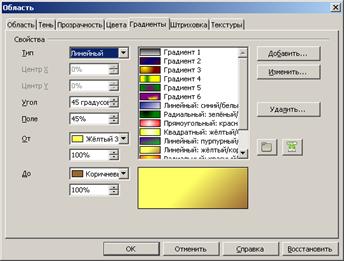
• для выбора заливки выполните команду [Формат-Область-Градиент]. В появившемся диалоговом окне установите цвет заливки и среди предлагаемых вариантов выберите тот, который больше придется вам по вкусу.
Заголовок первого раздела готов. Три оставшихся оформлены таким же образом. Удобнее всего растиражировать имеющийся (переместить мышью с нажатой клавишей {Ctrl}), затем в новый заголовок установить текстовый курсор и изменить текст WRITER на CALC и т. д. Таким образом, за короткий промежуток времени можно подготовить заголовки всех разделов.
Перечень занятий подготовлен с применением тех же приемов, только выбрано более простое оформление (отсутствует заливка, выбран только цвет линии). Выполните самостоятельно. Для того, чтобы текст внутри рамки располагался в две строки, набирайте его в два абзаца (после первой строки воспользуйтесь клавишей {Enter}) или в две строки ({Shift}+{Enter}).
· Разместите на поверхности слайда все элементы таким образом, чтобы их можно было соединить линиями.
· Далее требуется нарисовать соединяющие линии. На схеме представлены линии двух типов: со стрелкой (соединяют заголовок раздела с перечнем занятий) и ограниченный с двух сторон кругами (соединяют заголовки разделов).
· Для начертания линии выберите инструмент Линия проведите линию от одной рамки к другой, затем для выделенной линии установите цвет и тип линии
· Нарисованную линию можно перемещать, "схватив" мышью за внутреннюю область. Если же указатель мыши подвести к краю линии, форма указателя изменится. В этом случае линию можно растягивать или сокращать, можно изменять ее наклон.
· Пролистайте все имеющиеся слайды.
Подготовка раздаточного материала для слушателей
Для того чтобы распечатать раздаточный материал, определитесь, сколько слайдов вы хотите распечатать на каждой странице (от этого будет зависеть их размер).
Далее выполните команду [Файл-Печать...] Во вкладке «Макет страницы» выберите нужное количество слайдов на странице (страниц на лист), во вкладке «LibreOffice Impress» активизируйте переключатель Черно-белое.
Демонстрация
|
 , расположенной в правой верхней части экрана, или выполните команду [Демонстрация -Демонстрация...] (в этом случае нет необходимости переходить к первому слайду), или нажмите клавишу F5.
Первый слайд должен появиться перед вами в режиме просмотра (занимает весь экран).
Переход к следующему слайду в режиме демонстрации осуществляется щелчком мыши, нажатием клавиш {Enter}, {Пробел}, {PageDown}, при помощи клавиш управления курсором "Вниз" или "Вправо".
 По ходу демонстрации вы можете делать любые устные пояснения, переходя к новому слайду через такой промежуток времени, который потребуется.
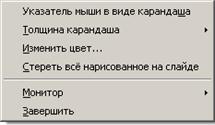
Провести демонстрацию наиболее эффективно, вам поможет использование контекстного меню, которое в процессе демонстрации можно вызвать нажатием правой клавиши мыши.
Как пользоваться командами контекстного меню
(вызывается нажатием правой клавиши мыши)
• Вы хотите на какое-то время отвлечь внимание слушателей от экрана и привлечь к себе, чтобы сообщить что-то особенно важное. Выполните команду [Монитор-Черный экран]. Щелчок мыши выведет на экран следующий слайд.
• Вы хотите во время демонстрации графически отметить некоторые моменты: обвести какие-то записи, провести указующую линию, чтобы акцентировать на чем-либо внимание слушателей. При этом вам нужно, чтобы все пометки не сохранялись до следующей демонстрации. Выберите команду Указатель в виде карандаша и курсор мыши изменит форму, теперь им можно рисовать, делать пометки по ходу демонстрации. Цвет карандаша можно выбрать при помощи команды [Изменить Цвет…].
• По каким-то причинам, вы хотите завершить демонстрацию прежде, чем достигли последнего слайда. Выберите команду Завершить демонстрацию.
Обязательно первую демонстрацию проведите только для себя (прорепетируйте), а затем уже выходите выступать перед аудиторией.
