

Партнерка на США и Канаду по недвижимости, выплаты в крипто
- 30% recurring commission
- Выплаты в USDT
- Вывод каждую неделю
- Комиссия до 5 лет за каждого referral
Раздел «Все мои уроки»
В разделе «Текущая успеваемость» (Мой кабинет / Текущая успеваемость) появилась новая функция – «Все мои уроки» (Рис. 1).
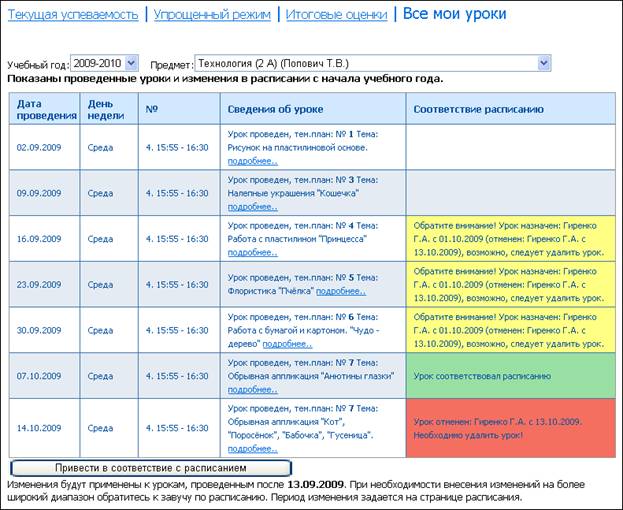
Рис. 1. Раздел «Все мои уроки»
Данная функция предназначена для проверки проведённых уроков и приведения их в соответствие с расписанием.
Для получения отчета нужно выбрать учебный год (по умолчанию текущий) и предмет. В результате появится таблица с данными об уроках.
Сведения об уроке – информация о проведенном уроке (если урок создан из формы «Текущая успеваемость», то считается, что урок проведен), о теме урока (если есть) и о прикрепленном к нему тематическом плане.
Соответствие расписанию – комментарии к уроку, выделенные разным цветом, в зависимости от ситуации (Рис. 1):
Зеленый – урок соответствует расписанию (урок от 01.01.2001).
Желтый – урок назначен в расписании позднее даты проведения урока, необходимо проверить правильность создания урока (уроки с 16.09.2009 по 30.09.2009, были назначены в расписании 01.10.2009).
Красный – урок отменен, т. е. удален из расписания до даты проведения урока, такой урок нужно удалить (урок от 01.01.2001, из расписания удален 13.10.2009).
Не выделяются цветом – новые, замененные, не проведенные уроки.
Для приведения уроков в соответствие с расписанием нужно нажать на кнопку внизу таблицы. Изменения применяются только к урокам, попадающим в заданный диапазон. Период внесения изменений задается на странице расписания (Мой кабинет / Расписание уроков, форма «Период, в течение которого можно вносить изменения в успеваемости»). В примере (Рис. 1) изменения будут применяться к урокам, проведенным после 13.09.2009, поэтому в таблице до этой даты комментариев к урокам нет (уроки 02.09.2009 и 09.09.2009).
При нажатии на кнопку «Привести в соответствие с расписанием» отображается таблица (Рис. 2), в которой анализируется, какие изменения произойдут с уроками в Текущей успеваемости (колонки «До» и «После»). Уроки, к которым будут применены изменения, отмечены зеленым цветом.
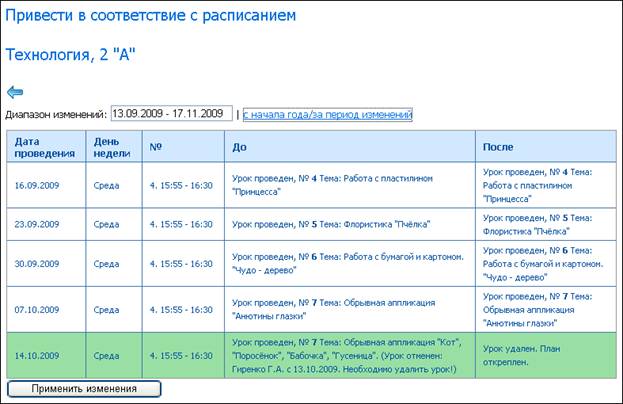
Рис. 2. Приведение уроков в соответствие с расписанием.
Если результат изменений (в колонке «После») устраивает, то нужно нажать на кнопку «Применить изменения». В нашем примере урок 14.10.2009 будет удален.
Когда уроки соответствуют расписанию, ниже таблицы появляется надпись: «Проведенные уроки соответствуют расписанию, нет необходимости вносить изменения» (Рис. 3).
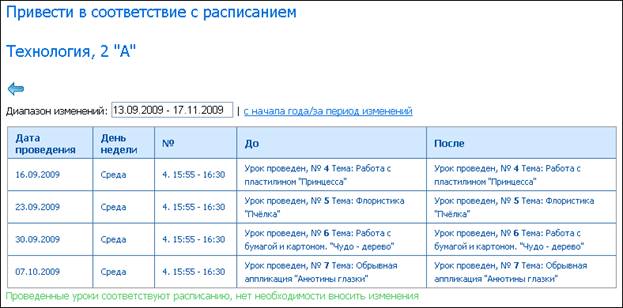
Рис. 3. Уроки соответствуют расписанию.
