

Партнерка на США и Канаду по недвижимости, выплаты в крипто
- 30% recurring commission
- Выплаты в USDT
- Вывод каждую неделю
- Комиссия до 5 лет за каждого referral
Е3.2. Кодирование изменения УПТ(СУПТ-АПП) в блоке «ПРИМЕНЕНИЕ КАТЕГОРИИ»
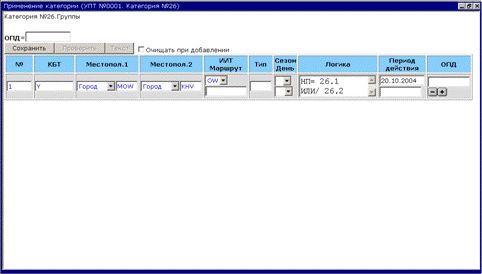
Появится экран «Применение категории» со значениями в полях в данном УПТ(СУПТ-АПП):
Примечание. Если категория добавляется в УПТ(СУПТ-АПП), то экран будет пустой.
Шаг 1. Если категория добавляется в УПТ(СУПТ-АПП), то перейдите на Шаг 9. Для удаления категории (данный шаг выполняется только для нового объекта) в правой части экрана последовательно нажмите  во всех строках, описывающих характеристику тарифа. Далее перейдите на Шаг 12.
Шаг 2. Для удаления характеристики тарифа (данный шаг выполняется только для нового объекта) нажмите в правой части экрана в строке с нужным номером записи.
Шаг 3. Для исправления во всех строках значений полей, описывающих характеристику тарифа:
- для полей с подсказками значений (левое поле в графе «Местопол. 1», левое поле в графе «Местопол. 2», «ИИТ», «Сезон», «День») нажмите на стрелку и выберите правильное значение;
- для полей, где нет подсказок значений («№», «КБТ», «Маршрут», «Тип») удалите введенное ранее значение, используя клавишу «Delete» и введите нужное значение в установленном формате;
- для полей с подсказками кодификаторов (правое поле в графе «Местопол. 1», правое поле в графе «Местопол. 2») используйте инструкцию в разделе Р1. «Кодирование полей с использованием кодификатора».
Если для измененной характеристики тарифа не надо вносить изменения в логическую последовательность, то перейдите на Шаг 8.
Примечание. Для исправления ошибок, связанных с маршрутом, на который ссылается характеристика тарифа (поле «Маршрут» выделено красным цветом) произведите кодирование в соответствии с разделом Г. «Кодирование маршрута».
Шаг 4. Для изменения логической последовательности на экране «Применение категории» в строке, где необходимо внести изменения, два раза щелкните левой кнопкой мыши в заполненном поле графы «Логика». Появится экран «Строчная логика».

Произведите изменения по следующим вариантам:
1. Для удаления всей логической последовательности нажмите во всех блоках, описывающих логическую последовательность. Для кодирования новой последовательности в левом поле на экране «Строчная логика» нажмите на стрелку. Появится список логических операторов. Подведите курсор к ключевому слову «НП» и нажмите на левую кнопку мыши. Появится экран выбранной категории, совмещенный с экраном «Строчная логика». В левом поле на экране «Строчная логика» появится значение «НП». Далее выполните Шаг 3 – Шаг 20 в разделе Е3.1. «Кодирование нового УПТ(СУПТ-АПП) в блоке «ПРИМЕНЕНИЕ КАТЕГОРИИ».
Внимание!!! В Шаге 5 раздела Е3.1., если формирование логической последовательности закончено, то перейдите на Шаг 5 в данном разделе.
2. Для удаления любого блока в логической последовательности нажмите .
3. Для добавления блока в конце логической последовательности нажмите  . Для формирования строчной логики в блоке во вновь появившемся левом пустом поле нажмите на стрелку. Появится список логических операторов. Выберите логический оператор и нажмите на левую кнопку мышки. Для выбора варианта категории, включаемого в строчную логику в данном блоке, выполните Шаг 10 в разделе Е3.1. «Кодирование нового УПТ(СУПТ-АПП) в блоке «ПРИМЕНЕНИЕ КАТЕГОРИИ».
Внимание!!! После включения варианта категории в строчную логику перейдите на Шаг 5 в данном разделе.
4. Для изменения в блоке значения логического оператора (ИЛИ, И, ЕСЛИ, ИНАЧЕ) в поле с ошибочным значением нажмите на стрелку и выберите правильное значение.
5. Для изменения в блоке номера варианта категории на номер варианта категории, включенный в основную или в рабочую базу данных, можно применить два способа:
а) подведите курсор к полю с номером варианта категории и удалите введенное ранее значение, используя клавишу «Delete». Введите нужное значение в установленном формате;
б) подведите курсор к полю с номером варианта категории и удалите введенное ранее значение, используя клавишу «Delete». Два раза щелкните левой кнопкой мыши в этом поле. На экране «Описание категорий» появится строка «Варианты категории». Нажмите на стрелку в строке «Варианты категории». Появится список закодированных вариантов категории. Подведите курсор к номеру варианта категории, который необходимо включить в логическую последовательность, и нажмите на левую кнопку мыши.
Примечание. Варианты категории, размещенные в рабочей базе данных могут использоваться при описании УПТ только в том сообщении, в котором были созданы. Варианты категории, размещенные в основной базе данных могут использоваться при описании УПТ в любом сообщении.
6. Для изменения в блоке номера варианта категории на номер варианта категории, не включенный в основную или в рабочую базу данных выполните инструкцию, описанную в разделе Е4.1. «Кодирование нового УПТ(СУПТ-АПП) в блоке «ОПИСАНИЕ КАТЕГОРИЙ».
Примечание к вариантам 5 и 6. Если в логической последовательности необходимо изменить номер категории (подкатегории), то в верхней части экрана «Описание категорий» нажмите на стрелку в строке с названием категории. Появится список названий всех категорий (подкатегорий). Подведите курсор к нужной категории (подкатегории) и нажмите на левую кнопку мыши, после чего появится экран выбранной категории (подкатегории).
7. Если для номера варианта категории, включенного в логическую последовательность, необходимо изменить значения полей, то подведите курсор к полю с этим номером варианта категории и нажмите на левую кнопку мыши. Появится экран «Описание категорий» с заполненными значениями полей выбранного варианта категории. Далее выполните инструкцию в разделе Е4.2 «Кодирование изменения УПТ(СУПТ-АПП) в блоке «ОПИСАНИЕ КАТЕГОРИЙ». Указанные изменения можно производить только для варианта категории, размещенного в рабочей базе данных.
Примечания: 1. Номера вариантов категории, размещенные в основной базе данных, выделены в поле в строке «Варианты категории» на экране «Описание категорий» черным цветом. По этим вариантам категории система не позволяет изменять значения полей. Синим цветом выделены номера вариантов категории, не размещенные в основной базе данных. По этим вариантам категории система позволяет изменять значения полей.
2. Для просмотра наименования категории на экране «Строчная логика» в блоке логической последовательности подведите курсор к полю с нужным номером варианта категории. Появится значение поля «Наименование» в выбранном номере варианта категории.
Шаг 5. На экране «Строчная логика» нажмите Сохранить. Производится тестирование исправленной информации, закодированной на экранах «Строчная логика» и «Описание категорий». Для исправления ошибок кодирования логической последовательности перейдите на Шаг 4.
Шаг 6. При необходимости просмотреть формализованный текст информации, исправленной на экранах «Строчная логика» и «Описание категорий», нажмите Текст на экране «Строчная логика». После просмотра текста нажмите Закрыть. Если текст выходного сообщения не соответствует требуемым ограничениям, то перейдите на Шаг 4.
Шаг 7. Подведите курсор к  экрана «Строчная логика» и нажмите на левую кнопку мыши. Появится экран «Применение категории», в котором в поле графы «Логика» появится описание измененной логической последовательности.
Шаг 8. Если необходимо описать дополнительную характеристику тарифа, то выполните инструкцию в разделе Р4. «Копирование дополнительной строки» ( в правой части экрана за графой «Период действия»). На экране появится новая строка. Далее выполните Шаг 1 – Шаг 20 в разделе Е3.1. «Кодирование нового УПТ(СУПТ-АПП) в блоке «ПРИМЕНЕНИЕ КАТЕГОРИИ».
Внимание!!! В Шаге 5 раздела Е3.1., если формирование логической последовательности закончено, то перейдите на Шаг 5 в данном разделе.
Шаг 9. Если в УПТ(СУПТ-АПП) необходимо добавить категорию, то выполните Шаг 1 – Шаг 20 в разделе Е3.1. «Кодирование нового УПТ(СУПТ-АПП) в блоке «ПРИМЕНЕНИЕ КАТЕГОРИИ».
Внимание!!! В Шаге 5 раздела Е3.1., если формирование логической последовательности закончено, то перейдите на Шаг 5 в данном разделе.
Шаг 10. Нажмите Сохранить на экране «Применение категории». Производится тестирование информации, исправленной на экранах «Применение категории», «Строчная логика» и «Описание категорий». Измененная тарифная информация выделяется синей рамкой. Для исправления ошибок кодирования перейдите на Шаг 2.
Примечание. Если изменения производились только в маршрутах, то на экране «Применение категории» нажмите Проверить.
Шаг 11. При необходимости просмотреть формализованный текст информации, исправленной на экранах «Применение категории», «Строчная логика» и «Описание категорий» нажмите Текст на экране Применение категории». После просмотра текста нажмите Закрыть. Если текст выходного сообщения не соответствует требуемым ограничениями, то перейдите на Шаг 2.
Шаг 12. Подведите курсор к экрана «Применение категории» и нажмите на левую кнопку мыши. Появится экран «Применение КБТ». Далее перейдите на Шаг 8 в разделе Е2.2. «Кодирование изменения УПТ(СУПТ-АПП) в блоке «ПРИМЕНЕНИЕ КБТ».
Е3.3. Кодирование ОПД категории или характеристики тарифа в блоке «ПРИМЕНЕНИЕ КАТЕГОРИИ»
Появится экран «Применение категории» со значениями в полях данного УПТ(СУПТ-АПП):
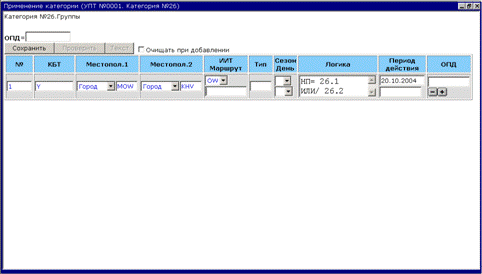 |
Шаг 1. Для прекращения действия опубликованной категории на экране «Применение категории» подведите курсор к пустому полю «ОПД» (в верхней левой части экрана) и введите последнюю дату действия категории. Нажмите Сохранить. Далее перейдите на Шаг 4 в разделе Е2.3. «Кодирование ОПД УПТ(СУПТ-АПП) в блоке «ПРИМЕНЕНИЕ КБТ».
Примечание. После размещения ОПД категории в основной базе данных последняя дата действия категории будет занесена в нижнее поле «Период действия» для всех строк характеристик тарифа.
Шаг 2. Если необходимо прекратить действие характеристики тарифа в данной категории, то на экране «Применение категории» в нужной(ых) строке(ах) подведите курсор к пустому полю «ОПД» (в правой части экрана) и введите последнюю дату действия характеристики тарифа. Нажмите Сохранить.
Примечание. После размещения ОПД характеристики тарифа в основной базе данных последняя дата действия характеристики тарифа будет занесена в соответствующей строке в нижнее поле «Период действия».
Шаг 3. Подведите курсор к экрана «Применение категории» и нажмите на левую кнопку мыши. Появится экран «Применение КБТ». Далее перейдите на Шаг 4 в разделе Е2.3. «Кодирование ОПД характеристики тарифа в блоке «ПРИМЕНЕНИЕ КБТ».
