


Партнерка на США и Канаду по недвижимости, выплаты в крипто
- 30% recurring commission
- Выплаты в USDT
- Вывод каждую неделю
- Комиссия до 5 лет за каждого referral
Лабораторная работа №7
Цель работы: Получить навыки в создании шаблона сообщений, работы с отчетами в Erwin.
Теоретические сведения
Создание сообщений о моделях в ERwin
Report Template Builder создает встроенные шаблоны сообщения в HTML, RTF и Text format, что может быть использовано повторно для сообщения о любой модели. Например, если будет выбран формат RTF, то выход из сообщения автоматически ведет к текстовой обработке локальным программным обеспечением. Если будет выбран формат HTML, то выход из сообщения автоматически запускает локально включенный web browser. Если выбирается Text format, то выход из сообщения автоматически запустит Microsoft Excel.
Создание отчетов
При проектировании модели данных может потребоваться представить информацию из графической диаграммы в виде отчета в текстовом формате. Можно просматривать, сортировать и изменять информацию до создания отчета.
В редакторе отчетов ‘Report’ можно выбрать нужные режимы для содержания и формата. ERwin позволяет создать отчет по всей диаграмме (используя главную область), по части диаграммы (используя любую другую область) или по части области (выбирая в области одну или несколько сущностей). В процессе проектирования отчета можно просмотреть его непосредственно в окне ‘Data Browser’. Можно сохранить определение отчета, которое указывает на режимы, которые были выбраны при задании содержания и формата отчета, и использовать его, чтобы генерировать этот же отчет в дальнейшем.
‘Data Browser’ является разносторонним и хорошо настраиваемым средством для просмотра и генерации сообщений о диаграммах ERwin и информации о ‘ModelMart’.
Если используете ERwin без соединения с ‘ModelMart’, то ‘Data Browser’ обеспечивает установку встроенных типов отчетов для диаграмм ERwin. Каждый тип отчета содержит установку связанных опций, которые можно включить или исключить в отчете. Некоторые типы отчетов обеспечивают встроенный фильтр и сортировку опций. Выбранная категория отчета используется как база для создания отчета, для включения нужных опций. После создания отчет появляется в папке, так что можно выполнить отчет снова.
‘Data Browser’ показывает результат сгенерированного отчета и добавляет результат в управляющее дерево с иконкой ( ) под иконкой сообщения. Можно модифицировать содержимое и изменить вид результата.
Можно осуществлять поиск нужной информации в результате. Можно определить выражение поиска, которое может включить строки, числа, или даты, для одного или более столбцов, чтобы ‘Data Browser’ находил результат нужной колонки для удовлетворения всем выражениям поиска. Если ERwin используется со связью с ‘ModelMart’, ‘Data Browser’ обеспечивает два комплектов встроенных сообщений организованных в дереве папки под двумя папками c названием ‘General’ и ‘ModelMart <Name>’.
Можно создать сообщения для столбцов (Column reports), для атрибутов (Attribute reports), для сущностей (Entity reports), для доменов (Domain reports), для таблиц (Table reports), для предметной области (Subject area reports), для правил валидации модели (Model validation reports), для хранимых процедур (Stored procedure reports), для связей (Relationship reports), для просмотра (View reports).
Алгоритм создания отчета
1. Щелкните  на панели инструментов для открытия ‘Data Browser’ (или можно открыть из меню ‘File’, дав команду ‘New Erwin Report…’).
2. Откройте ‘Report’. Введите имя в блок ‘Name’. Выберите категорию в списке ‘Category’.
3. Если отчет составляется для логической модели, то выберите ‘Logical’, если отчет составляется для физической модели, то выберите ‘Physical’.
4. В закладке ‘Options’ установите нужные опции.
5. Для задания описания отчета в закладке ‘Definition’ введите описание.
6. В закладке ‘Note’ введите примечание. Кликните ‘ОК’.
Алгоритм редактирования отчета
1. Войдите в ‘Data Browser’. Выделите область ( ) для запуска ‘Data Browser’.
2. Выберите сообщение, которое хотите отредактировать. Щелкните  для открытия ERwin Report Editor.
3. Выберите информацию, которую нужно включить в отчет. Иконка ( ) около опции указывает, что соответствующий столбец в установленном сгенерированном результате может быть редактируемым.
4. Щелчок ‘Filter By’, чтобы рассматривать фильтрующие опции. Щелкните одну или более кнопок фильтра, чтобы включить только нужные колонки в отчет.
5. Щелкните ‘Sort By’ для сортировки колонок отчета.
6. Щелкните ‘Definition’ и отредактируйте определение для отчета.
7. Щелкните ‘Note’ и отредактируйте примечание для отчета.
8. Щелкните OK, чтобы корректировать сообщение.
9. Щелкните , чтобы запустить сообщение напротив активной диаграммы ERwin.
Алгоритм генерации отчета
1. Зайдите в ‘Data Browser’. Выделите область () для последующей генерации отчета Erwin.
2. Двойным щелчком по иконке отчета () сгенерируйте отчет. Erwin отобразит результат в правой области окна ‘Data Browser’ и добавит результат под отчетом в контрольном дереве.
3. Двойным щелчком отредактируйте нужную ячейку. ячейка редактируется под колонкой с . Отредактируйте текст в ячейке.
4. Щелкните  в ‘Data Browser’ для сохранения изменений в диаграмме с расширением ‘.er1’.
5. При редактировании ERwin сразу же вносит изменения одновременно в ‘Browser’ и в диаграмму.
Сортировка информации в ERwin Browser.
По умолчанию ERwin сортирует информацию, содержащуюся в Attribute Browser, в следующем порядке:
Имя сущности
Базовое имя
Имя роли
Статус
Чтобы отсортировать данные в другом порядке, нажмите правую кнопку мыши по названию колонки отчета и выберите сортировку по возрастанию (Sort ascending) или по убыванию (Sort descending). ERwin сразу же вносит в диаграмму все изменения, которые делаются в browser.
Порядок задания режимов определяет порядок появления в отчете заголовков.
Если отчет нужно получить один раз, то поставьте метки в окнах нужных режимов и нажмите кнопку “Print...”. Если нужно сохранить выбранные режимы в качестве спецификации, которую можно было бы потом еще использовать для повторной генерации этого же отчета, введите новое имя определения отчета в текстовое окно “Report” в верхней части окна-диалога и нажмите кнопку “New” для сохранения определения отчета на диске, как части текущей диаграммы.
Можно изменить имя отчета и (или) задать новые или другие режимы.
Чтобы удалить определение отчета, выберите определение отчета, которое нужно удалить, из списка “Report” и нажмите кнопку “Delete”. ERwin сразу же удаляет определение отчета. Файлы отчетов, созданные с использованием удаленного определения отчета, сохраняются.
Кнопка “Preview...” для просмотра содержимого отчета.
Сохранение файла отчета.
Отчет в ERwin состоит из двух элементов: определение отчета, в котором заданы режимы содержания и форматирования отчета, и выходной файл отчета, содержащий реальные данные, сгенерированные определением отчета. Определение отчета можно сохранить, как часть текущей диаграммы (подобно области). Выходной файл можно сохранить в отдельном текстовом файле в формате ASCII, для этого нужно нажать кнопку “Report...” в редакторе Report, а затем задать имя файла и директорию в окне-диалогее ‘Save As’.
Можно записать выходной файл отчета на диск, используя для этого кнопку “Report...” в редакторе ‘Report’ или в окне ‘Preview’. Когда при записи отчета на диск выходной файл отчета, или данные, сохраняются в формате ASCII. ERwin сохраняет данные отчета в отдельном файле. Можно открыть отчет ERwin из ‘Microsoft Word’, ‘WordPerfect’, ‘Excel’ или любого другого приложения, занимающегося обработкой текстов или таблиц, которое может читать файлы ASCII.
Чтобы изменить определение отчета следует открыть отчет, а потом произвести необходимую корректировку.
Использование отчетов ERwin с другими приложениями
Если задается режим “DDE Table” в редакторе Report, то можно экспортировать выходной отчет ERwin в любое приложение обработки текстов или таблиц, например, в ‘Word for Windows’, ‘WordPerfect for Windows’, ‘AmiPro’ и ‘Microsoft Excel’.
Если установлен этот режим, приложение автоматически строит таблицу и вставляет данные отчета ERwin, структурированные в виде таблицы. Когда открывается этот отчет из приложения, то можно использовать режимы форматирования, чтобы изменить внешний вид отчета ERwin.
Алгоритм пересылки отчета ERwin в приложение DDE server
1. Задайте режимы содержания и форматирования отчета в редакторе Report для создания отчета.
2. Задайте режим “DDE Table...” в групповом окне Report Format, а также предпочтительный для Вас режим multi-value. После этого нажмите на кнопку “Report...”. ERwin выводит на экран список доступных серверов DDE.
3. Выберите приложение.
· Если приложение уже открыто, Вы можете выбрать, будете ли Вы вставлять Ваш отчет в новый документ или в уже существующий.
· Если Вы выбрали уже существующий документ, ERwin вставляет отчет в этот документ, после курсора. Если приложение не было открыто, ERwin запускает приложение, открывает новый документ и вставляет отчет с первой строки окна документа.
Режимы форматирования.
Редактор Report поддерживает несколько режимов форматирования, позволяющих Вам указать, каким образом ERwin форматирует отчет, когда одно значение может быть связано с несколькими значениями в другой колонке отчета.
При редактировании ERwin сразу же вносит изменения одновременно в Browser и в диаграмму.
Порядок выполнения работы
Создание шаблона отчета
1. Откройте модель “lab_6(log)”, сохраненную в шестой лабораторной работе.
2. Перейдите в Tools, выберите Report Builder. До сохранения первого шаблона в папке сообщений (Report) можно увидеть сообщение, указывающее, что папка пустая, или можно увидеть сообщение, указывающее, что не нужно щелкать кнопку Browser, и выбирается папка, в которой нужно будет сохранить ваши сообщения.
3. Создайте новый шаблон. Для этого щелкните “New”.
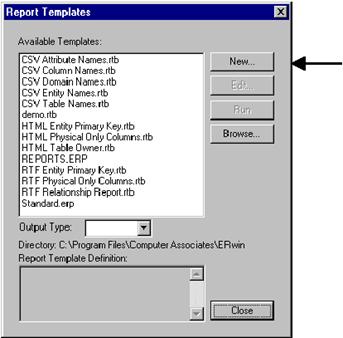
Рис. 3.7.1 Создание шаблона
4. В Report Template Builder в Report Layout pane сделайте двойной щелчок по “Document Untitled”.
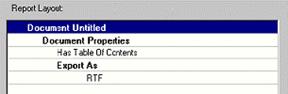
Рис. 3.7.2 Создание шаблона отчетов
Примите по умолчанию “Property Tree”. Выберите закладку “Title”. Оставьте пространство в конце названия перед выполнением следующего шага.
5. Добавьте имя модели в названии сообщения. Для этого щелкните по кнопке Add Macro.
6. Щелкните Export и проверьте, что HTML - выходной тип сообщения. Если нет, то выберите HTML из списка “Export AS”. Затем в HTML Export Properties сгруппирируйте блоки. Выберите Picture Reports as Pop-Up Windows в качестве управляющего окна.
7. Закройте окно и вернитесь в подокно Report Template Builder.
8. Добавление частей сообщения к шаблону сообщения:
8.1. В Report Template Builder (разработчике шаблона сообщений) в левом подокне Available Sections выберите Picture и щелкните по стрелке, находящейся справа, чтобы добавлять этот раздел к подокну Report Layout pane.
8.2. В подокне Available Sections выберите Entity (в Logical Section) (в логическом разделе), щелкните по стрелке справа для добавки этого раздела к подокну Report Layout.
8.3. В подокне Report Layout с помощью двойного щелчка по сущности (%Model) откройте Properties dialog (свойств диалога) и определите детали сообщения в этом разделе.
8.4. Щелкните по плюсу, чтобы расширить сущность (Entity), затем выберите имя (Name) и определение (Definition).
8.5. Щелкните по плюсу, чтобы расширить Attribute, выберите имя (Name) и закройте окно для возврата в Report Template Builder.
8.6. Выберите File/Save As и, введя “MyReport”, как имя шаблона, сохраните этот шаблон сообщения.
Запуск HTML-сообщения:
9. Щелкните кнопку Run в toolbar . Выберите ваш шаблон и нажмите ‘Run’, Report Template Builder запускает ваше окно просмотра (web-browser) с отображаемым сообщением.
10. В левом frame окна просмотра расположите связи в Report Components (компоненты сообщения).
11. При щелчке связываются в Picture и разделы сущностей (Entity) для просмотра каждого раздела.
12. В разделе сущности (Entity) измените представление табличное (Tabular) на иерархическое (Hierarchical).
13. Сообщение, создаваемое в HTML, основано на модели “My ERwin Model. er1”, и выглядит похожим на это:
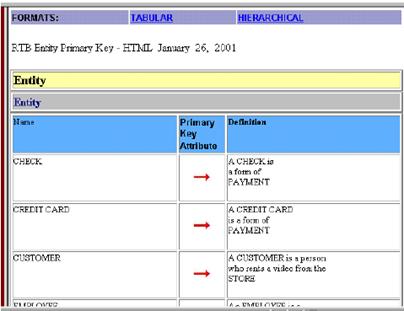
Рис 3.6.3. Сообщение, основанное на модели
14. Закройте окно просмотра (web browser).
Применение шаблона для другой модели:
15. Откройте “lab_3_1.er1”.
16. Щелкните кнопку Report Template Builder в toolbar .
.
17. В диалоге Report Templates из списка Available Templates выбираем “МyReport”.
18. Из списка Output Type выберите TXT.
19. Щелкните Run, чтобы запустить ваш локальный текстовый процессор и отобразить сообщение в окне документа.
20. После просмотра сообщения закройте ваш текстовый процессор, а затем закройте “ lab_3_1.er1”.
21. Закройте модель.
Создание отчета
1. Откройте модель ‘lab_6(log)’, сохраненную в шестой лабораторной работе. Составим отчет для физической модели.
2. Щелкните  в Standard toolbar для открытия Data Browser File/New Erwin Report… .
3. Откройте ‘Report’. Введите имя ‘Report Attribute’ в блок Name.
4. Выберите категорию ‘Attribute’ в списке Category. Выбор категорий отчета зависит от типа: logical или physical.
5. В закладке Options установите опции в поле name и в поля, где есть иконка  .
.
6. Для задания описания отчета в закладке Definition введите описание.
7. В закладке Note введите примечание. Кликните ОК.
8. Аналогичным образом создайте отчеты для сущностей и физических(physical) категорий: столбцов, таблиц, правил валидации с именами ‘Report Entity’, ‘Report Column’, ‘Report Table’, ‘Report Valid’ соответственно. Сохраните все отчеты.
Редактирование отчета
9. Выберите отчет, который нужно отредактировать.
10. Щелкните  для открытия ERwin Report Editor.
11. Выберите информацию, которую нужно включить в отчет. Иконка () около опции указывает, что соответствующий столбец в установленном сгенерированном результате может быть редактируемым.
12. Щелкните Sort By для просмотра сортирующих опций.
13. Щелкните Definition и отредактируйте определение для отчета.
14. Щелкните Note и отредактируйте примечание для отчета.
15. Щелкните OK.
16. Щелкните , чтобы запустить отчет напротив активной диаграммы ERwin.
Генерация отчета ‘Report Entity’
17. Для генерации отчета щелкните. Можно также сгенерировать отчет двойным щелчком по иконке отчета (). Erwin отобразит результат в области справа и добавит результат под отчетом в контрольном дереве.
18. Отсортируйте данные во колонке name по возрастанию (Sort ascending). Для этого выберите в контекстном меню Edit report format и зайдите во вкладку Sort.
19. Экспортируем отчет: щелкните правой кнопкой мыши по сгенерированному отчету (рядом с таким отчетом есть иконка  ). Для предварительного просмотра отчета следует выбрать в контекстном меню ‘Preview result set <имя отчета>’. Выберите из меню ‘Export result set <имя отчета>’. В появившемся окне ‘Export from Data Browser’ выберите в качестве формата экспорта ‘CSV’. Нажмите кнопку ‘Export’ и сохраните как ‘Report Attribute’ . Повторно сохраните этот отчет в форматах ‘RPTwin’ и ‘BRS File’.
20. Импортируйте ранее сохраненный отчет следующим образом: дайте команду ‘Import…’ в меню ‘File’. Выберите формат источника для импорта: ‘BRS file’ или ‘CSV file’. Нажмите кнопку ‘Import’ с последующим выбором файла.
21. Закройте Data Browser и модель.
