

Партнерка на США и Канаду по недвижимости, выплаты в крипто
- 30% recurring commission
- Выплаты в USDT
- Вывод каждую неделю
- Комиссия до 5 лет за каждого referral
Российский университет дружбы народов
Факультет: филологический
Направление: журналистика
Кафедра: компьютерные технологии
Отчет по практической работе №3
По курсу: информатика
На тему: «Анализ табличных данных. Диаграммы».
»
Студент:
Группа: ФЖб-14
Страна: Россия
Преподаватель
Москва 2007
Работа 3
Все операции в Excel так же, как и в Word выполняются с помощью команд. Пользовательский интерфейс Excel предоставляет три способа вызова команд: с помощью меню, панелей инструментов и комбинаций клавиш. Некоторые команды можно вызывать, используя любой из этих методов. Например, команду Сохранить можно вызвать либо из меню Файл, либо щелкнуть на кнопке Сохранить  Стандартной панели инструментов, либо воспользоваться комбинацией клавиш <Ctrl + S>. Но есть команды, которые можно вызвать только одним способом. К ним относится команда Сохранить как, которую можно вызвать только из меню Файл.
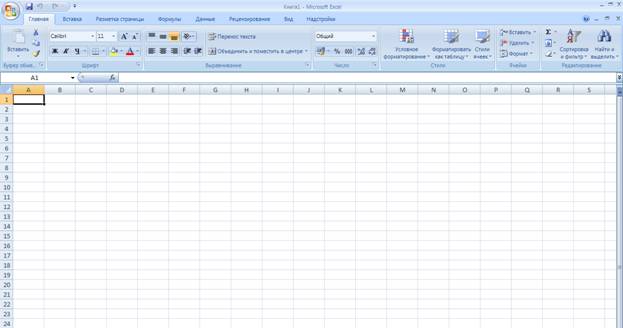
2.3. Панели инструментов
В Excel имеется более десяти панелей инструментов (Стандартная, Форматирования, Диаграммы и др.). Вывод панели инструментов на экран выполняется с помощью команды Вид => Панели инструментов (отмечая в открывшемся диалоговом окне Панели инструментов необходимые панели).
Существует быстрый способ отображения или скрытия панелей инструментов – щелкнуть правой кнопкой мыши на любой панели инструментов (но не на кнопках). В появившемся всплывающем меню – список всех имеющихся панелей инструментов. Чтобы отобразить или скрыть какую-либо панель инструментов, нужно щелкнуть на ее имени.
Как только панель инструментов появится на экране, можно изменить ее расположение. Для этого необходимо:
1. Установить указатель мыши на панель инструментов (но не на кнопке).
2. Нажать левую кнопку мыши и, не отпуская ее, двигать мышь в необходимом направлении.
Можно «закрепить» панель инструментов на любой из четырех сторон экрана или оставить ее «плавать» в центре. Можно изменить форму плавающей панели, перетащив один из ее краев или углов.
2.4. Основные понятия электронных таблиц
Рабочее поле электронной таблицы состоит из строк и столбцов. Максимальное количество строк/столбцов в Excel 98/2000 составляет – 256 / 65536. Каждое пересечение строки и столбца образует ячейку, в которую можно вводить данные (текст, число или формулу).
Номер строки (1,2,3 и т. д.) определяет ряд в электронной таблице.
Буква столбца (A…Z, AA…AZ, BA…BZ,…,ZA…ZZ) определяет колонку в электронной таблице.
Имя ячейки образуется из буквы столбца и номера строки, например В5.
Блок (область) – прямоугольная область смежных ячеек. Адрес блока состоит из координат противоположных углов – левого верхнего и правого нижнего, разделенных символом двоеточие (:), например А5:С12 (адрес блока может быть указан выделением на экране).
Электронная таблица имеет трехмерную структуру (книга). По умолчанию Excel присваивает документам имена Книга 1, Книга 2 и т. д. По умолчанию в Excel 97 и 2000 книга состоит из 3 листов. Для задания требуемого числа листов во вновь создаваемом документе следует воспользоваться командой Сервис => Параметры, вкладка Общие и задать необходимое значение в поле Листов в новой книге. На экране виден только один лист – верхний. Нижняя часть листа содержит ярлычки листов. Щелкая левой кнопкой мыши на ярлычке листа, можно перейти к соответствующему листу. Если ярлычок нужного листа не виден, то можно воспользоваться кнопками, средние кнопки выполняют переход на один лист назад или вперед, а крайние – к первому и последнему листам. Кроме того, комбинация клавиш <Ctrl + PageUp> выполняет переход к предыдущему листу, а <Ctrl + PageDown> – к следующему.
2.5. Управление документами Excel
Создание нового документа, открытие существующего документа, сохранение и печать документа в Excel выполняются аналогично соответствующим действиям в Word.
2.5.1. Создание документов
После запуска Excel на экране появляется чистый рабочий лист (книга с установленными по умолчанию параметрами).
Создать документ можно также одним из указанных ниже способов:
– щелкнув на кнопке Создать  Стандартной панели инструментов (при этом создается документ на основе шаблона Книга);
– нажав комбинацию <Ctrl + N> (используется шаблон Книга);
– с помощью команды Файл => Создать (рис. 2), выбрав базовый шаблон, на основании которого создается документ – по умолчанию Книга. xlt.
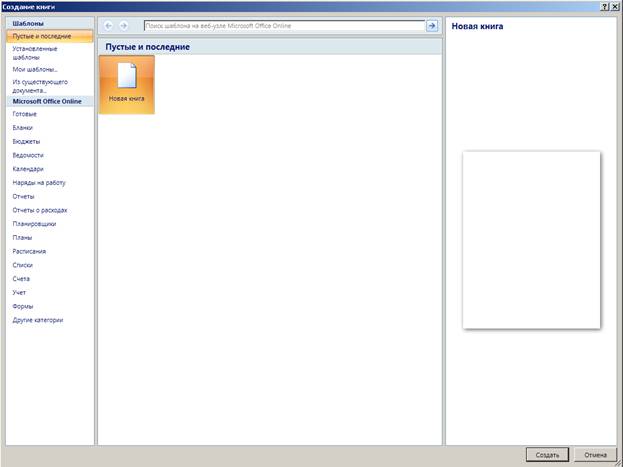
Рис. 2. Диалоговое окно Создание документа
2.5.2. Сохранение документов
Первоначальное сохранение нового либо сохранение существующего документа под другим именем, на другом диске, в другом каталоге выполняется командой Файл => Сохранить как (рисунок 3).
При сохранении документа имя файлу пользователь задает самостоятельно, вводя его с клавиатуры в поле Имя файла, а расширение Excel присваивает в соответствии с выбранным пользователем из раскрывающегося списка Тип файла форматом сохраняемого документа (книга Microsoft Excel, шаблон и др.). Документы Excel сохраняются в виде файлов со стандартным расширением .XLS. После выбора имени и типа файла необходимо щелкнуть кнопку Сохранить диалогового окна Сохранение документа.
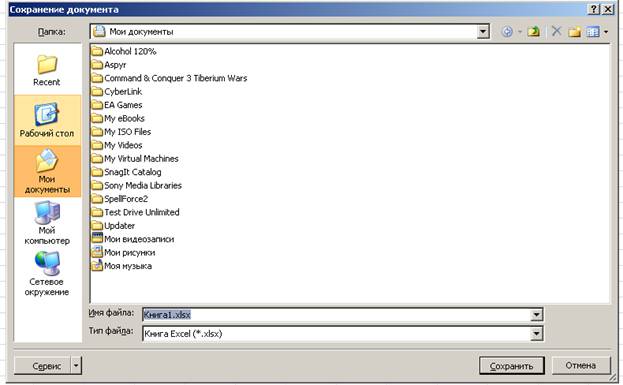
Рис. 3. Диалоговое окно Сохранение документа
Для выбора параметров, обеспечивающих требуемый режим сохранения файлов, необходимо щелкнуть на кнопке Параметры диалогового окна Сохранение документа и в открывшемся окне установить необходимые опции.
Сохранение именованного файла выполняется командой Файл => Сохранить или с помощью кнопки Сохранить  панели инструментов Стандартная либо комбинации клавиш <Ctrl + S>.
2.5.3. Открытие документов
Excel сохраняет последовательность документов, использованных в последнее время, в виде списка, который находится в нижней части меню Файл; для открытия любого их этих документов следует щелкнуть на его имени.
В общем случае ранее сохраненный документ открывается для последующего использования с помощью команды Файл => Открыть, либо при использовании комбинации <Ctrl + О> (лат), либо с помощью соответствующей кнопки  панели инструментов Стандартная.
2.5.4. Печать документов
Команда Файл => Параметры страницы, вкладка Страница задает формат и ориентацию печатной страницы.
Перед выводом документа на печать документ может просматриваться с помощью команды Файл => Просмотр или кнопки  панели инструментов Стандартная.
Запустить документ на печать можно одним из следующих способов:
1. С помощью кнопки Печать  панели инструментов Стандартная осуществляется непосредственный запуск печати документа с ранее установленными параметрами диалогового окна Печать.
2. Команда Файл => Печать вызывает диалоговое окно Печать, в котором задаются установки для печати документа.
2.6. Изменение параметров страницы
Команда Файл? Параметры страницы вызывает одноименное диалоговое окно (рис. 4), в котором осуществляется задание основных параметров:
· вкладка Страница – выбор формата (размера) и ориентации печатной страницы (книжная – по вертикали, альбомная – по горизонтали) ;
· вкладка Поля – установка размеров полей, отступов колонтитулов от верхнего и нижнего края печатной страницы;
· вкладка Колонтитулы – указание текста колонтитулов;
· вкладка Лист – определение последовательности вывода страниц; указание диапазона ячеек, выводимых на печать; печатать или нет сетку и т. д.

Рис. 4. Диалоговое окно Параметры страницы
2.7. Выделение элементов таблицы
Для выделения с помощью левой кнопки мыши:
– столбца – щелкнуть на букве – имени столбца;
– нескольких столбцов – не отпуская кнопку, протянуть мышь;
– строки – щелкнуть на числе – номере строки;
– нескольких строк – не отпуская кнопку, протянуть мышь;
– блока – щелкнуть на начальной ячейке и, не отпуская кнопку мыши, протянуть на последнюю;
– нескольких несмежных блоков – выделить первую ячейку (или блок), а затем, удерживая клавишу <Ctrl>, выделить все остальные ячейки (или блоки);
– рабочего листа – щелкнуть на пересечении всех столбцов и строк (выше строки с номером 1 и левее столбца А).
Для выделения блока с помощью клавиатуры требуется установить курсор на первую ячейку блока и, удерживая клавишу <Shift>, переместить курсор к последней ячейке блока клавишами перемещения курсора (, , ®, ?).
Для отмены выделения необходимо щелкнуть левой кнопкой мыши по любому невыделенному участку.
2.8. Содержимое ячеек
В Excel существует три типа данных, вводимых в ячейки таблицы: текст, число, формула. Для ввода данных нужно набрать данные в ячейке, а затем либо нажать клавишу <Enter>, либо одну из клавиш перемещения курсора, либо щелкнуть левой кнопкой мыши в другой ячейке.
Ввод текста
Текст – набор любых символов.
Текст, начинающийся с числа, необходимо вводить после символа «‘» (апостроф). Например, введите в ячейку А1 число нажмите клавишу <Enter>. В ячейку записано число 1234. Чтобы число сохранилось в виде его следует ввести как текст, т. е. ‘001234.
Если ширина текста больше ширины ячейки и ячейка справа пуста, то текст на экране займет и ее место. При вводе данных в соседнюю ячейку предыдущий текст на экране будет обрезан, а в памяти он сохранится полностью. Например, введите в ячейку А2 текст Мы изучаем информатику; нажмите на клавиатуре клавишу ® (при этом курсор перемещается на ячейку В2); находясь в ячейке В2, введите текст 2 семестр. При этом часть текста Мы изучаем информатику будет обрезана. Чтобы увидеть текст в ячейке А1 целиком, нужно установить указатель мыши на разделительную линию между буквами столбцов А и В (при этом курсор принимает вид двунаправленной стрелки «), нажать левую кнопку мыши и переместить мышь вправо.
Для удаления набранных примеров нужно выделить диапазон ячеек А1:В2 и нажать на клавиатуре клавишу <Delete>.
Ввод чисел
Числа можно вводить со знаками =, +, – или без них. При вводе вещественных чисел в русифицированных версиях Excel разделителем между целой и дробной часть является «,» (запятая), например 12,25. В Excel имеется несколько форматов представления чисел: денежный, процентный научный, даты и др. (рис. 5).
Рис. 5. Примеры числовых форматов в Excel.
Форматы могут задаваться либо в явном виде при вводе, либо для выделенных ячеек – командой Формат => Ячейки, вкладка Число. Например, выделите ячейки С3:С6; выберите команду Формат => Ячейки, вкладка Число; задайте те же параметры, что на рис. 6; нажмите кнопку Ok; в ячейке С3 наберите 5; нажмите <Enter> (при этом курсор перемещается на ячейку С4); наберите 267,5; нажмите <Enter> (при этом курсор перемещается на ячейку С5); наберите 17,575; нажмите Enter (при этом курсор перемещается на ячейку С6); наберите 9; нажмите <Enter>. Данные в ячейках С3:С6 представлены, как на рис. 5. 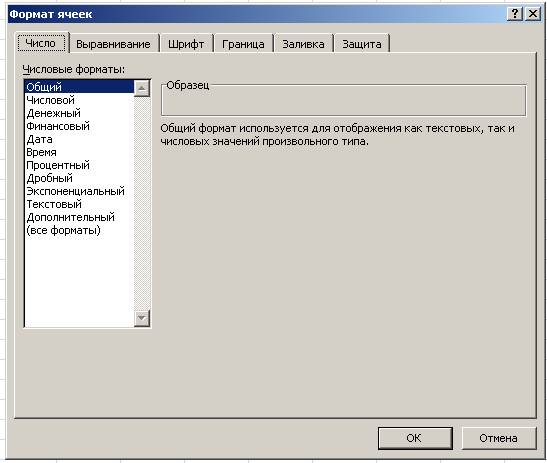
Рис. 6. Окно Формат ячеек, вкладка Число
Если длина числа больше ширины ячейки, то:
– либо отображается число в экспоненциальном формате. Например, наберите в ячейке D1 число и нажмите клавишу <Enter>, в ячейке отображается значение 1,23456Е+17, что соответствует 1,2345617;
– либо – символы #####. В этом случае надо изменить ширину ячейки, как в примере с текстом Мы изучаем информатику.
Для удаления набранных примеров нужно выделить диапазон ячеек С3:D6 и нажать на клавиатуре клавишу <Delete>.
Excel предоставляет возможность автозаполнения при вводе закономерных числовых последовательностей. Например, в ячейку А1 введите число 2; нажмите <Enter> (при этом курсор перемещается на ячейку А2); введите число 4; выделите ячейки А1:А2; совместите курсор с правым нижним углом блока так, чтобы курсор принял вид черного плюса (маркера заполнения); нажмите левую кнопку мыши и, не отпуская, потяните до ячейки А4; отпустите кнопку мыши. В ячейке А3 появляется число 6, в А4 – 8. Аналогично, можно ввести в В1 – январь; в В2 – февраль; выделить В1:В2 и заполнить до В4. В ячейке В3 появляется март, в В4 – апрель.
Ввод формул
Формула не должна содержать пробелов. Формула начинается со знака =. В формулах записываются действия над числами или ячейками.
2.9. Способы адресации в Excel
В Excel имеется три способа адресации (обращения к ячейкам): абсолютная, относительная и смешанная.
Примеры способов адресации.
Пример 1. Относительная адресация.
Введите в ячейки А1, А2, А3, В1, В2, В3 числа 10, 20,30,5, 10, 15, как показано на рис. 7.
Установите курсор в ячейку С1, наберите с помощью клавиатуры =, затем щелкните левой кнопкой мыши ячейку А1, наберите с помощью клавиатуры / и щелкните левой кнопкой мыши ячейку В1, нажмите клавишу <Enter>. В ячейке С1 появляется число 2, как на рисунке 7,б.
|
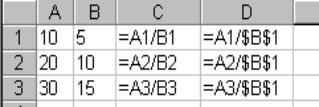
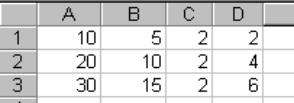
а) формульный вид б) расчетный вид
Рис. 7. Способы адресации в Excel
Установите курсор на ячейку С1, совместите курсор с правым нижним углом ячейки так, чтобы курсор принял вид черного плюса (маркера заполнения); нажмите левую кнопку мыши и, не отпуская, потяните до ячейки C3; отпустите кнопку мыши. В ячейке C2 появляется число 2, в C3 – 2.
Для просмотра таблицы в формульном виде нужно командой Сервис => Параметры вызвать окно Параметры (рис. 8) и на вкладке Вид в группе Параметры окна установить флажок формулы. Для возврата к расчетному виду нужно командой Сервис => Параметры вызвать окно Параметры и на вкладке Вид в группе Параметры окна убрать флажок формулы.
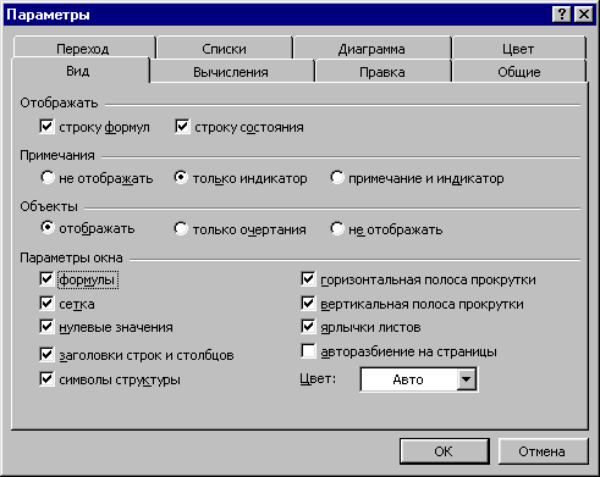
Рис. 8. Окно Параметры, вкладка Вид
При относительной адресации в формулах Excel запоминается расположение относительно текущей ячейки. В данном примере содержимое ячейки С1 интерпретируется как "разделить содержимое ячейки, расположенной двумя рядами левее, на содержимое ячейки, расположенной на один ряд левее". Поэтому при копировании в С2 записывается формула =А2/В2, а С3 – =А3/В3.
Пример 2. Абсолютная адресация
Установите курсор в ячейку D1, наберите с помощью клавиатуры =, затем щелкните левой кнопкой мыши ячейку А1, наберите с помощью клавиатуры / $В$1, нажмите клавишу <Enter>. В ячейке D1 появляется число 2 (рис. 7,б).
Установите курсор на ячейку D1, совместите курсор с правым нижним углом ячейки так, чтобы курсор принял вид черного плюса (маркера заполнения); нажмите левую кнопку мыши и, не отпуская, потяните до ячейки D3; отпустите кнопку мыши. В ячейке D2 появляется число 4, в D3 – 6.
Для просмотра таблицы в формульном виде нужно командой Сервис => Параметры вызвать окно Параметры (рис. 8) и на вкладке Вид в группе Параметры окна установить флажок формулы. Для возврата к расчетному виду нужно командой Сервис => Параметры вызвать окно Параметры и на вкладке Вид в группе Параметры окна убрать флажок формулы.
При абсолютной адресации перед именем столбца и номером строки указывается символ $. Абсолютная адресация является ссылкой на конкретную ячейку.
При смешанной адресации символ $ ставится только перед именем столбца или номером строки, например, $В1. В этом случае изменяется только один параметр адреса.
2.10. Форматирование и оформление ячеек
Шрифтовое оформление ячеек может быть выполнено командой Формат? Ячейки, вкладка Шрифт или кнопками  панели инструментов Форматирование.
Выравнивание
Содержимое любой ячейки можно выровнять по левому или правому краю, по центру (горизонтали и вертикали), а также задать необходимую ориентацию текста (снизу вверх, сверху вниз и т. д.). Указанные действия можно выполнить командой Формат => Ячейки, вкладка Выравнивание или соответствующими кнопками  панели инструментов Форматирование.
Рамки таблицы задаются либо командой Формат? Ячейки, вкладка Граница, либо кнопкой  панели инструментов Форматирование.
Содержимое ячейки (блока) может иметь необходимый фон (тип штриховки, цвет штриховки, цвет фона). Фон задается либо командой Формат => Ячейки, вкладка Фон, либо кнопкой  панели инструментов Форматирование.
2.11. Редактирование таблицы
2.11.1. Изменение ширины столбцов и высоты строк
Для изменения ширины столбцов и высоты строк с помощью мыши необходимо поместить указатель мыши на разделительную линию между номерами столбцов или именами строк (указатель мыши принимает при этом вид двунаправленной стрелки черного цвета), нажать левую кнопку мыши и, не отпуская, переместить мышь в нужном направлении.
2.11.2. Редактирование содержимого ячеек
Во время ввода данных для редактирования могут использоваться клавиши:
– для удаления символа, расположенного перед курсором, – <Backspace> ();
– для удаления символа, расположенного после курсора, – <Delete>;
– для удаления всех данных из ячейки – <Esc>.
Для редактирования содержимого ячеек после завершения ввода необходимо установить курсор на редактируемую ячейку и затем:
– либо отредактировать данные в строке формул;
– либо нажать F2 и отредактировать данные в самой ячейке;
– либо дважды щелкнуть ячейку и отредактировать данные в самой ячейке.
Окончание редактирования – нажатие клавиши <Enter>, либо нажатие клавиши перемещения курсора, либо щелчок левой кнопкой мыши по другой ячейке.
2.11.3. Перемещение содержимого ячеек
Для перемещения содержимого ячеек можно воспользоваться следующим способом:
1. Выделить ячейку или блок.
2. Выбрать команду Правка => Вырезать.
3. Выделить ячейку или блок, куда перемещаются данные.
4. Выбрать команду Правка => Вставить.
2.11.4. Копирование содержимого ячеек
Для перемещения содержимого ячеек можно воспользоваться следующим способом:
1. Выделить ячейку или блок.
2. Выбрать команду Правка => Копировать.
3. Выделить ячейку или блок, куда перемещаются данные.
4. Выбрать команду Правка => Вставить.
2.11.5. Удаление содержимого ячеек
Для удаления содержимого ячеек можно выделить ячейки и нажать клавишу <Delete>.
2.12. Использование функций в формулах
В состав Excel входит свыше 300 функций.
Для добавления функции в формулу можно:
– либо набрать ее имя на клавиатуре, например, продолжим таблицу рис. 8, установим курсор на ячейку Е1 и введем с клавиатуры =МАКС(А1:D1), нажмем <Enter>. В ячейке Е1 появляется значение 10 (функция МАКС описана ниже);
– либо воспользоваться командой Вставка => Функция;
– либо щелкнуть по кнопке  панели инструментов Стандартная.
Во втором и третьем случаях открывается окно мастера функций, первый шаг работы которого показан на рис. 9. В левой части окна мастера функций щелчком левой кнопки мыши следует выбрать категорию, к которой относится данная функция, а затем в правой части окна – саму функцию, после чего щелкнуть на кнопке окна Ok.
При этом открывается окно второго шага мастера функций (рис. 10), в котором следует задать диапазон ячеек, для которых вычисляется данная функция (диапазон ячеек может быть задан выделением этих ячеек с помощью мыши).
2.12.1. Функция ЕСЛИ
Возвращает одно значение, если заданное условие при вычислении дает значение ИСТИНА, и другое значение, если ЛОЖЬ.
Функция ЕСЛИ используется для условной проверки значений и формул и имеет следующий синтаксис:
ЕСЛИ(лог_выражение;значение_если_истина;
значение_если_ложь)
лог_выражение – это любое значение или выражение, которое при вычислении дает значение ИСТИНА или ЛОЖЬ.
значение_если_истина – это значение, которое возвращается, если лог_выражение имеет значение ИСТИНА. Если лог_выражение имеет значение ИСТИНА и значение_если_истина опущено, то возвращается значение ИСТИНА. Значение_если_истина может быть другой формулой.
Значение_если_ложь – это значение, которое возвращается, если лог_выражение имеет значение ЛОЖЬ. Если лог_выражение имеет значение ЛОЖЬ и значение_если_ложь опущено, то возвращается значение ЛОЖЬ. Значение_если_ложь может быть другой формулой.
Пример 1.
В примере, если значение ячейки A10 – 100, то лог_выражение имеет значение ИСТИНА и вычисляется сумма для ячеек B5:B15. В противном случае лог_выражение имеет значение ЛОЖЬ и возвращается пустой текст (""), очищающий ячейку, которая содержит функцию ЕСЛИ.
ЕСЛИ(A10=100;СУММ(B5:B15);"")
Пример 2.
Предположим, что рабочий лист по расходам содержит в ячейках B2:B4 фактические расходы за январь, февраль, март: 1500, 500 и 500 соответственно. Ячейки C2:C4 содержат данные по предполагаемым расходам за те же периоды: 900, 900 и 925.
Можно написать формулу для проверки соответствия бюджету расходов определенного месяца, генерируя тексты сообщений с помощью следующих формул:
ЕСЛИ(B2>C2;"Превышение бюджета";"OK")
равняется "Превышение бюджета".
ЕСЛИ(B3>C3;"Превышение бюджета";"OK")
равняется "OK".
2.12.2. Функция МАКС
Возвращает наибольшее значение из набора значений.
Синтаксис:
МАКС(число1;число2; ...)
число1, число2, ... - это от 1 до 30 чисел, среди которых ищется максимальное значение.
· Можно задавать аргументы, которые являются числами, пустыми ячейками, логическими значениями или текстовыми представлениями чисел. Аргументы, которые являются значениями ошибки или текстами, не преобразуемыми в числа, вызывают значения ошибок.
· Если аргумент является массивом или ссылкой, то в нем учитываются только числа. Пустые ячейки, логические значения или текст в массиве или ссылке игнорируются. Если логические значения или текст не должны игнорироваться, следует использовать функцию МАКСА.
· Если аргументы не содержат чисел, то функция МАКС возвращает 0 (ноль).
Пример 1.
Если ячейки A1:A5 содержат числа 10, 7, 9, 27 и 2, то:
МАКС(A1:A5)
равняется 27
Пример 2.
МАКС(A1:A5;30)
равняется 30
2.12.3. Функция МИН
Возвращает наименьшее значение в списке аргументов.
Синтаксис:
МИН(число1;число2; ...)
Число1, число2, ... - это от 1 до 30 чисел, среди которых ищется минимальное значение.
· Можно указывать аргументы, которые являются числами, пустыми ячейками, логическими значениями или текстовыми представлениями чисел. Аргументы, которые являются значениями ошибки или текстами, которые не могут быть преобразованы в числа, приводят к ошибке.
· Если аргумент является массивом или ссылкой, то учитываются только числа. Пустые ячейки, логические значения или тексты в массиве или ссылке игнорируются. Если логические значения или тексты игнорироваться не должны, следует пользоваться функцией МИНА.
· Если аргументы не содержат чисел, то функция МИН возвращает 0.
Пример 1.
Если A1:A5 содержит числа 10, 7, 9, 27 и 2, то:
МИН(A1:A5)
равняется 2
Пример 2.
МИН(A1:A5; 0)
равняется 0
2.12.4. Функция СРЗНАЧ
Возвращает среднее (арифметическое) своих аргументов.
Синтаксис:
СРЗНАЧ(число1; число2; ...)
Число1, число2, ... - это от 1 до 30 аргументов, для которых вычисляется среднее.
· аргументы должны быть числами или именами, массивами или ссылками, содержащими числа.
· если аргумент, который является массивом или ссылкой, содержит тексты, логические значения или пустые ячейки, то такие значения игнорируются; однако ячейки, которые содержат нулевые значения, учитываются.
Вычисляя средние значения ячеек, следует учитывать различие между пустыми ячейками и ячейками, содержащими нулевые значения, особенно если не установлен флажок Нулевые значения на панели Вид в диалоговом окне Параметры. Пустые ячейки не учитываются, но нулевые ячейки учитываются. Чтобы открыть диалоговое окно Параметры, выберите команду Параметры в меню Сервис.
Примеры.
Пример 1.
Если ячейки A1:A5 имеют имя Баллы и содержат числа 10, 7, 9, 27 и 2, то:
СРЗНАЧ(A1:A5) равняется 11
СРЗНАЧ(Баллы) равняется 11
СРЗНАЧ(A1:A5; 5) равняется 10
СРЗНАЧ(A1:A5) равняется СУММ(A1:A5)/СЧЁТ(A1:A5) и равняется 11
Если ячейки C1:C3 имеют имя ДругиеБаллы и содержат числа 4, 18 и 7, то:
СРЗНАЧ(Баллы; ДругиеБаллы) равняется 10,5
2.12.5. Функция СУММ
Суммирует все числа в интервале ячеек.
Синтаксис:
СУММ(число1;число2; ...)
Число1, число2, ... - это от 1 до 30 аргументов, для которых требуется определить итог или сумму.
· Учитываются числа, логические значения и текстовые представления чисел, которые непосредственно введены в список аргументов (первый и второй примеры).
· Если аргумент является массивом или ссылкой, то только числа учитываются в массиве или ссылке. Пустые ячейки, логические значения, тексты и значения ошибок в массиве или ссылке игнорируются (третий пример).
· Аргументы, которые являются значениями ошибки или текстами, не преобразуемыми в числа, вызывают ошибки.
Приммер 1.
СУММ(3; 2) равняется 5.
Пример 2.
СУММ("3"; 2; ИСТИНА) равняется 6, так как текстовые значения преобразуются в числа, а логическое значение ИСТИНА преобразуется в число 1.
Если ячейка A1 содержит "3", а ячейка B1 содержит ИСТИНА, то:
СУММ(A1; B1; 2) равняется 2, так как нечисловые значения в ссылке не преобразуются.
Пример 3.
Если ячейки A2:E2 содержат числа 5, 15, 30, 40 и 50, то:
СУММ(A2:C2) равняется 50
СУММ(B2:E2; 15) равняется 150.
2.12.6. Функция СУММЕСЛИ
Суммирует ячейки, специфицированные заданным критерием.
Синтаксис:
СУММЕСЛИ(интервал; критерий;сумм_интервал)
Интервал это интервал вычисляемых ячеек.
Критерий это критерий в форме числа, выражения или текста, который определяет, какая ячейка добавляется. Например, критерий может быть выражен как 32, "32", ">32", "яблоки".
Сумм_интервал это фактические ячейки для суммирования. Ячейки в сумм_интервал суммируются, только если соответствующие им ячейки в аргументе интервал удовлетворяют критерий. Если сумм_интервал опущен, то суммируются ячейки в аргументе интервал.
Пример.
Пусть ячейки A1:A4 содержат следующие величины стоимости для четырех домов: 100000 руб., 200000 руб., 300000 руб., 400000 руб. соответственно. Пусть ячейки B1:B4 содержат следующие величины комиссионных при продаже соответствующих домов: 7000 руб., 14000 руб.,руб.,руб.
СУММЕСЛИ(A1:A4;">160000";B1:B4) равняетсяруб.
2.12.7. Функция СЧЕТ
Подсчитывает количество чисел в списке аргументов. Функция СЧЁТ используется для получения количества числовых ячеек в интервалах или массивах ячеек.
Синтаксис:
СЧЁТ(значение1; значение2; ...)
Значение1, значение2, ... - это от 1 до 30 аргументов, которые могут содержать или ссылаться на данные различных типов, но в подсчете участвуют только числа.
· Учитываются аргументы, которые являются числами, пустыми значениями, логическими значениями, датами или текстами, изображающими числа; аргументы, которые являются значениями ошибки или текстами, которые нельзя интерпретировать как числа, игнорируются.
· Если аргумент является массивом или ссылкой, то подсчитываются только числа в этом массиве или ссылке. Пустые ячейки, логические значения, тексты и значения ошибок в массиве или ссылке игнорируются.
Пример.
Для таблицы вида
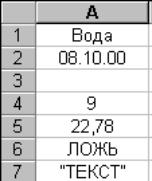
СЧЁТ(A1:A7) возвращает 3
СЧЁТ(A4:A7) возвращает 2
СЧЁТ(A1:A7, 2) возвращает 4
2.12.8. Функция СЧЕТЕСЛИ
Подсчитывает количество ячеек внутри интервала, удовлетворяющих заданному критерию.
Синтаксис:
СЧЁТЕСЛИ(интервал;критерий)
Интервал - это интервал, в котором нужно подсчитать ячейки.
Критерий - это критерий в форме числа, выражения или текста, который определяет, какие ячейки надо подсчитывать. Например, критерий может быть выражен следующим образом: 32, "32", ">32", "яблоки".
Пример 1.
Пусть ячейки A3:A6 содержат "яблоки", "апельсины", "персики", "яблоки" соответственно. СЧЁТЕСЛИ(A3:A6;"яблоки") равняется 2.
Пример 2.
Пусть ячейки B3:B6 содержат 32, 54, 75, 86 соответственно. СЧЁТЕСЛИ(B3:B6;">55") равняется 2.
Приведем пример использования некоторых из описанных выше функций (рис. 11).
Рис. 11. Пример использования функций
Наберите таблицу, представленную на рис. 11. Заголовок таблицы выполните следующим образом: в ячейке А1 наберите ; нажмите Enter; выделите ячейки А1:F1; выполните команду Ячейки => Формат; в открывшемся окне Форматирование ячеек выберите вкладку Выравнивание и установите на ней флажок Объединение ячеек; выравнивание по горизонтали – по центру; выравнивание по вертикали – по центру. Аналогично, выполняются надписи «Реквизиты продавца» и «Расчеты». Надпись «Наименование товара» выполните следующим образом: в ячейке А2 наберите Наименование товара; нажмите <Enter>; выделите ячейки А2:А3; выполните команду Ячейки => Формат; в открывшемся окне Форматирование ячеек выберите вкладку Выравнивание и установите на ней флажки Объединение ячеек и Переносить по словам;
Для заданных в таблице данных в ячейках записаны формулы для следующих расчетов:
– в В12 – сколько фактов реализации продавцом Иванова отмечено
=СЧЁТЕСЛИ(B4:B10;"Иванова")
– в E12 – максимальная цена
=МАКС(E4:E10)
– в F12 – общее количество товара носки
=СУММЕСЛИ(A4:A10;"носки";F4:F10)
2.13. Графические возможности Excel
2.13.1. Построение диаграмм
Диаграммы служат для наглядного представления табличных данных.
Рассмотрим построение диаграммы на примере по данным таблицы рис. 11.
Построить круговую диаграмму по данным столбца «Количество» относительно данных столбца «Наименование товара». Легенда – данные столбца «Наименование». Значения областей диаграммы должны быть выражены в процентах.
Для построения диаграммы необходимо:
1. Выделить диапазон ячеек, по которым будет построена диаграмма. В данном случае необходимо выделить ячейки В3:В10, а затем, удерживая нажатой клавишу <CTRL>, выделить F3:F10.
2. Щелкнуть в панели инструментов Стандартная кнопку  или вызвать команду Вставка => Диаграмма.
3. В открывшемся окне Мастер диаграмм (шаг 1 из 4) на вкладке Стандартные выбрать тип диаграммы Круговая и понравившийся вид; щелкнуть по кнопке окна Далее> (рис. 12).

Рис. 12. Окно Мастер диаграмм (шаг 1 из 4)
4. В открывшемся окне Мастер диаграмм (шаг 2 из 4) проверить, правильно ли указан Диапазон (должен быть В3:В10; F3:F10); переключатель Ряды в: должен находиться в положении столбцах. Щелкнуть по кнопке окна Далее> (рис. 13).
5. В открывшемся окне Мастер диаграмм (шаг 3 из 4):
- на вкладке Заголовки в поле «Название диаграммы» можно ввести название диаграммы (в примере введено «Круговая диаграмма»);
- на вкладке Легенда можно задать параметры легенды (пояснений по обозначениям);
- на вкладке Подписи данных задать параметры подписей данных; в примере в группе Подписи значений установлен переключатель Доля (рис. 14).
Щелкнуть по кнопке окна Далее>.
Рис. 13. Окно Мастер диаграмм (шаг 2 из 4)
6. В открывшемся окне Мастер диаграмм (шаг 4 из 4): установить переключатель Поместить диаграмму на листе: в нужное положение и щелкнуть по кнопке окна Готово (рис. 15).
Рис. 14. Окно Мастер диаграмм (шаг 3 из 4)
Рис. 15. Окно Мастер диаграмм (шаг 4 из 4)
2.13.2. Редактирование диаграммы
Диаграмма включает несколько областей: область заголовка, область легенды, область рядов данных, область подписей данных и т. д. Для редактирования соответствующей области нужно:
- либо щелкнуть по ней правой кнопкой мыши (например, на заголовке – рис. 16). В открывшемся контекстном меню щелкнуть левой кнопкой мыши команду Формат... Открывается окно форматирования выбранной области;
- либо дважды щелкнуть левой кнопкой мыши объект, который необходимо отредактировать.
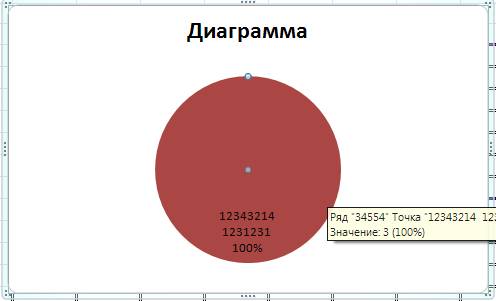
Рис. 16. Форматирование области заголовка
3. Способы обмена данными между Windows-приложениями
Для обмена данными между Windows-приложениями используются следующие способы:
· статическая передача (копирование или перемещение) данных (или передача данных с использованием буфера обмена);
· связывание данных;
· внедрение данных;
· создание гиперссылок на данные исходного документа.
При статической передаче вставленные данные становятся составной частью документа, более не связанной с документом и программой, откуда они были получены. При статическом копировании или перемещении данных из одного приложения в другое, в ряде случаев возможно их редактирование в новом документе, а в других случаях – нет. Если данные были конвертированы в формат, который поддерживает принимающее приложение, редактирование возможно, например, при копировании текста из рабочего листа Microsoft Excel в документ Word. Если, однако, данные не могут быть конвертированы в формат, понятный принимающей программе, то они могут быть выведены на экран или распечатаны, но редактировать их нельзя – например, при копировании растрового изображения из какой-нибудь графической программы в документ Word.
При использовании связывания вставленные данные остаются связанными с документом и программой, откуда они были получены. Полная копия данных хранится только в исходном документе; принимающий документ содержит только ссылку и информацию, необходимую для вывода данных на экран. Если данные в исходном документе подвергаются правке, связанные данные в принимающем документе могут обновляться автоматически либо вручную.
При использовании внедрения вставленные данные сохраняют связь с исходной программой, но не с документом. Фактически исходного документа может не быть, поскольку вы можете создать внедренные данные. Принимающий документ хранит полную копию, как и при статическом копировании. Благодаря связи между данными и исходной программой возможно использование этой программы для правки данных.
Следует пользоваться связыванием, а не внедрением, если требуется хранить данные в одном документе и просто выводить обновленную копию их в другом документе. Связывание особенно удобно в следующих ситуациях:
· если необходимо показать в принимающем документе только часть исходного документа. Например, нужно вывести на экран в документе Word одну строку из таблицы Excel. При использовании внедрения данных вся таблица будет скопирована в документ;
· если имеется один основной документ, который нужно видеть на экране в нескольких других документах (например, документ Word), содержащий инструкции, которые требуется показать в нескольких других документах Word. Благодаря связыванию можно обновлять данные только в одном месте – в основном документе Word, а все копии в других документах будут идентичны;
· если нужно сократить размер принимающего документа. При связывании принимающий документ содержит только ссылку и информацию, необходимую для вывода данных на экран.
Внедрение вместо связывания используется, если требуется сохранить независимый фрагмент данных в качестве составной части документа. Поддерживание документов, содержащих внедренные данные, проще, чем поддерживание документов, содержащих связанные данные, поскольку не нужно следить за местом расположения исходного документа. При связывании исходный документ нельзя перемещать или переименовывать. Документом, содержащим только внедренные данные, проще обменяться с другими пользователями, поскольку не надо передавать им исходный документ.
3.1. Статическое копирование и перемещение данных
Наиболее простой способ обмена данными и объектами между приложениями Windows состоит в использовании буфера обмена (Clipboard). Clipboard – временное место хранения вырезанных или скопированных данных.
Чтобы скопировать или переместить данные из одного приложения Office в другое, необходимо:
1. Выделить данные в исходном приложении и выбрать команду Вырезать или Копировать из меню Правка.
2. Перейти в принимающее приложение и установить курсор в то место документа, куда требуется вставить данные.
3. Выбрать команду Вставка из меню Правка принимающего приложения.
Например, для копирования из Excel блока ячеек и вставки его в документ MS Word:
а) в окне Excel выделить нужный интервал ячеек;
б) правка => копировать;
в) в окне Word установить курсор на нужное место;
г) правка => вставить.
Скопированный интервал ячеек будет вставлен как обычная текстовая таблица MS Word. Ячейки, содержащие формулы на рабочем листе Excel, в Word будут содержать лишь конечные значения.
СУММЕСЛИ
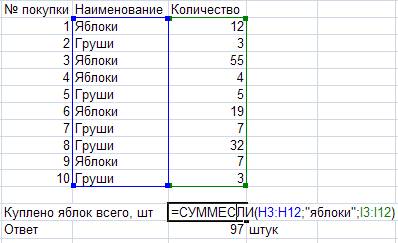
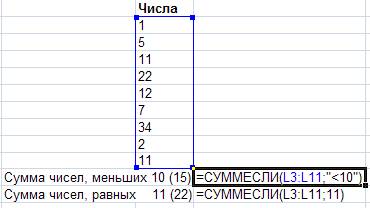
Часто необходимо не просто просумировать все значения в диапазоне, а включить в сумму только те, которые удовлетворяют определённому условию. Функция СУММ суммирует все, что ей дают, функция СУММЕСЛИ позволяет просуммировать только значения, соответствующие определённому условию
Синтаксис:
СУММЕСЛИ(диапазон; критерий; [диапазон_суммирования] )
- диапазон: Проверяемый диапазон, каждая ячейка из которого проверяется на соответствие условию, указанному во втором аргументе. критерий: Условие для суммирования, на соответствие которому проверяется каждая ячейка из проверяемого диапазона. Если необходимо использовать операцию сравнения, то "логическое выражение" указывается без левого операнда и заключается в двойные кавычки (например, ">=100" -- суммировать все числа, большие 100). Также можно использовать текстовые значения (например, "яблоки" -- суммировать все значения, находящиеся напротив текста "яблоки") и числовые (например, 300 -- суммировать значения в ячейках, значения в которых 300). диапазон_суммирования: Необязательный аргумент, используется тогда, когда проверяемый диапазон и диапазон суммирования находятся в разных диапазонах. Если он не указан, то в качестве диапазона суммирования используется проверяемый диапазон (первый аргумент). Если он указан, то суммируются значения из ячеек этого диапазона, находящиеся "напротив" соответствующих ячеек проверяемого диапазона.
СЧЁТЕСЛИ
Работает очень похоже на функцию СУММЕСЛИ. В отличии от СУММЕСЛИ, которая суммирует значения из ячеек, СЧЁТЕСЛИ подсчитывает количество ячеек, удовлетворяющих определённому условию. Если написать формулу СУММЕСЛИ(">10", A1:A10), будет подсчитана сумма значений из ячеек, значение в которых больше 10. Если же написать СЧЁТЕСЛИ(">10", A1:A10), будет подсчитано количество ячеек, значение в которых больше 10.
Синтаксис:
СЧЁТЕСЛИ(диапазон; критерий)
- диапазон: Проверяемый диапазон, каждая ячейка из которого проверяется на соответствие условию, указанному во втором аргументе. Из этого же диапазона происходит подсчёт количества ячеек. критерий: Условие, на соответствие которому проверяется каждая ячейка из первого аргумента. Условие записывается аналогично СУММЕСЛИ.
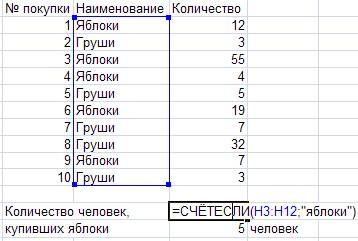
В примере выше фактически подсчитывается количество ячеек, содержащих текст "Яблоки".
Логические функции ЕСЛИ, И, ИЛИ
ЕСЛИ
Синтаксис:
ЕСЛИ(логическое_выражение; значение_если_истина; значение_если_ложь).
- Предназначение: Функция ЕСЛИ выполняет то ("Значение если ИСТИНА") или иное ("Значение если ЛОЖЬ") действие в зависимости от того, выполняется (равно ИСТИНА) условие или нет (равно ЛОЖЬ). аргумент1. Логическое выражение: Все, что дает в результате логические значения ЛОЖЬ или ИСТИНА. Обычно либо выражения отношения (A1>=12) либо функции, возвращающие логические значения (И, ИЛИ). аргумент2. Значение если ИСТИНА: любое допустимое в Excel выражение. аргумент3. Значение если ЛОЖЬ: любое допустимое в Excel выражение. возвращаемое значение: может возвращать значения любых типов, в зависимости от аргументов 2 и 3.
Функция если позволяет организовать в формуле ветвление. Вспомните сказки: налевой пойдешь -- коня потеряешь, прямо пойдешь -- в болото попадешь, направо пойдешь -- засосёт в чёрную дыру. Использование функций ЕСЛИ, И, ИЛИ граничит с программированием. Неудивительно, что для многих людей разобраться, как они работают, очень сложно. В голове должен быть чёткий алгоритм решения задачи и требуется хорошее понимание понятия "тип данных"
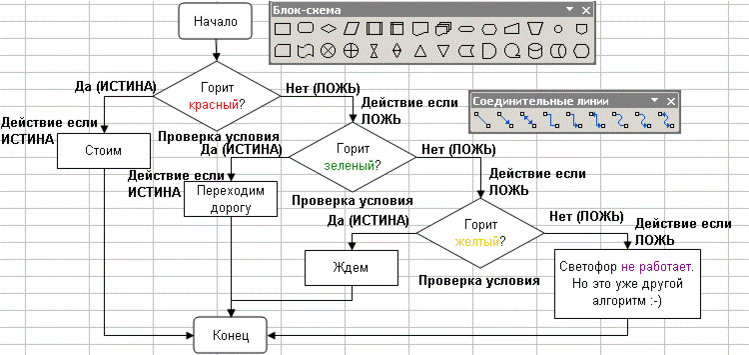

Алгоритм перехода через дорогу на светофор
И
Синтаксис:
Логич_знач И( логич_знач1; логич_знач2; ... ; логич_знач30 )
- Предназначение: Функция И используется тогда, когда нужно проверить, выполняются ли несколько условий ОДНОВРЕМЕННО. Одно из наиболее часто испльзуемых применений функции И -- проверка, попадает ли число x в диапазон от x1 до x2. аргументы: Функция И принимает от 1 до 30 аргументов (в Office 2до 256), каждый из которых является логическим значением ЛОЖЬ или ИСТИНА, либо любым выражением или функцией, которое в результате дает ЛОЖЬ или ИСТИНА. возвращаемое значение: Функция И возвращает логическое значение. Если ВСЕ аргументы функции И равны ИСТИНА, возвращает ИСТИНА. Если хотя бы один аргумент имеет значение ЛОЖЬ, возвращает ЛОЖЬ.
Примечание: Функция И почти никогда не используется сама по себе, обычно её используют в качестве аргумента других функций, например, ЕСЛИ.
ИЛИ
Синтаксис:
Логич_знач ИЛИ( логич_знач1; логич_знач2; ... ; логич_знач30 )
- Предназначение: Функция ИЛИ используется тогда, когда нужно проверить, выполняется ли ХОТЯ-БЫ ОДНО из многих условий. аргументы: Функция ИЛИ принимает от 1 до 30 аргументов (в Office 2до 256), каждый из которых является логическим значением ЛОЖЬ или ИСТИНА, либо любым выражением или функцией, которое в результате дает ЛОЖЬ или ИСТИНА. возвращаемое значение: Функция ИЛИ возвращает логическое значение. Если ХОТЯ БЫ ОДИН аргумент имеет значение ИСТИНА, возвращает ИСТИНА. Если ВСЕ аргументы имеют значение ЛОЖЬ, возвращает ЛОЖЬ.
