


Партнерка на США и Канаду по недвижимости, выплаты в крипто
- 30% recurring commission
- Выплаты в USDT
- Вывод каждую неделю
- Комиссия до 5 лет за каждого referral
Бюджет-зарплата: интеграция с ФС АХД
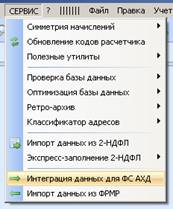 Для подготовки данных для интеграции с федеральным сервисом ЕГИСЗ АХД используется пункт меню СЕРВИС – ИНТЕГРАЦИЯ ДЛЯ ФС АХД.
Сведения нужно выгружать помесячно.
Сведения об оплате труда персонала медицинской организации выгружаются без персонификации. Обязательными полями для заполнения по каждому сотруднику являются:
«Специальность» - соответствует словарю Федерального регистра медицинских работников» (файл «specialities. xml»); справочник в программе «Бюджет-зарплата» СПРАВОЧНИКИ – ПРОЧИЕ СПРАВОЧНИКИ – СПЕЦИАЛЬНОСТИ;
«Вид должности» - соответствует словарю «Федерального регистра медицинских работников» (файл «position. xml»); справочник в программе «Бюджет-зарплата» СПРАВОЧНИКИ – ПРОЧИЕ СПРАВОЧНИКИ – ВИДЫ ДОЛЖНОСТЕЙ.
Поле «СНИЛС» обязательным для выгрузки не является.
Поле «Квалификационная категория» заполняется в случае, если сотрудник аттестован и имеет одну из перечисленных категорий: «Высшая», «Первая», «Вторая».
Начало работы
Для корректной выгрузки данных в ФС АХД необходимо выполнить настройку справочников.
1. Виды должностей. Обязательное для заполнения поле. Вид должности устанавливается в справочнике должностей. Для каждой должности в справочнике должностей необходимо установить соответствие со справочников видов должностей.

Справочник должностей.
Аналогичное соответствие можно установить в справочнике подразделений. Если поле «Вид должности» в справочнике подразделений заполнено, значение из этого поля будет использовано для заполнения поля «Вид должности» в файле интеграции с ФС АХД для всех сотрудников из этого подразделения. Если при этом заполнено поле «Вид должности» в справочнике должностей, поле «Вид должности» в справочнике должностей имеет более высокий приоритет.
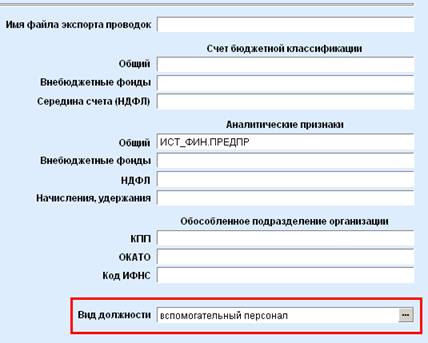
Справочник подразделений.
2. Специальность. Обязательное для заполнения поле. Специальность сотрудника необходимо ввести в соответствующее поле на закладке «Анкета» в справочнике сотрудников. Указанные в справочнике специальности соответствуют специальности по диплому об окончании учебного заведения в федеральном регистре медицинских работников.
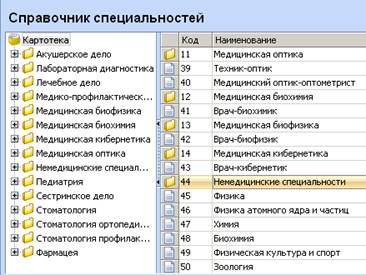 Если специальность «по диплому» сотрудника не относится к здравоохранению и в справочнике отсутствует, необходимо использовать значение «немедицинские специальности».
Для младшего медицинского персонала необходимо использовать значение справочника наиболее соответствующее профилю отделения, в котором сотрудник работает.
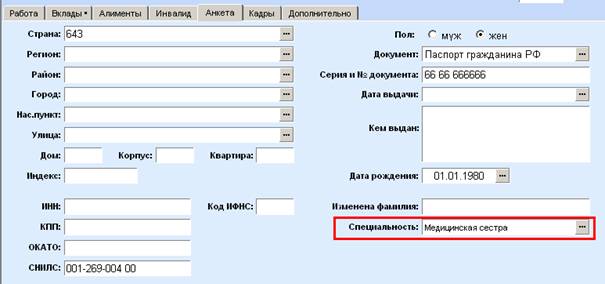
Справочник сотрудников.
Для группового заполнения поля «Специальность» может быть использована сервисная процедура СЕРВИС – ПОЛЕЗНЫЕ УТИЛИТЫ – ПОЛЕ СПРАВОЧНИКА СОТРУДНИКОВ – СПЕЦИАЛЬНОСТЬ.
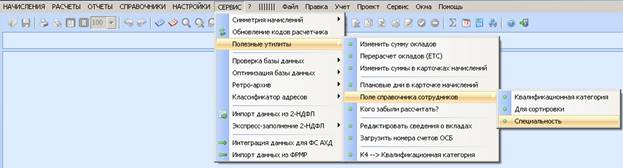
Главное меню программы.
3. Квалификационная категория. Поле заполняется в случае наличия у сотрудника квалификационной категории. Является условно-обязательным. Квалификационную категорию сотрудника необходимо ввести в соответствующее поле на закладке «Дополнительно» в справочнике сотрудников.
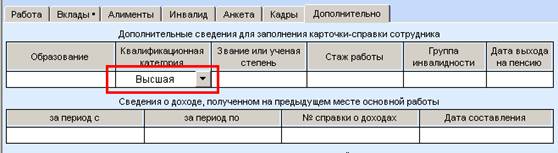
Справочник сотрудников.
Для группового заполнения поля «Квалификационная категория» может быть использована сервисная процедура СЕРВИС – ПОЛЕЗНЫЕ УТИЛИТЫ – ПОЛЕ СПРАВОЧНИКА СОТРУДНИКОВ – КВАЛИФИКАЦИИОННАЯ КАТЕГОРИЯ.
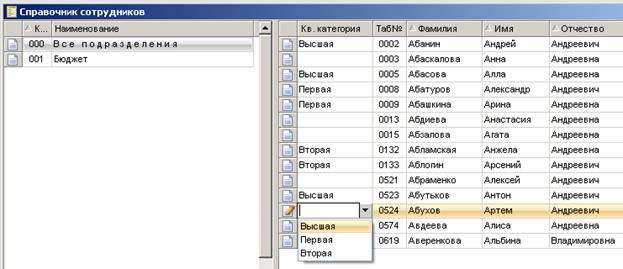
Процедура Сервис - Полезные утилиты - Поле справочника сотрудников - Квалификационная категория.
Импорт данных из ФРМР
Значения полей «Специальность» и «Квалификационная категория» для медицинских работников можно импортировать из федерального регистра медицинских работников (ФРМР). Для этого на компьютере, с установленной программой «Регистр медицинских работников» (отдел кадров), необходимо сделать экспорт регистра в формате XML. Настройки экспорта см. рис.
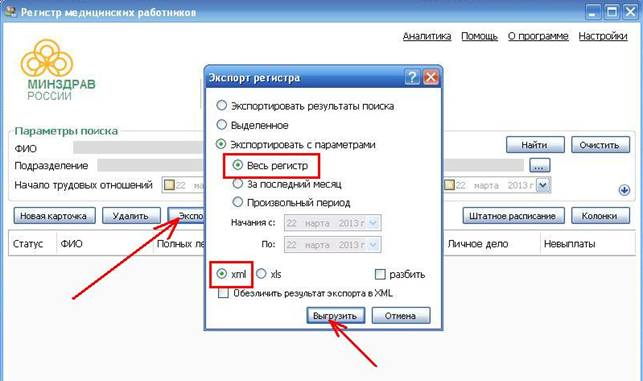
Экспорт данных из ФРМР.
Загрузка в данных о квалификационных категориях и специальности по диплому сотрудников в программу «Бюджет-зарплата» производится с помощью процедуры импорта - меню СЕРВИС – ИМПОРТ ДАННЫХ ИЗ ФРМР. Далее нужно выбрать xml-файл ФРМР в диалоге открытия файла, затем процесс загрузки идет автоматически.
Экспорт данных в ФС АХД
Для формирования файла интеграции данных с ФС АХД необходимо открыть соответствующий бланк (меню СЕРВИС – ИНТЕГРАЦИЯ ДЛЯ ФС АХД).
При открытии бланка необходимо ввести данные своей учетной записи (логин и пароль), необходимые для входа на сайт ФС АХД.
На закладке «Настройки» необходимо указать отчетный период, а также выполнить группировку начислений по столбцам:
«Сумма начисленной оплаты труда» (выплаты по ст.211 КОСГУ);
«Сумма дополнительных выплат»;
«Сумма начислений за счет фонда социального страхования».
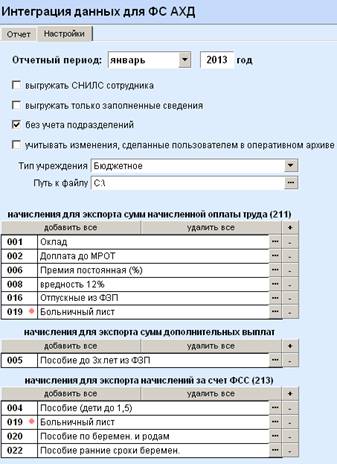 Список начислений в таблицах можно редактировать с использованием кнопок [+] и [-], а также [добавить все] и [удалить все].
По кнопке [добавить все] в таблице №1 будут добавлены все начисления, использованные в выбранном периоде, и не являющиеся расходами ФСС.
По кнопке [добавить все] в таблице №3 будут добавлены все начисления, использованные в выбранном периоде, и являющиеся расходами ФСС.
По кнопке [добавить все] в таблице №2 будут добавлены все начисления, использованные в выбранном периоде, не являющиеся расходами ФСС и не вошедшие в таблицу №1.
Розовый маркер в поле «код начисления» обозначает, что начисление есть более чем в одной таблице.
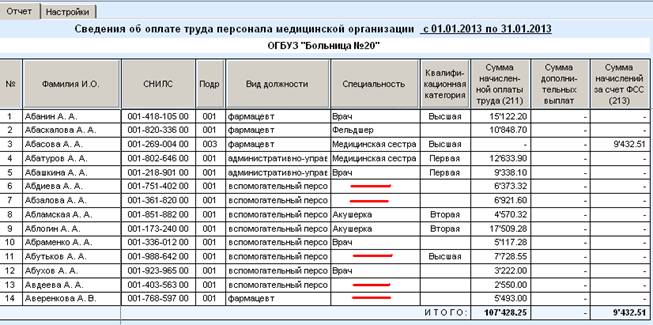
После того, как будут выполнены все настройки, необходимо нажать кнопку «Расчет». Результат расчета представлен в таблице на закладке «Отчет». В столбцах «Вид должности» и «Специальность» не должно быть незаполненных полей.
Формирование файла, содержащего данные для интеграции с ФС АХД, производится по кнопке «Экспорт».
.
ЗАГРУЗКА ФАЙЛА XML В СИСТЕМУ ФС-АХД
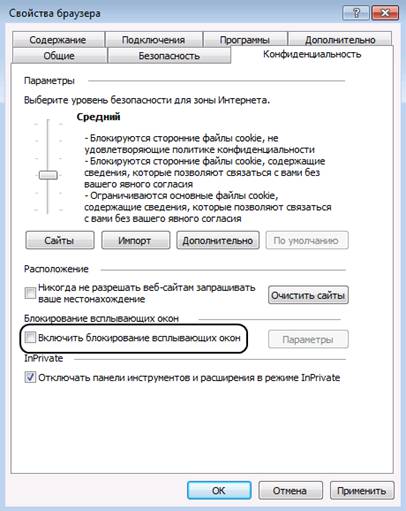
ВАЖНО!!! Перед началом работы, необходимо зайти в браузере - "Сервис" - "Свойства браузера" - "Конфиденциальность" - и убрать флаг в настройке "Включить блокирование всплывающих окон" - потом нажать на кнопку "Применить", затем нажать на кнопку "ОК".
После того, как файлы сформированы, запускаем Сервис АХД:
http://ahd. *****/BGU_web/ru_RU/
Когда войдёте в систему по выше указанному адресу, откроется окно, в котором вы должны ввести свой логин и пароль.
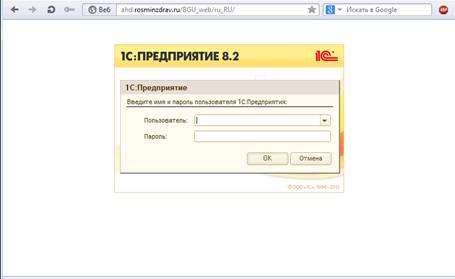
ВАЖНО!!! При загрузке файла согласиться со всеми прилагаемыми вариантами
Затем откроется бланк, с помощью которого будет производиться загрузка XML файла. Для этого вы нажмёте мышкой на позицию "Загрузка сведений по оплате труда"
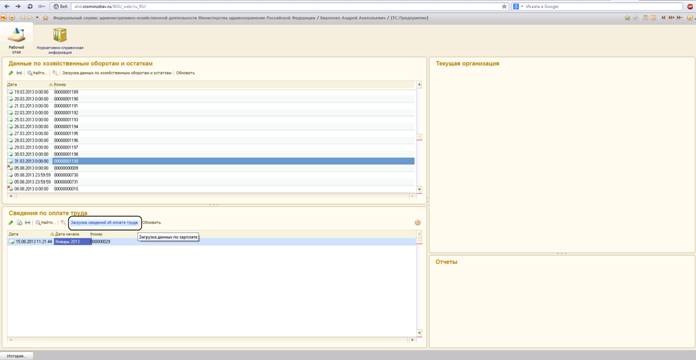
Потом нужно указать путь к файлу выгрузки. Затем нажать на кнопку "Загрузить". При первой загрузке настройку "Перезагрузить документы" - не ставить.
Если же файл загружается повторно, то обязательно поставьте флаг в настройке "Перезагружать документы".
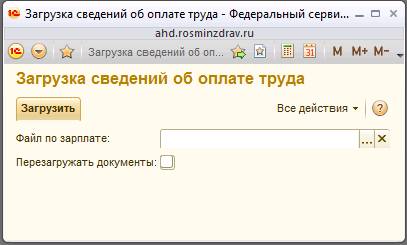
Если загрузка прошла успешно, то появятся данные. После загрузки нажимаем на кнопку "Обновить".
Вот так выглядит загруженный и сформированный файл в системе АХД.
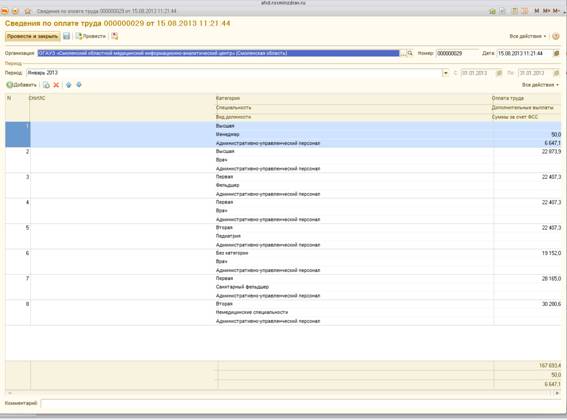
Редактировать загруженные файлы - можно, а добавлять вручную в систему новую запись - нельзя.
