

Партнерка на США и Канаду по недвижимости, выплаты в крипто
- 30% recurring commission
- Выплаты в USDT
- Вывод каждую неделю
- Комиссия до 5 лет за каждого referral
|
Основными структурными компонентами дисциплины являются:
· аннотация дисциплины;
· рабочая программа (сценарий обучения);
· методические указания преподавателям;
· методические рекомендации студентам.
Доступ к системе
1) Для доступа к Информационным ресурсам реализации обучения (ИРРО) в рамках ФГОС-3 необходимо войти в Рабочее пространство кафедр по адресу (логин и пароль такой же, как и на https://users. *****/):
http://rpk. *****/

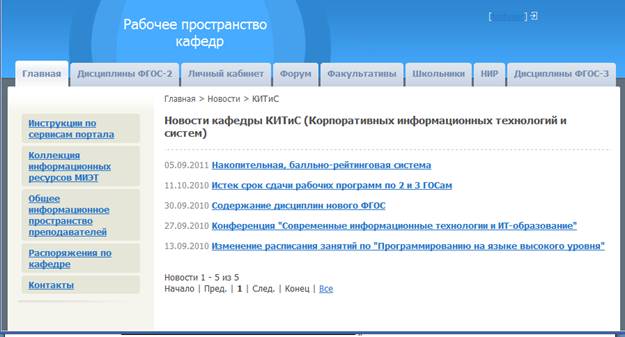
2) Перейти на вкладку Дисциплины ФГОС-3

3) Если Вы работаете на нескольких кафедрах и Вам в системе установлены соответствующие кафедры, выберите нужную кафедру для редактирования дисциплин.


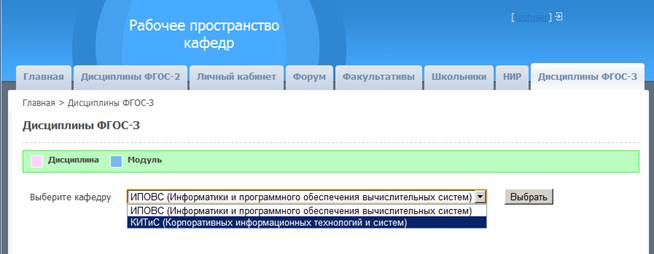
Если Вы работаете на одной кафедре Вам будут автоматически показаны дисциплины данной кафедры.
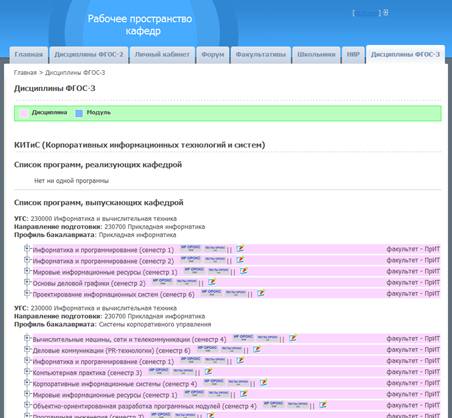
Примечания: Отображение дисциплин кафедр может занять время продолжительностью до 30 сек.
Если при переходе на вкладку Дисциплины ФГОС-3 Вам не отображается ни одна дисциплина Вашей кафедры, либо Вам отображаются дисциплины не Ваше кафедры напишите, пожалуйста, письмо с указанием Вашего ФИО, логина, а также списка кафедр на которых Вы работаете. Данное письмо отправьте на e-mail bereza.evgenij@gmail.com
Редактирование ресурсов по дисциплине
Замена неправильной версии ресурса
1) На против файла, который Вы хотите заменить (аннотация, сценарий обучения и т. д.) нажмите на иконку  , если это текстовый файл, либо на
  , если это тест из системы ОРОКС.
2) В открывшемся окне в разделе Редактирование уже существующих ресурсов (справа) отметить ресурс для удаления и нажать  , либо нажать на иконку с крестиком
  справа от названия файла.


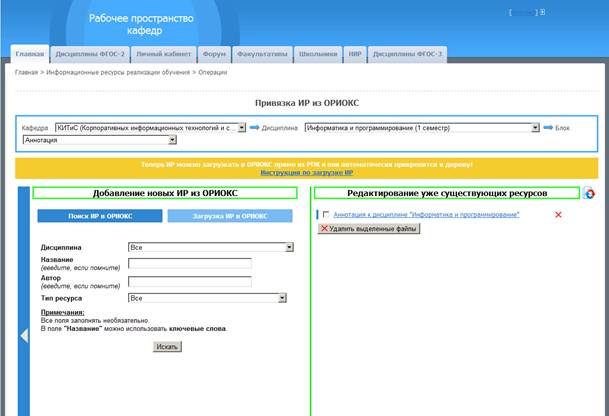
3) При добавлении нового файла возможны два случая:
· Если будет добавляться файл, не опубликованный ранее в ОРОКС, то необходимо нажать на вкладку 

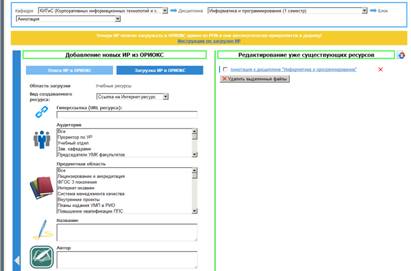
Заполнить необходимые поля с описанием ресурса и нажать на кнопку Сохранить.
После нажатия на кнопку Сохранить ресурс должен отобразиться в разделе Редактирование уже существующих ресурсов.
· Если ресурс ранее опубликован в ОРОКС, то находясь на вкладке  необходимо ввести название ресурса (при необходимости автора, тип ресурса и т. д.) и нажать кнопку Искать.



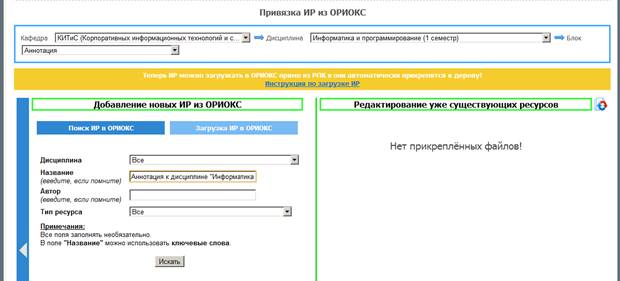
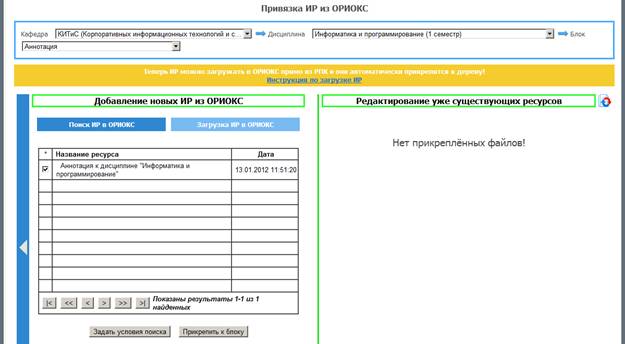
После того, как ресурс найден необходимо поставить галочку возле названия ресурса и нажать на кнопку Прикрепить к блоку.


После этого, если Вы не передумали прикреплять ресурс, нажмите еще раз кнопку Сохранить.


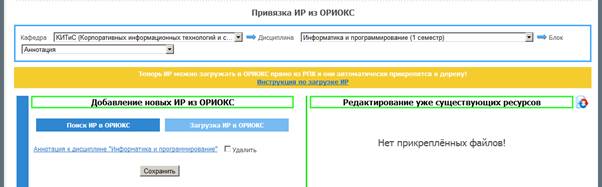
Если Вы поставить галочку Удалить возле названия ресурса, то после нажатия на кнопку Сохранить данные ресурс не будет прикреплен.
Для того, чтобы прикрепленный файл отобразился в разделе Редактирование уже существующих ресурсов необходимо нажать на иконку  .
.
Примечания: Для возврата к списку дисциплин кафедры нажмите на вертикальную синюю полоску в левой части интерфейса Привязки ИР из ОРОКС.
При возврате к дереву будет автоматически раскрыта та дисциплина, по которой редактировались ресурсы.

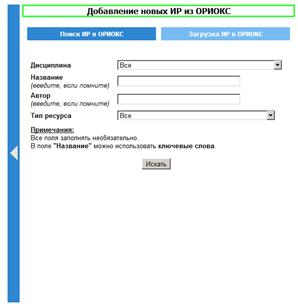
Также, в режиме прикрепления ресурсов, вверху страницы находится проводник, с помощью которого можно перемещаться по дисциплинам кафедры, модулям и структурным элементам дисциплин и модулей.

Проверка правильности введенных изменений
1) Раскройте дисциплину 
2) Убедитесь, что загруженные структурные компоненты отобразились.
3) Щелкните на ИР и откройте его, чтобы убедиться в правильности загруженного вариата ИР.
Добавление нового ресурса или теста к дисциплине (модулю)
1) Для добавления нового ресурса (теста) к дисциплине (модулю) необходимо нажать на иконку () справа от названия дисциплины (модуля).
2) Выберите блок, к которому Вы хотите прикрепить ресурс.
На картинке ниже изображено добавление нового ресурса по дисциплине Информатика и программирование.
Если необходимо добавить аннотацию к дисциплине, то выберите блок Аннотация. Аналогично для остальных структурных элементов по дисциплине.

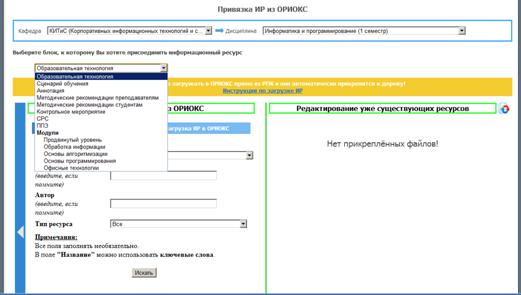
При выборе модуля будет также предложено выбрать блок модуля, к которому Вы хотите прикрепить ресурс.

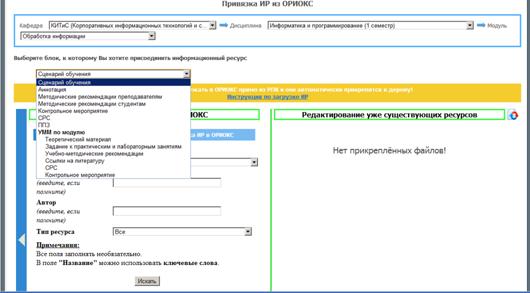
3) Далее прикрепление ресурсов происходит по такому же алгоритму, как при замене неправильной версии ресурса.
Добавление/удаление модулей по дисциплине
1)  Для добавления нового модуля по дисциплине необходимо нажать на иконку
  справа от названия дисциплины.
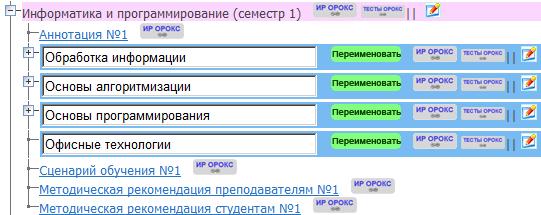
2)  После этого нажать на появившийся крестик
  справа от названия дисциплины.
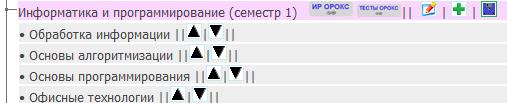
3) Ввести название нового модуля и нажать на кнопку ОК.


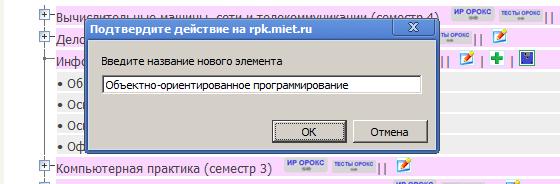
4)  При необходимости изменить порядок следования модулей с помощью стрелок вверх
  и вниз
  справа от названия модулей и нажать на иконку
  справа от названия дисциплины.

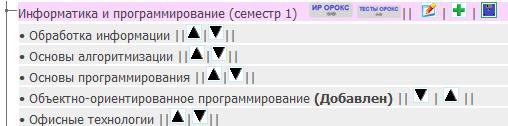
5) После подтверждения сохранения модуля нажмите на иконку и заново раскройте дисциплину. Модуль добавлен!
6) Для удаления модуля нажмите на иконку справа от названия удаляемого модуля. После этого нажмите на иконку  справа от названия удаляемого модуля.

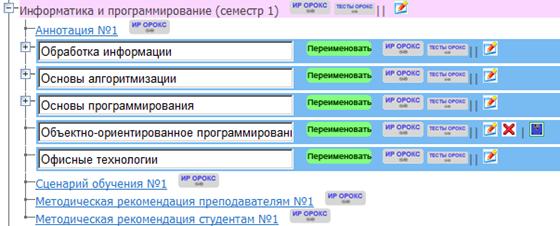
7) Если Вы уверены, что хотите удалить модуль введите слово «удал» (без кавычек) и нажмите на кнопку ОК.


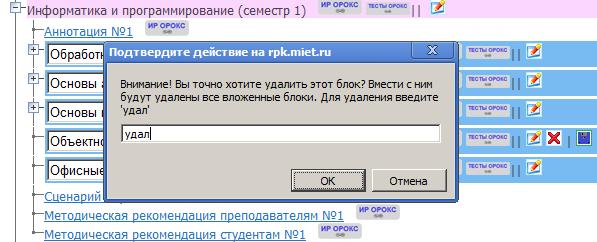
8) После этого произойдет удаления модуля.
Примечание: При удалении модуля все ресурсы, которые находились в модуле, не удаляются из системы ОРОКС!
Переименование модулей
1) Для переименования модулей введите их новое название и нажмите на иконку  .
.
Изменение порядка следования модулей по дисциплине
1) Для Изменение порядка следования модулей по дисциплине необходимо нажать на иконку справа от названия дисциплины.
2) Изменить порядок следования модулей с помощью стрелок вверх и вниз справа от названия модулей и нажать на иконку справа от названия дисциплины.
